 ABfit
ABfitDiese Anleitung zeigt dir alles, was du in ABfit brauchst – vom Installieren auf dem Home-Bildschirm bis zum automatischen Abgleich mit Apple Health. Alle Bilder stammen aus einem Beispielkonto „Anna“ mit erfundenen Daten.
Inhalt
- ABfit auf den Home-Bildschirm legen
- Anmelden
- Das Cockpit, die Tagesübersicht und das Wischen
- Essen eintragen: Suche, Menge, eigene Lebensmittel
- Sprechen, Foto und Barcode
- Nährwerttabelle fotografieren
- Einträge ändern und mehrere löschen
- Tagesabschluss, Trinkmenge und KI-Bewertung
- Rezepte: Text einfügen
- Rezept aus einem Foto
- Verlauf: Gewicht und Körperfett
- Bewegung: Schritte und Training von Hand
- Medikamente
- Einstellungen: Profil und Ziele
- Sprache wählen (6 Sprachen)
- Passwort ändern und Konto
- Apple Health verbinden (Kurzbefehl + Automation)
- Darstellung: Hell und Dunkel
- iPad und Computer
- Häufige Fragen
1. ABfit auf den Home-Bildschirm legen
ABfit brauchst du nicht aus dem App Store zu laden. Du legst die Web-App einmal auf deinen Home-Bildschirm – danach öffnet sie sich wie eine normale App, ohne Adressleiste.
- Öffne den ABfit-Link, den du bekommen hast, in Safari (nicht in Chrome oder in einer Chat-App).
- Tippe unten in der Mitte auf das Teilen-Symbol (Quadrat mit Pfeil nach oben ⬆︎).
- Scrolle in der Liste nach unten und tippe auf „Zum Home-Bildschirm“.
- Der Name „ABfit“ ist schon eingetragen – tippe oben rechts auf Hinzufügen.
- Auf deinem Home-Bildschirm erscheint jetzt das gelbe ABfit-Symbol. Ab jetzt immer darüber öffnen.
2. Anmelden
- Öffne ABfit vom Home-Bildschirm.
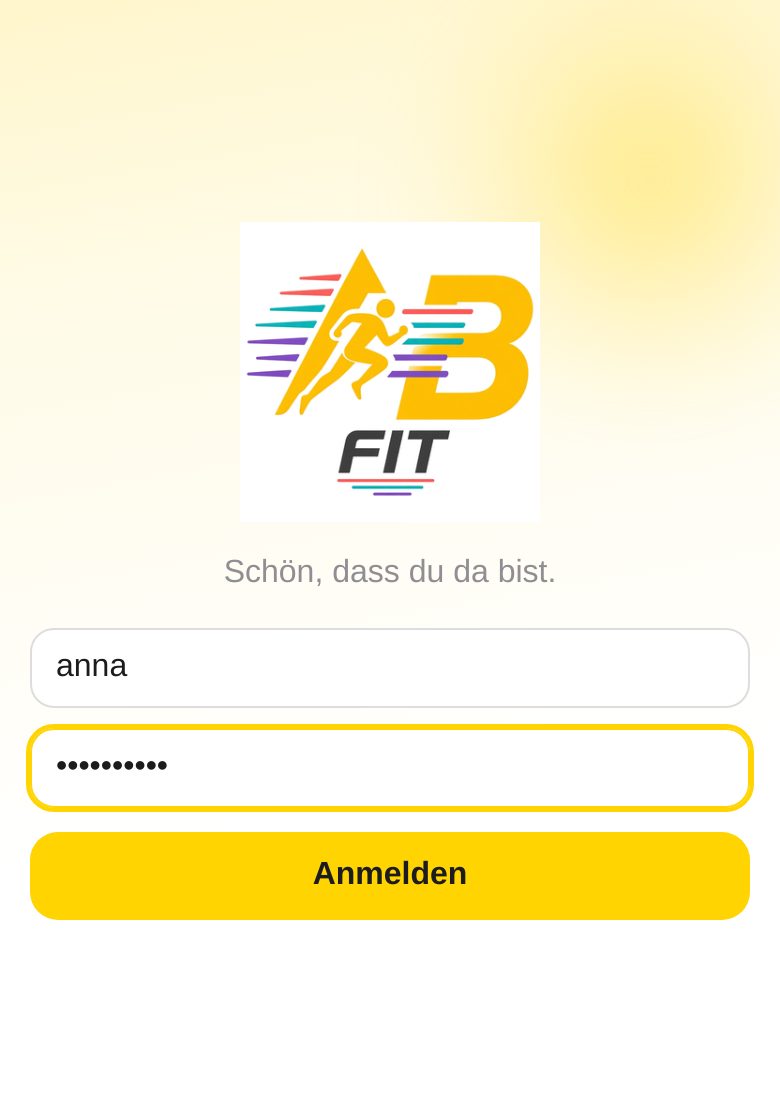
- Gib deinen Benutzernamen ein (klein geschrieben, z. B. „anna“).
- Gib dein Passwort ein und tippe auf Anmelden.
- Du bleibst angemeldet – auch nach dem Schließen der App. Abmelden kannst du unter Mehr → Abmelden.
3. Das Cockpit, die Tagesübersicht und das Wischen
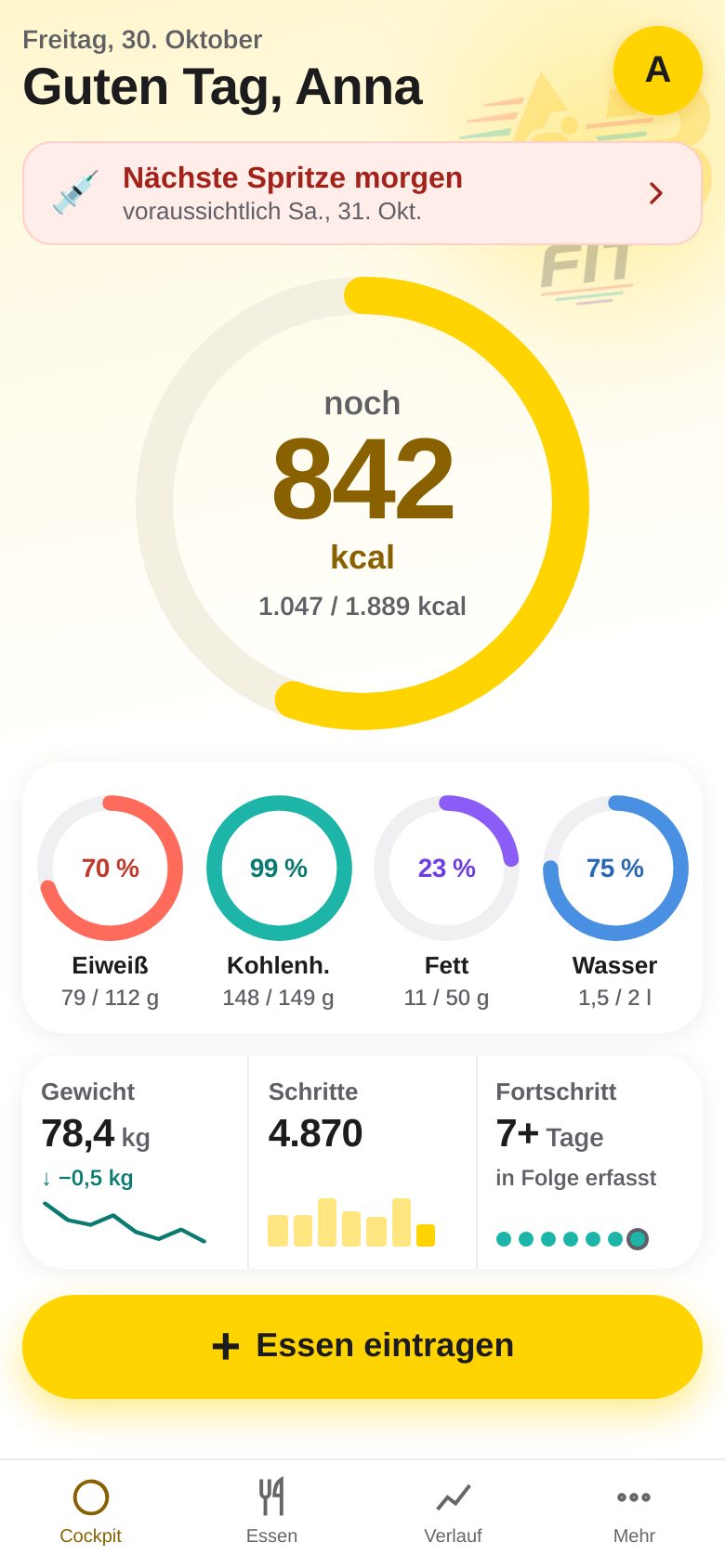
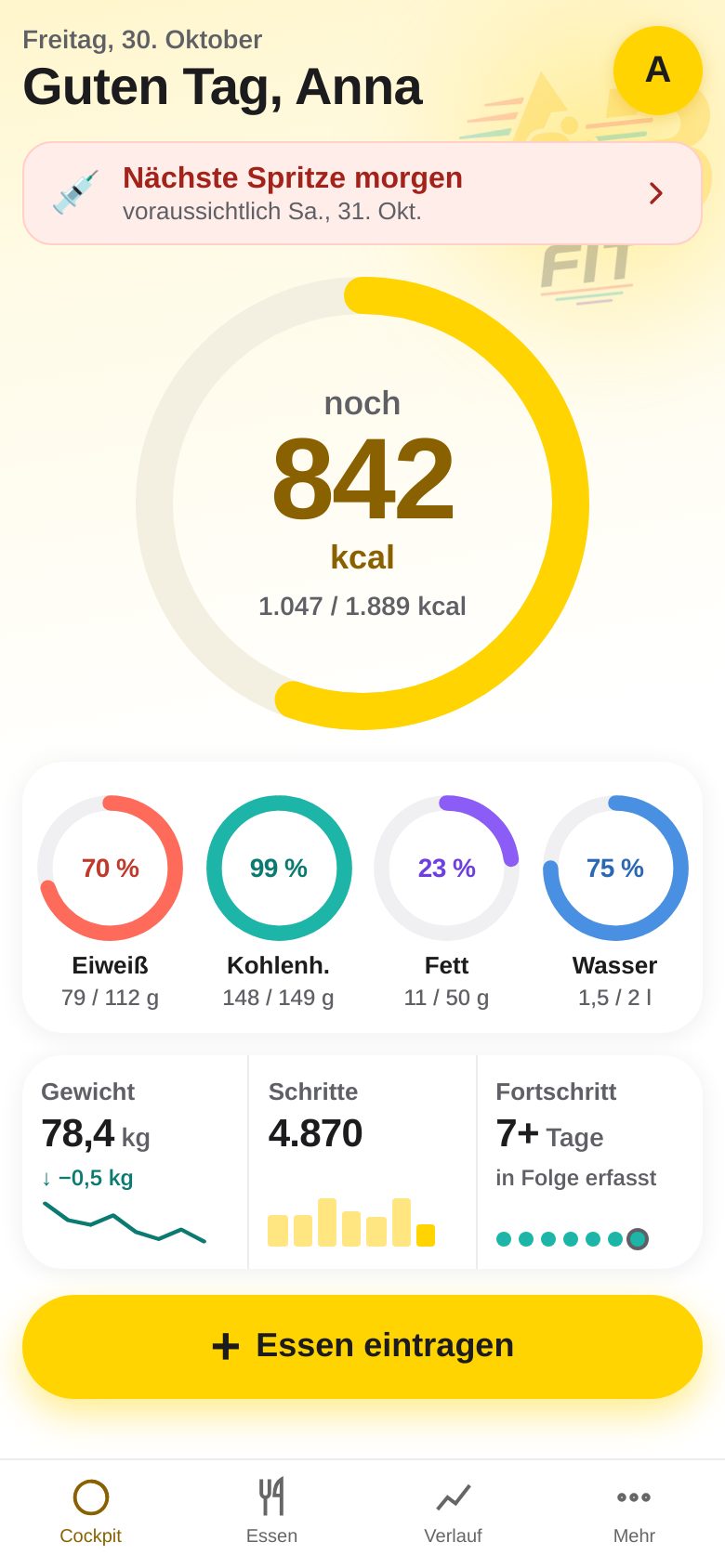
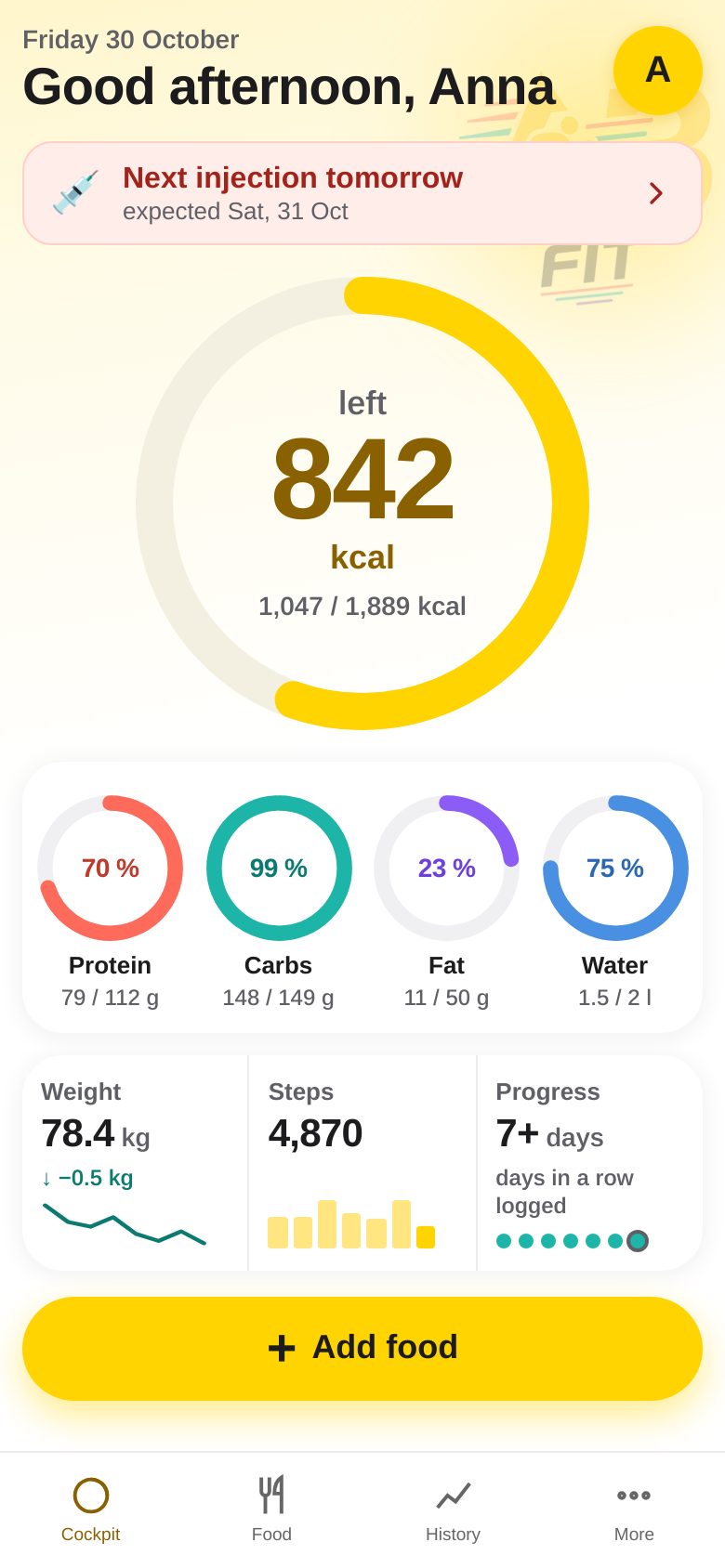
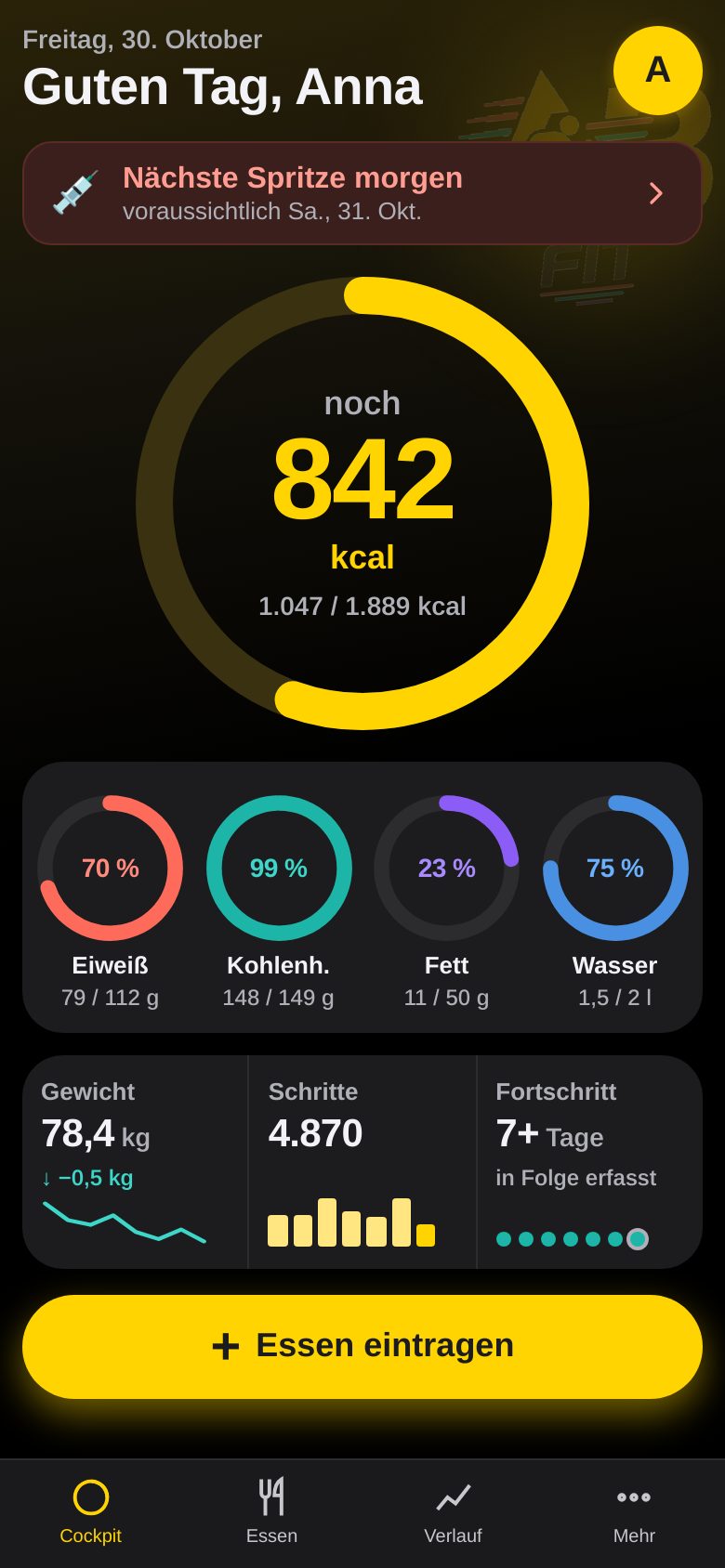
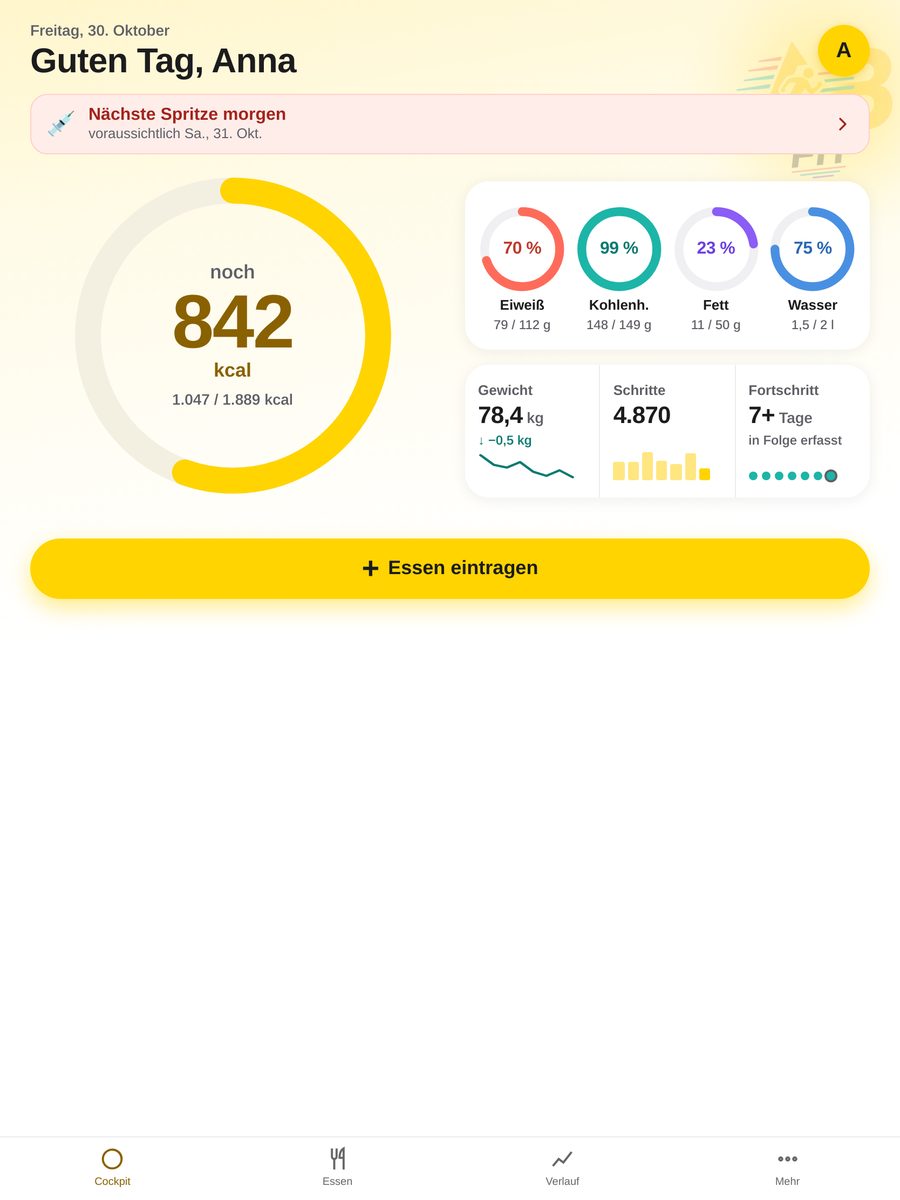
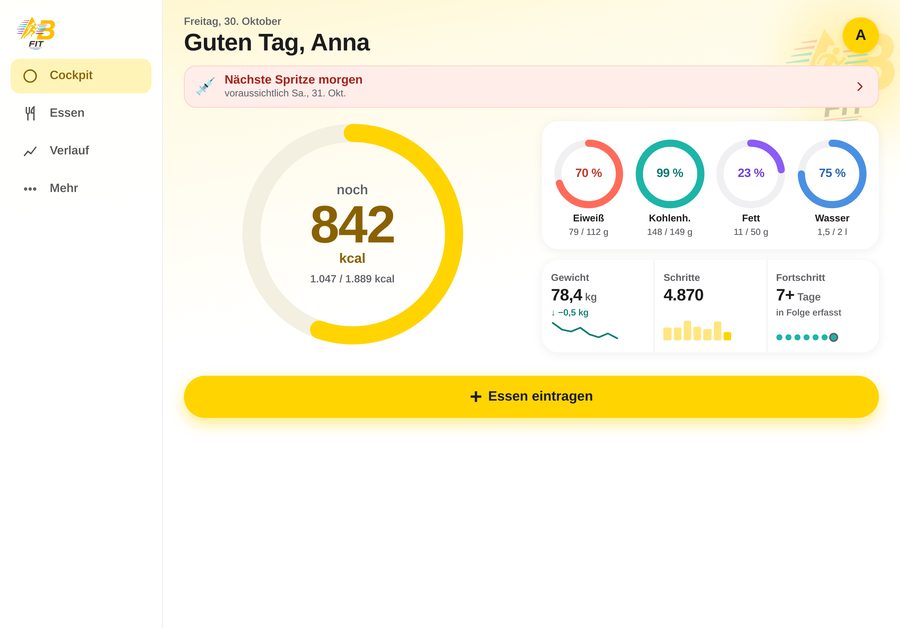
Nach dem Anmelden siehst du das Cockpit – deine Startseite für den heutigen Tag. Unten gibt es vier Reiter: Cockpit, Essen, Verlauf, Mehr.
- Kopf: Datum, Begrüßung mit deinem Namen und oben rechts das runde gelbe Profil-Symbol – damit öffnest du die Einstellungen.
- Großer Kalorien-Ring: zeigt, wie viele Kalorien heute noch frei sind („noch 1.851 kcal“), darunter „gegessen / Budget“. Tippe auf den Ring, um die Tagesübersicht zu öffnen.
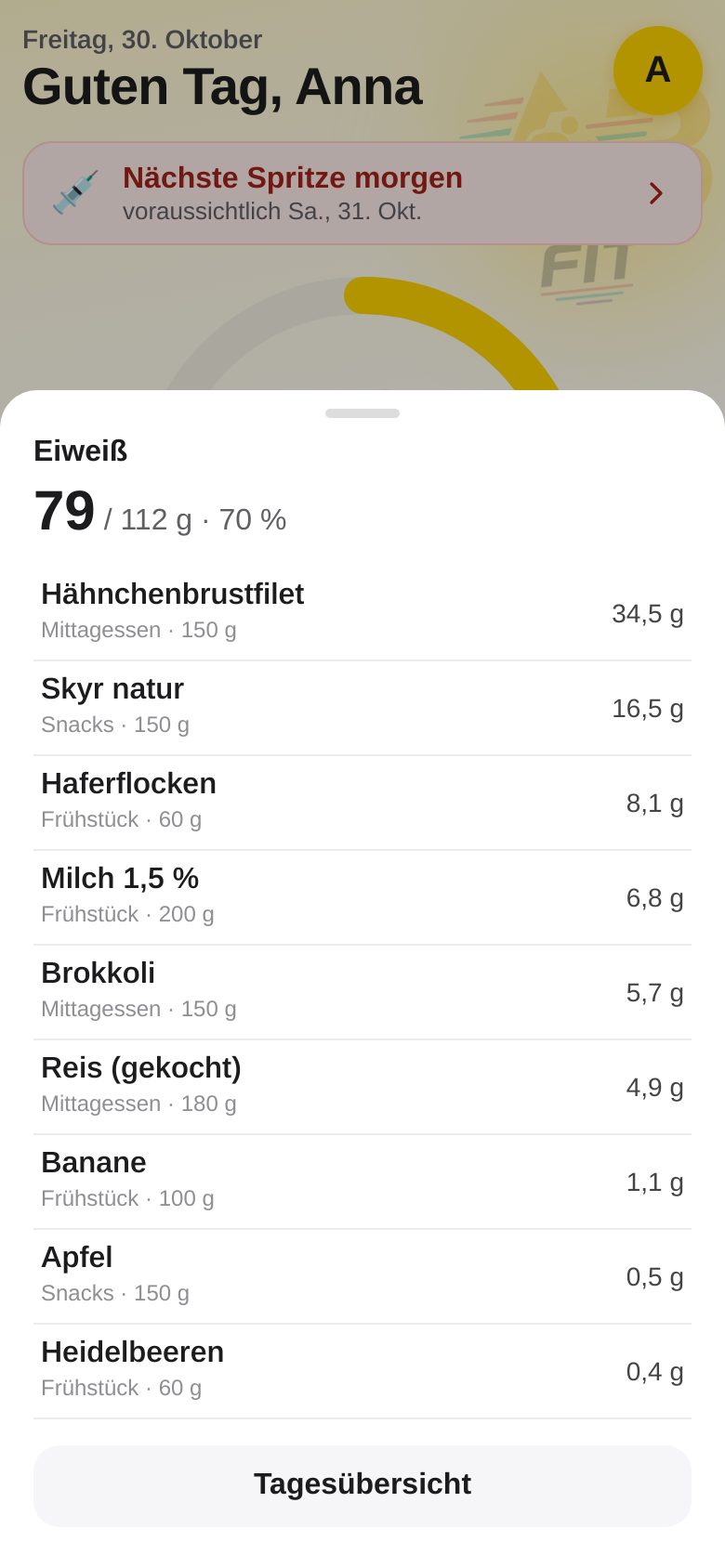
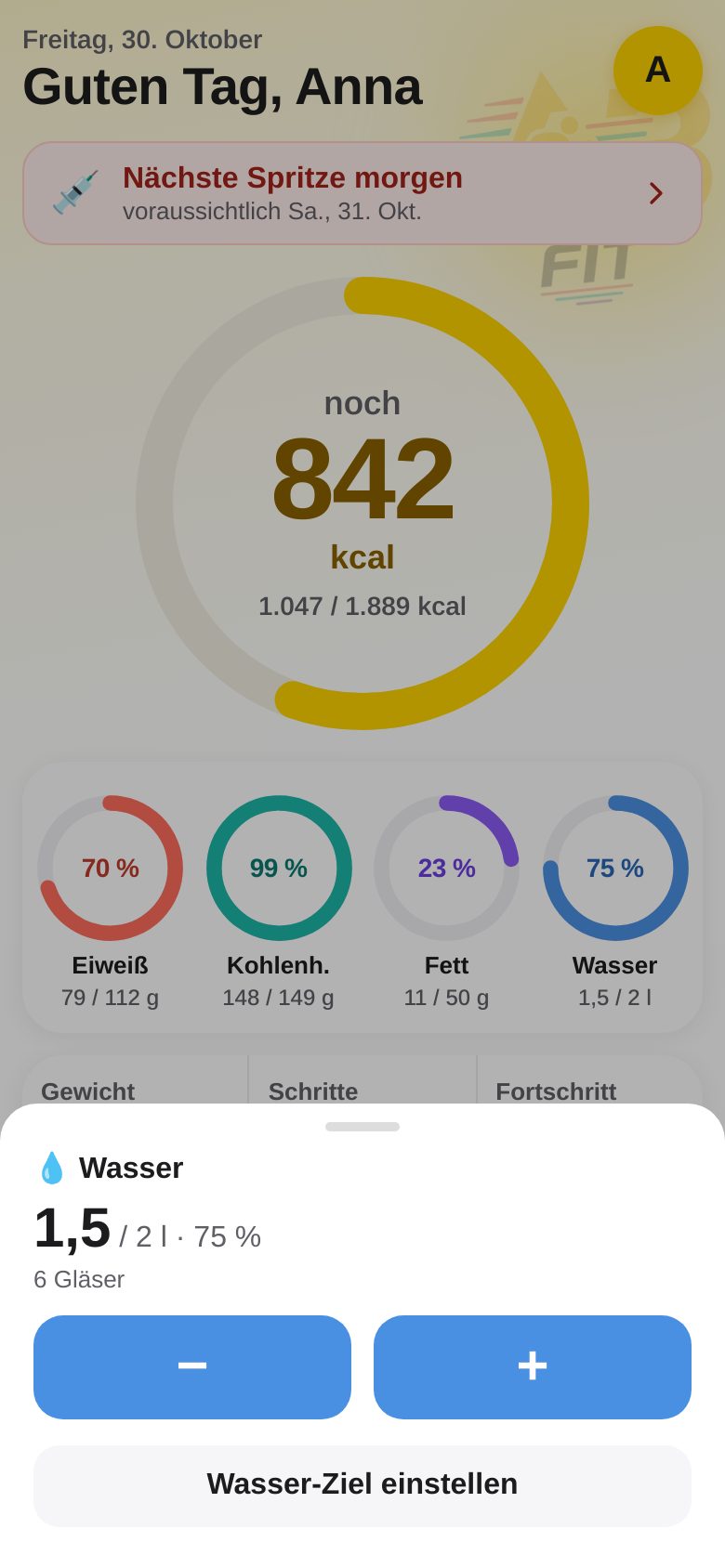
- Vier kleine Ringe: Eiweiß, Kohlenhydrate, Fett und Wasser – jeweils mit Wert, Ziel und Prozent. Antippen zeigt, woher der Wert kommt.
- Karte mit drei Feldern: Gewicht (Tippen öffnet den Verlauf), Schritte (öffnet die Bewegung) und Fortschritt (Tage in Folge mit Einträgen; öffnet die Wochenübersicht).
- Spritzen-Hinweis: erscheint nur, wenn eine Einnahme ansteht („Nächste Spritze morgen“). Antippen öffnet die Medikamente.
- + Essen eintragen: der große gelbe Knopf führt direkt zur Essens-Eingabe.
Ringe antippen
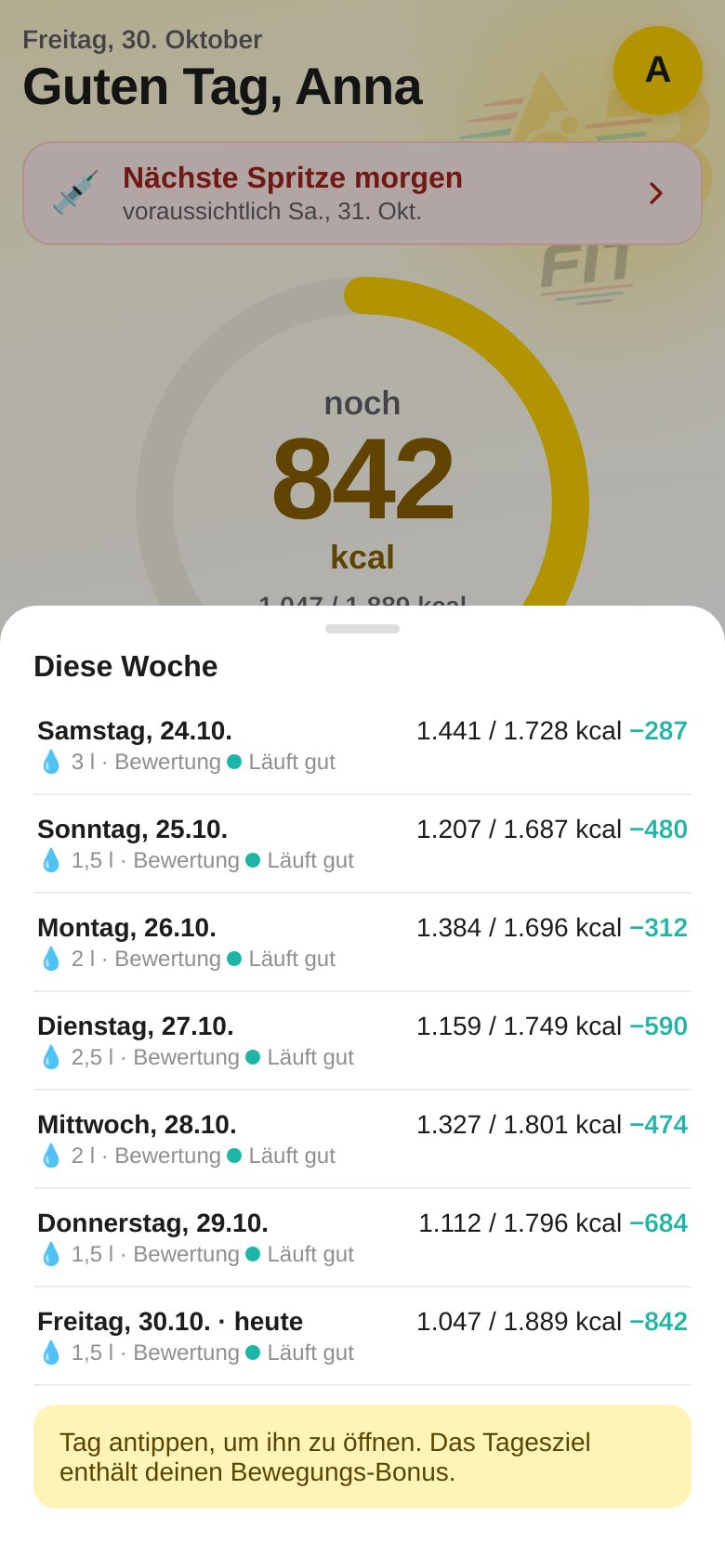
Die Tagesübersicht
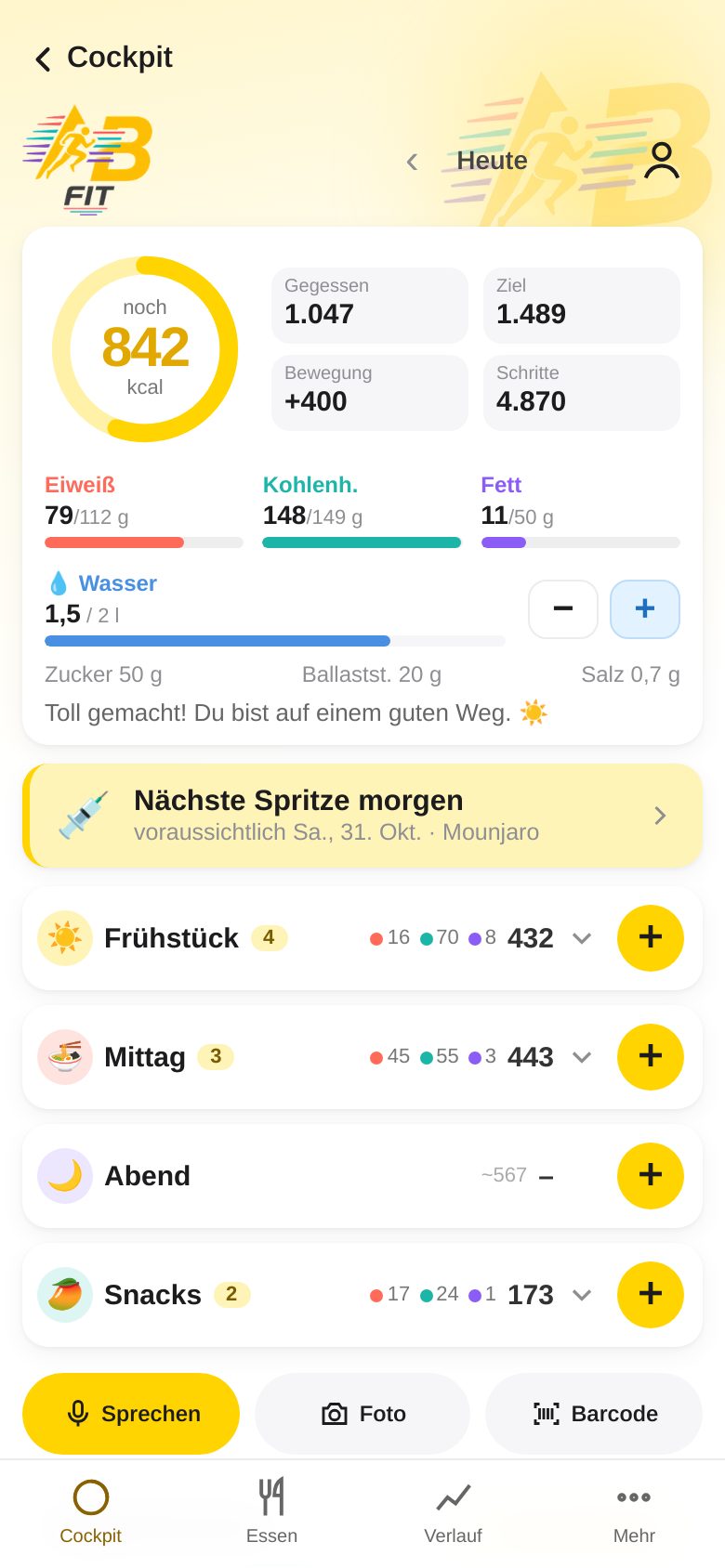
Tippe im Cockpit auf den Kalorien-Ring (oder öffne Mehr → Tagesübersicht). Hier siehst du den Tag im Detail – und kannst auch zu anderen Tagen wechseln.
- Ring und Kacheln: noch frei, Gegessen, Ziel, Bewegung (Bonus durch Sport/Schritte), Schritte.
- Makros: Eiweiß, Kohlenhydrate und Fett mit Balken; darunter Zucker, Ballaststoffe, Salz.
- Mahlzeiten: Frühstück, Mittag, Abend, Snacks. Gelbes + = etwas hinzufügen, Antippen der Zeile = aufklappen.
- Schnell-Knöpfe: Sprechen, Foto, Barcode.
- Mit ‹ Heute › oben wechselst du zu anderen Tagen. Mit ← Zurück kommst du ins Cockpit.
4. Essen eintragen
Tippe im Cockpit auf den gelben Knopf „+ Essen eintragen“ – oder in der Tagesübersicht bei einer Mahlzeit auf das gelbe +. Du landest im Reiter Essen; bei der zweiten Variante ist die Mahlzeit schon ausgewählt.
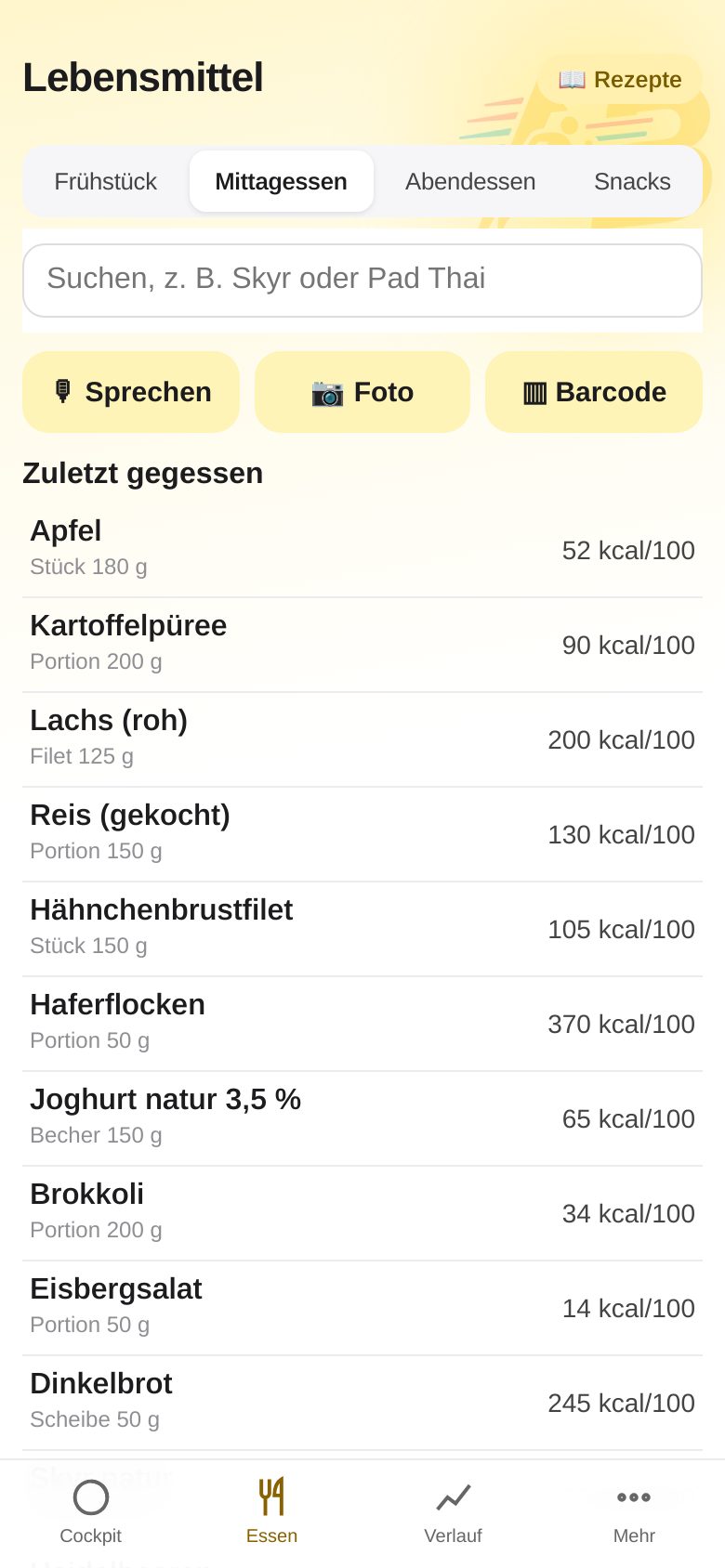
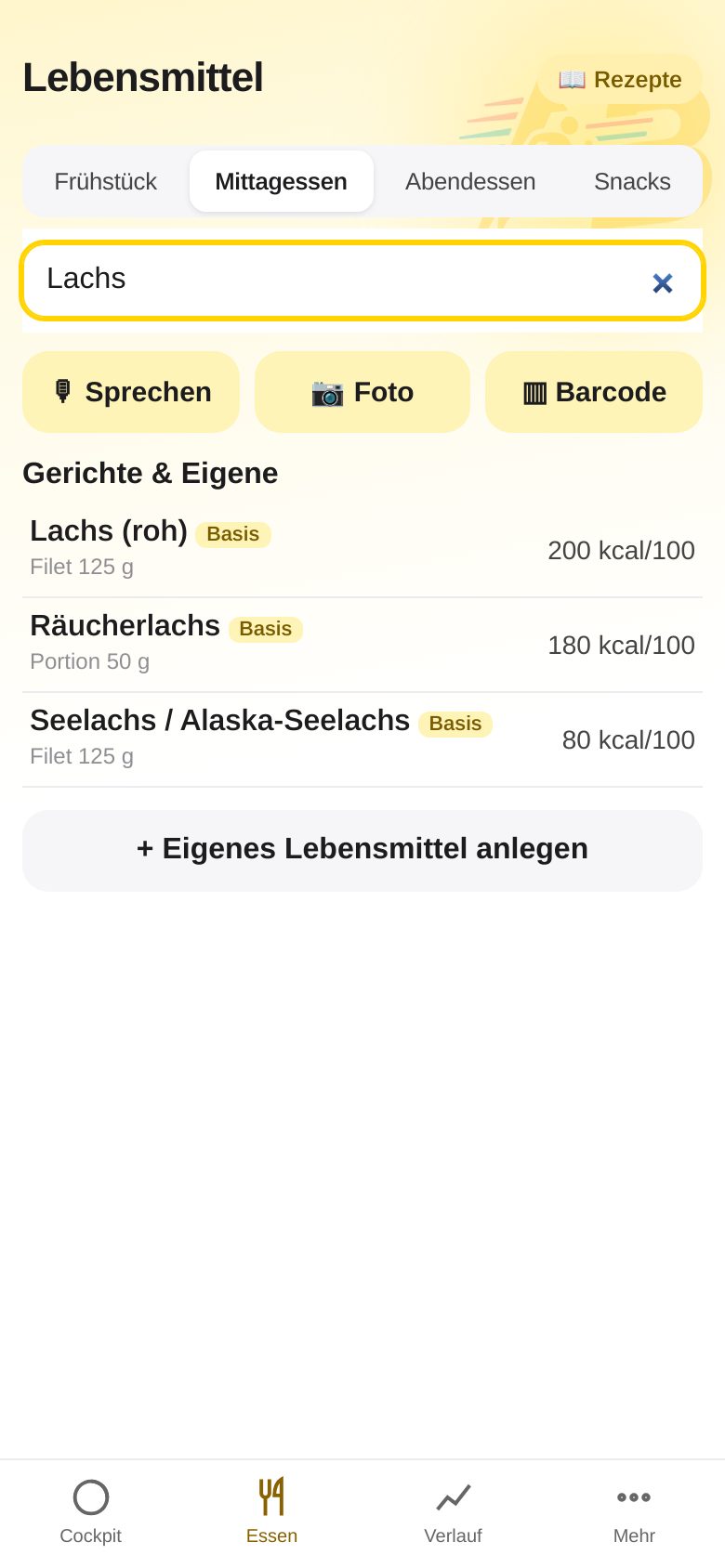
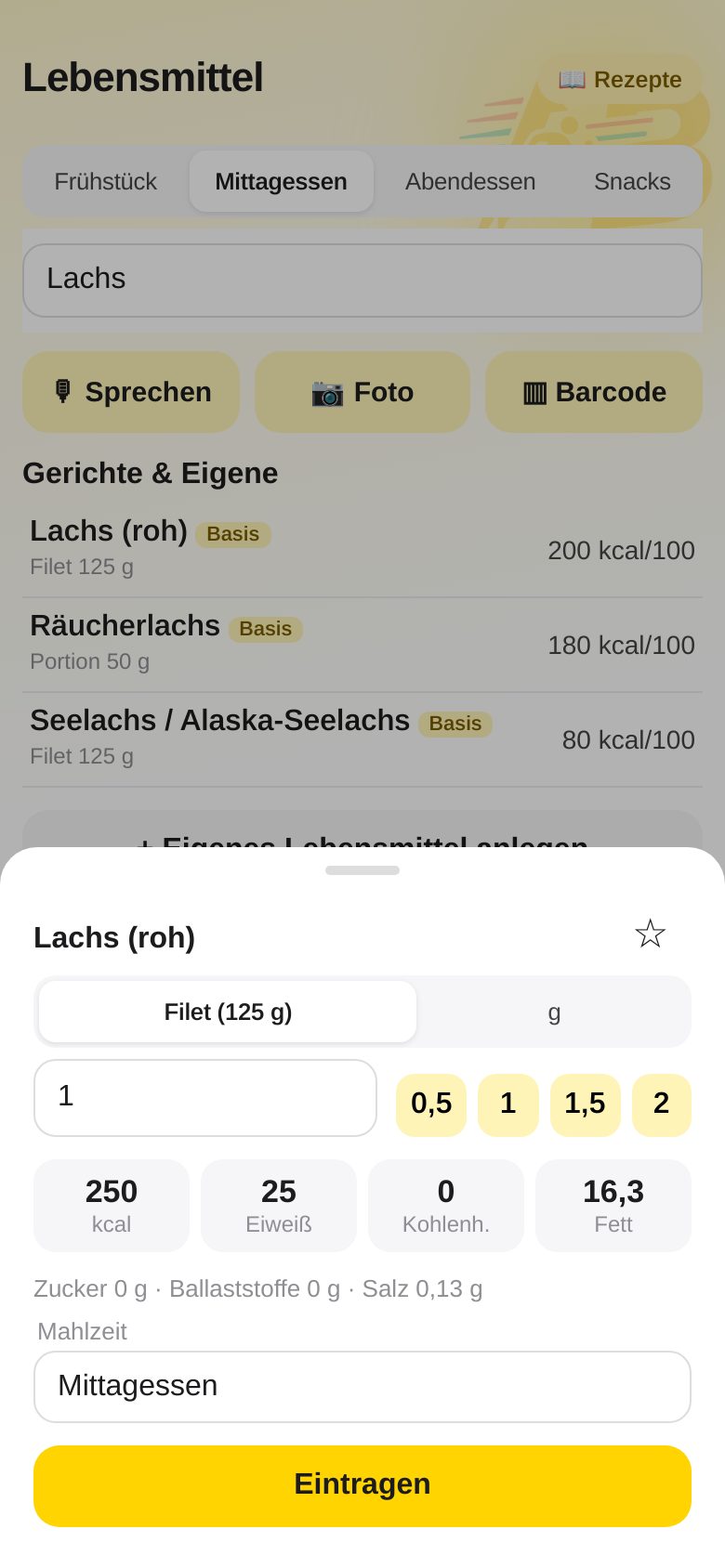
- Wähle oben die Mahlzeit (Frühstück, Mittag, Abend, Snacks).
- Tippe ein Lebensmittel aus „Zuletzt gegessen“ an – oder suche oben im Suchfeld. Einträge mit „Basis“ kommen aus der geprüften ABfit-Datenbank, darunter Produkte aus Open Food Facts.
- Stelle die Menge ein: mit − / +, durch Eintippen oder über die gelben Schnellmengen (z. B. „Filet (125 g)“).
- Tippe auf Eintragen. Der Knopf zeigt kurz „Wird gespeichert …“ – einmal tippen genügt.
Eigenes Lebensmittel anlegen
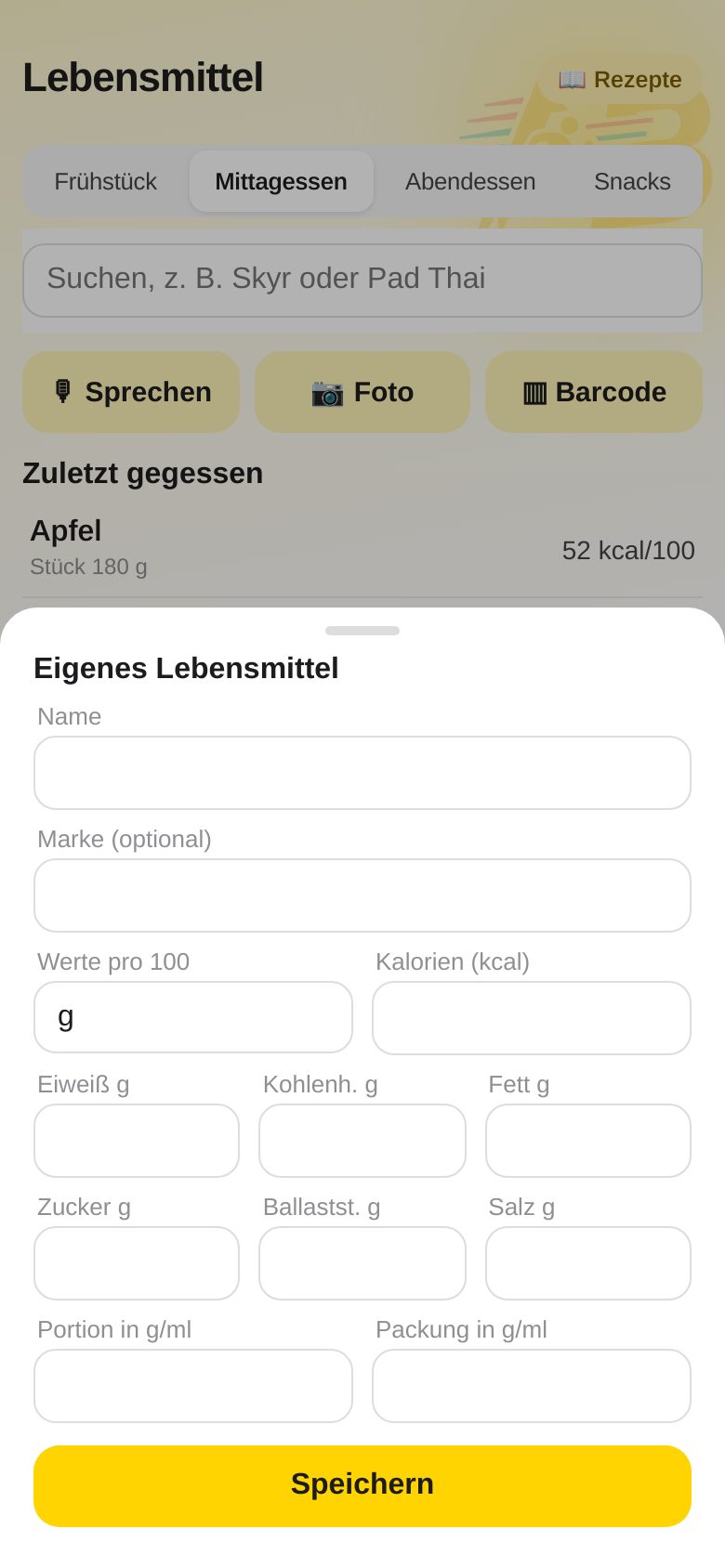
Findest du ein Produkt nicht, lege es selbst an: im Reiter Essen über „Eigenes Lebensmittel“.
- Name und ggf. Marke eintragen.
- Nährwerte pro 100 g von der Packung eintippen (mindestens Kalorien) – oder bequem per Foto der Nährwerttabelle (Abschnitt 6).
- Optional Portion (z. B. „Stück, 120 g“) und Barcode.
- Speichern – es erscheint in der Suche mit dem Etikett „eigen“.
5. Sprechen, Foto und Barcode
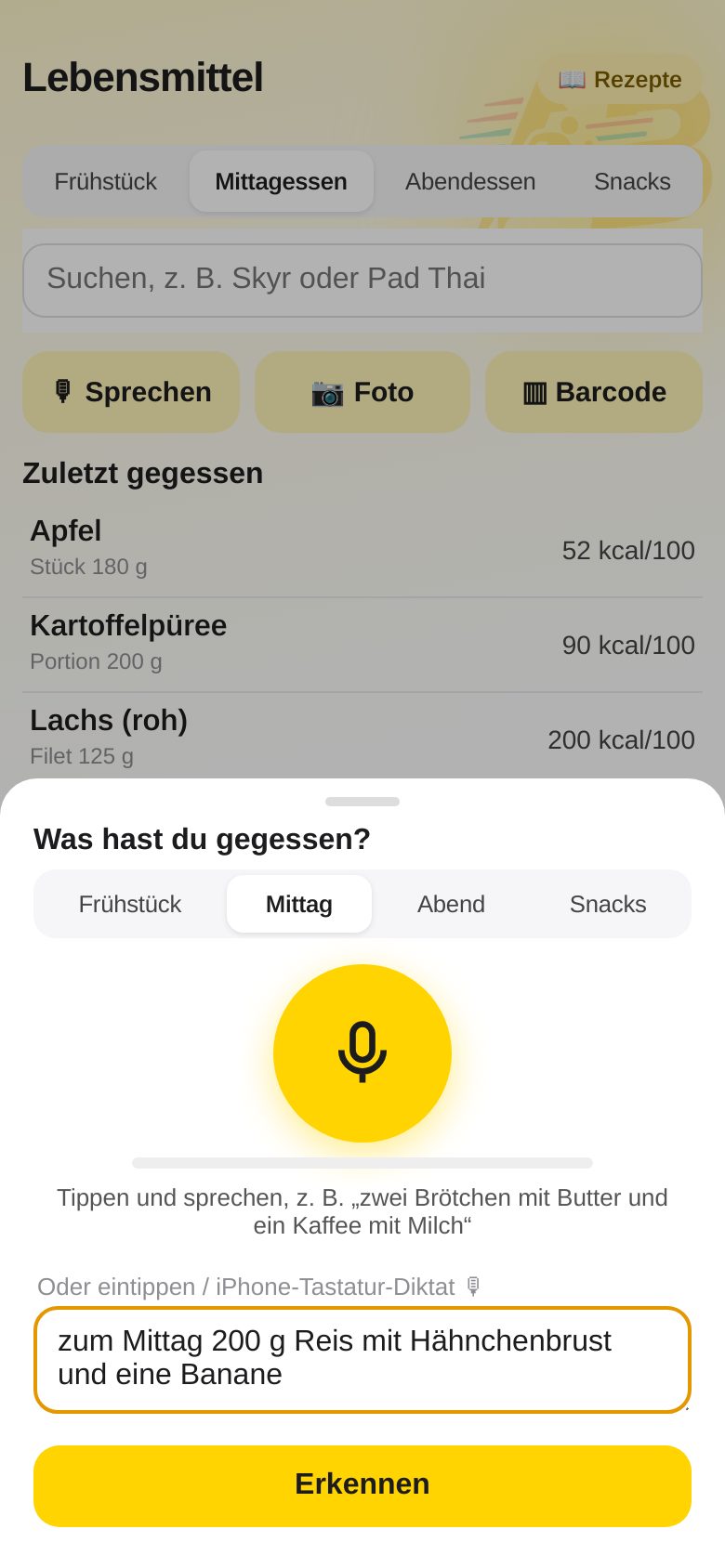
🎙️ Sprechen
- Tippe im Reiter Essen auf Sprechen (auch in der Tagesübersicht gibt es den Knopf).
- Wähle die Mahlzeit und tippe auf das gelbe Mikrofon.
- Sag ganz normal, was du gegessen hast: „Ein Glas Milch, zwei Scheiben Vollkornbrot mit Frischkäse“.
- Tippe nochmal zum Beenden. ABfit zeigt eine Liste zur Kontrolle – Mengen anpassen, dann eintragen.
Alternativ kannst du den Text auch eintippen.
📷 Foto der Mahlzeit
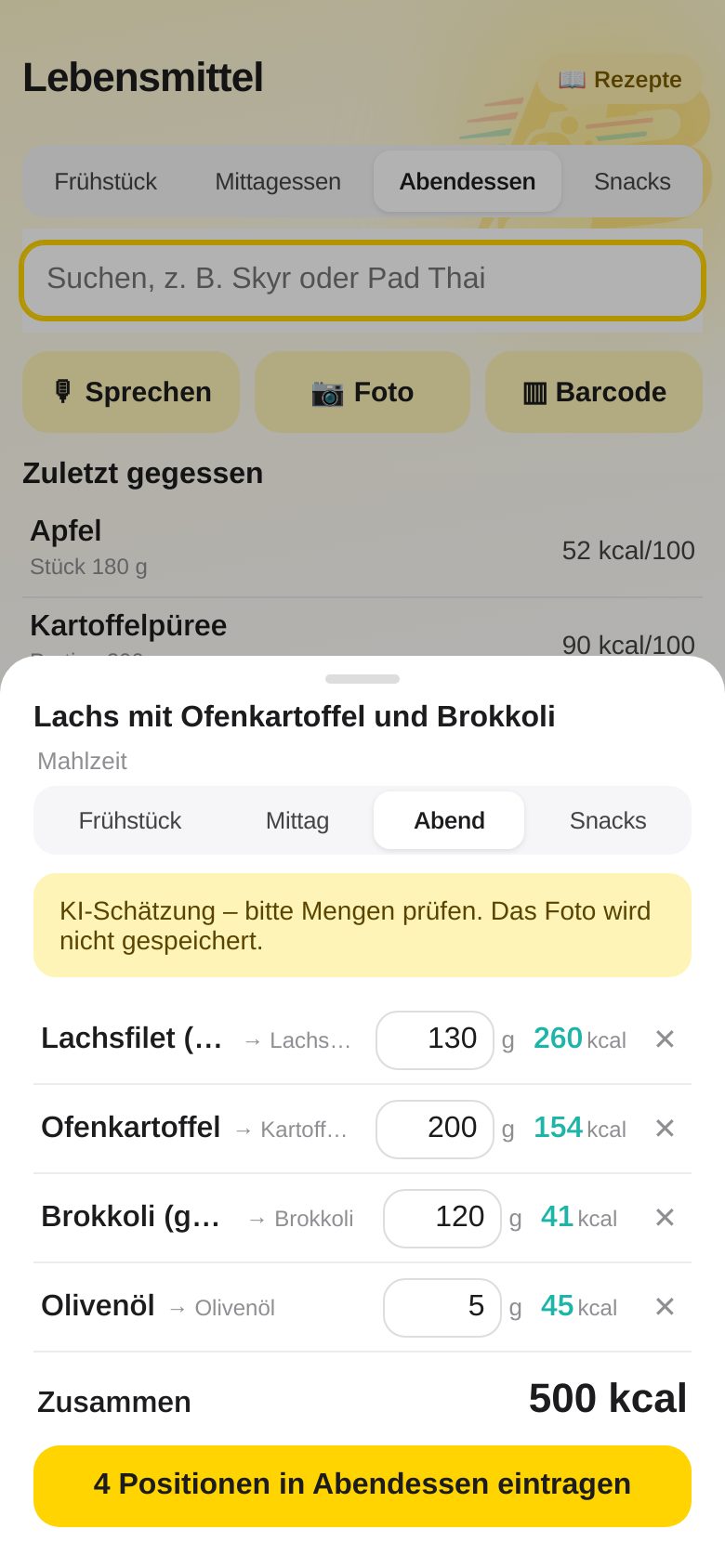
- Tippe auf Foto und fotografiere deinen Teller (am besten von schräg oben, alles sichtbar).
- Die KI erkennt die Bestandteile und schätzt die Mengen – auch gefüllte Gerichte werden in ihre Teile zerlegt.
- Prüfe die Liste: Gramm antippen und ändern, mit ✕ entfernen. Eine rot markierte Zeile ist noch nicht zugeordnet – antippen und passendes Lebensmittel wählen.
- Unten auf „… Positionen eintragen“ tippen – fertig.
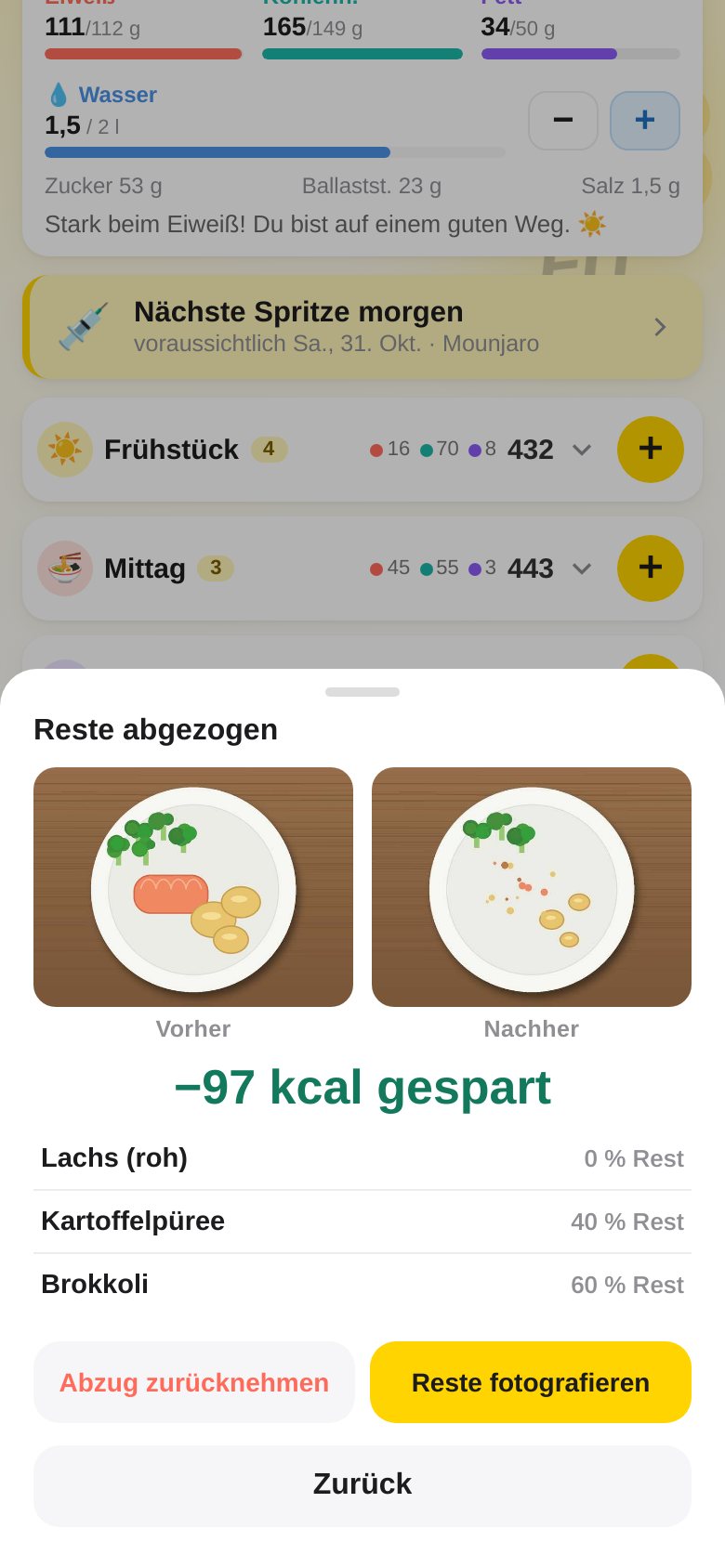
🍽️ Reste fotografieren: nicht aufgegessen?
Hast du eine Mahlzeit per Foto eingetragen und nicht alles gegessen? Dann musst du keine Mengen von Hand umrechnen: Fotografiere den Teller nach dem Essen, die KI schätzt den Rest, und ABfit zieht ihn für dich ab.
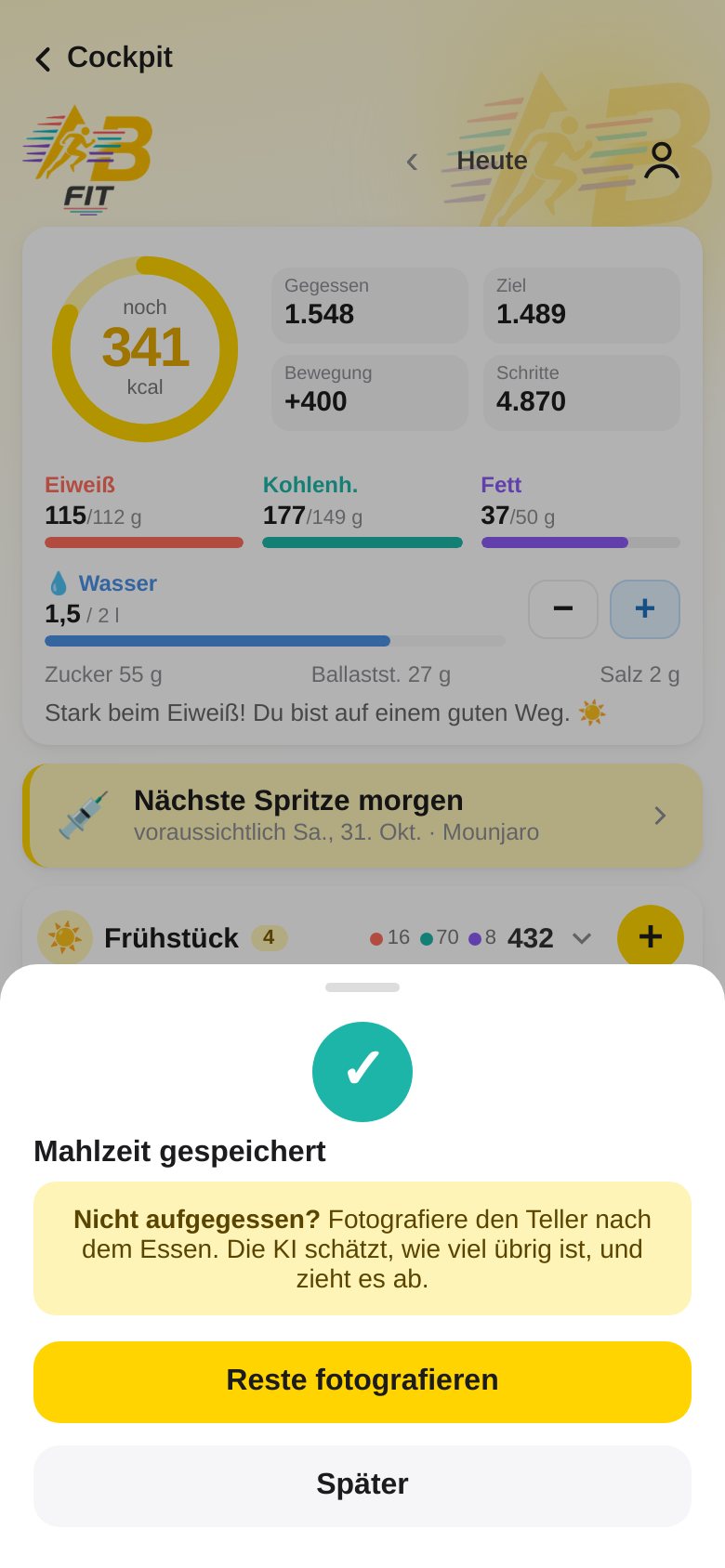
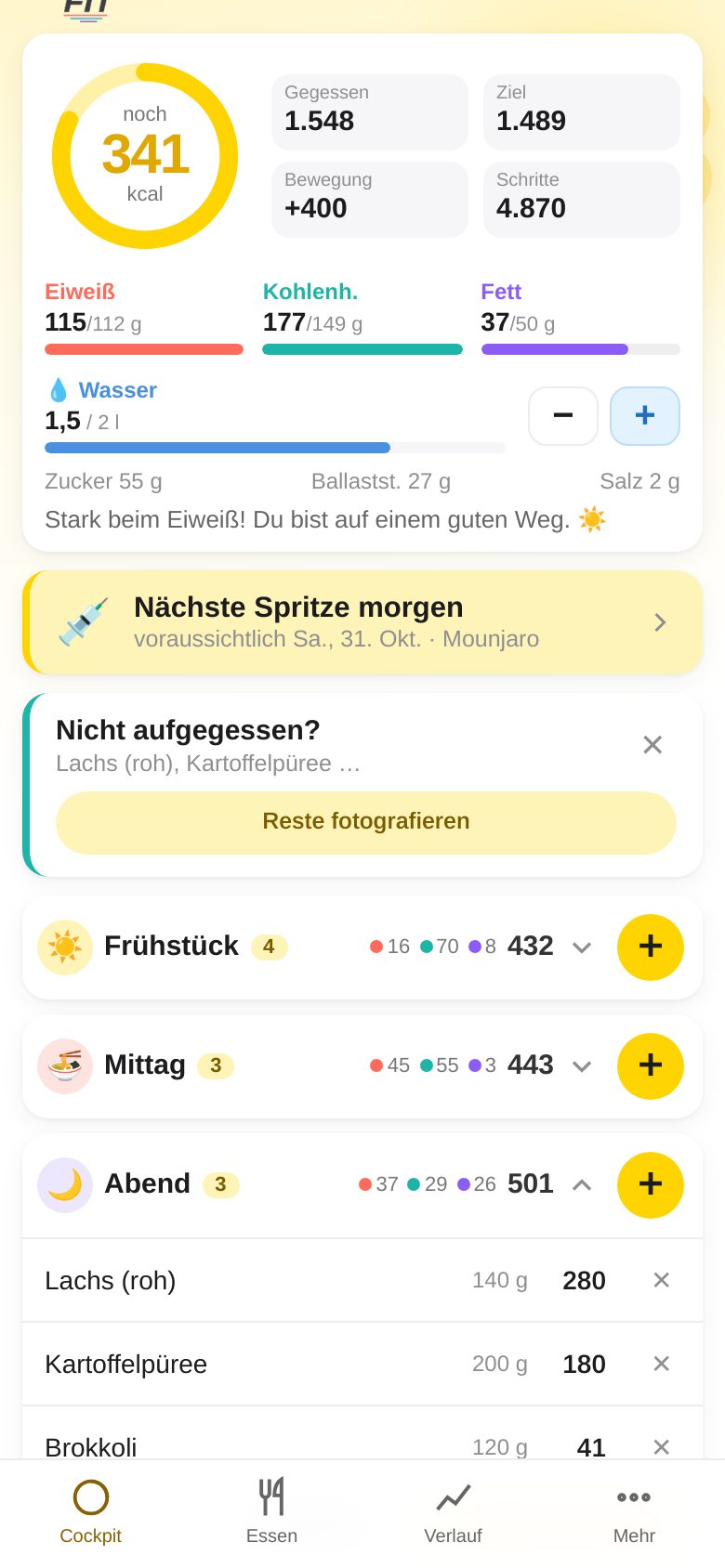
- Direkt nach dem Eintragen fragt ABfit „Nicht aufgegessen?“ – tippe auf Reste fotografieren. Mit „Später“ schließt du das Fenster; die Frage bleibt 4 Stunden als Karte oben in der Tagesübersicht (mit ✕ ausblendbar).
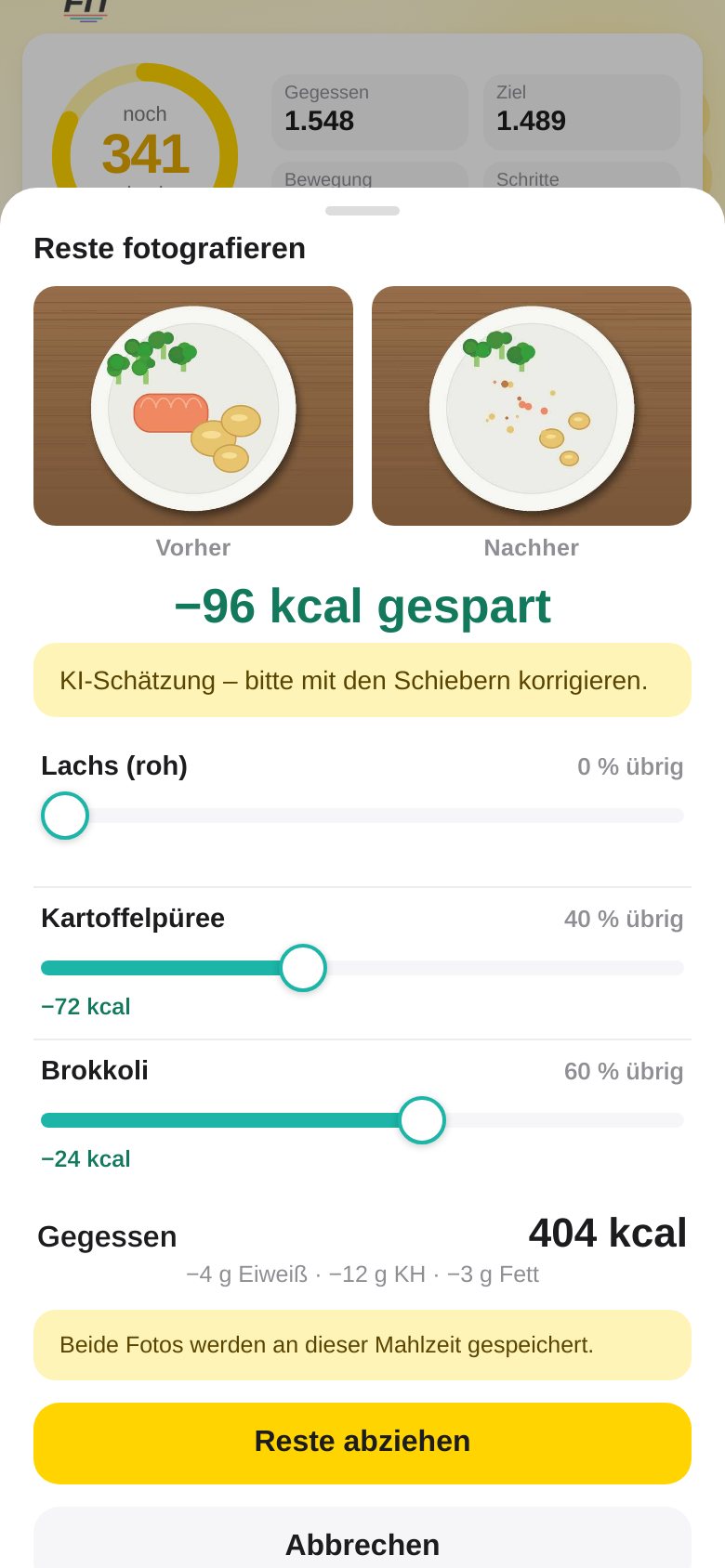
- Tippe auf Foto vom Teller und fotografiere den Teller nach dem Essen. Die KI vergleicht das Bild mit dem Vorher-Foto und schätzt für jeden Bestandteil, wie viel übrig ist.
- Kontrolliere die Schieber (0 bis 100 %, in 5-%-Schritten): Sie zeigen den Rest je Bestandteil. Oben steht live „− … kcal gespart“. Schiebe sie so, wie es wirklich war.
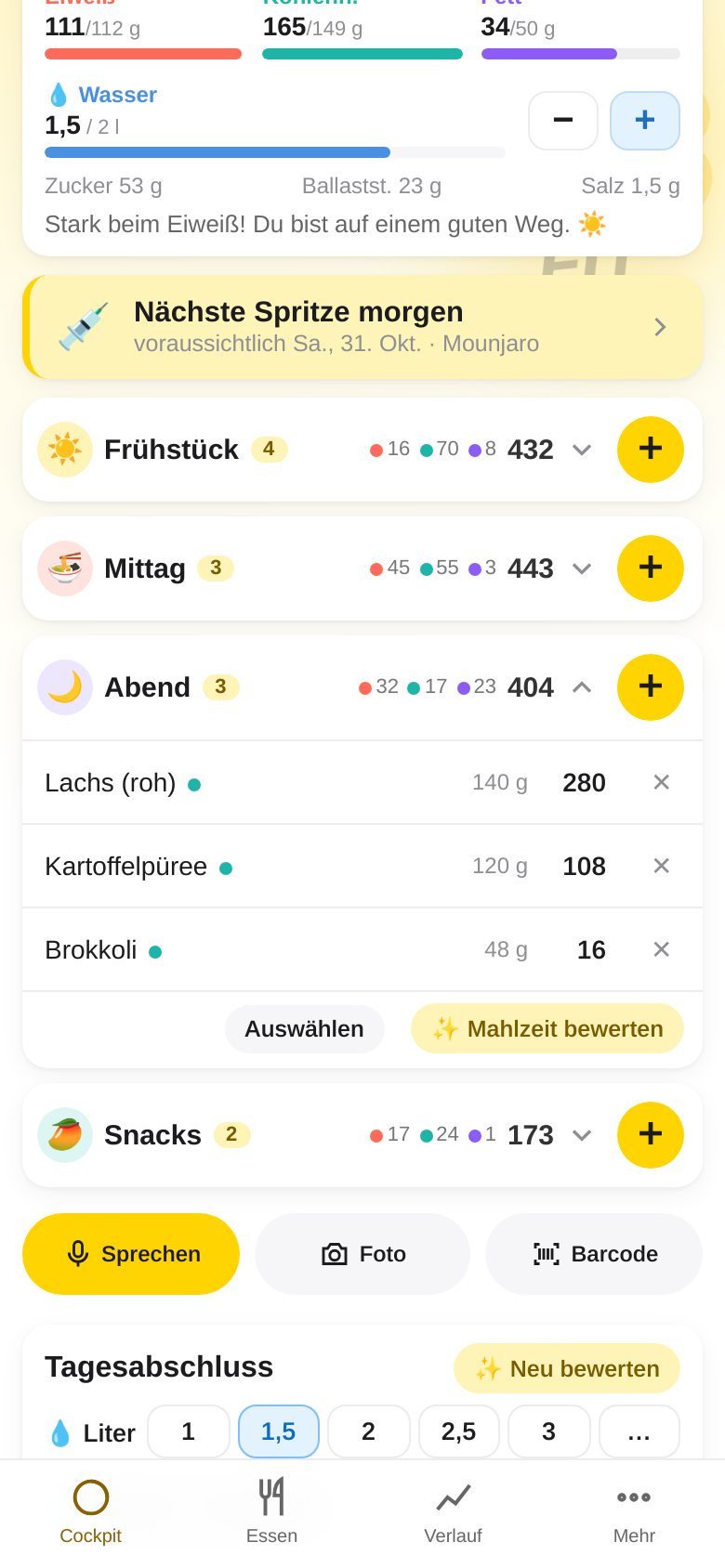
- Tippe auf Reste abziehen. Menge, Kalorien und Nährwerte der Einträge sinken entsprechend; ein kleiner Punkt am Eintrag zeigt den Abzug. „Rückgängig“ im Hinweis stellt sofort alles wieder her.
▦ Barcode
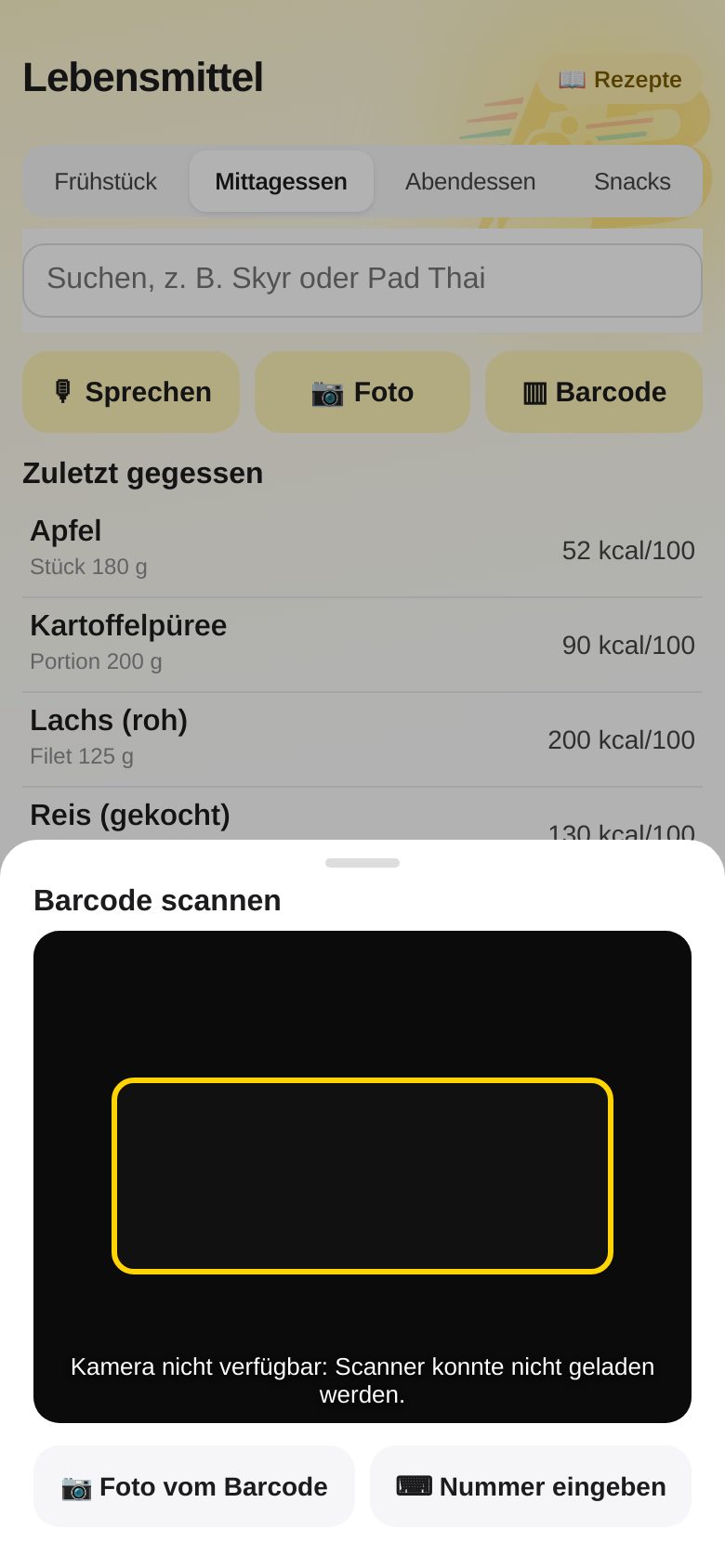
- Tippe auf Barcode und halte die Kamera auf den Strichcode der Packung (beim ersten Mal Kamera erlauben).
- Das Produkt öffnet sich mit den Nährwerten – Menge wählen, eintragen.
- Klappt das Scannen nicht? Foto vom Barcode machen oder die Nummer eingeben.
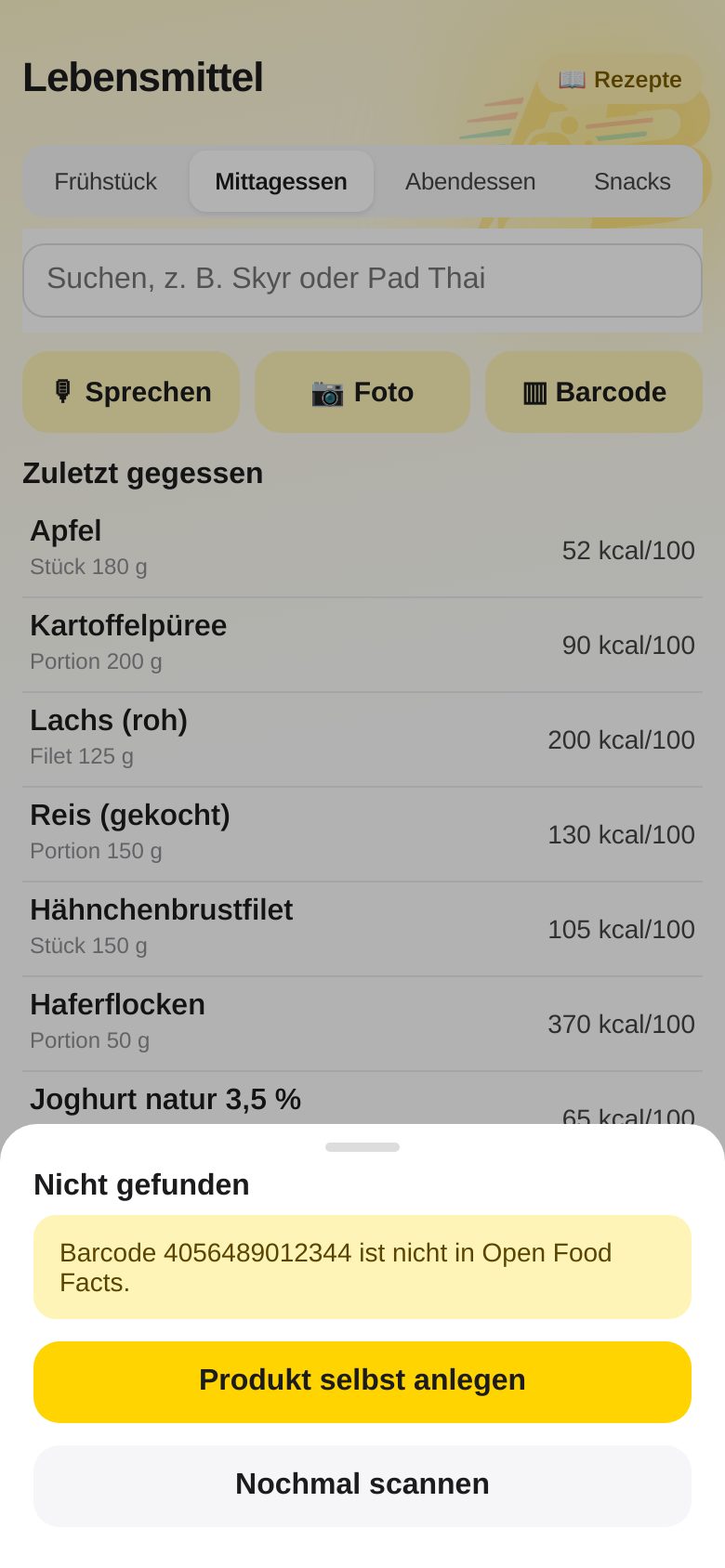
- Ist das Produkt unbekannt, legst du es an – am schnellsten per Foto der Nährwerttabelle (nächster Abschnitt).
6. Nährwerttabelle fotografieren
Wenn der Barcode nicht klappt oder das Produkt in keiner Datenbank steht, musst du die Werte nicht abtippen: Fotografiere einfach die Nährwerttabelle der Packung. Eine Bild-KI (Vision) liest die Zahlen aus und füllt das neue Lebensmittel für dich aus.
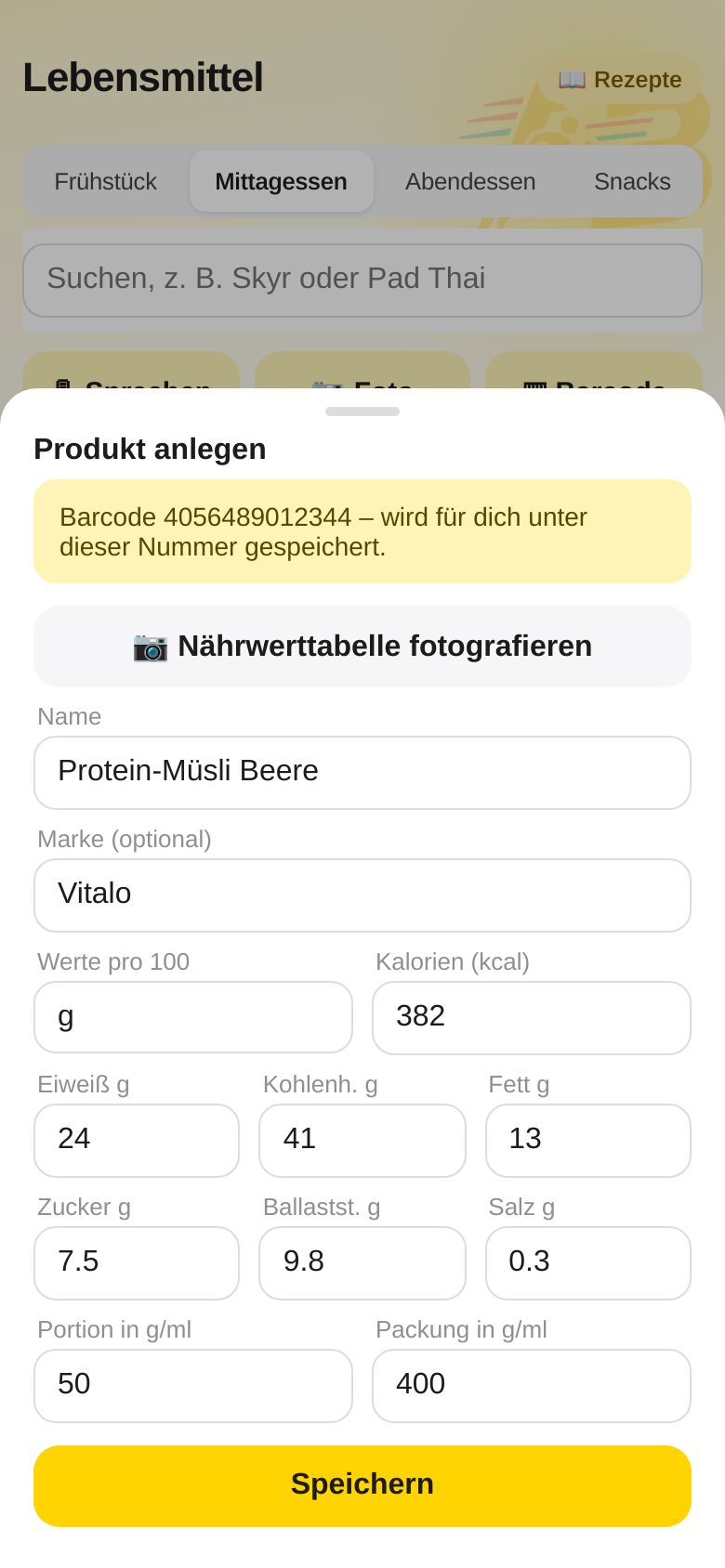
- Scanne den Barcode oder gib ihn ein. Ist er unbekannt, öffnet sich „Produkt anlegen“ – oder du wählst unter Essen „Eigenes Lebensmittel“.
- Tippe auf 📷 Nährwerttabelle fotografieren und fotografiere die Tabelle auf der Packung. Gerade halten, gutes Licht, die ganze Tabelle im Bild.
- Kurz warten („Lese die Nährwerttabelle …“): Name, Marke und die Nährwerte (Kalorien, Eiweiß, Kohlenhydrate, Zucker, Fett, Ballaststoffe, Salz) werden pro 100 g eingetragen; auch Portions- und Packungsgröße, wenn sie dort stehen.
- Prüfe die Werte mit der Packung, korrigiere, was nicht stimmt, und tippe auf Speichern. Das Lebensmittel ist jetzt in deiner Suche (Etikett „eigen“) und mit dem Barcode verknüpft.
7. Einträge ändern und mehrere löschen
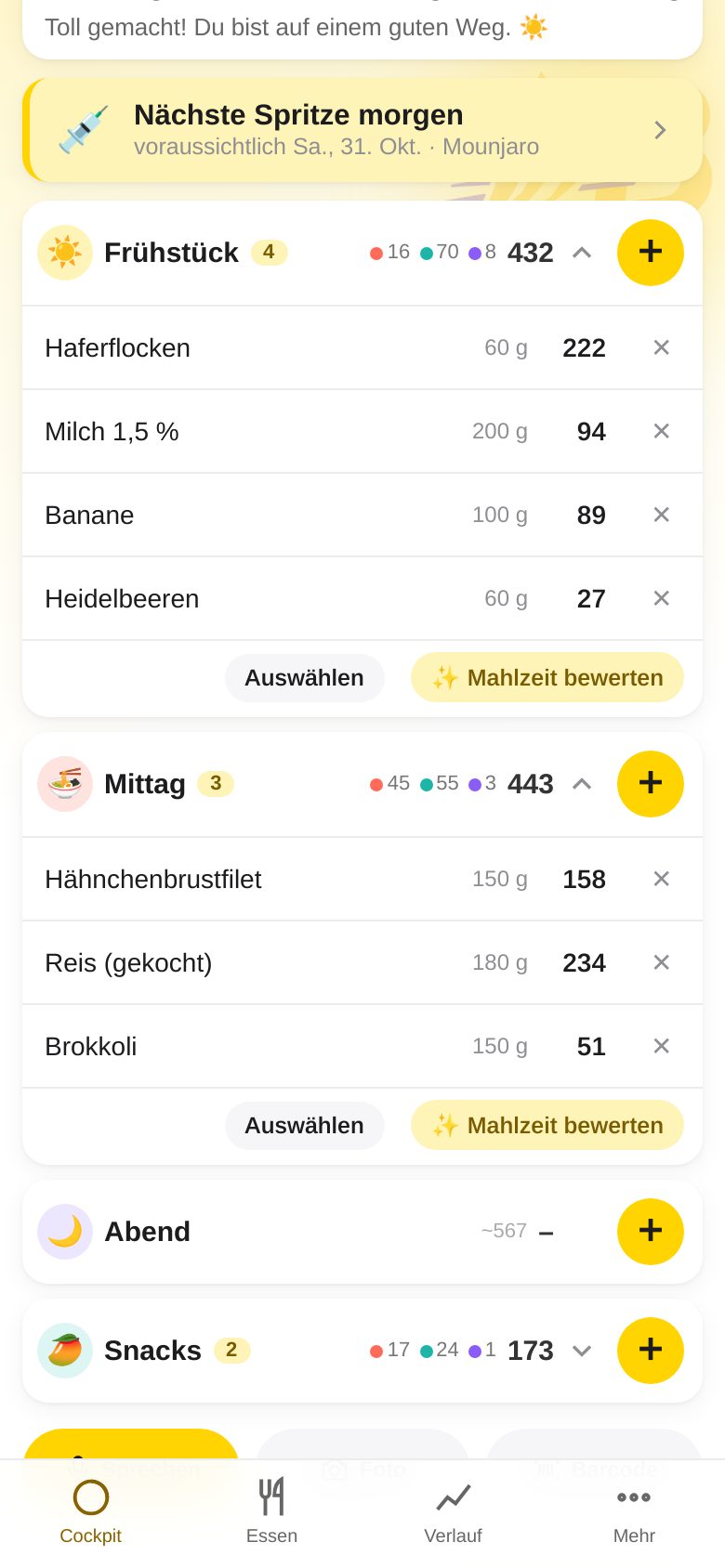
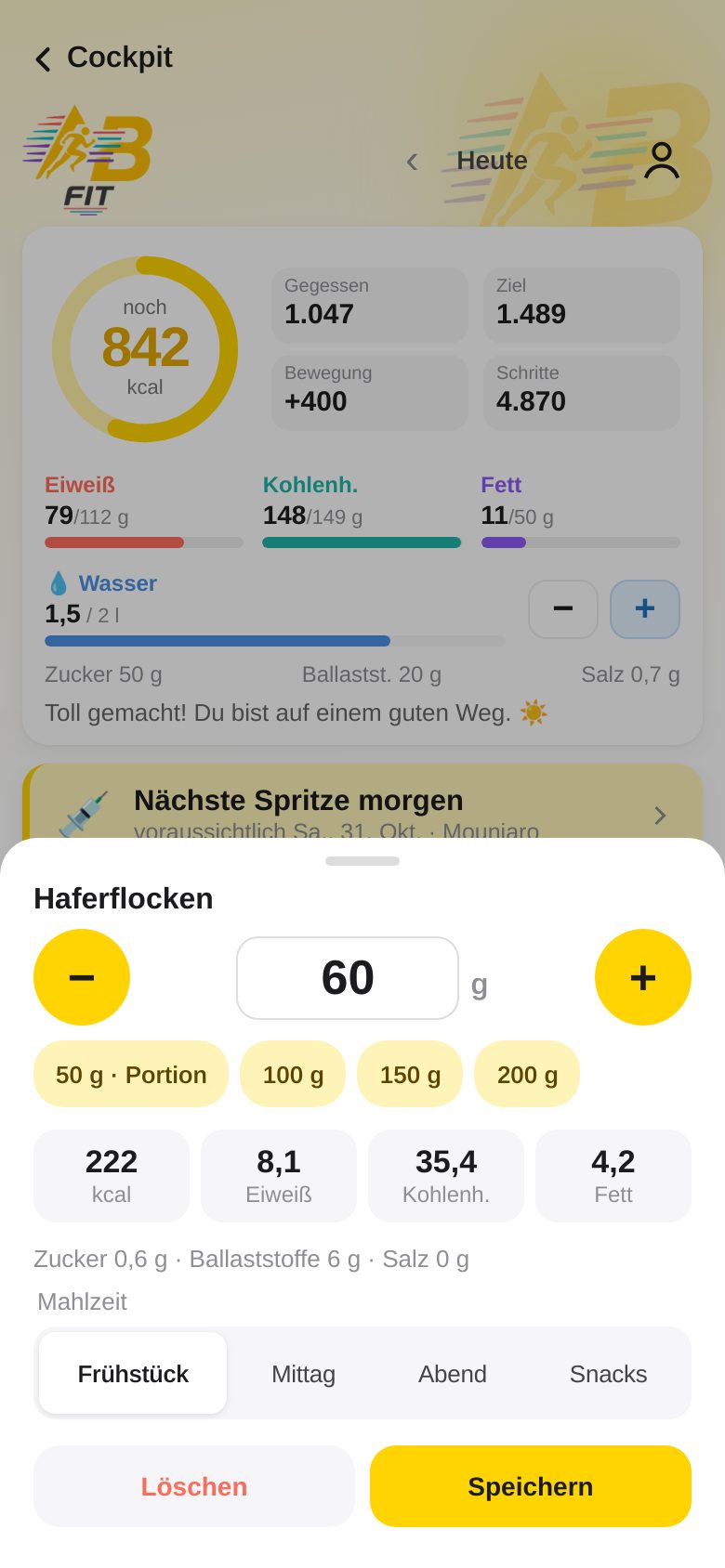
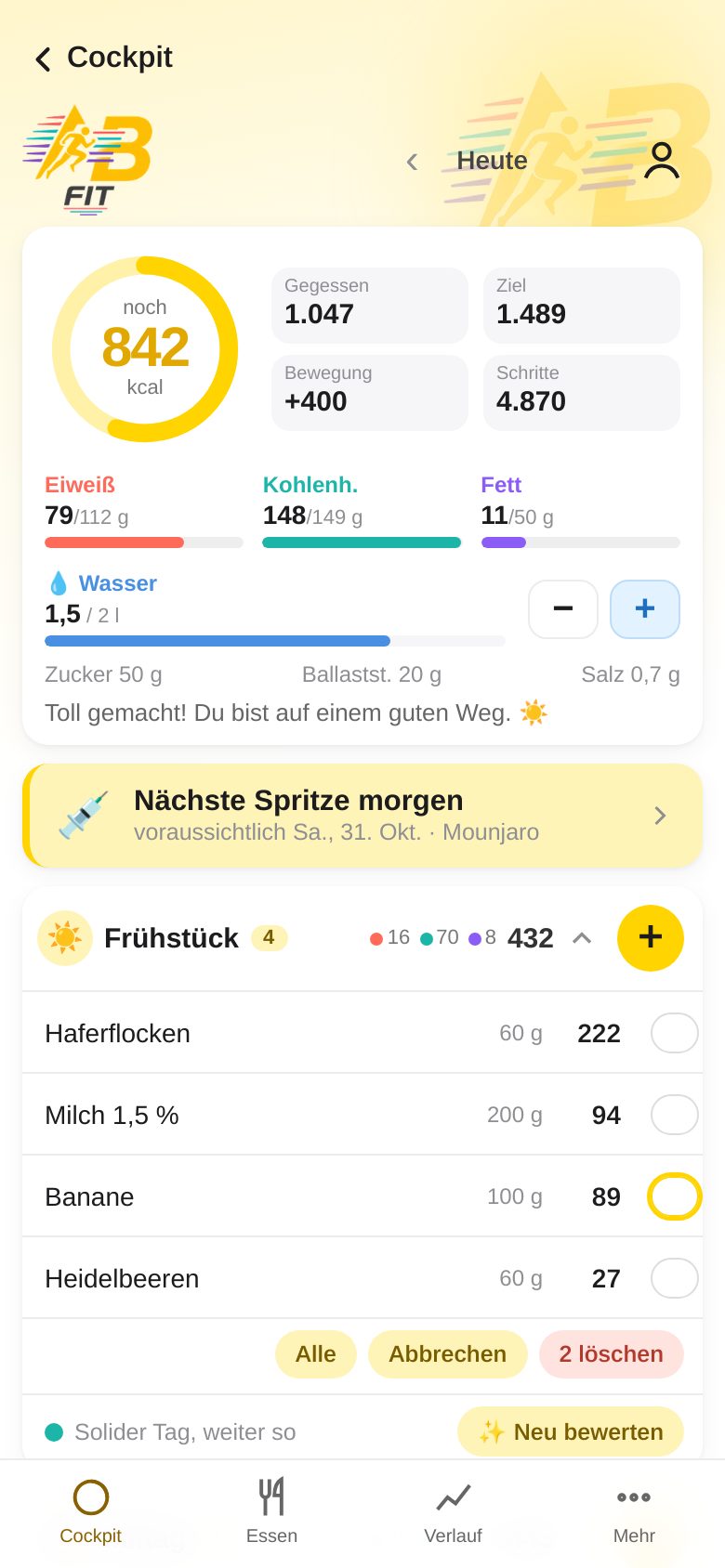
- Öffne die Tagesübersicht (Kalorien-Ring im Cockpit antippen) und tippe auf eine Mahlzeit, um sie aufzuklappen.
- Ändern: Eintrag antippen → Menge oder Mahlzeit ändern → Speichern. Oder Löschen.
- Schnell löschen: das kleine ✕ rechts neben einem Eintrag.
- Mehrere löschen: unten in der Mahlzeit auf Auswählen → Einträge abhaken (oder Alle) → „2 löschen“ → bestätigen.
- Versehentlich gelöscht? In der Meldung unten 6 Sekunden lang auf Rückgängig tippen.
8. Tagesabschluss, Trinkmenge und KI-Bewertung
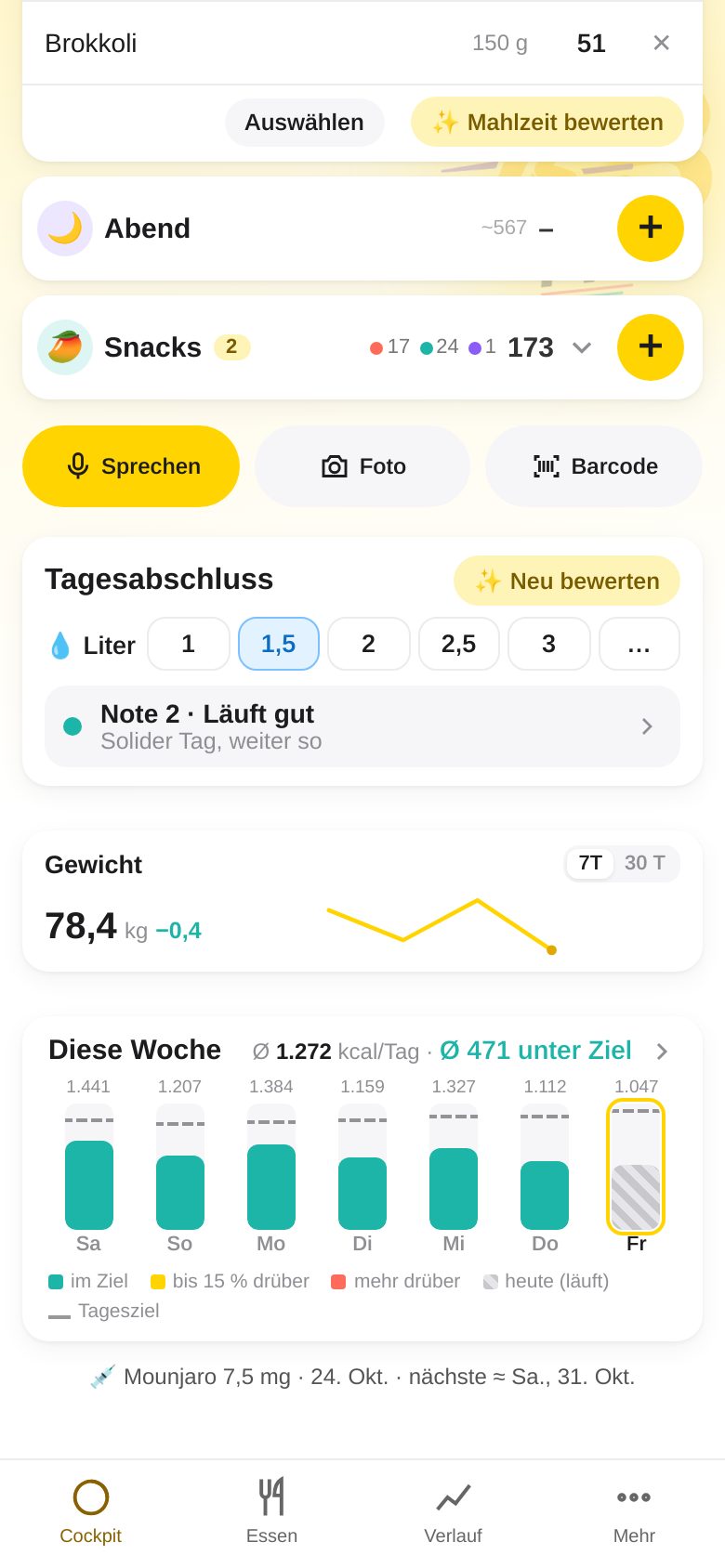
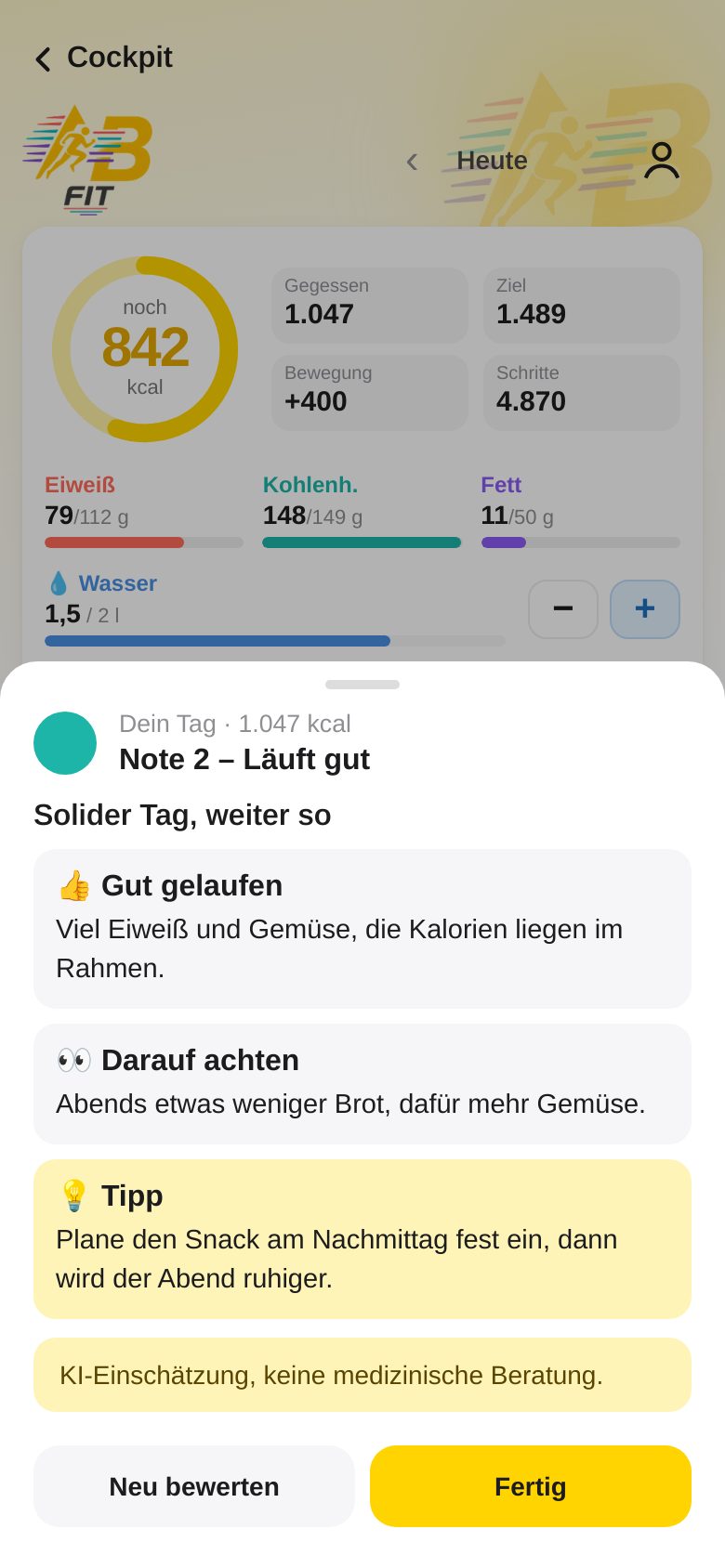
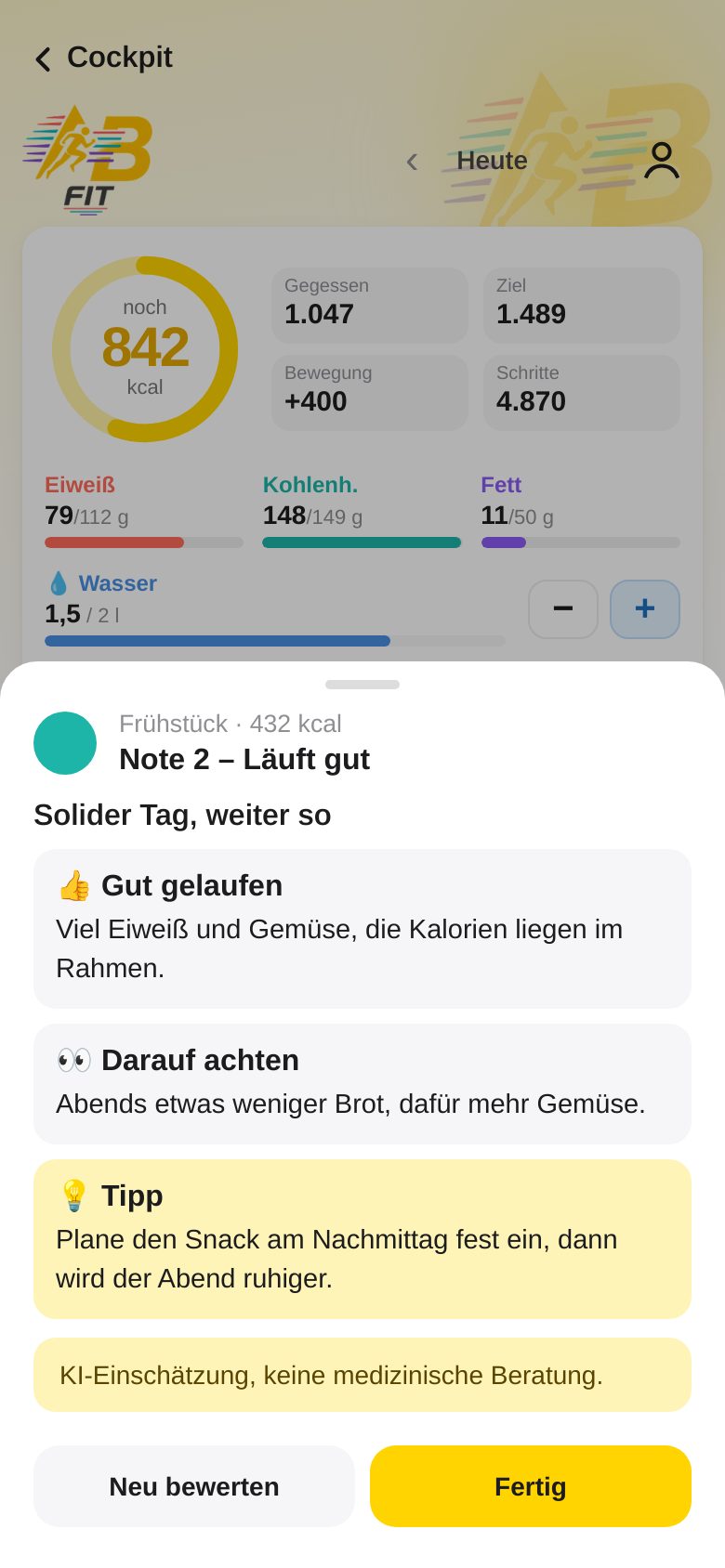
- Scrolle in der Tagesübersicht nach unten zum Tagesabschluss (oder öffne ihn unter Mehr → Tagesabschluss).
- Trinkmenge: tippe auf die passende Literzahl (1 – 3 l) oder „…“ für einen eigenen Wert.
- Tag bewerten: Die KI gibt eine Ampel, eine Note, was gut lief, worauf du achten kannst und einen konkreten Tipp.
- Jede Mahlzeit kannst du auch einzeln bewerten lassen: aufklappen → ✨ Mahlzeit bewerten.
- Darunter: aktuelles Gewicht und die Woche als Leiste mit Kalorien und Trinkmenge pro Tag.
9. Rezepte: Text einfügen
Rezepte findest du im Reiter Essen über den Knopf 📖 Rezepte oben rechts.
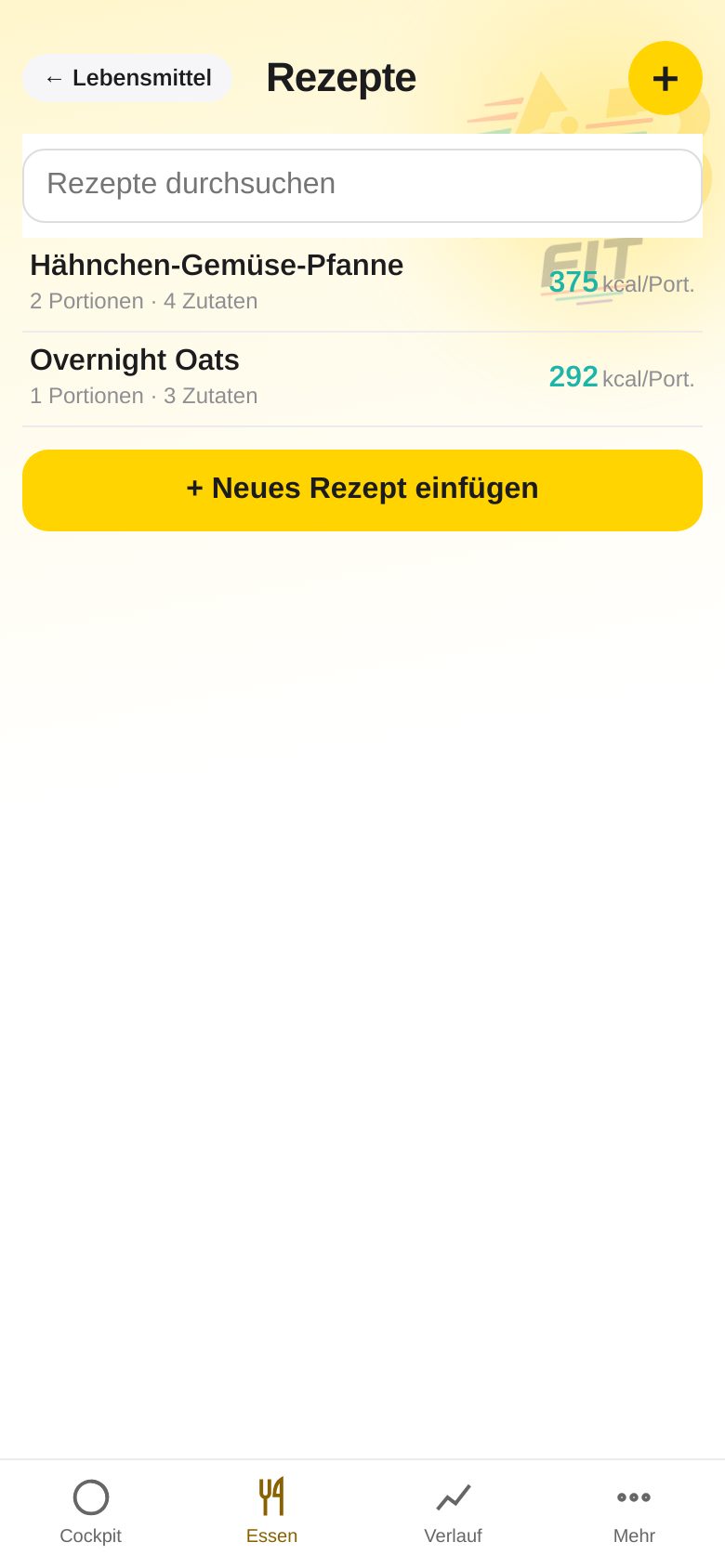
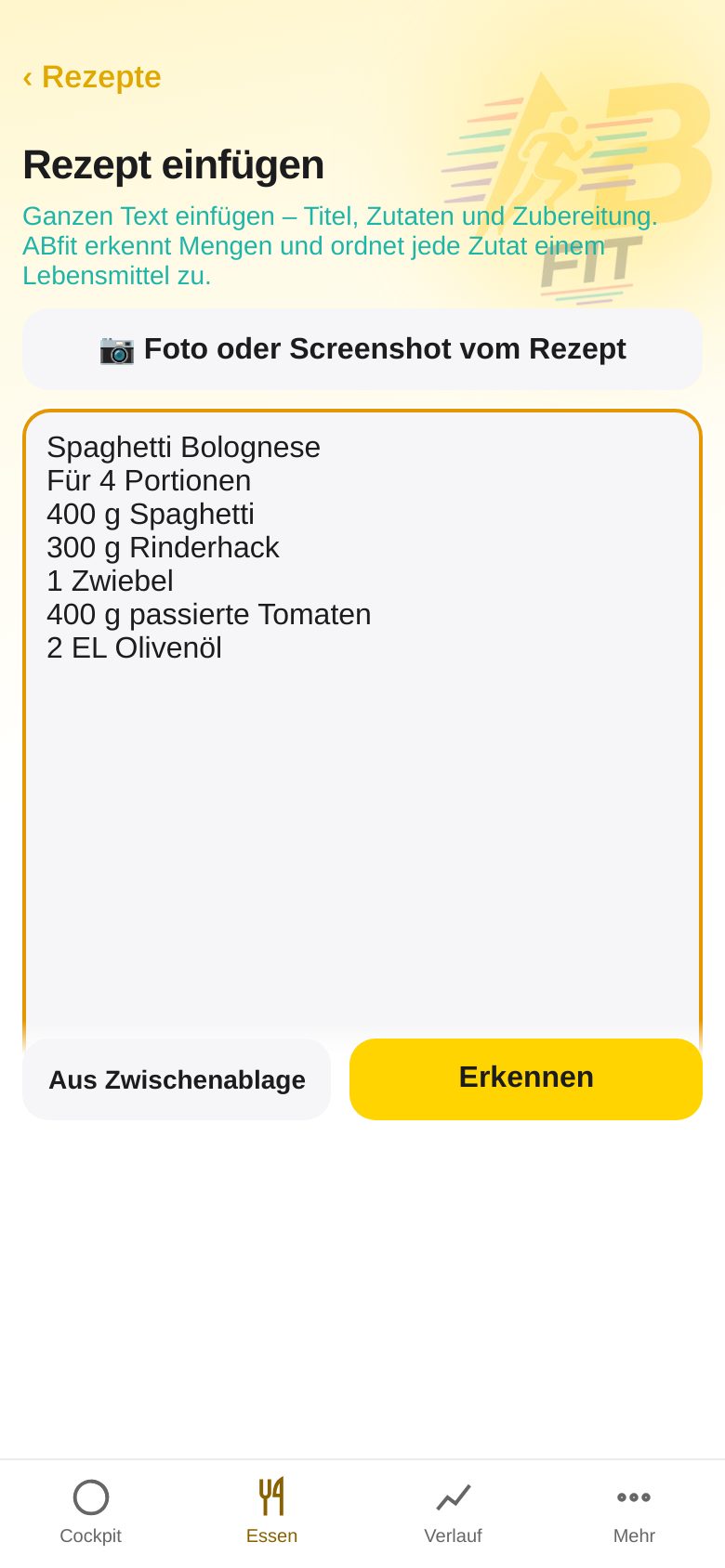
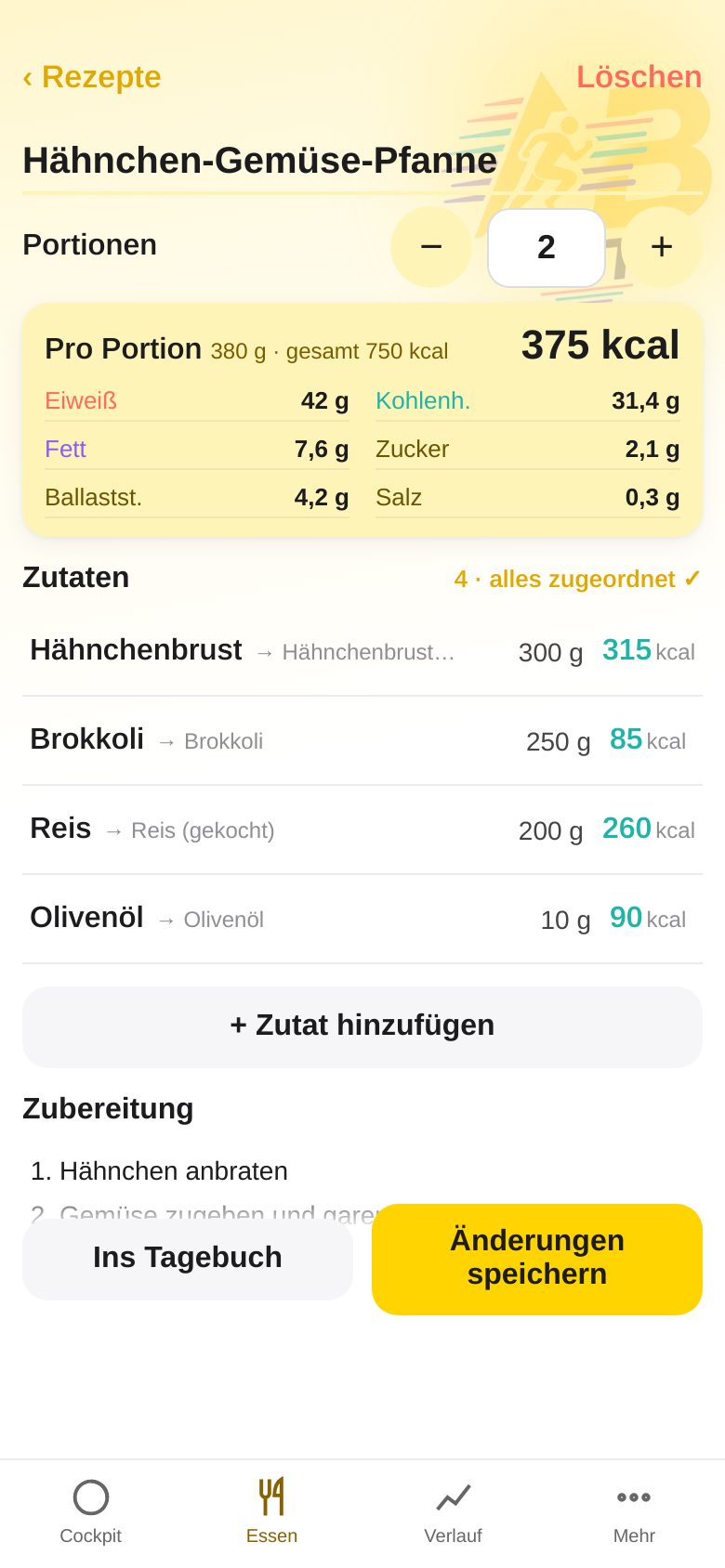
- Tippe auf + Neues Rezept einfügen.
- Füge den Rezepttext ein (z. B. aus Chefkoch, einem Blog oder einem KI-Chat) – oder tippe auf „Aus Zwischenablage“.
- Tippe auf Erkennen. ABfit ordnet jeder Zutat ein Lebensmittel zu und rechnet die Nährwerte aus.
- Prüfe Zutaten und Portionen (mit − / + änderbar). Zeilen mit ⚠︎ sind noch nicht zugeordnet – antippen und das passende Lebensmittel wählen.
- Tippe auf Rezept speichern. Mit Ins Tagebuch trägst du eine Portion direkt ein. Gespeicherte Rezepte findest du auch in der Lebensmittel-Suche (Etikett „Rezept“).
10. Rezept aus einem Foto
Das Rezept liegt nur als Bild vor – im Kochbuch, in der Zeitschrift oder als Screenshot? Dann musst du nichts abtippen: Eine Bild-KI (Vision) liest Titel, Zutaten, Mengen und Portionen und legt das Rezept für dich an.
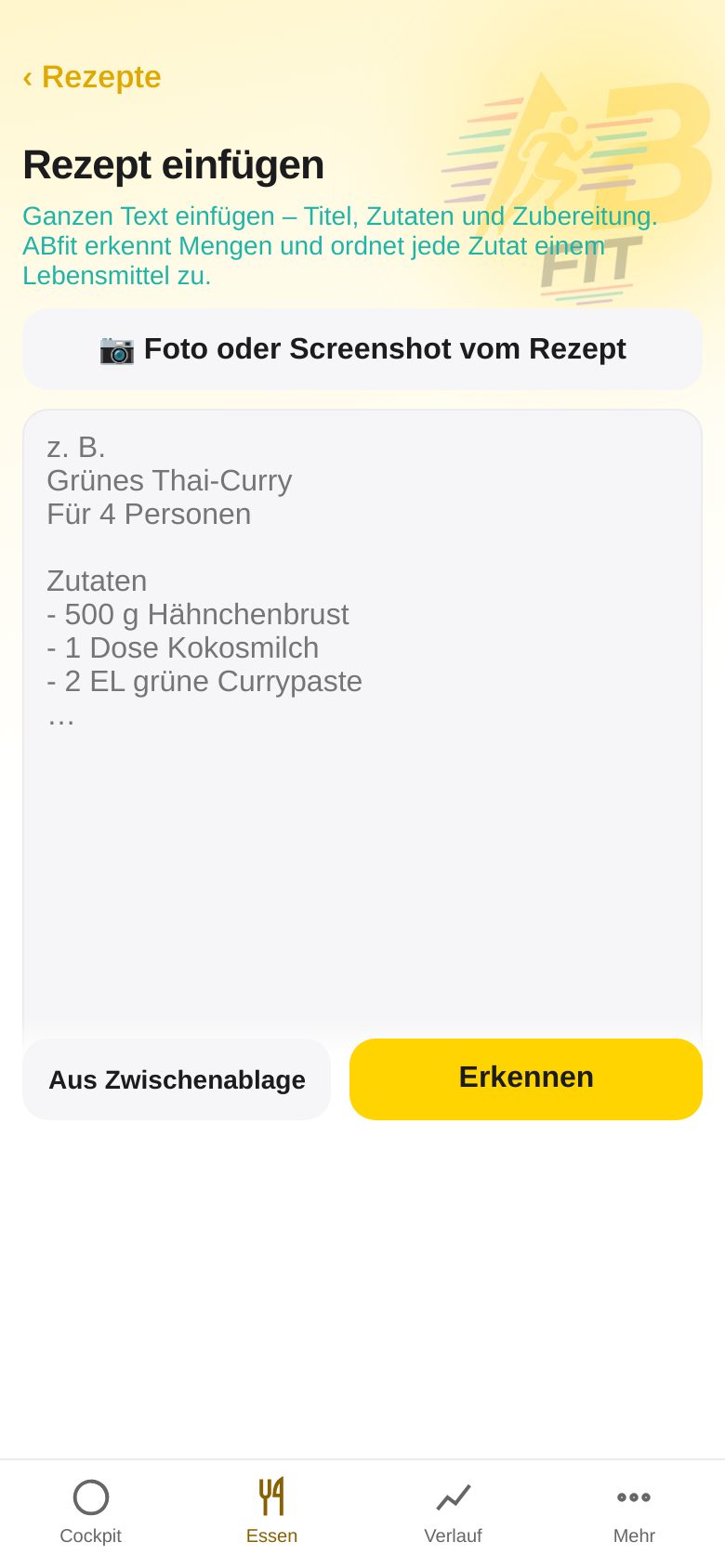
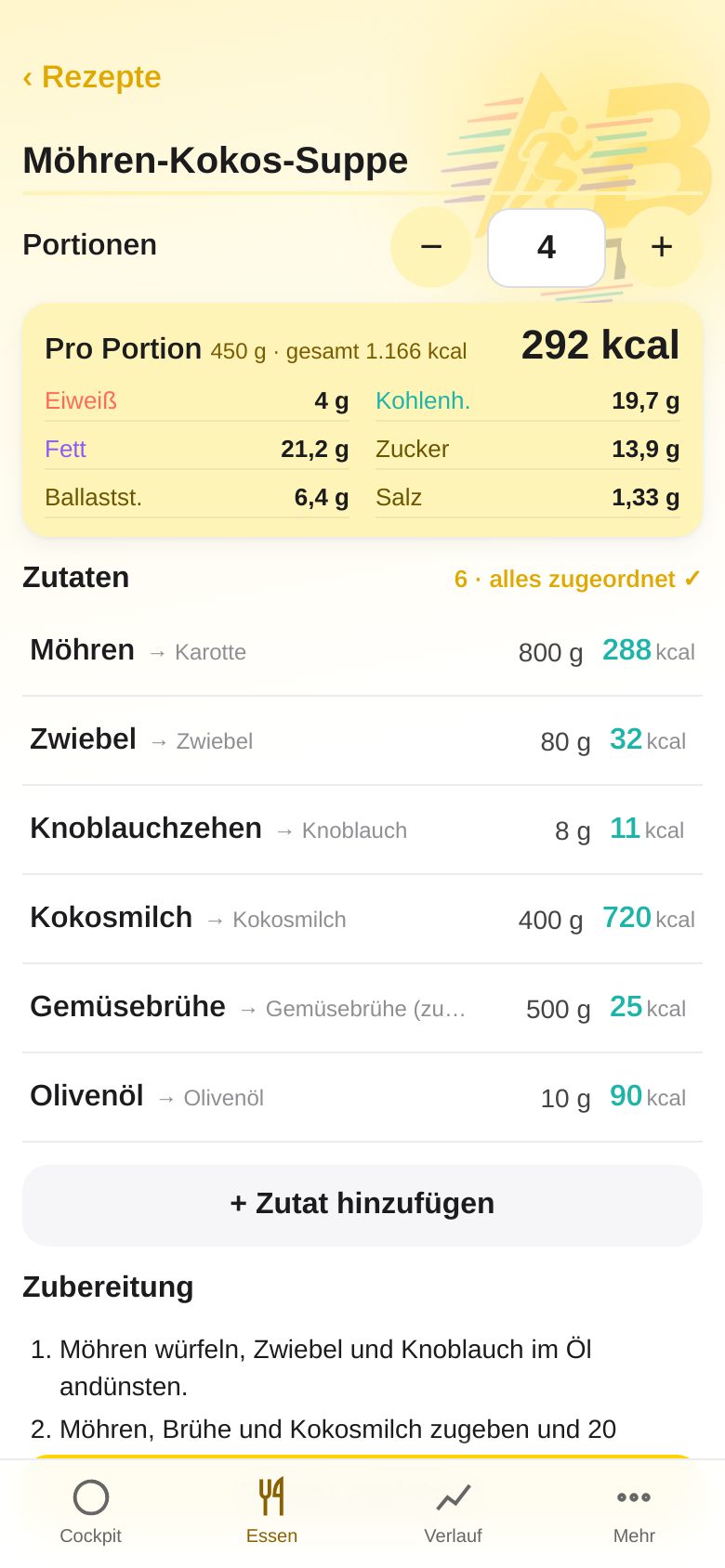
- Öffne Essen → 📖 Rezepte → + Neues Rezept einfügen.
- Tippe oben auf 📷 Foto oder Screenshot vom Rezept und fotografiere die Seite – oder wähle einen Screenshot aus deinen Fotos.
- Kurz warten („Lese Rezept vom Bild …“). ABfit erkennt den Titel, die Portionszahl und jede Zutat mit Menge und ordnet sie Lebensmitteln zu.
- Prüfe das Ergebnis: Portionen mit − / + anpassen, Mengen ändern, nicht zugeordnete Zeilen (⚠︎) antippen und das richtige Lebensmittel wählen, Zeilen mit ✕ entfernen.
- Rezept speichern – die Nährwerte pro Portion stehen sofort da. Mit Ins Tagebuch trägst du eine Portion ein.
11. Verlauf: Gewicht und Körperfett
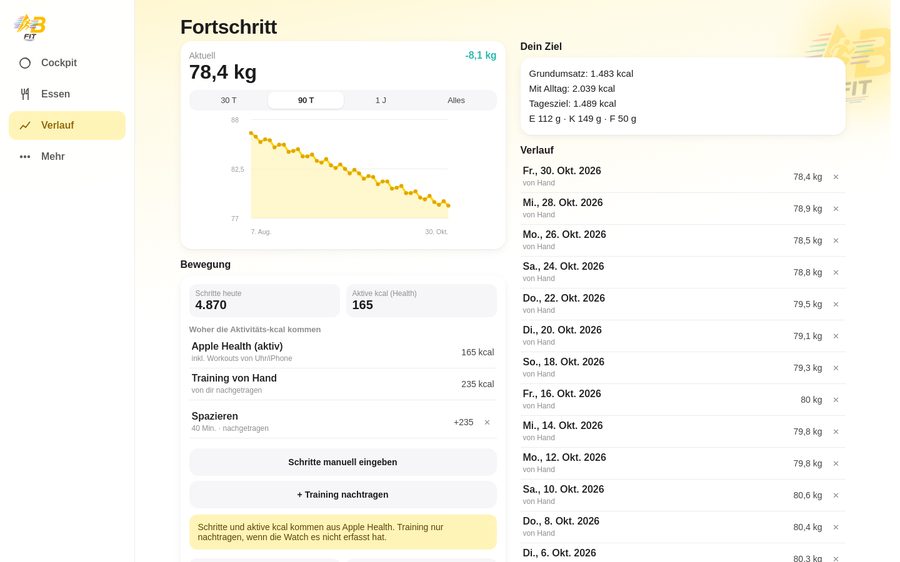
- Im Reiter Verlauf (oder per Tipp auf die Gewicht-Karte im Cockpit) siehst du dein aktuelles Gewicht, die Veränderung und – falls vorhanden – den Körperfettanteil.
- Zeitraum wählen: 30 T, 90 T, 1 J oder Alles.
- Neues Gewicht: weiter unten eintragen und Speichern – oder automatisch per Apple Health.
- Im Verlauf stehen alle Messungen; mit ✕ löschst du eine.
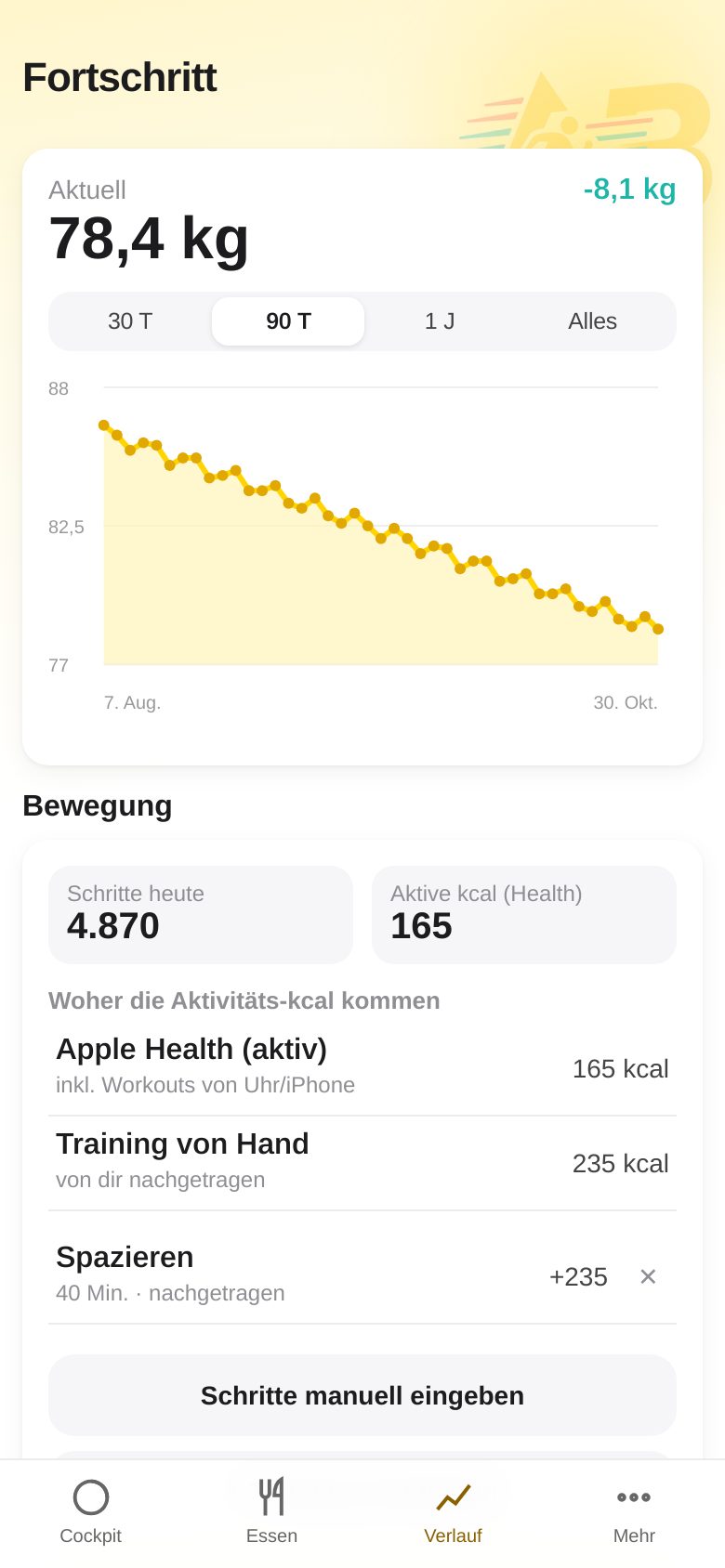
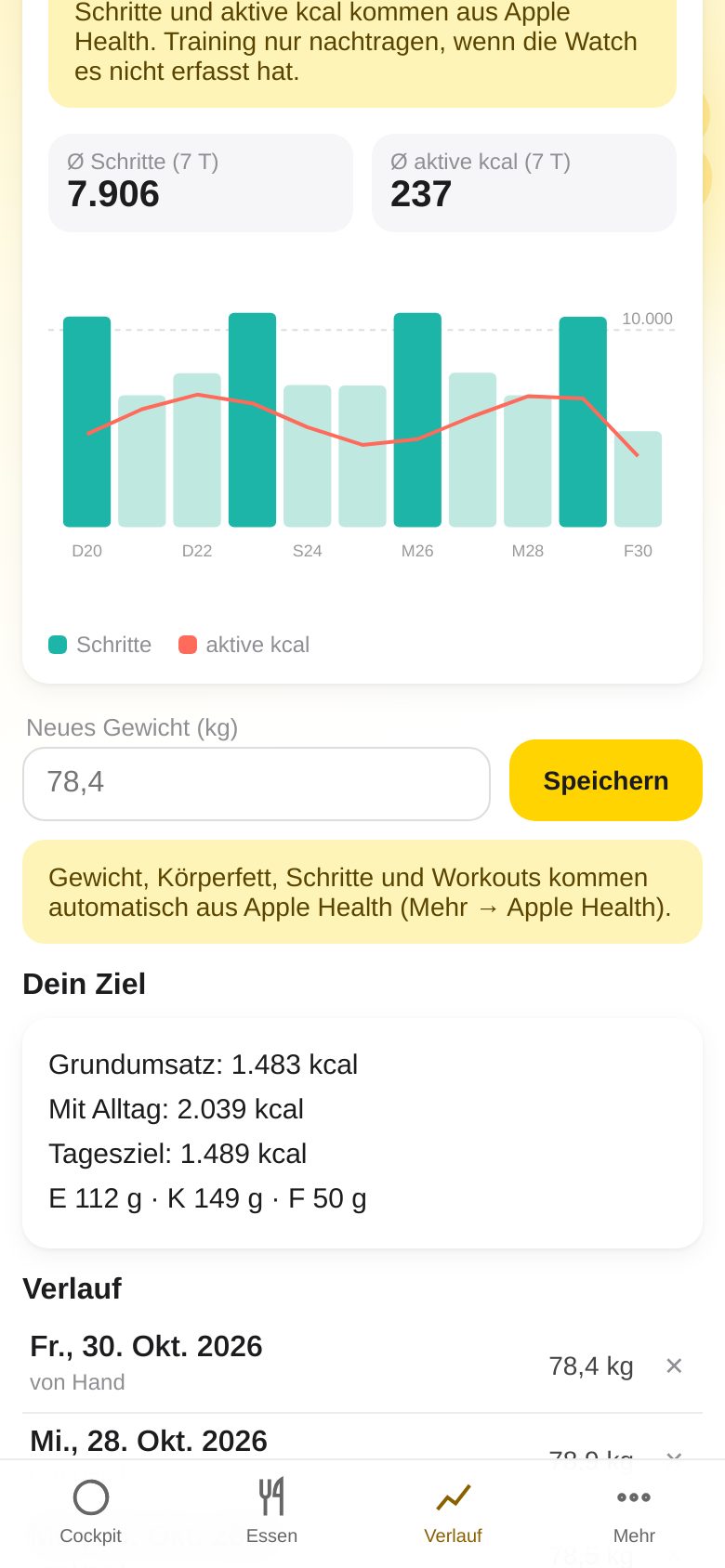
12. Bewegung: Schritte und Training von Hand
Schritte und aktive Kalorien kommen normalerweise automatisch aus Apple Health. Du kannst sie aber auch selbst eintragen – zum Beispiel, wenn das iPhone nicht dabei war oder du (noch) keinen Abgleich eingerichtet hast.
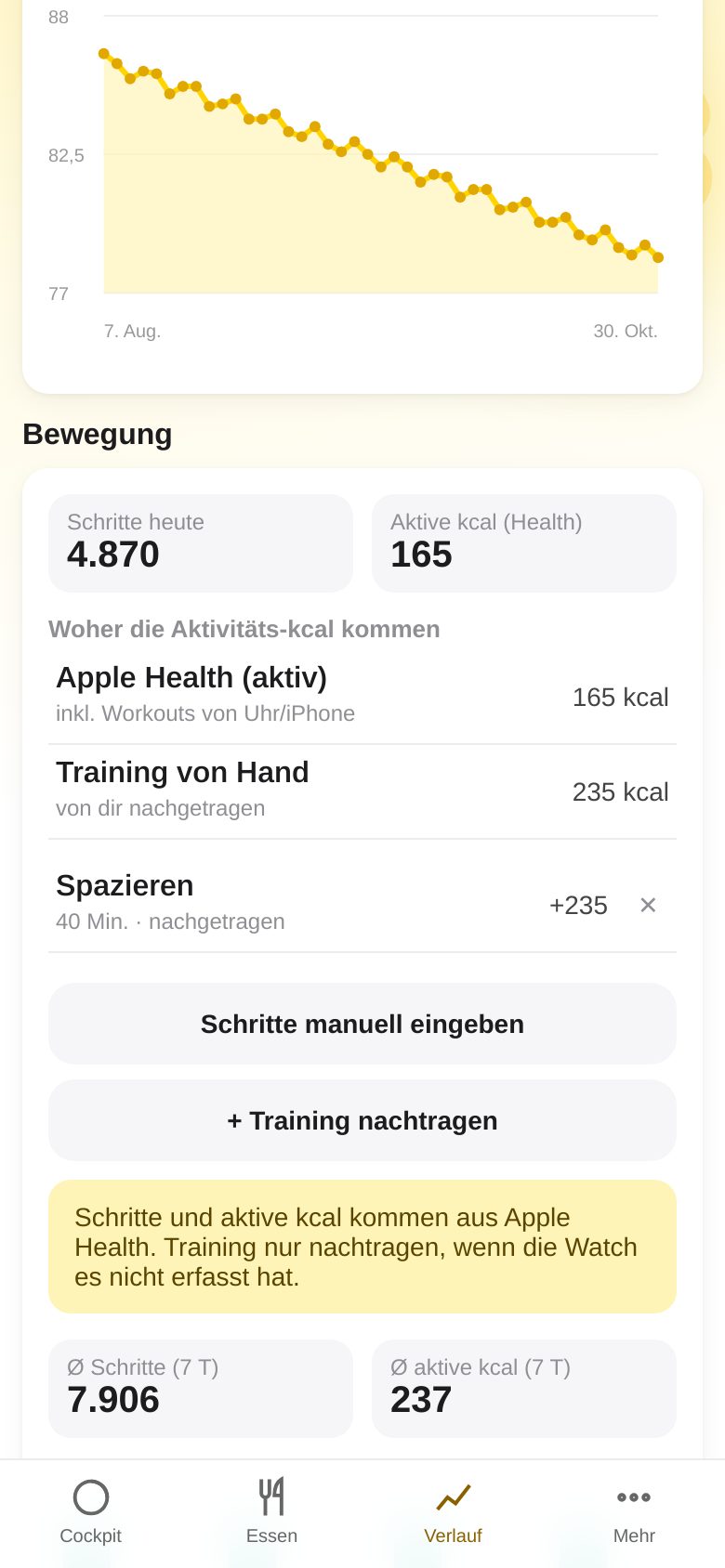
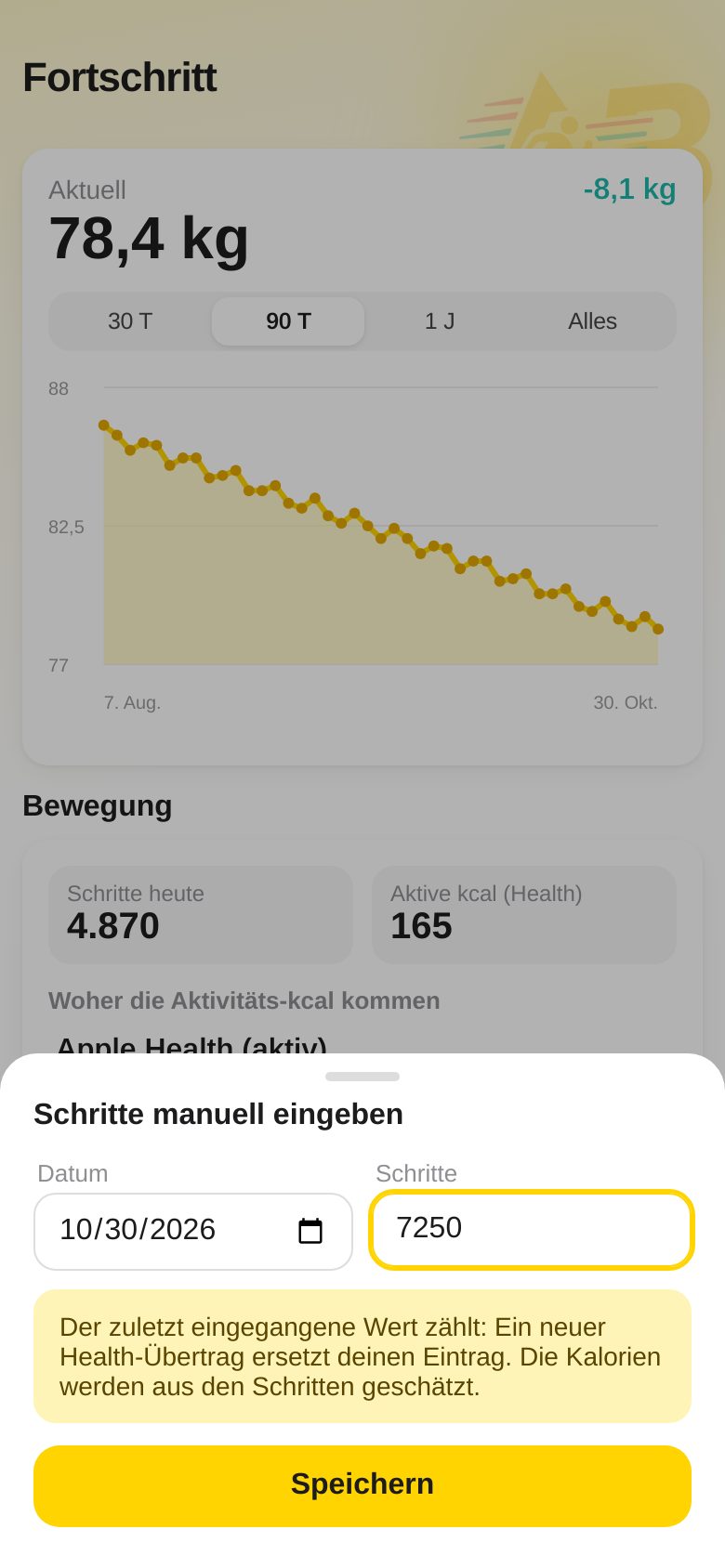
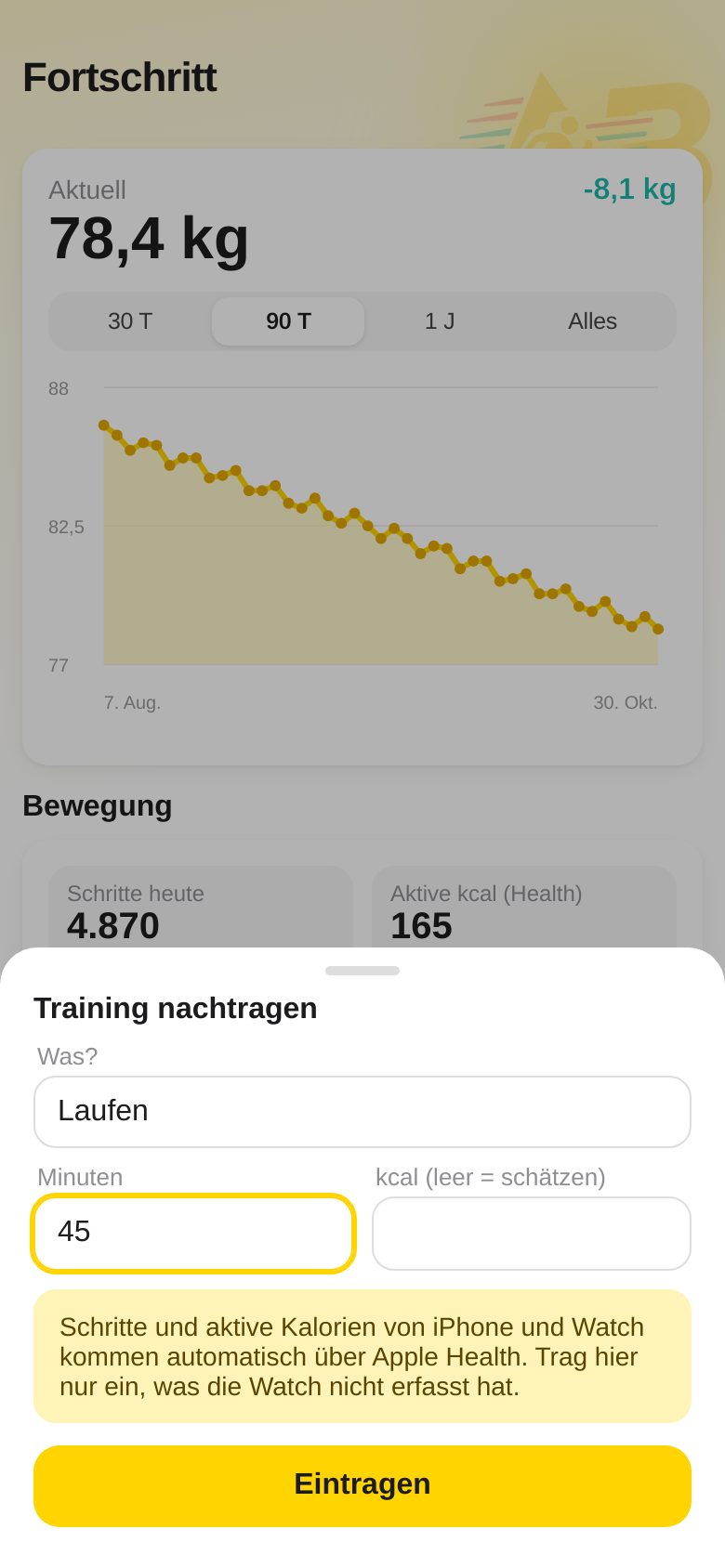
- Öffne Verlauf (oder tippe im Cockpit auf Schritte) und scrolle zum Abschnitt Bewegung.
- Schritte manuell eingeben: Datum und Schrittzahl eintragen → Speichern. Die aktiven Kalorien werden aus den Schritten geschätzt und erhöhen dein Tagesbudget.
- + Training nachtragen: Was? (z. B. Laufen), Minuten, optional kcal (leer = ABfit schätzt) → Eintragen. Nur nötig, wenn die Uhr das Training nicht erfasst hat.
- Der zuletzt eingegebene Wert zählt: Schritte und aktive kcal, die du von Hand einträgst, gelten für den Tag, bis ein echter Übertrag aus Apple Health kommt. Dann ersetzen die Health-Werte deinen Eintrag; hat ein Übertrag für diesen Tag keine Werte, bleibt dein Eintrag stehen.
- Mit dem ✕ neben einem nachgetragenen Training löschst du es wieder.
13. Medikamente
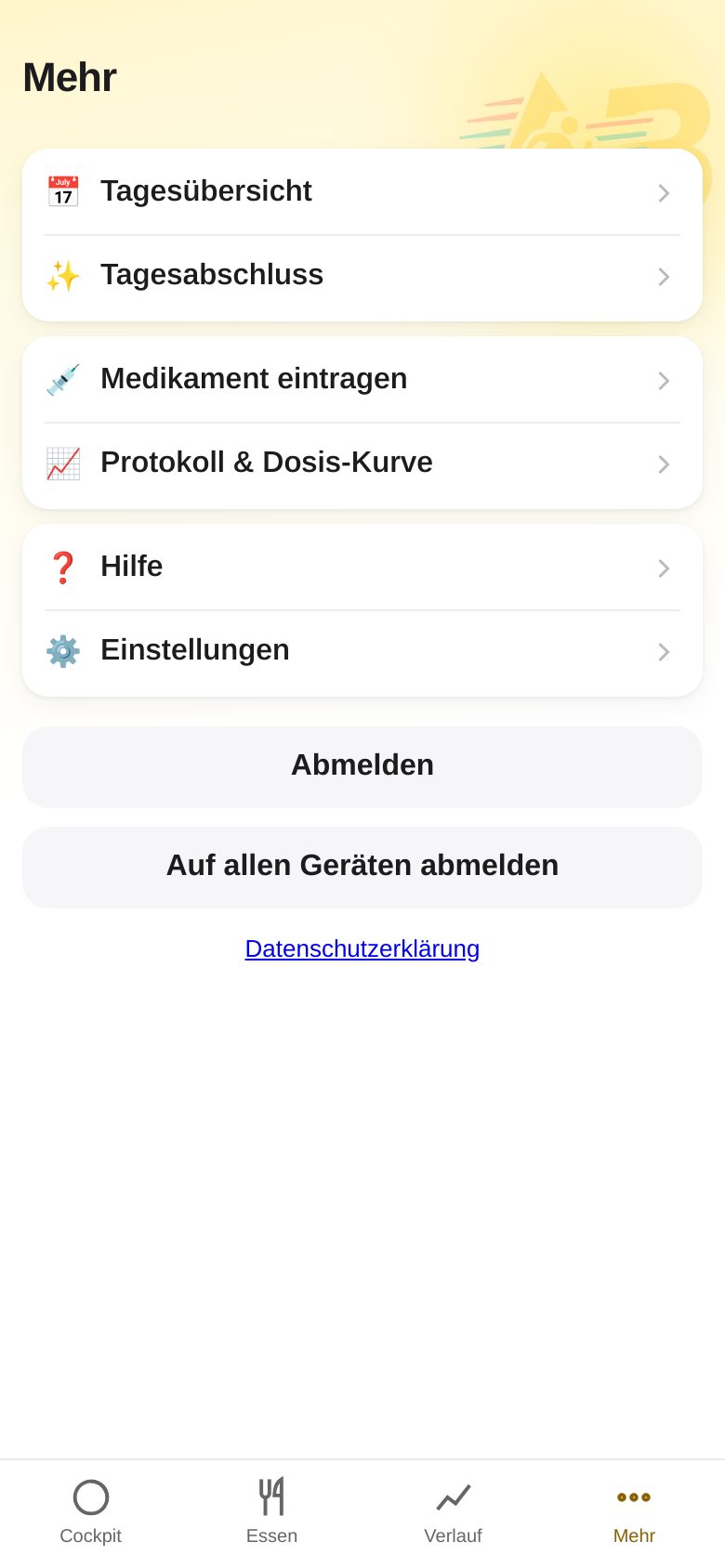
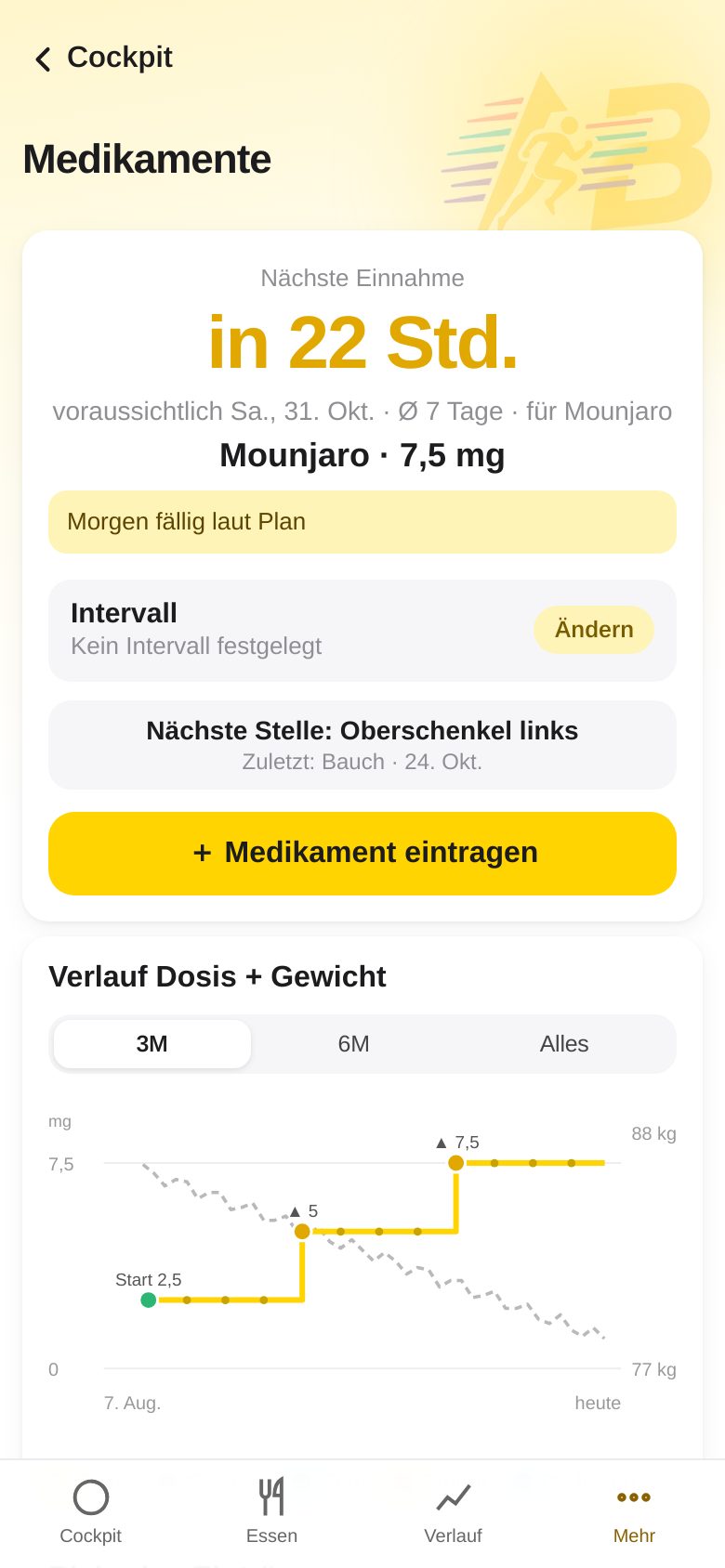
Die Seite Medikamente ist dein Medikamenten-Tagebuch – zum Beispiel für eine GLP-1-Therapie. ABfit zeigt nur, was du selbst eingetragen hast. Du erreichst sie auf zwei Wegen: über den Spritzen-Hinweis im Cockpit (er erscheint, wenn eine Einnahme ansteht) und jederzeit über Mehr → Protokoll & Dosis-Kurve bzw. Mehr → Medikament eintragen.
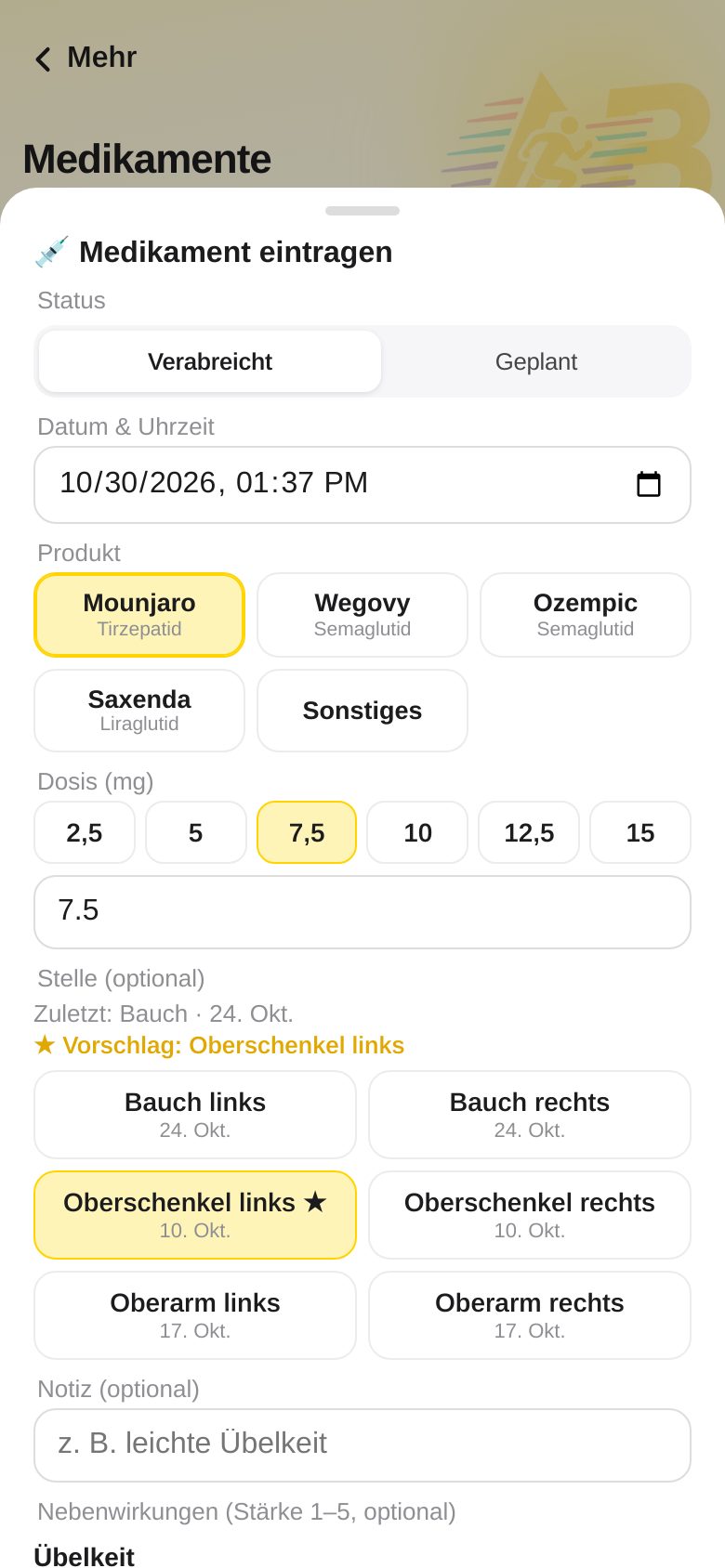
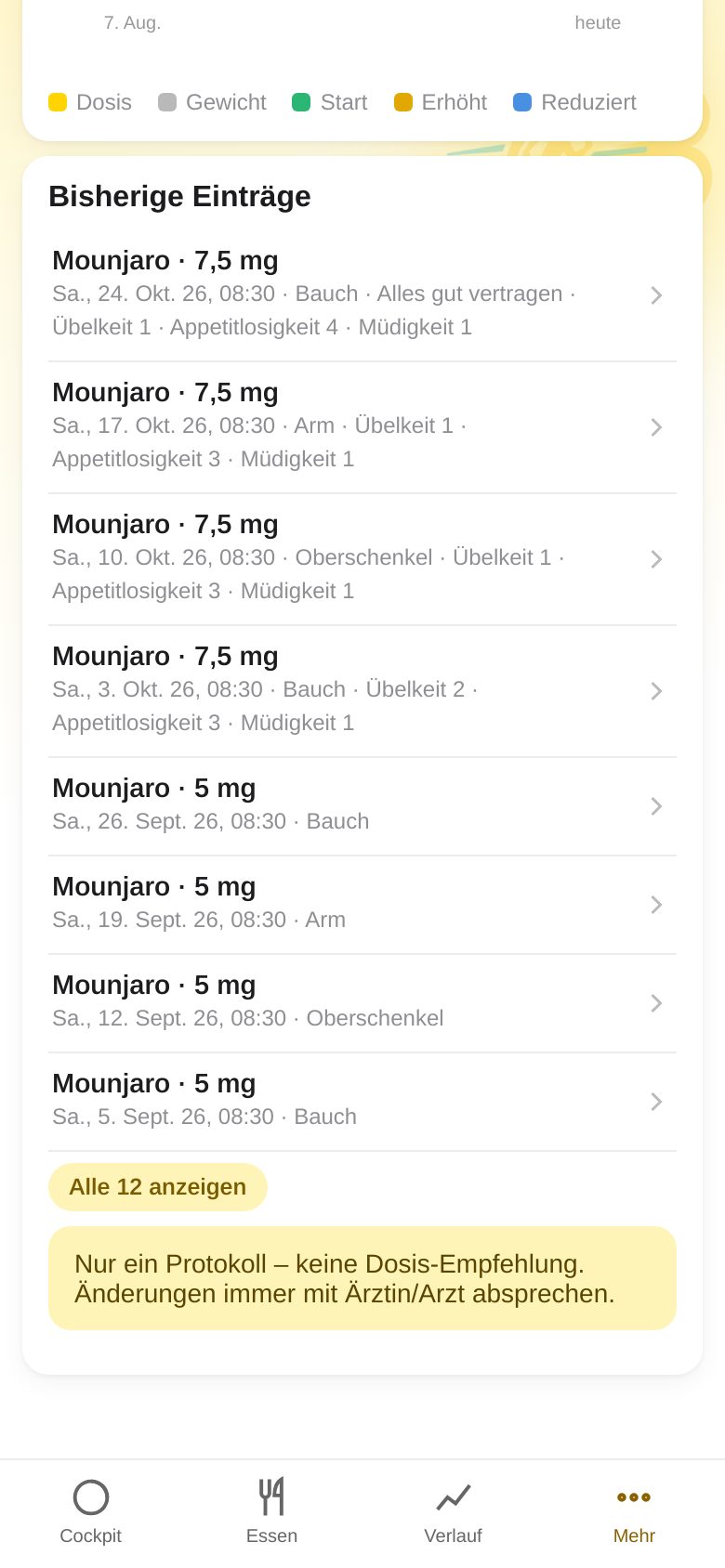
- Tippe auf + Medikament eintragen (oder gehe direkt über Mehr → Medikament eintragen).
- Datum & Uhrzeit prüfen, Präparat wählen (oder „Sonstiges“ mit eigenem Namen), Dosis antippen oder eintippen, optional Stelle (Bauch, Oberschenkel, Arm), Notiz und Nebenwirkungen (Stärke 1–5).
- Speichern. Die Kurve „Verlauf Dosis + Gewicht“ zeigt deine eingetragenen Dosen zusammen mit dem Gewicht (3M, 6M oder Alles).
- Oben steht „Nächste Einnahme“: Sie wird nur aus deinen bisherigen Abständen berechnet. Unter Bisherige Einträge tippst du einen Eintrag an, um ihn zu ändern oder zu löschen.
- Wurde die gleiche Stelle mehrfach hintereinander genutzt, erinnert ABfit dich ans Abwechseln.
14. Einstellungen: Profil und Ziele
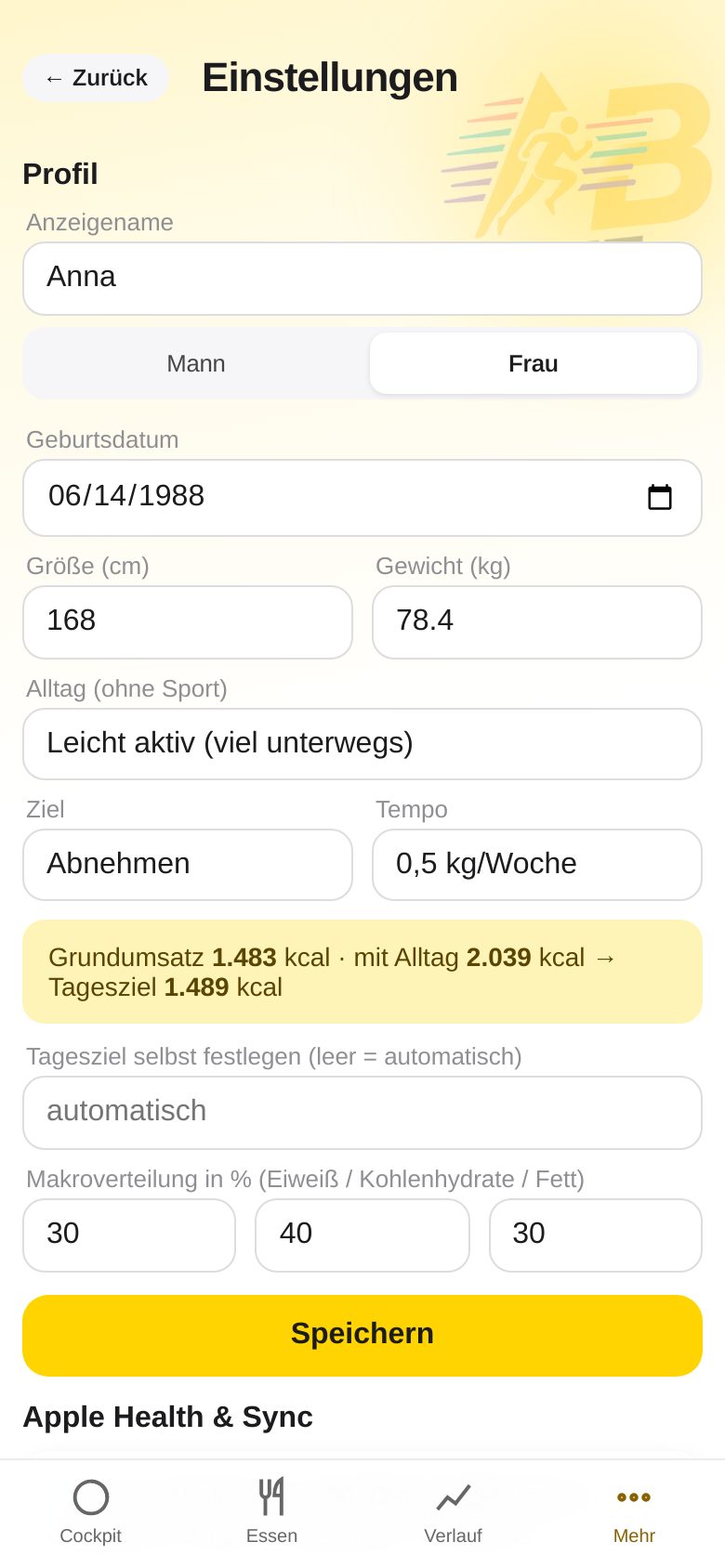
- Öffne Mehr → Einstellungen – oder tippe im Cockpit oben rechts auf das gelbe Profil-Symbol.
- Trage Geschlecht, Geburtsdatum, Größe und Gewicht ein.
- Wähle deinen Alltag (ohne Sport), dein Ziel (abnehmen, halten, zunehmen) und das Tempo.
- ABfit berechnet daraus dein Tagesziel. Du kannst es auch selbst festlegen.
- Optional die Makroverteilung in Prozent (zusammen 100 %).
- Speichern – das neue Ziel gilt sofort.
15. Sprache wählen (6 Sprachen)
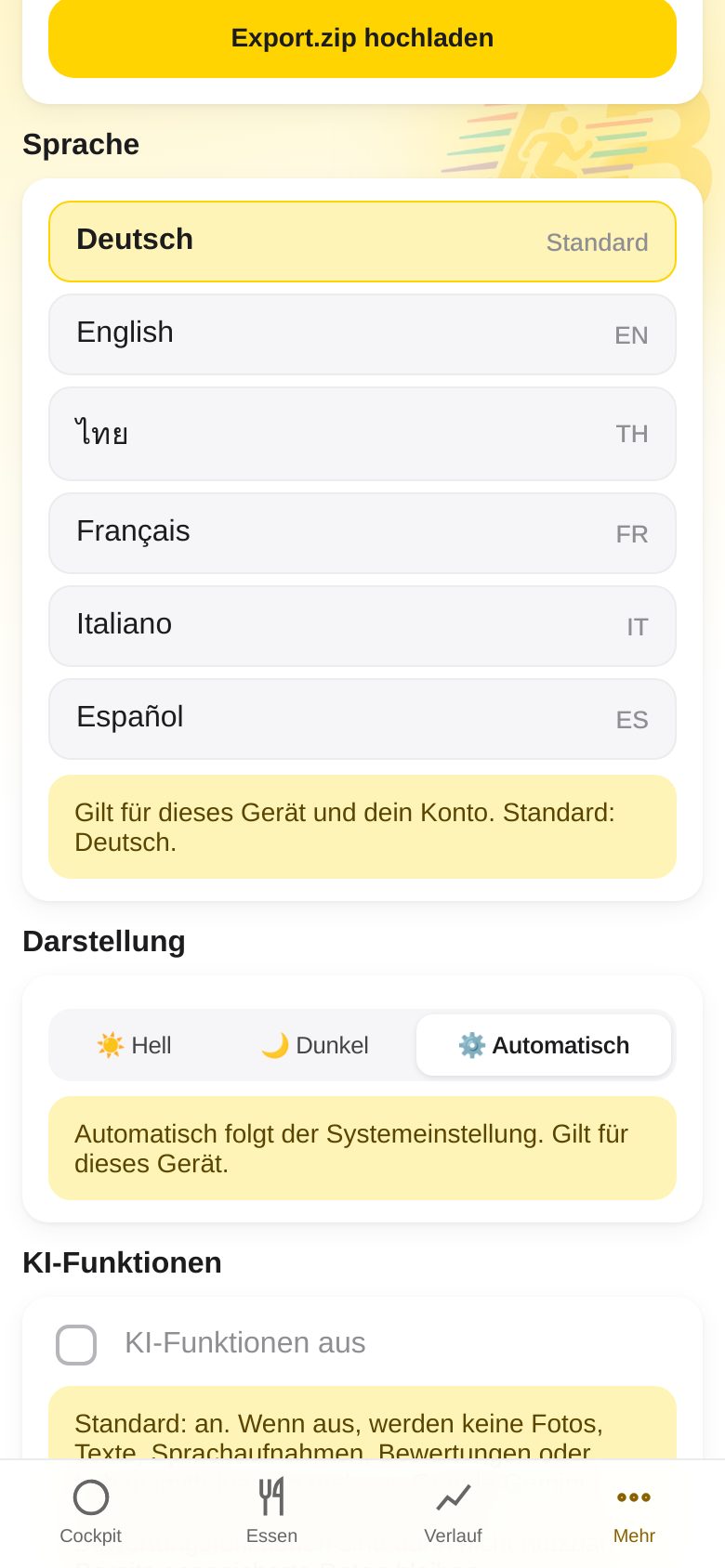
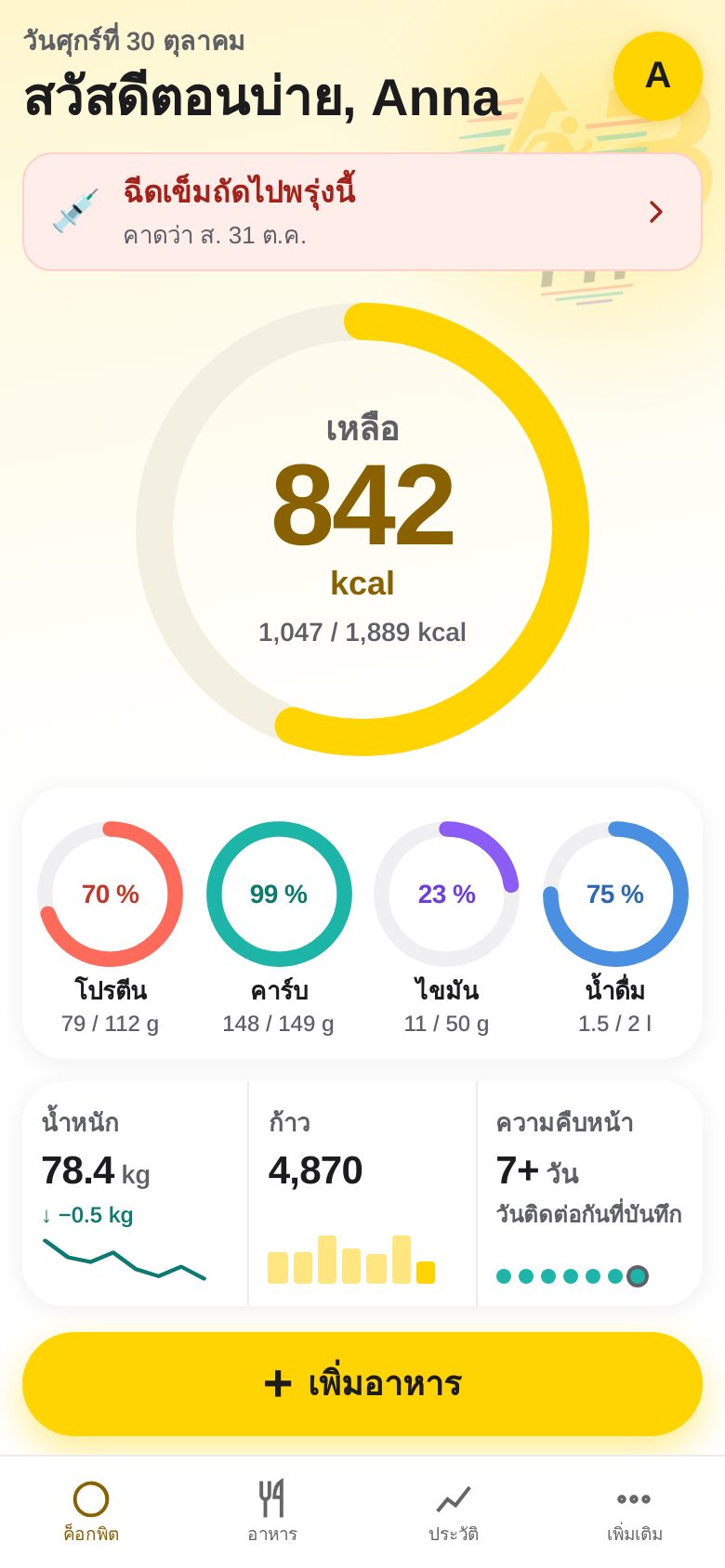
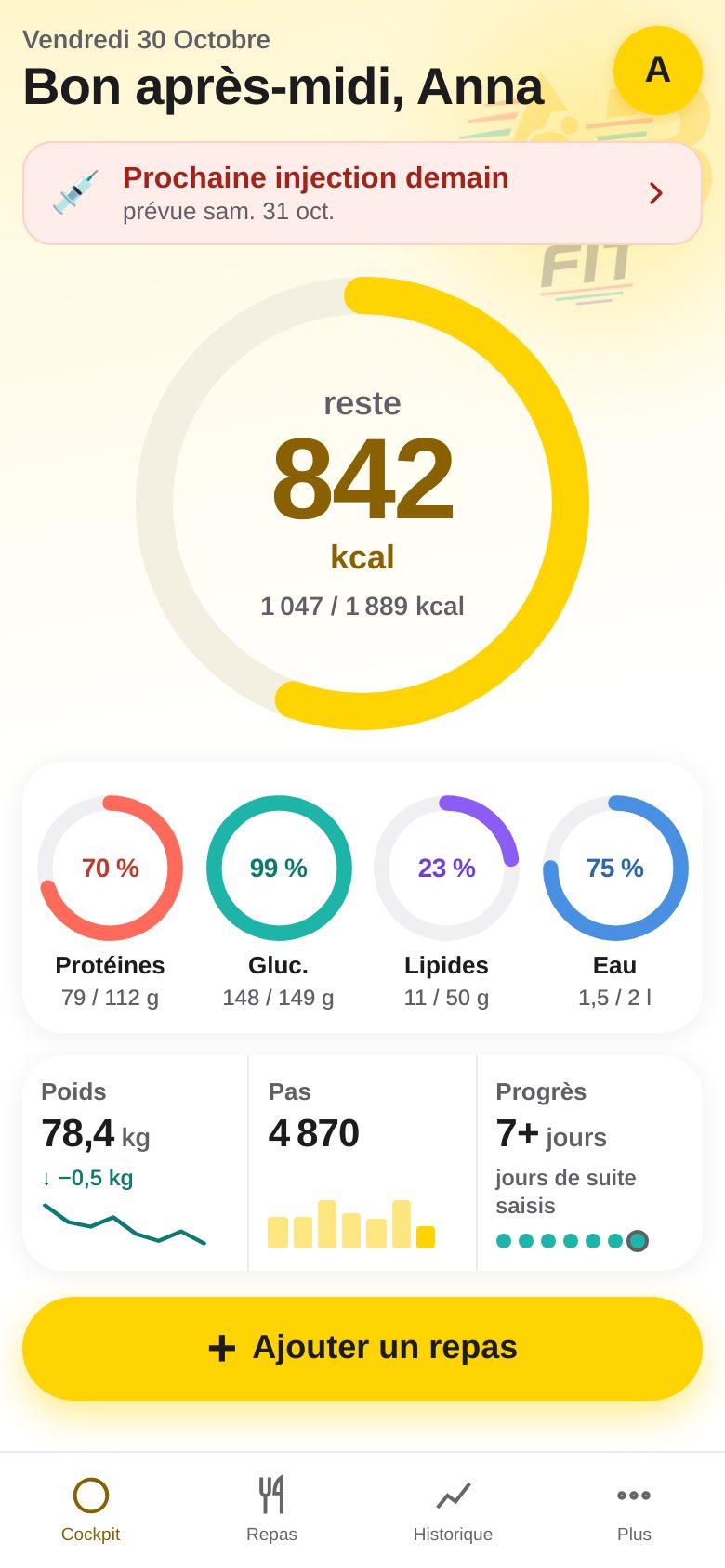
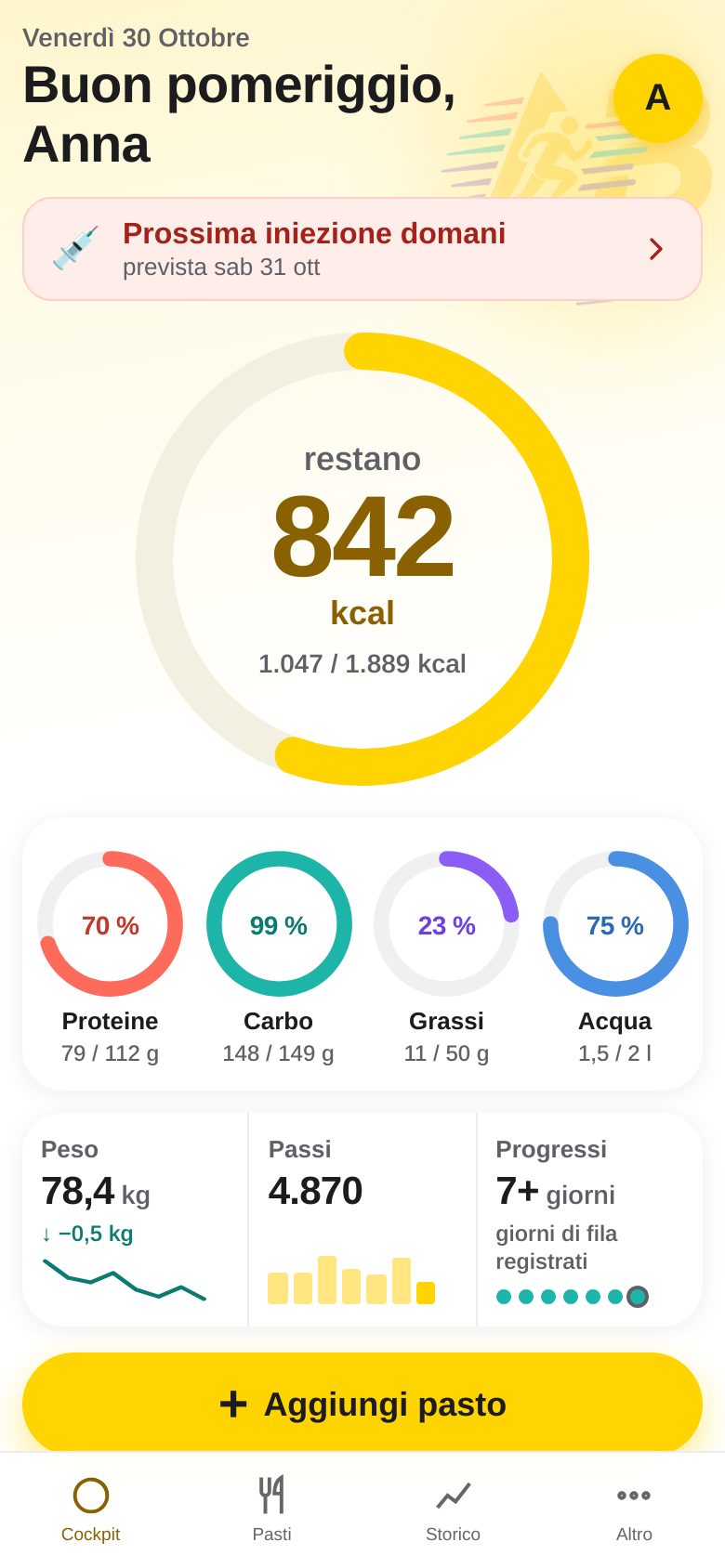
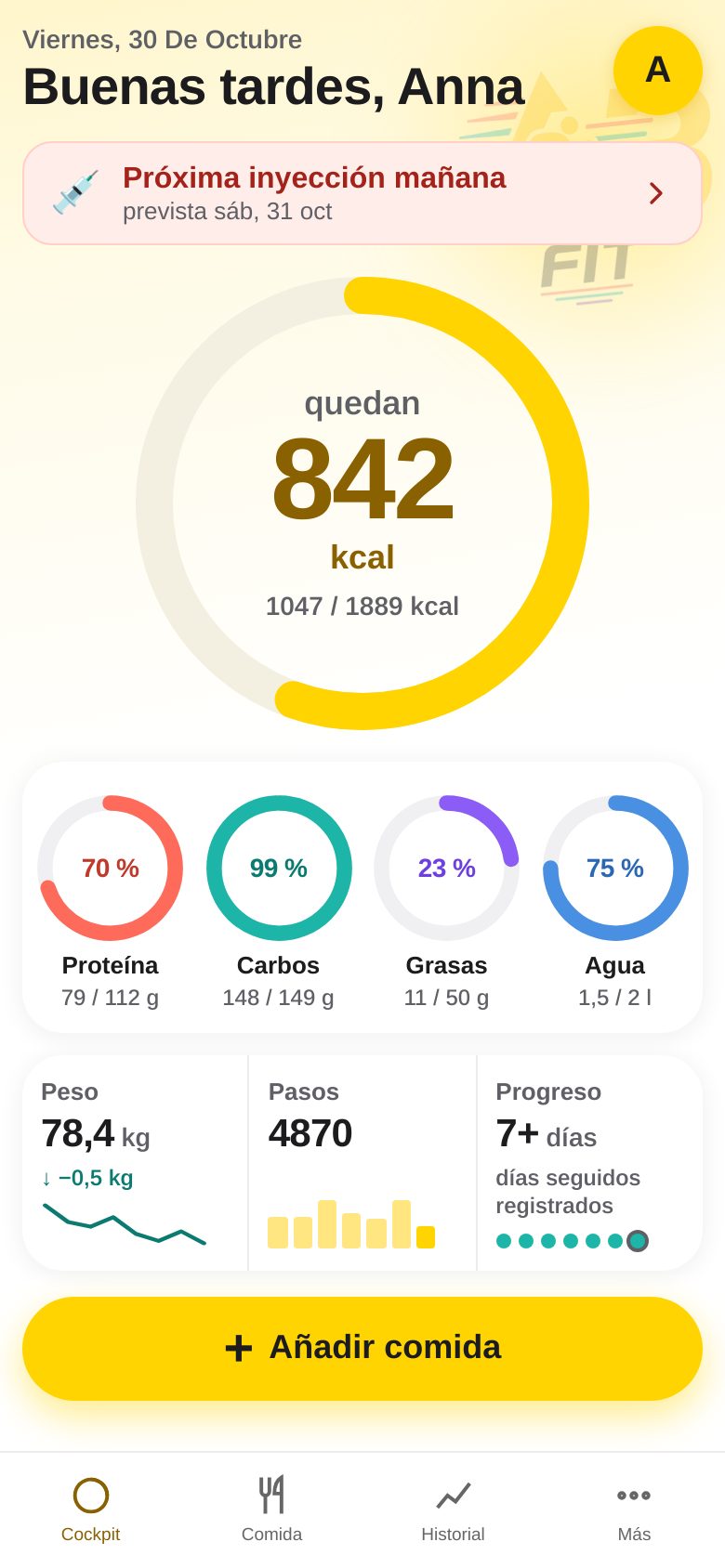
ABfit gibt es in sechs Sprachen: Deutsch, English, ไทย (Thai), Français, Italiano und Español. Die Standardsprache ist Deutsch.
- Öffne Mehr → Einstellungen und scrolle zu Sprache.
- Tippe auf die gewünschte Sprache. Die App wechselt sofort.
- Die Wahl gilt für dieses Gerät und dein Konto.
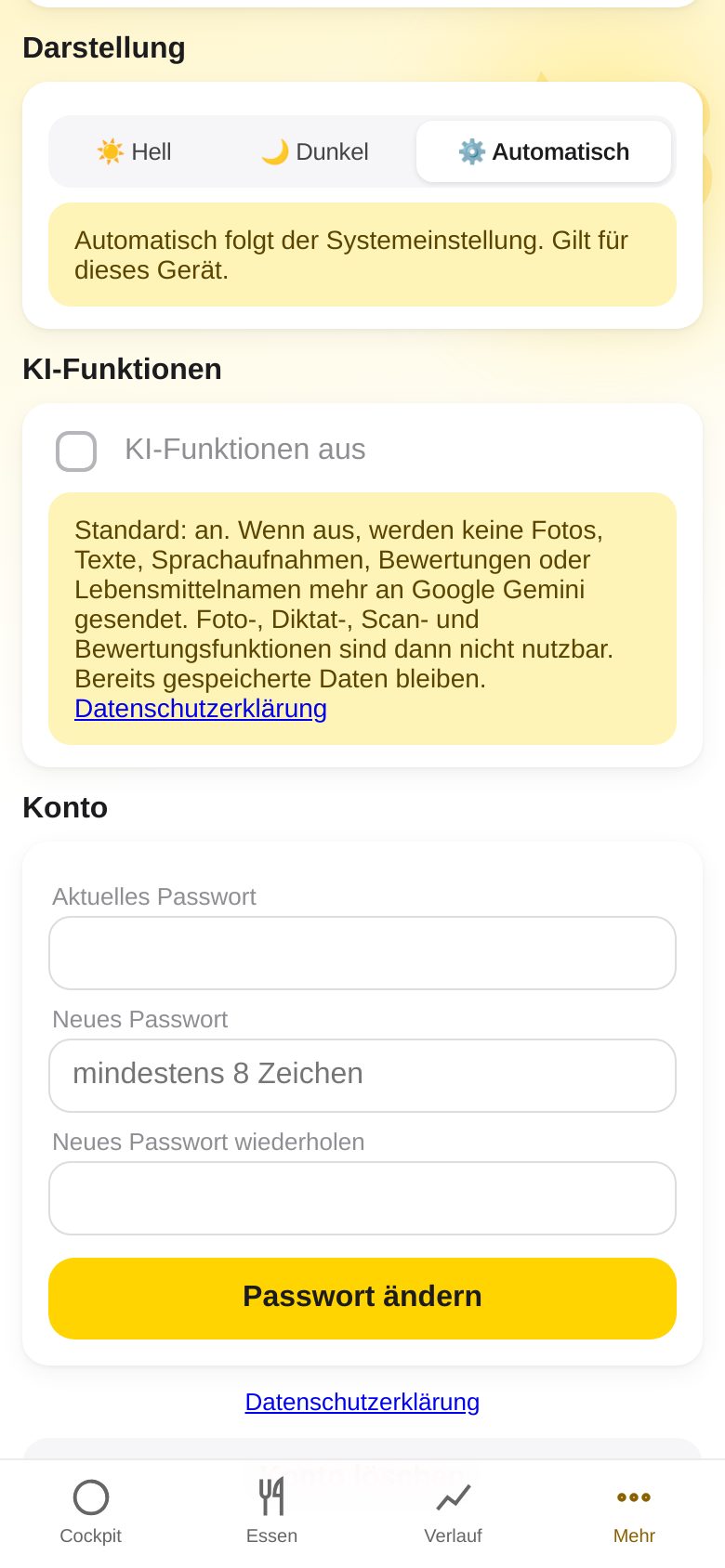
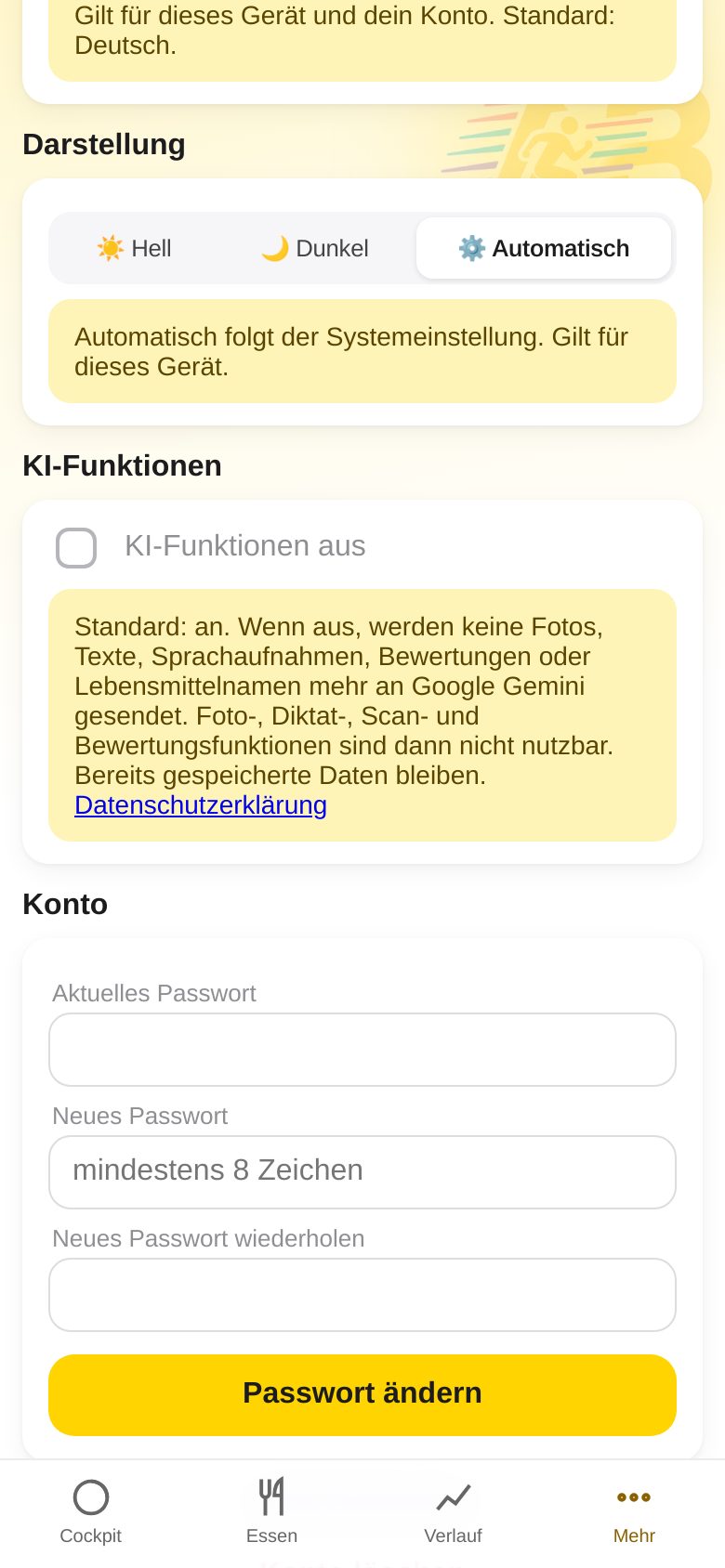
16. Passwort ändern und Konto
- Öffne Mehr → Einstellungen und scrolle zu Konto.
- Gib dein aktuelles Passwort ein.
- Tippe zweimal das neue Passwort ein (mindestens 8 Zeichen) und tippe auf Passwort ändern.
- Mit Konto löschen (ganz unten, rot) entfernst du nach Bestätigung alle deine Einträge, Rezepte, Gewichte, Health-Daten und Medikamente endgültig – das lässt sich nicht rückgängig machen.
17. Apple Health verbinden
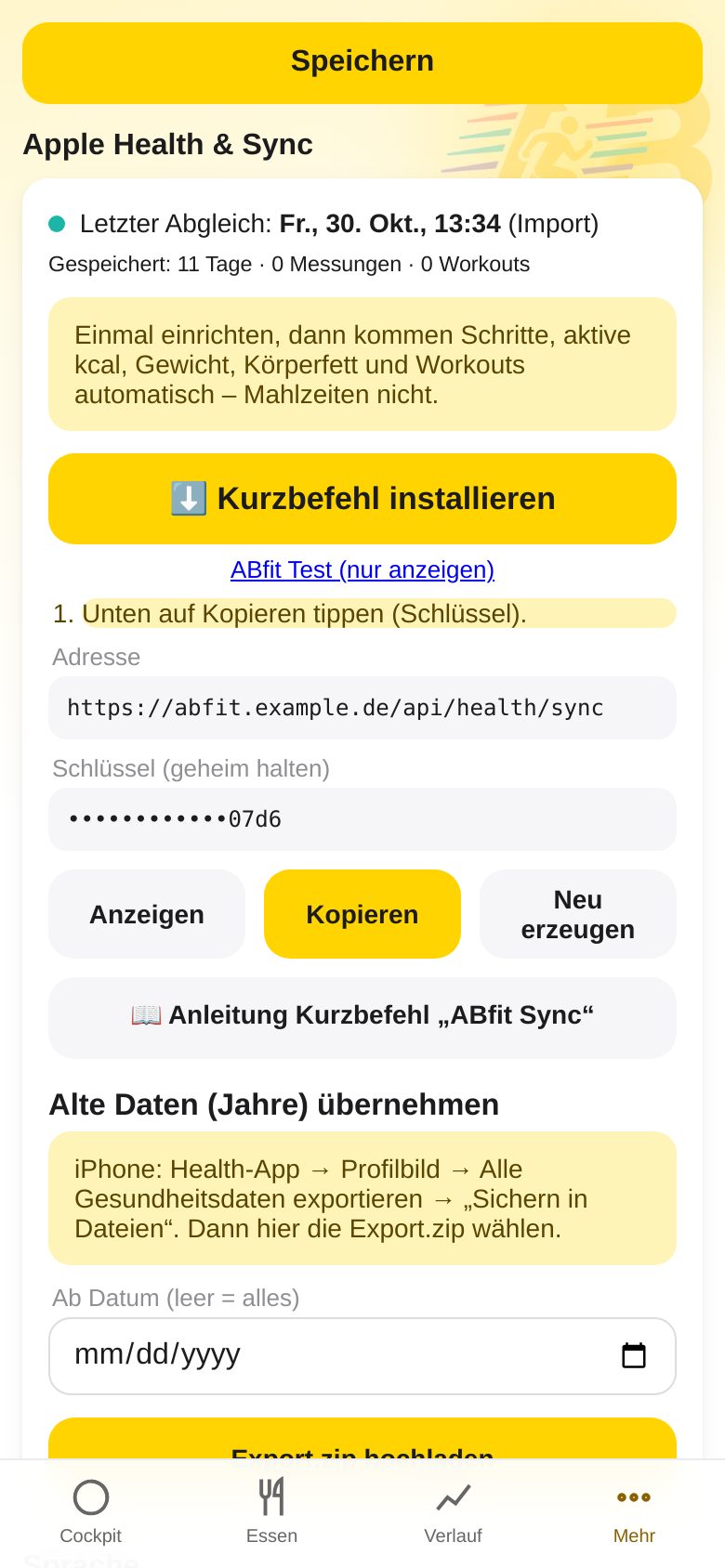
Mit dem Kurzbefehl „ABfit Sync“ schickt dein iPhone Schritte, aktive Kalorien, Gewicht, Körperfett und Workouts an ABfit. Einmal einrichten – danach läuft es automatisch. (Ohne Health trägst du Schritte und Training von Hand ein, Abschnitt 12.)
A) Kurzbefehl installieren
- In ABfit Mehr → Einstellungen → Apple Health & Sync öffnen und bei „Schlüssel“ auf Kopieren tippen. (Den Schlüssel nie weitergeben.)
- Auf ⬇️ Kurzbefehl installieren tippen → Kurzbefehl hinzufügen.
- Den kopierten Schlüssel in das Feld einfügen → Hinzufügen.
- Den Kurzbefehl einmal antippen und den Zugriff auf Health erlauben (alle Kategorien aktivieren). Bei der Frage nach der Internetadresse Immer erlauben.
- Oben kommt eine Meldung mit dem Ergebnis; in ABfit steht „Letzter Abgleich“.
B) Große Datenmengen erlauben
- iPhone-Einstellungen öffnen → Apps → Kurzbefehle → Erweitert.
- „Senden großer Datenmengen erlauben“ einschalten. Sonst bricht der Abgleich bei vielen Werten ab.
- Am besten auch „Nicht vertrauenswürdige Kurzbefehle erlauben“ bzw. Skripting-Rückfragen bestätigen, falls das iPhone danach fragt.
C) Automation: mehrmals täglich automatisch
- Kurzbefehle-App öffnen → unten Automation → + (bzw. „Neue Automation“).
- Tageszeit wählen → z. B. 9:00 → Täglich.
- Sofort ausführen wählen und „Bei Ausführung benachrichtigen“ ausschalten → Weiter.
- ABfit Sync auswählen → Fertig.
- Für weitere Zeiten wiederholen, z. B. 13:00, 18:00 und 21:30.
- Zusätzlich möglich: + → App → Health → „Ist geöffnet“ → Sofort ausführen → ABfit Sync.
D) Alte Daten (Jahre) übernehmen
- Health-App → oben rechts Profilbild → Alle Gesundheitsdaten exportieren → Exportieren.
- In Dateien sichern wählen.
- In ABfit: Mehr → Einstellungen → Apple Health & Sync → Export.zip hochladen → Datei wählen (optional „Ab Datum“).
- Der Balken zeigt den Fortschritt – App bis zum Ende offen lassen.
18. Darstellung: Hell und Dunkel
- Öffne Mehr → Einstellungen und scrolle zu Darstellung.
- Automatisch folgt der Einstellung deines Geräts (hell am Tag, dunkel nachts, wenn so eingestellt).
- Hell oder Dunkel erzwingt die jeweilige Darstellung.
- Die Einstellung gilt für dieses Gerät.
19. iPad und Computer
ABfit passt sich der Bildschirmgröße an – du brauchst nichts umzustellen, und es sind immer dieselben Daten wie auf dem iPhone.
- iPhone / schmaler Bildschirm: eine Spalte, die vier Reiter (Cockpit, Essen, Verlauf, Mehr) unten.
- iPad hochkant (ab ca. 768 px Breite): das Cockpit nutzt zwei Spalten – links der große Kalorien-Ring, rechts die vier Ringe und die Karte mit Gewicht, Schritten und Fortschritt; die Reiter bleiben unten.
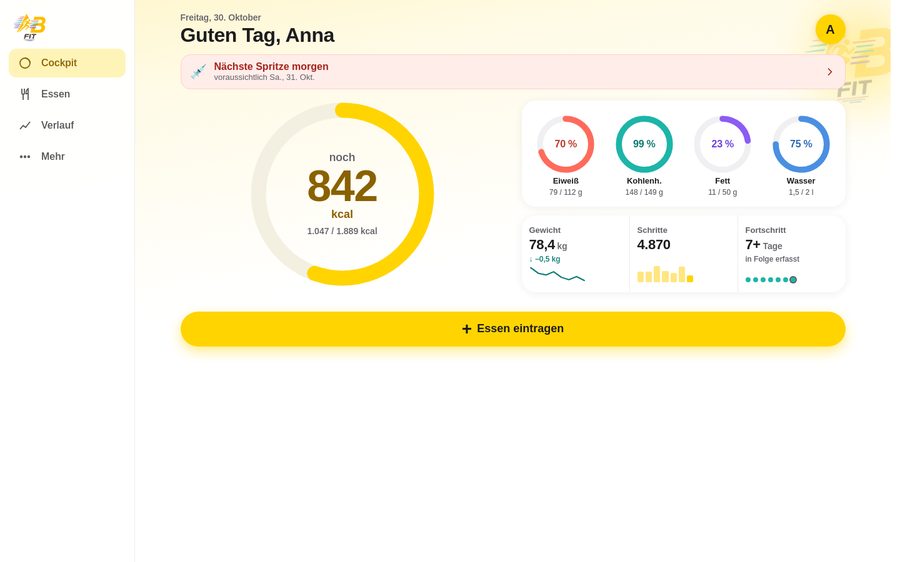
- iPad quer und Computer (ab ca. 1024 px): die Reiter stehen als Seitenleiste links, der Inhalt hat ein ruhiges, zentriertes Layout.
- Auf dem Computer öffnest du ABfit einfach im Browser über denselben Link und meldest dich mit demselben Konto an.
20. Häufige Fragen
Ich habe aus Versehen doppelt eingetragen.
Mahlzeit aufklappen → Auswählen → Doppelte abhaken → löschen. Die Knöpfe sperren sich nach dem ersten Tipp, damit das nicht mehr passiert.
Die Foto-Erkennung hat etwas falsch erkannt.
In der Kontroll-Liste die Zeile antippen und das richtige Lebensmittel wählen, Gramm anpassen oder die Zeile mit ✕ entfernen – erst dann eintragen. Das gilt auch für Rezept- und Nährwerttabellen-Fotos.
Ich habe nicht alles aufgegessen – wie ziehe ich das ab?
Direkt nach dem Foto-Eintrag auf „Reste fotografieren“ tippen (oder später über die Karte „Nicht aufgegessen?“ in der Tagesübersicht), den Teller nach dem Essen fotografieren, Schieber prüfen und „Reste abziehen“ tippen. Rückgängig geht jederzeit über den Eintrag → „Reste abgezogen“ → „Abzug zurücknehmen“.
Meine Schritte kommen nicht an.
Einmal den Kurzbefehl „ABfit Sync“ von Hand starten und die Meldung lesen. Prüfe, ob Health-Zugriff erlaubt und „Senden großer Datenmengen erlauben“ eingeschaltet ist. Zur Not trägst du die Schritte unter Verlauf → Bewegung von Hand ein.
Warum ist mein Tagesziel höher als gestern?
Bewegung (Schritte, Sport, aktive Kalorien) erhöht dein Budget für den Tag.
Kann jemand anderes meine Daten sehen?
Nein. Jedes Konto ist getrennt. Gib Passwort und Health-Schlüssel nicht weiter.
Die App sieht nach einem Update komisch aus.
ABfit einmal ganz schließen (vom unteren Rand hochwischen) und neu öffnen – dann lädt die neue Version.
Kann ABfit mir sagen, wie viel ich einnehmen soll?
Nein. Die Medikamenten-Seite speichert nur deine Eingaben. Fragen zur Dosis bitte immer an Ärztin oder Arzt.
Wo ist die „Übersicht“ und wo sind die „Medikamente“ geblieben?
Beides ist noch da. Die frühere Übersicht heißt jetzt Tagesübersicht: Tippe im Cockpit auf den großen Kalorien-Ring oder öffne Mehr → Tagesübersicht. Die Medikamente öffnest du über den Spritzen-Hinweis im Cockpit oder unter Mehr → Medikament eintragen bzw. Protokoll & Dosis-Kurve.
Gibt es die Anleitung auch im Browser?
Ja: Mehr → Hilfe zeigt eine Kurz-Hilfe in der App; über „Vollständige Anleitung mit Bildern öffnen“ kommst du zur Hilfeseite mit Funktionsübersicht und Bedienungsanleitung. Beide gibt es auch als PDF zum Herunterladen.