 ABfit
ABfitEsta guía te muestra todo lo que necesitas en ABfit – desde añadirla a la pantalla de inicio hasta la sincronización con Apple Health. Las imágenes proceden de una cuenta de ejemplo « Anna » con datos inventados y muestran la app en alemán, su idioma por defecto; los botones y menús del texto aparecen como se ven con la app en español (sección 15).
Contenido
- Añadir ABfit a la pantalla de inicio
- Iniciar sesión
- El Cockpit, el Resumen del día y deslizar
- Registrar comida: búsqueda, cantidad, alimentos propios
- Hablar, foto y código de barras
- Fotografiar la tabla nutricional
- Editar entradas y eliminar varias
- Cierre del día, agua y valoración con IA
- Recetas: pegar texto
- Receta desde una foto
- Historial: peso y grasa corporal
- Actividad: pasos y entrenamientos a mano
- Medicación
- Ajustes: perfil y objetivos
- Elegir idioma (6 idiomas)
- Cambiar contraseña y cuenta
- Conectar Apple Health (atajo + automatización)
- Apariencia: Claro y Oscuro
- iPad y ordenador
- Preguntas frecuentes
1. Añadir ABfit a la pantalla de inicio
No necesitas la App Store: añades la web app una vez a la pantalla de inicio y se abre como una app normal, sin barra de direcciones.
- Abre en Safari el enlace de ABfit que recibiste (no en Chrome ni en una app de mensajes).
- Toca el icono de compartir (cuadrado con una flecha hacia arriba ⬆︎) en el centro, abajo.
- Desplázate hacia abajo en la lista y toca « Añadir a pantalla de inicio ».
- El nombre « ABfit » ya está escrito – toca Añadir arriba a la derecha.
- El icono amarillo de ABfit aparece ahora en tu pantalla de inicio. Abre ABfit siempre desde ahí.
2. Iniciar sesión
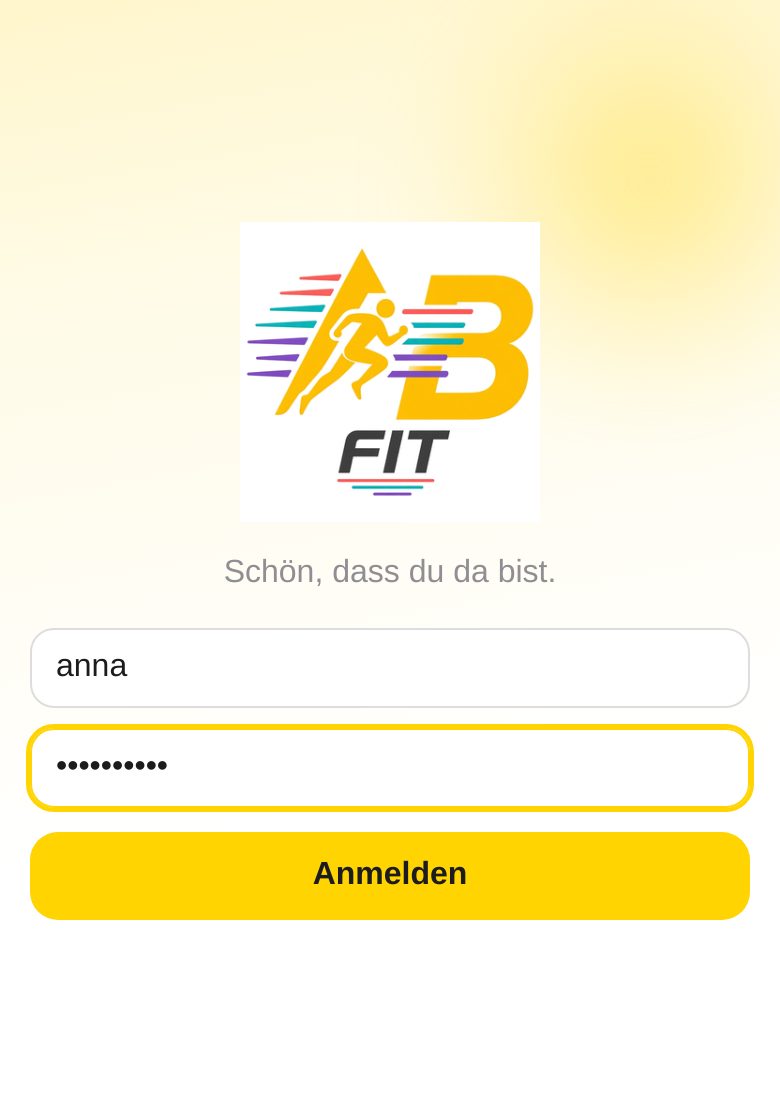
- Abre ABfit desde tu pantalla de inicio.
- Introduce tu Usuario (en minúsculas, p. ej. « anna »).
- Introduce tu Contraseña y toca Entrar.
- Sigues con la sesión iniciada – incluso después de cerrar la app. Puedes salir en Más → Cerrar sesión.
3. El Cockpit, el Resumen del día y deslizar
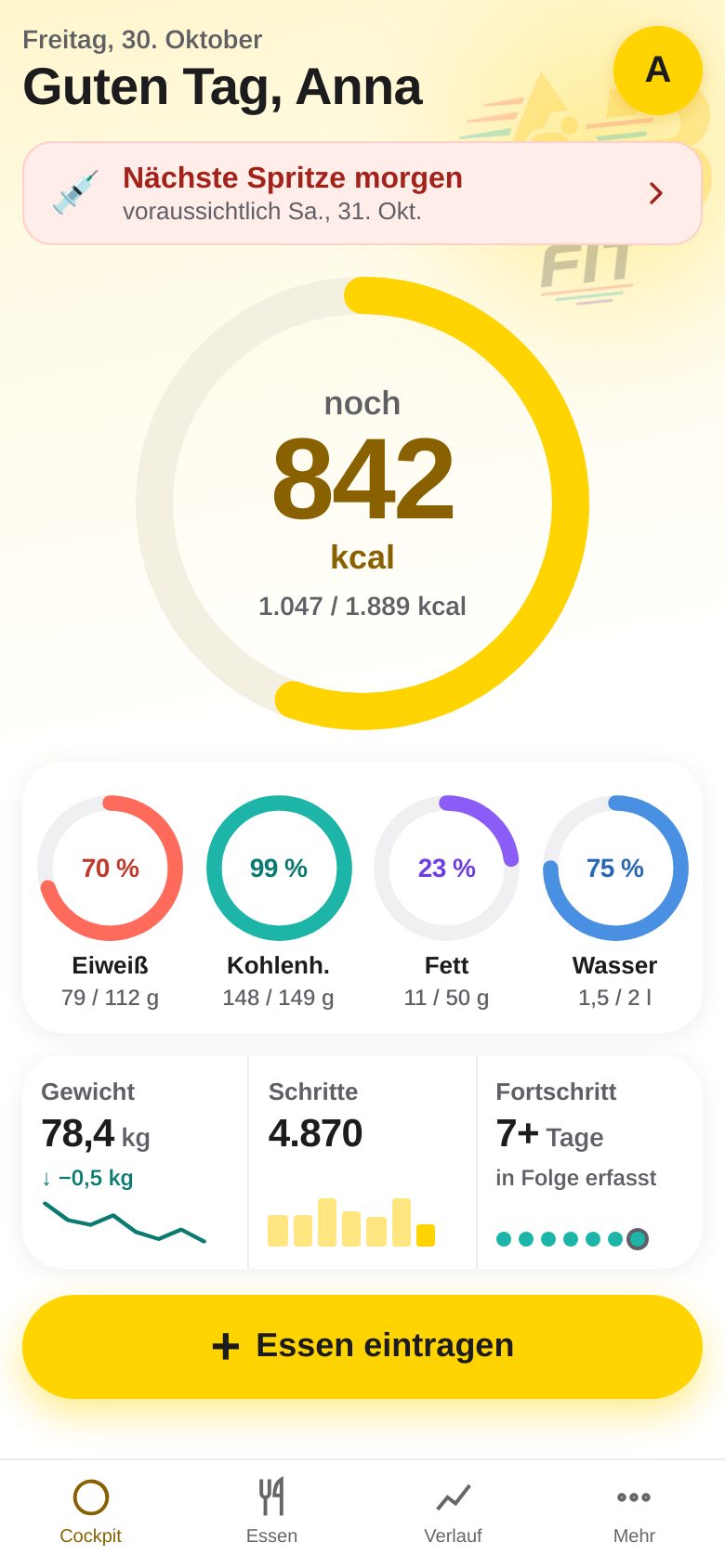
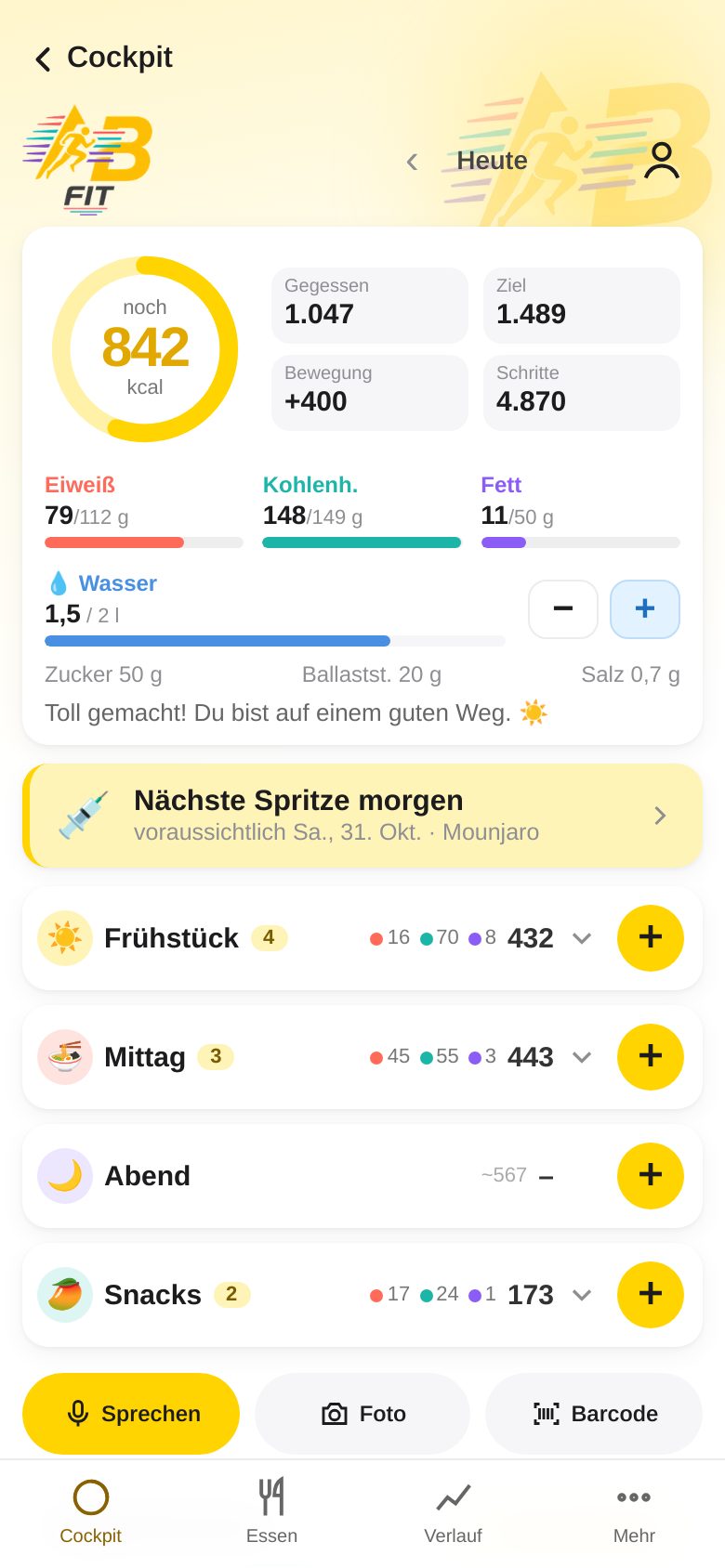
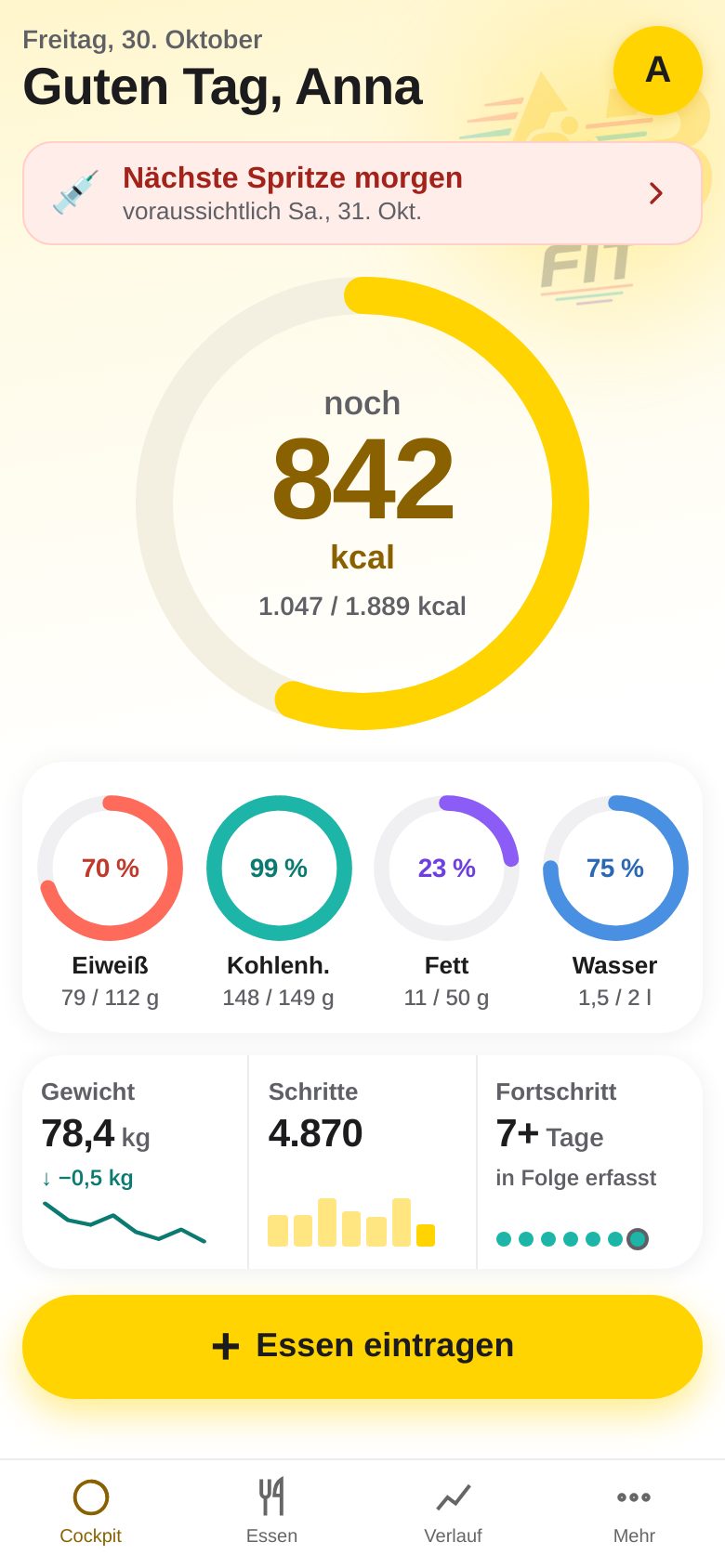
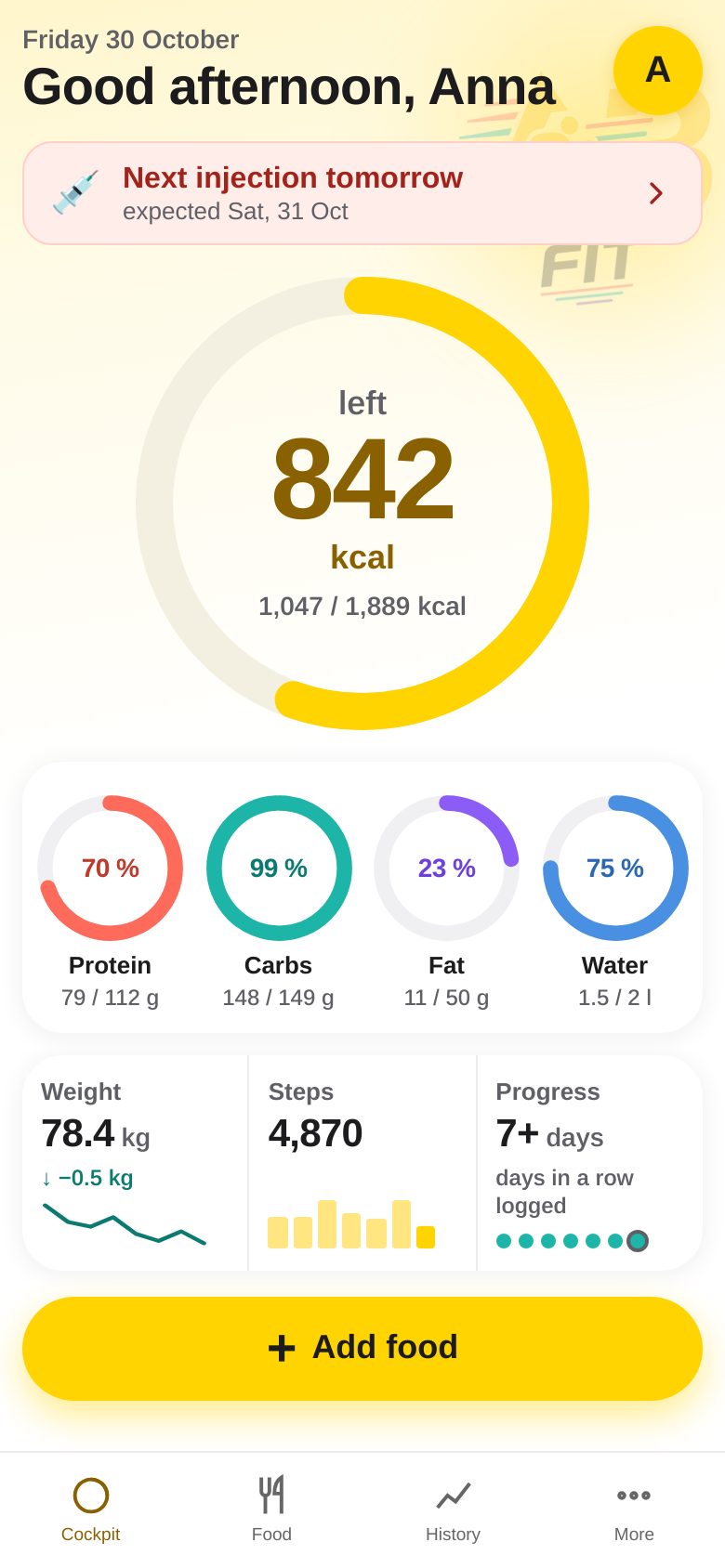
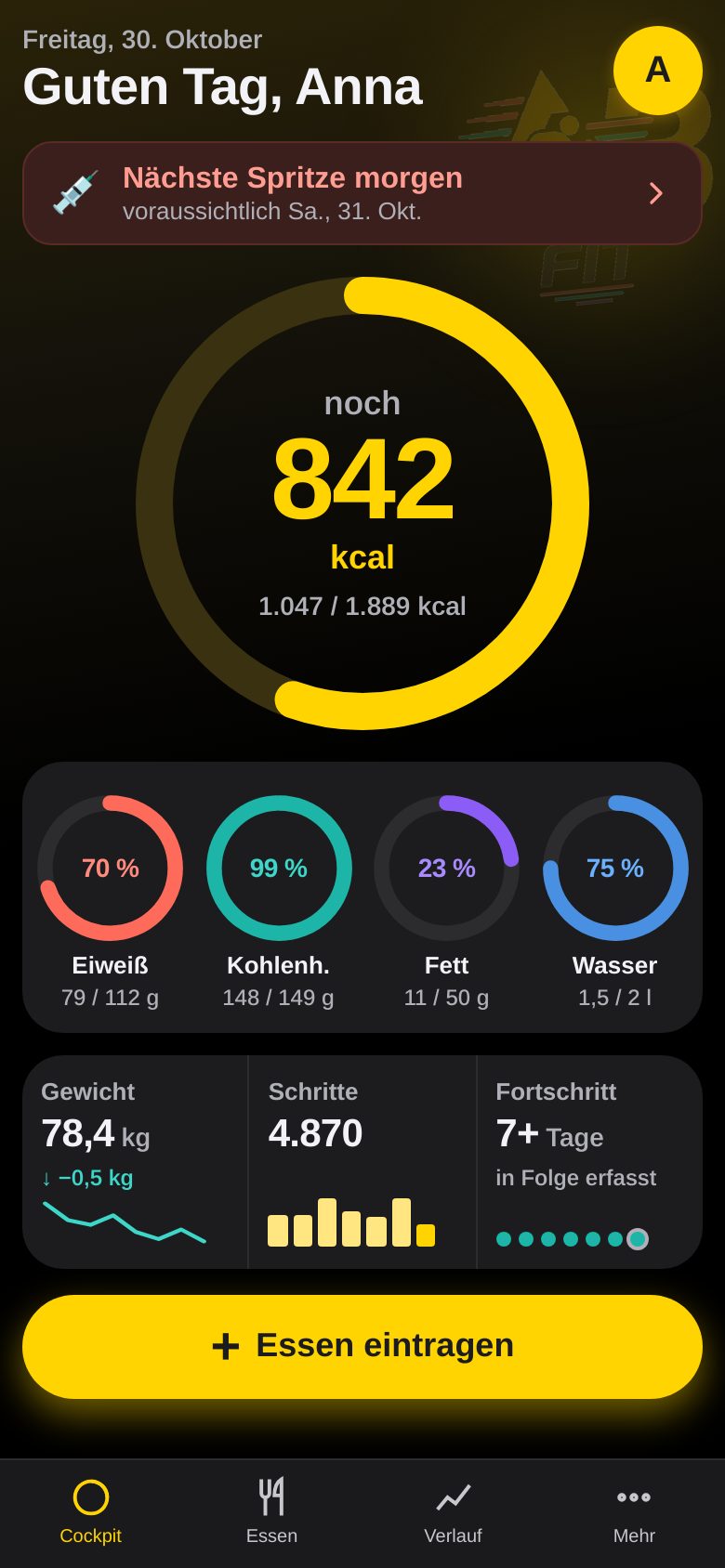
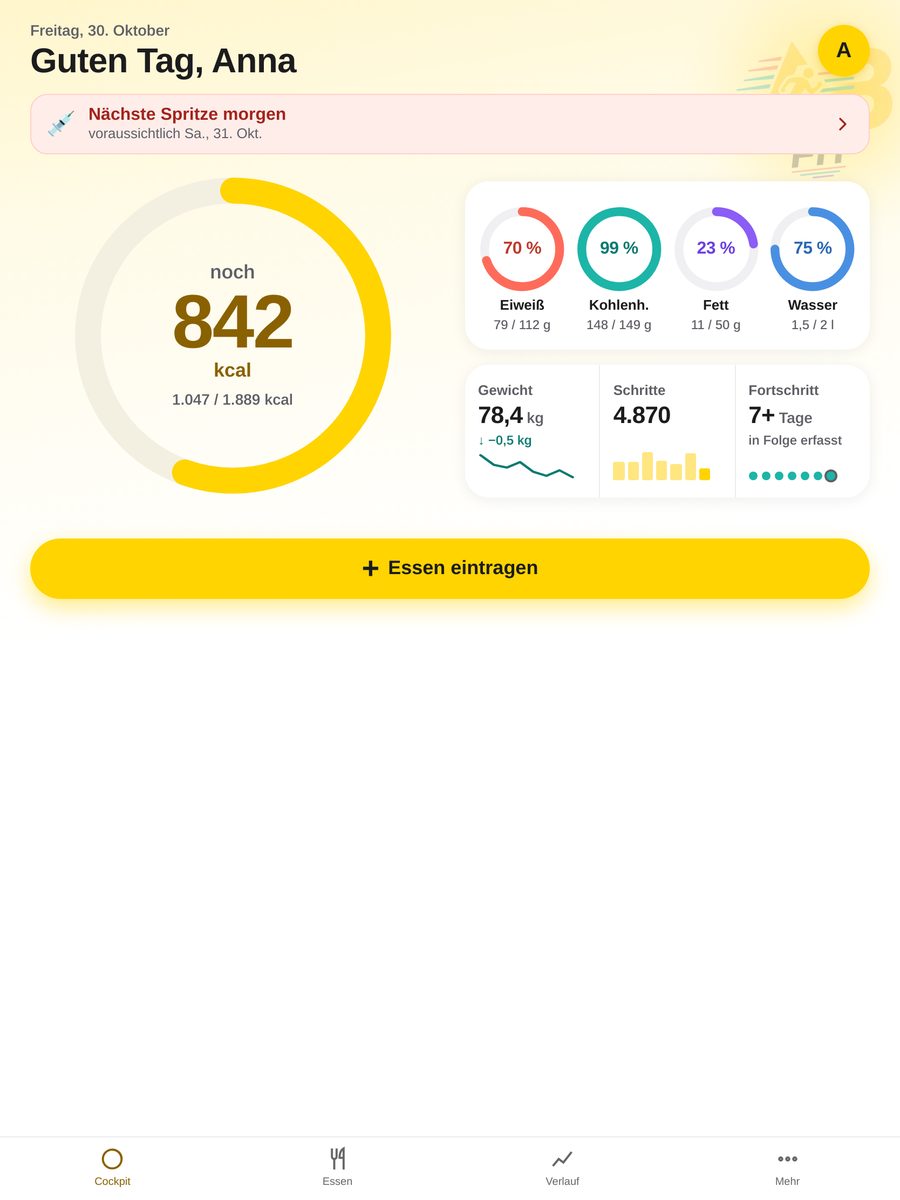
Tras iniciar sesión ves el Cockpit – tu página de inicio para hoy. Abajo hay cuatro pestañas: Cockpit, Comida, Historial, Más.
- Cabecera: fecha, un saludo con tu nombre y, arriba a la derecha, el icono de perfil redondo y amarillo – abre los Ajustes.
- Gran anillo de calorías: muestra cuántas calorías quedan hoy (« quedan 1.851 kcal »), con « comido / presupuesto » debajo. Toca el anillo para abrir el Resumen del día.
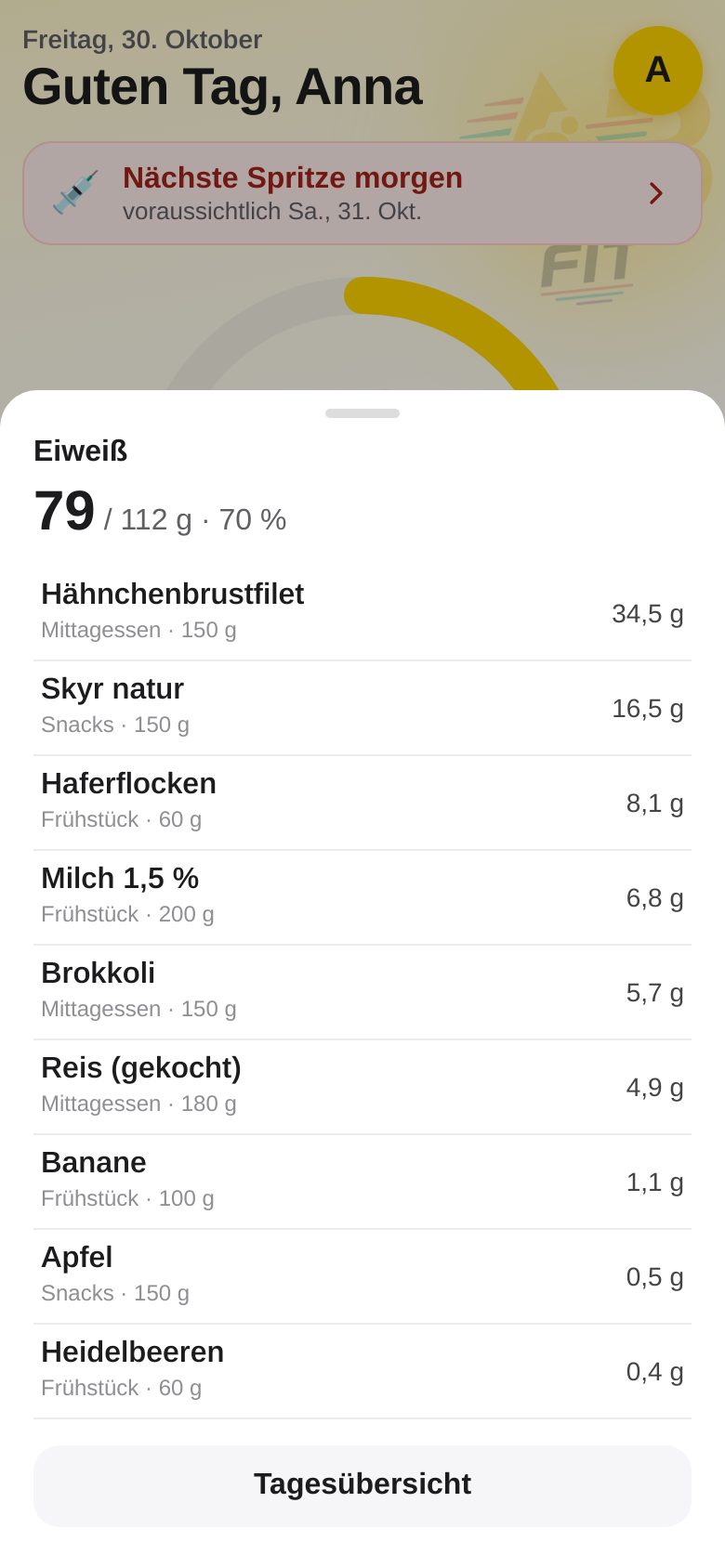
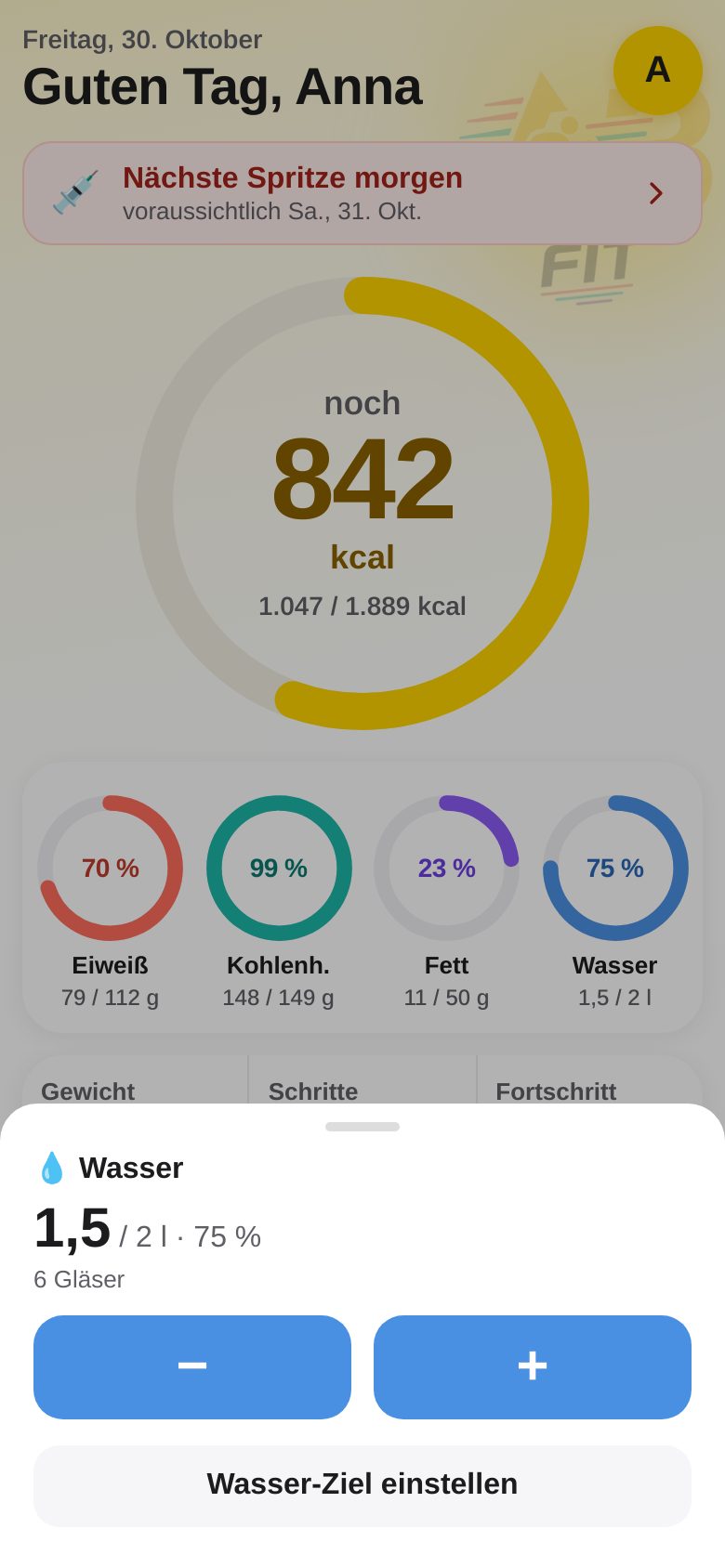
- Cuatro anillos pequeños: proteína, carbohidratos, grasas y agua – cada uno con valor, objetivo y porcentaje. Al tocar ves de dónde viene el valor.
- Tarjeta con tres campos: Peso (toca para abrir el Historial), Pasos (abre Actividad) y Progreso (días seguidos con entradas; abre el resumen semanal).
- Aviso de medicación: solo aparece cuando toca una toma (« Próxima inyección mañana »). Al tocarlo se abre Medicación.
- Añadir comida: el gran botón amarillo lleva directamente a registrar comida.
Tocar los anillos
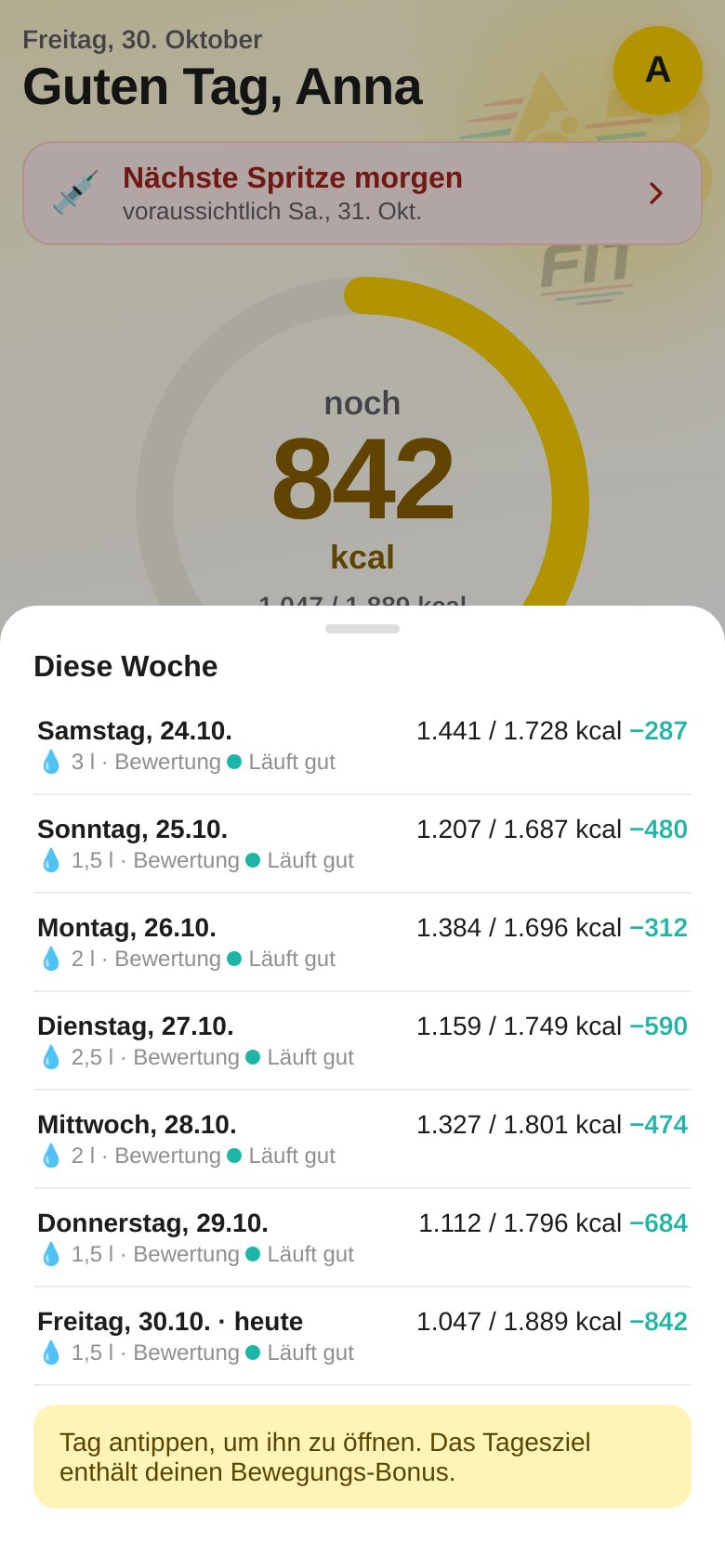
El Resumen del día
Toca el anillo de calorías en el Cockpit (o abre Más → Resumen del día). Aquí ves el día al detalle – y puedes pasar a otros días.
- Anillo y recuadros: a la izquierda, Comido, Objetivo, Actividad (bonus de deporte/pasos), Pasos.
- Macros: proteína, carbohidratos y grasas con barras; debajo azúcar, fibra, sal.
- Comidas: Desayuno, Comida, Cena, Snacks. + amarillo = añadir algo, tocar la fila = desplegarla.
- Botones rápidos: Hablar, Foto, Código de barras.
- Con ‹ Hoy › arriba pasas a otros días. Con ← Atrás vuelves al Cockpit.
4. Registrar comida
Toca el botón amarillo « Añadir comida » en el Cockpit – o el + amarillo junto a una comida en el Resumen del día. Llegas a la pestaña Comida; con la segunda opción la comida ya está seleccionada.
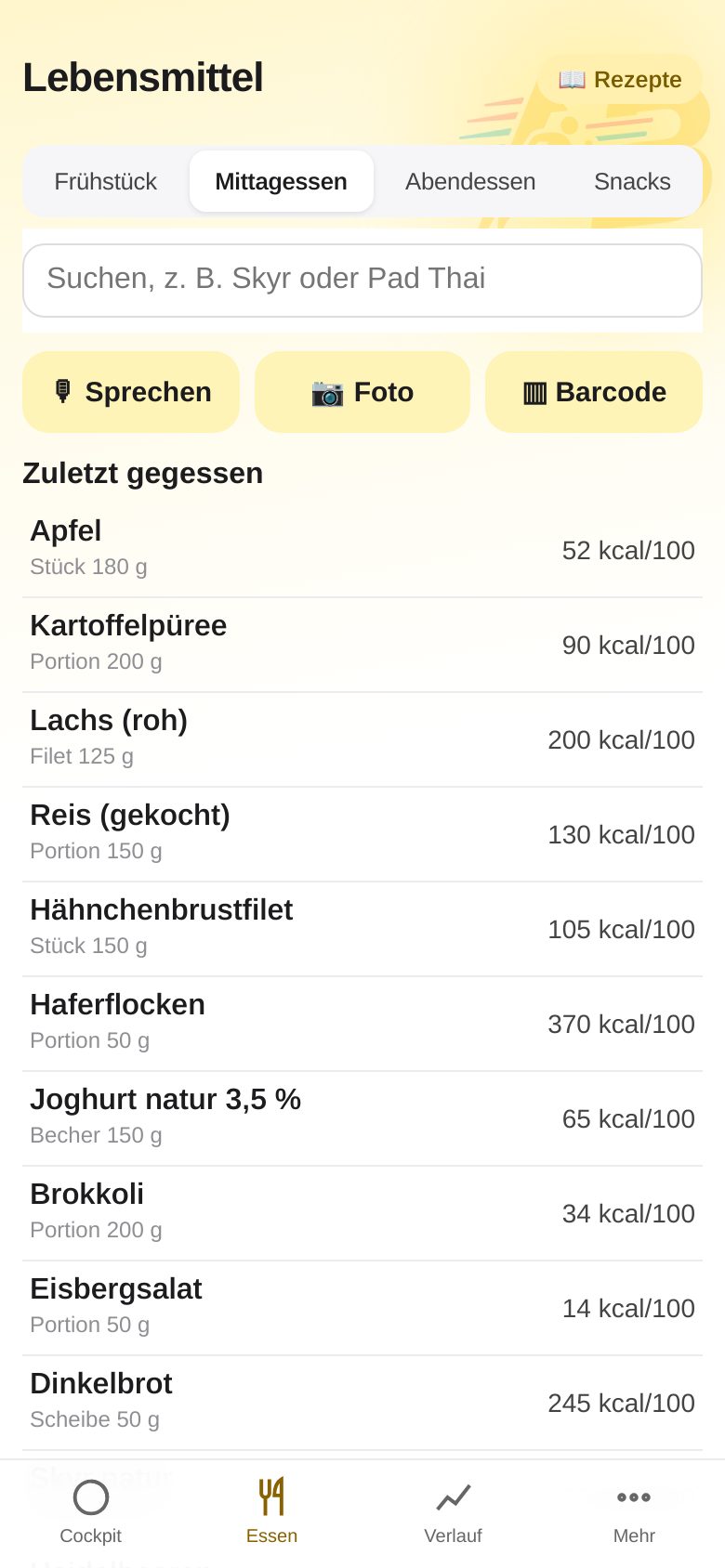
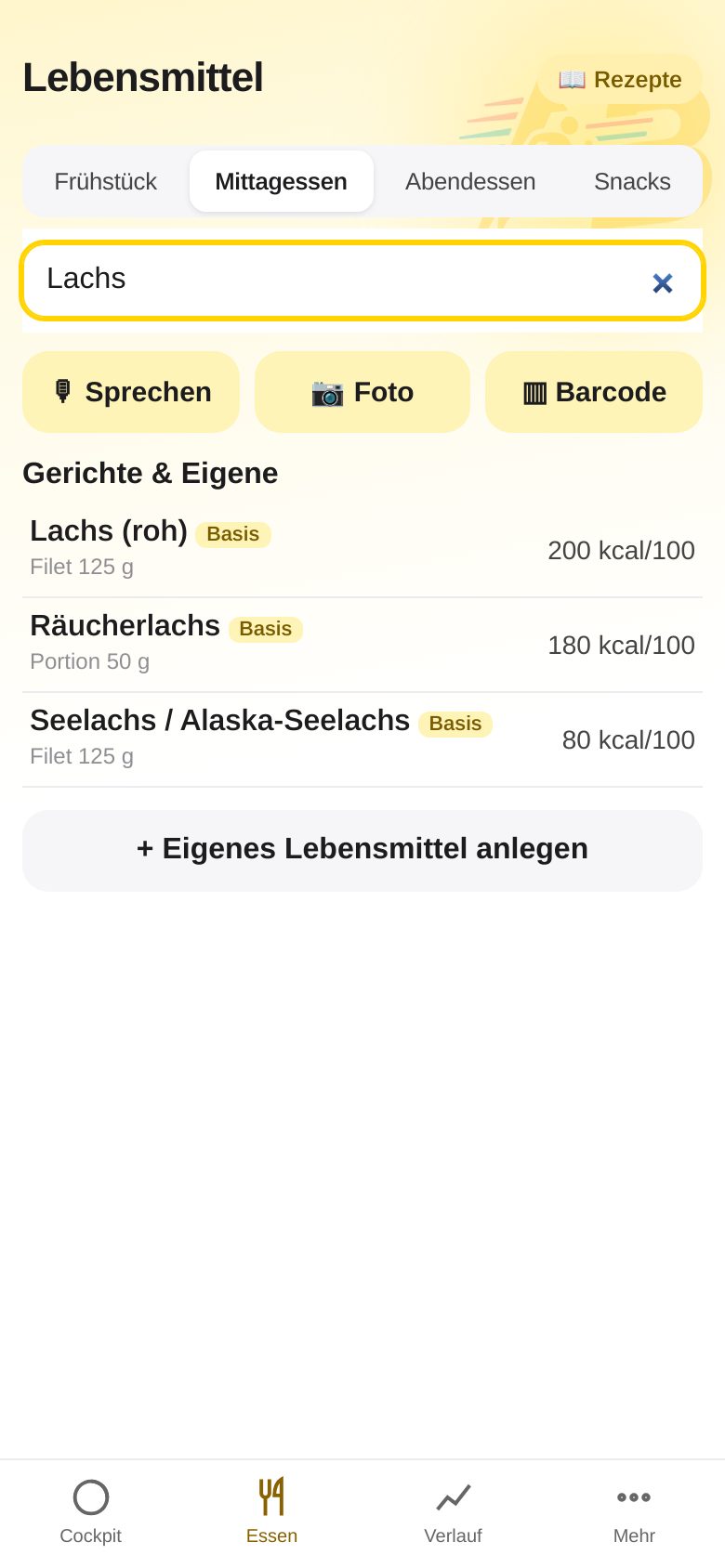
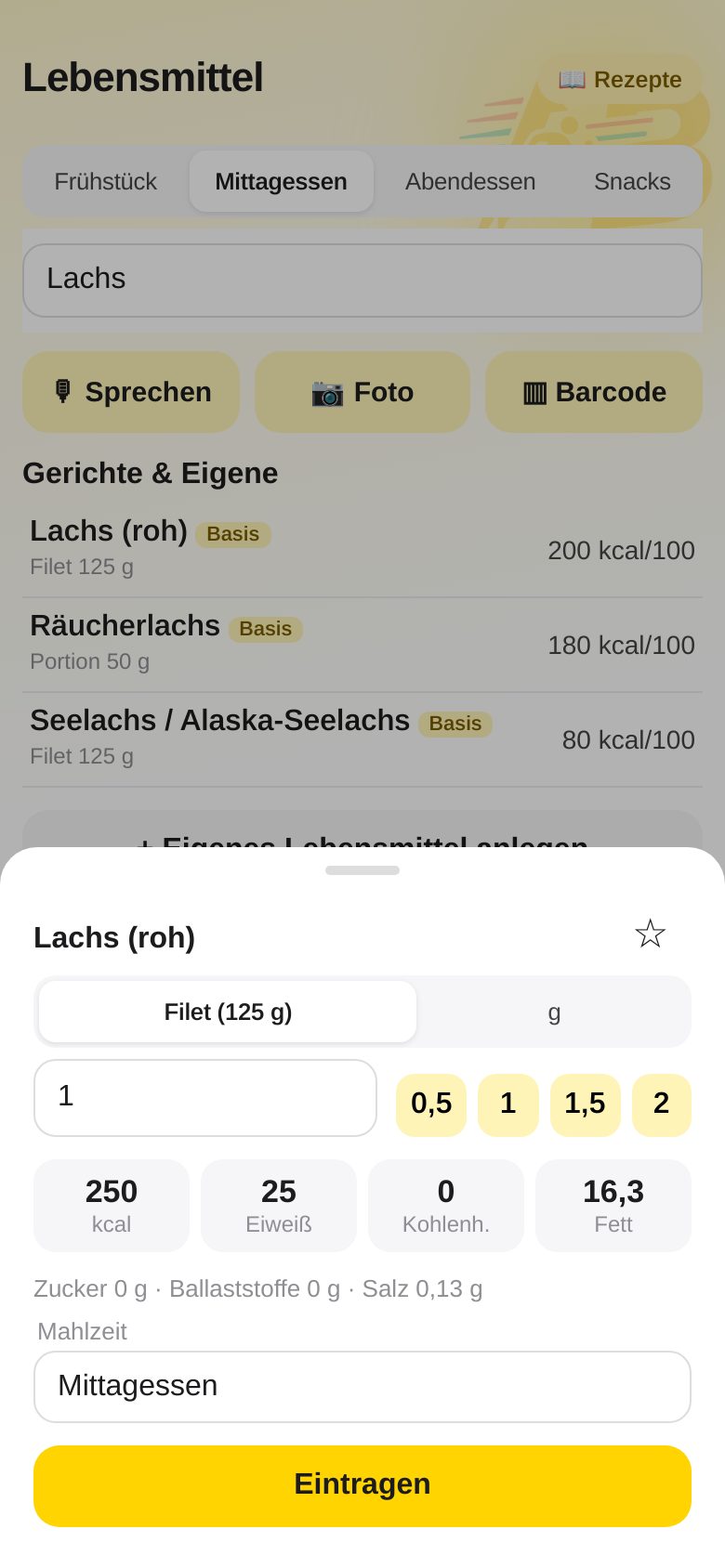
- Arriba elige la comida (Desayuno, Comida, Cena, Snacks).
- Toca un alimento en « Comido recientemente » – o busca en el campo de búsqueda de arriba. Las entradas con la etiqueta « Base » vienen de la base de datos de ABfit revisada; debajo hay productos de Open Food Facts.
- Ajusta la cantidad: con − / +, escribiéndola o con las cantidades rápidas amarillas (p. ej. « Filete (125 g) »).
- Toca Añadir. El botón muestra brevemente « Guardando … » – basta un toque.
Crear un alimento propio
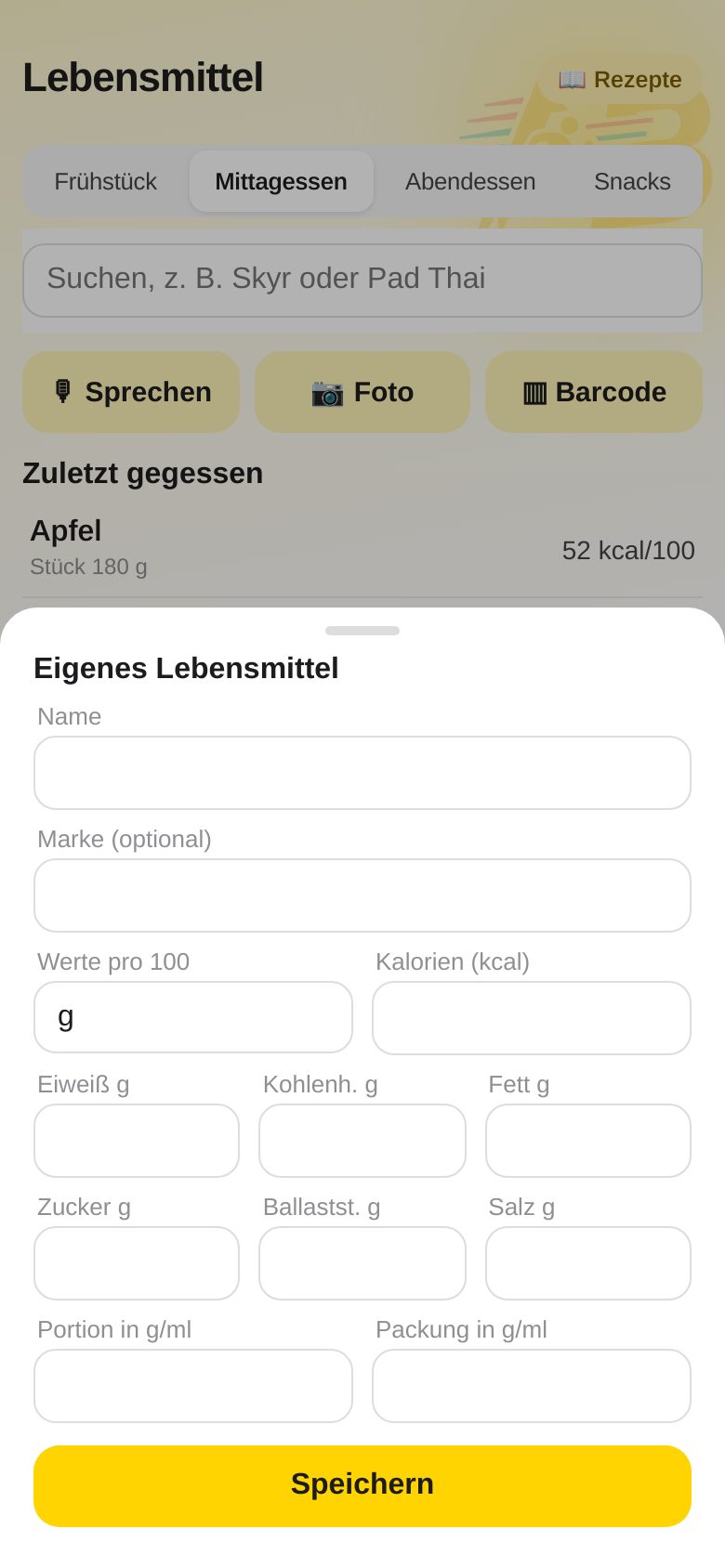
Si no encuentras un producto, créalo tú: en la pestaña Comida con « + Crear alimento ».
- Escribe un nombre y, si quieres, una marca.
- Introduce los valores nutricionales por 100 g del envase (al menos las calorías) – o, más cómodo, fotografiando la tabla nutricional (sección 6).
- Opcional: una porción (p. ej. « pieza, 120 g ») y un código de barras.
- Guardar – aparece en la búsqueda con la etiqueta « propio ».
5. Hablar, foto y código de barras
🎙️ Hablar
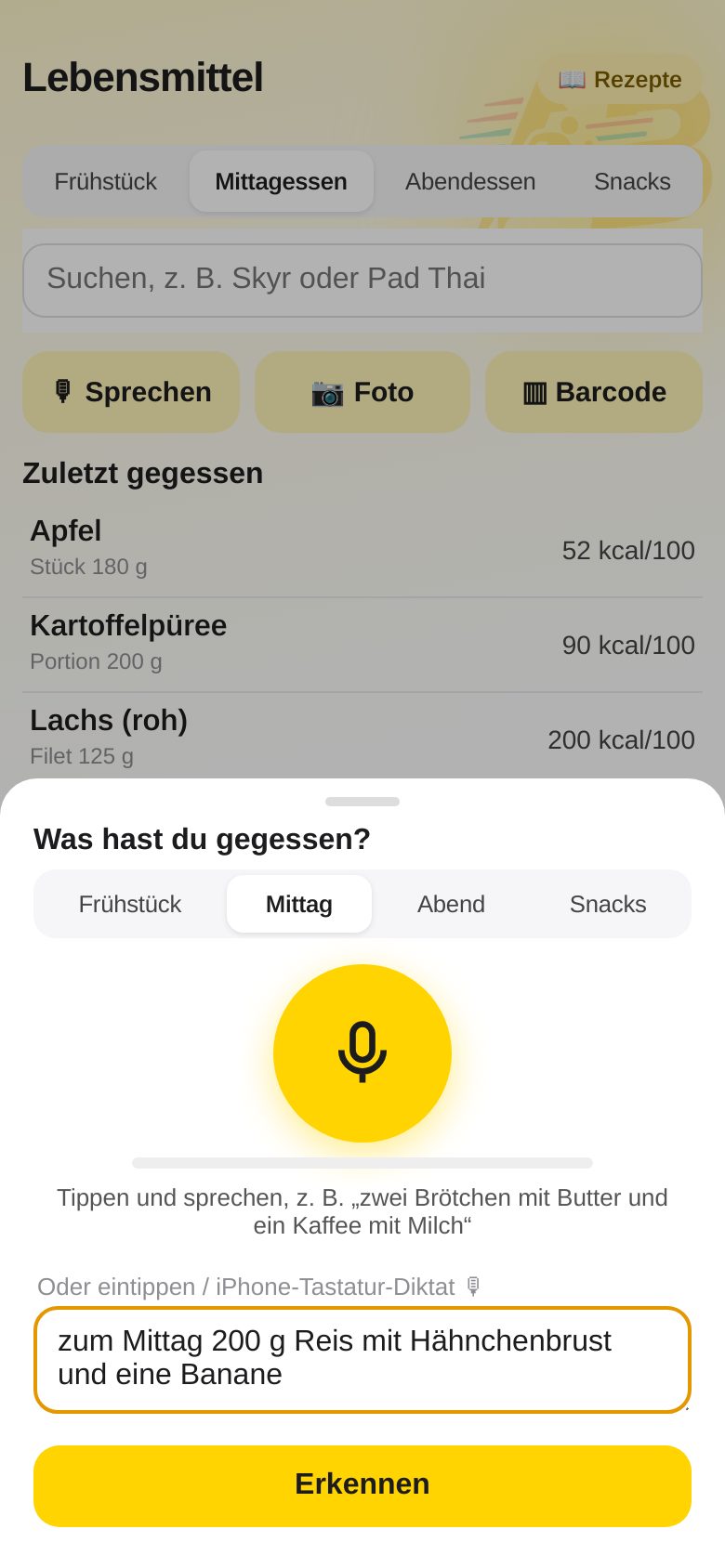
- En la pestaña Comida toca Hablar (también hay un botón en el Resumen del día).
- Elige la comida y toca el micrófono amarillo.
- Di simplemente lo que comiste: « Un vaso de leche, dos rebanadas de pan integral con queso crema ».
- Toca de nuevo para terminar. ABfit muestra una lista para que la compruebes – ajusta las cantidades y luego añade.
Alternativamente puedes escribir el texto.
📷 Foto de la comida
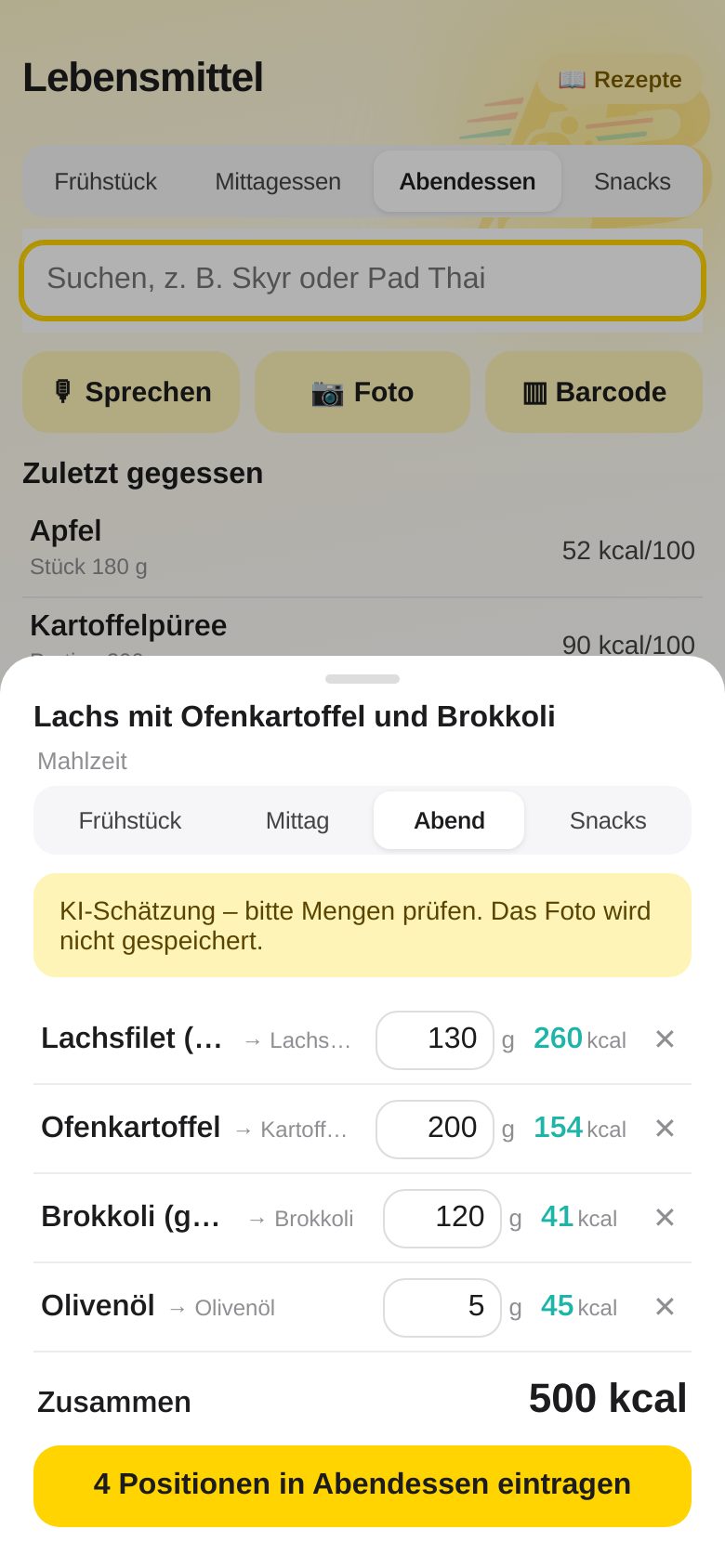
- Toca Foto y fotografía tu plato (idealmente en diagonal desde arriba, con todo visible).
- La IA reconoce los componentes y estima las cantidades – incluso los platos rellenos se descomponen en sus partes.
- Comprueba la lista: toca los gramos para cambiarlos, quita con ✕. Una fila marcada en rojo aún no está asociada – tócala y elige el alimento correcto.
- Abajo toca « Añadir … elementos » – listo.
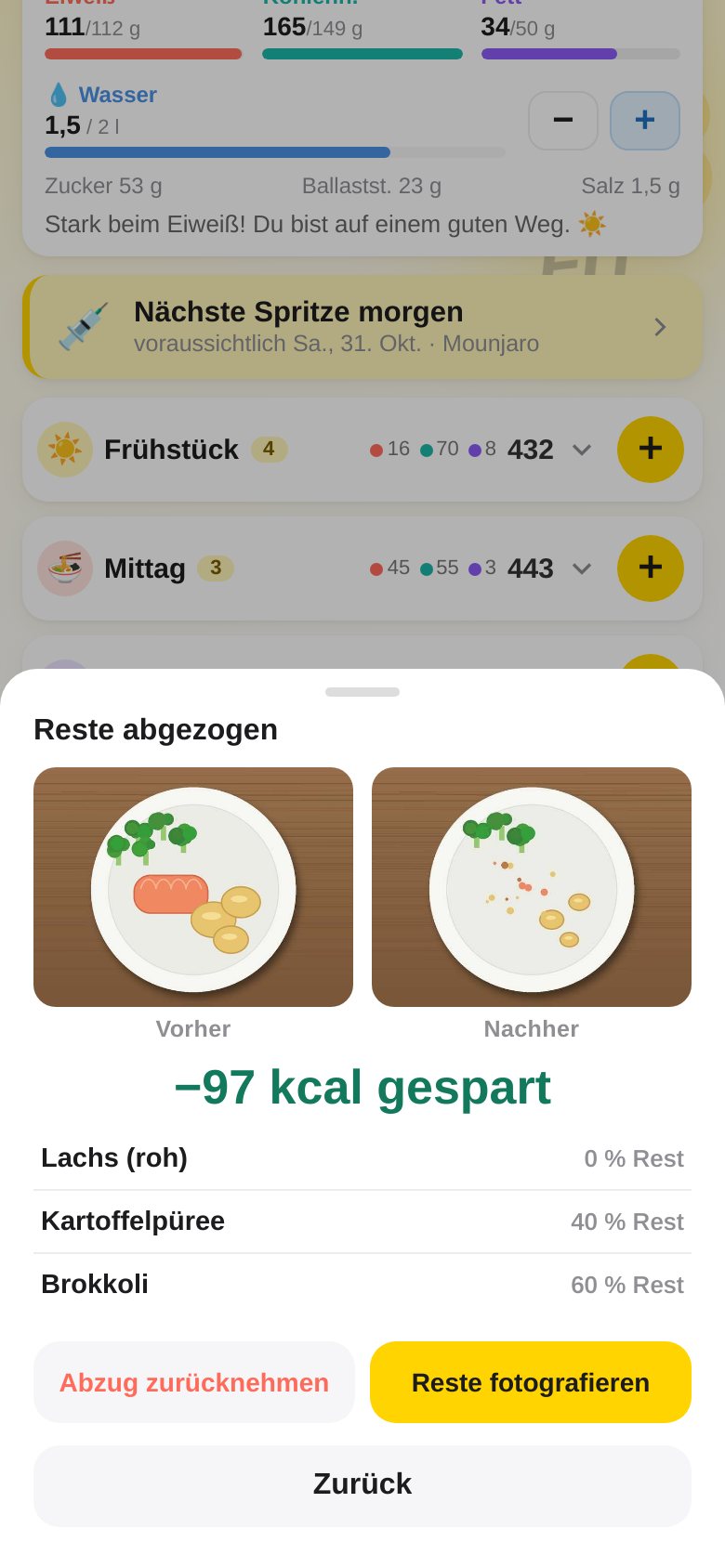
🍽️ Fotografiar sobras: ¿no terminaste?
¿Registraste una comida con foto y no te lo comiste todo? No tienes que recalcular las cantidades a mano: fotografía el plato después de comer, la IA estima lo que queda y ABfit lo descuenta por ti.
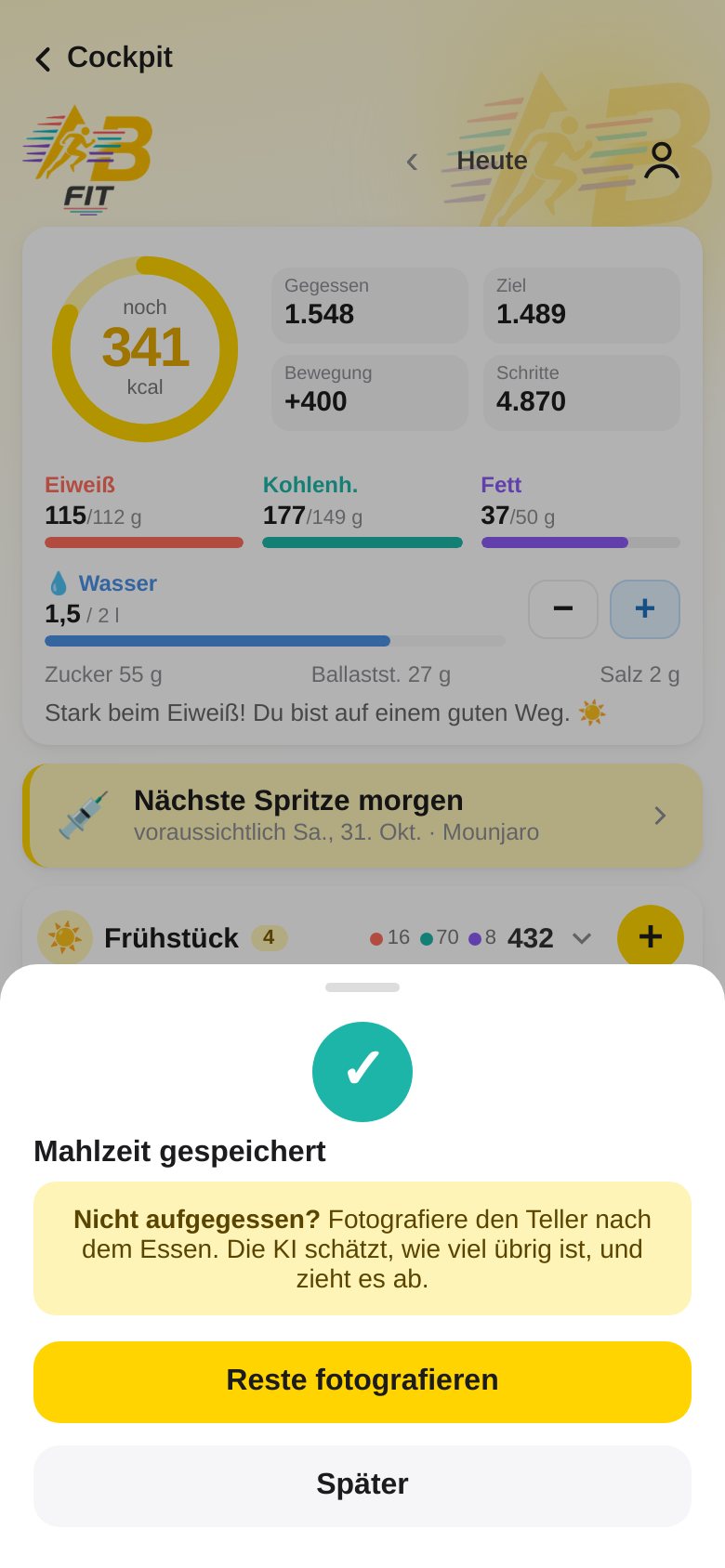
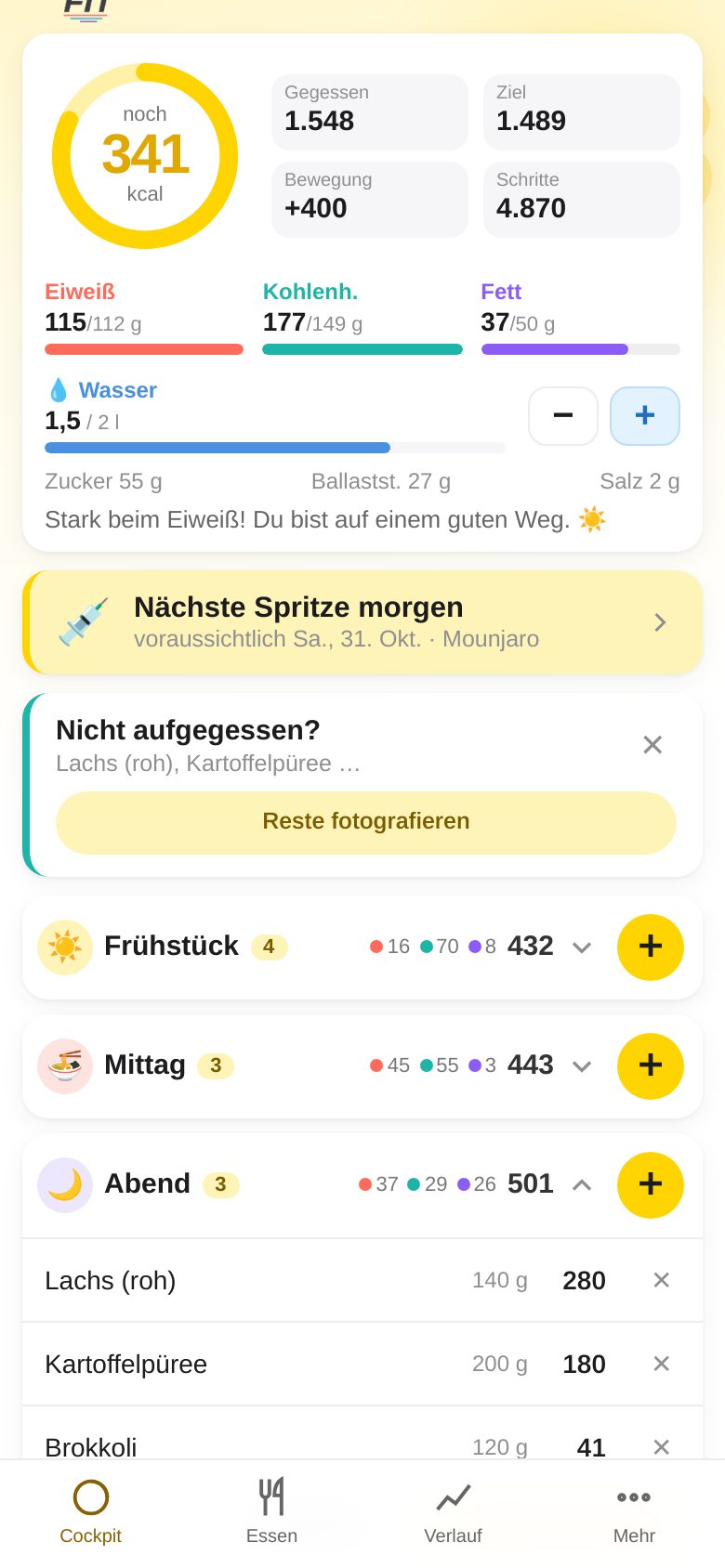
- Justo después de guardar, ABfit pregunta « ¿No terminaste? » – toca Fotografiar sobras. Con « Luego » cierras la ventana; la pregunta permanece 4 horas como tarjeta arriba en el Resumen del día (se puede ocultar con ✕).
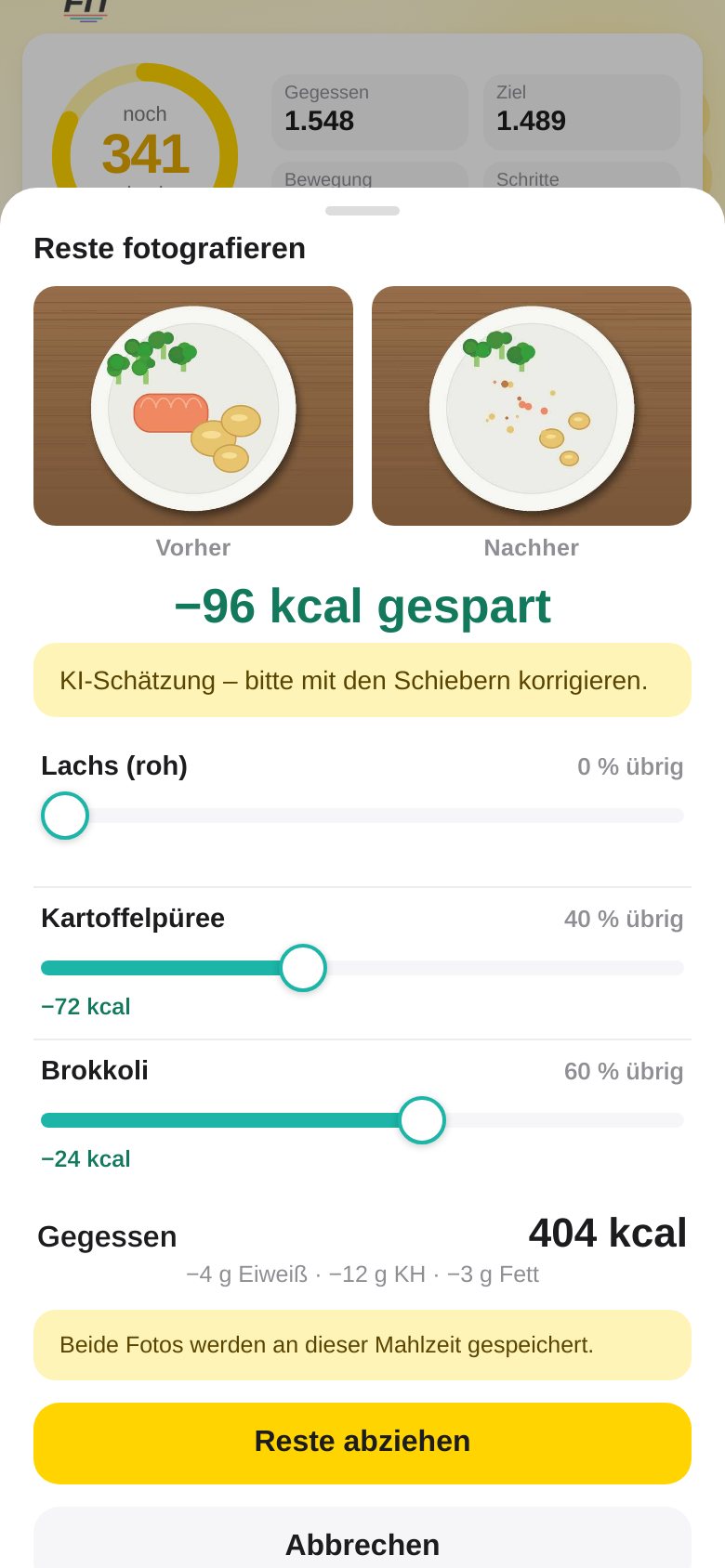
- Toca Foto del plato y fotografía el plato después de comer. La IA compara la imagen con la foto Antes y estima, para cada componente, cuánto queda.
- Comprueba los deslizadores (0 a 100 %, en pasos de 5 %): muestran lo que queda de cada componente. Arriba, « −… kcal ahorradas » se actualiza en directo. Ponlos como fue realmente.
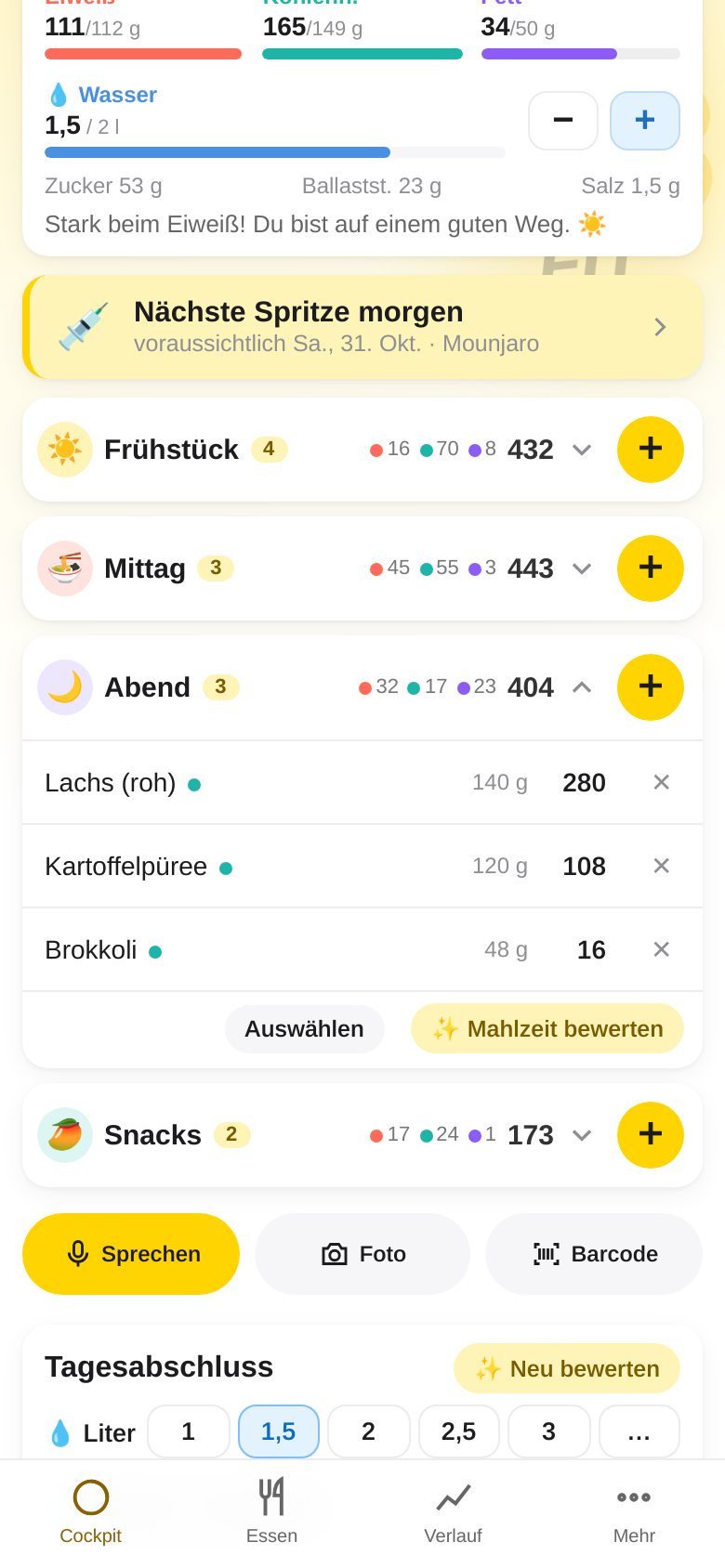
- Toca Descontar sobras. Cantidad, calorías y nutrientes de las entradas bajan en consecuencia; un puntito en la entrada marca el descuento. « Deshacer » en el mensaje lo restaura todo de inmediato.
▦ Código de barras
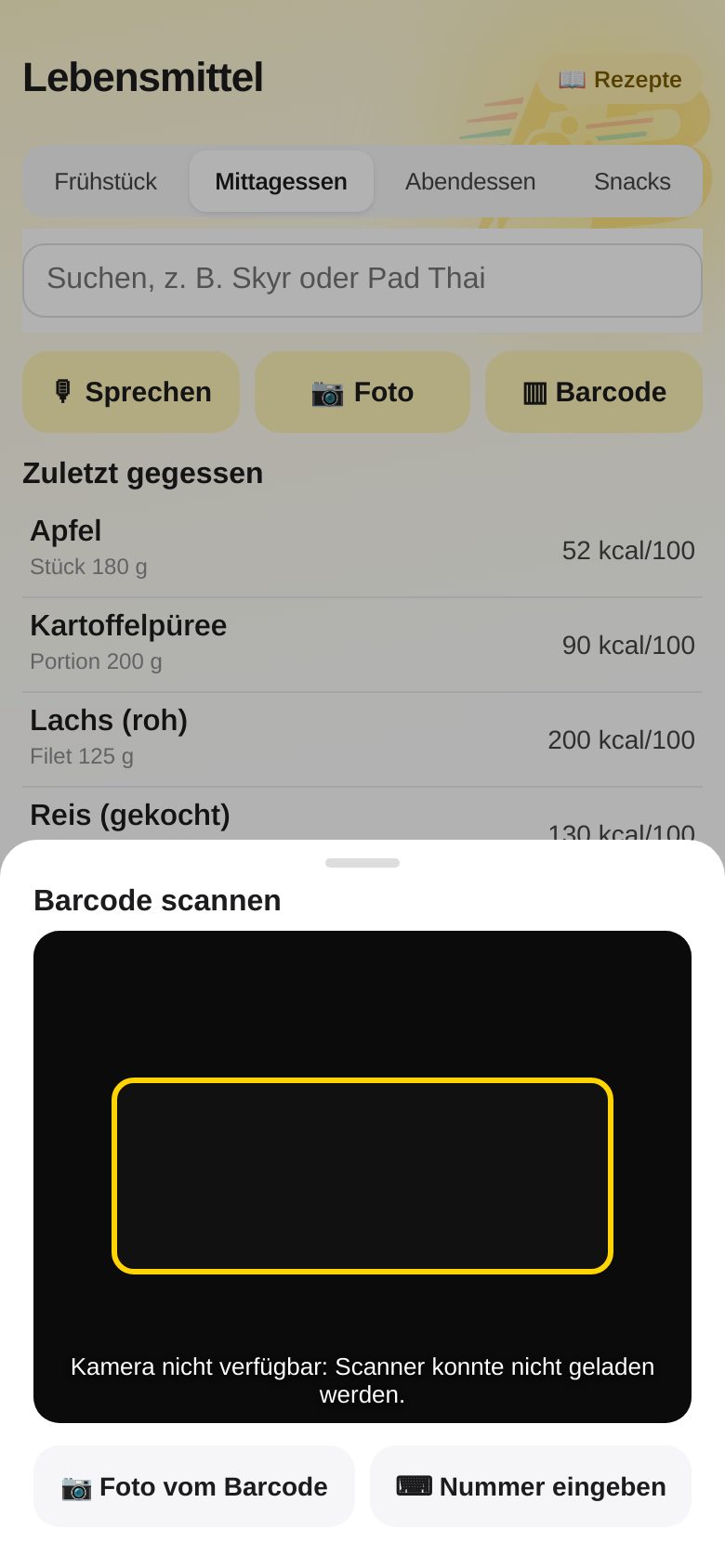
- Toca Código de barras y sostén la cámara sobre el código de barras del envase (permite la cámara la primera vez).
- El producto se abre con sus valores nutricionales – elige la cantidad y añádelo.
- ¿No funciona el escaneo? Haz una « Foto del código » o introduce el número.
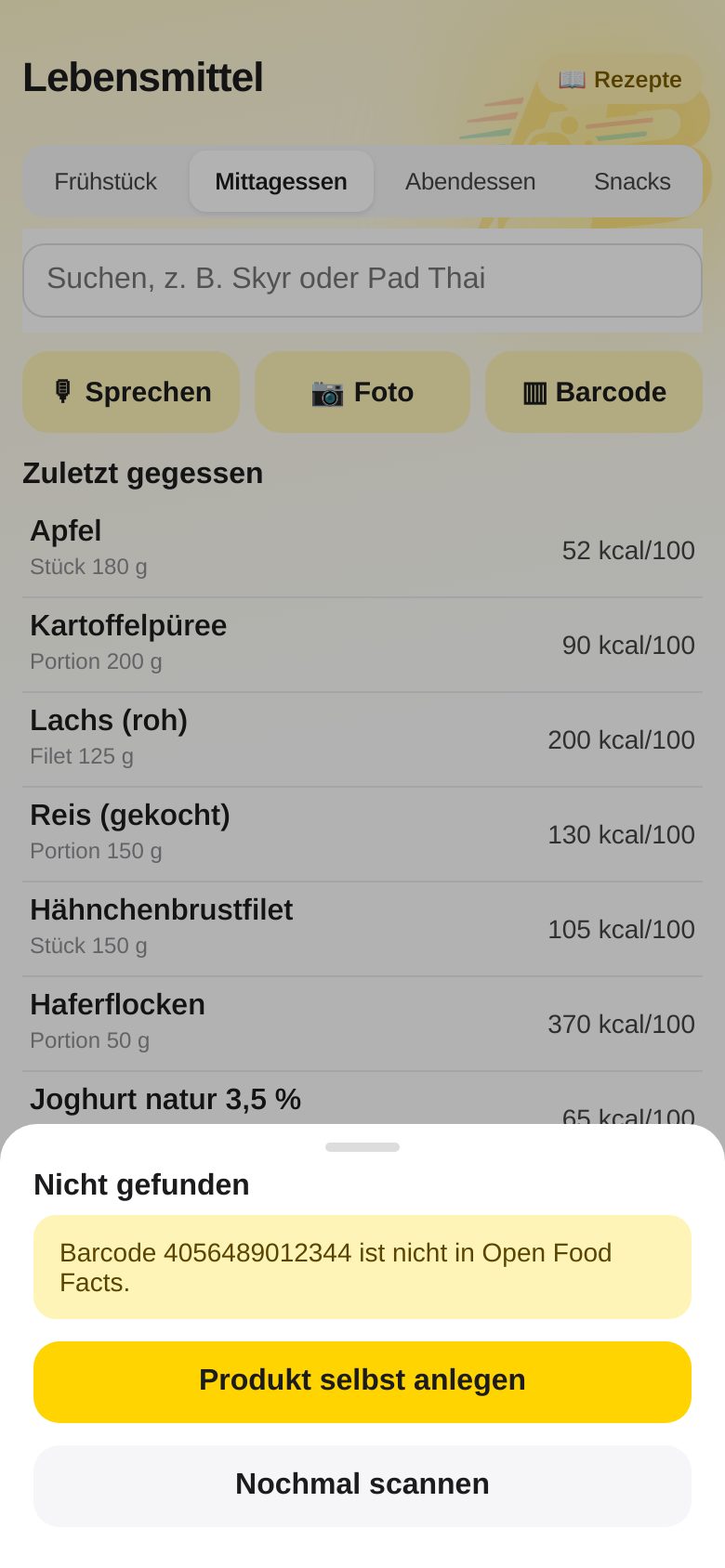
- Si el producto es desconocido, lo creas – lo más rápido es fotografiar la tabla nutricional (siguiente sección).
6. Fotografiar la tabla nutricional
Si el código de barras no funciona o el producto no está en ninguna base de datos, no tienes que teclear los valores: simplemente fotografía la tabla nutricional del envase. Una IA de imagen (vision) lee los números y rellena el nuevo alimento por ti.
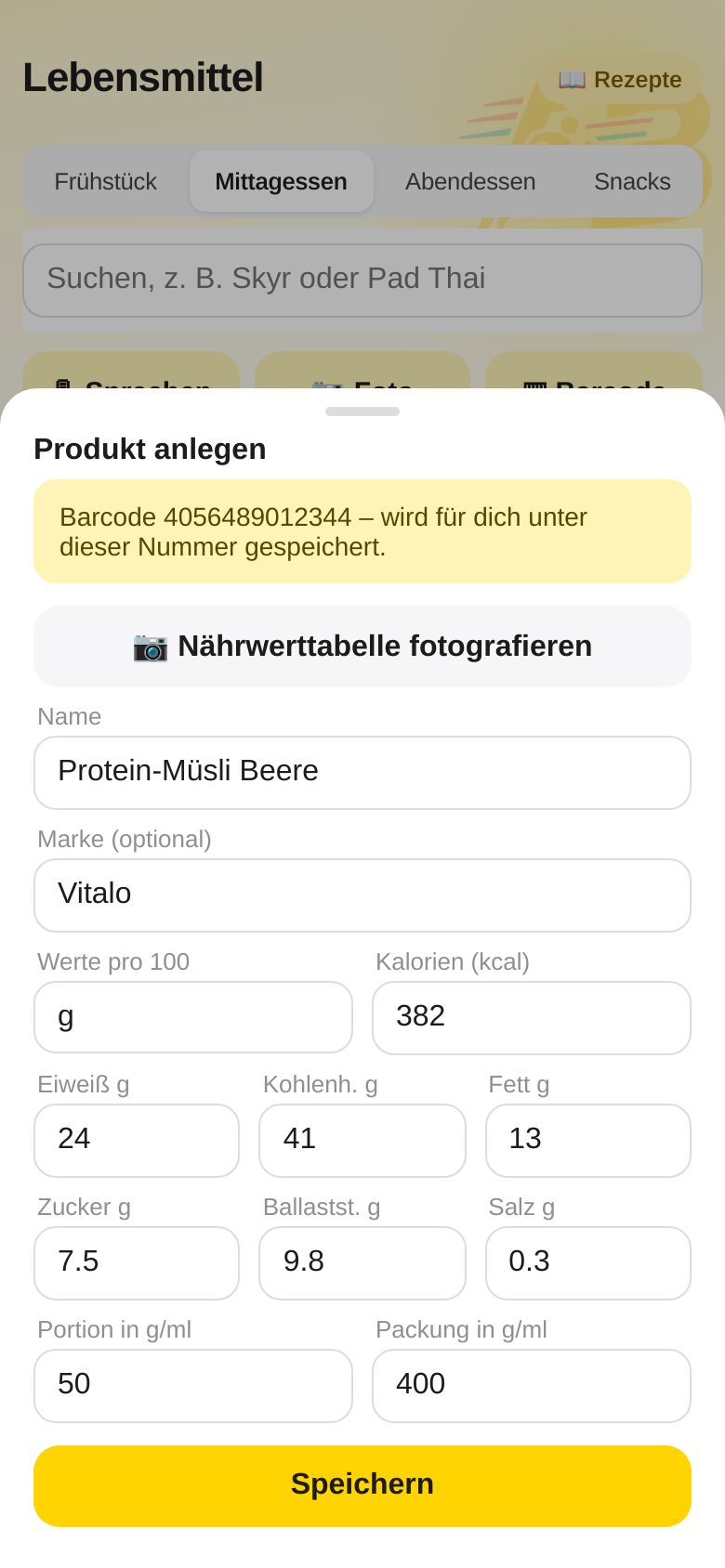
- Escanea el código de barras o escríbelo. Si es desconocido se abre « Crear producto » – o elige « + Crear alimento » en la pestaña Comida.
- Toca 📷 Foto de la tabla nutricional y fotografía la tabla del envase. Sostén el móvil recto, con buena luz, y encuadra toda la tabla.
- Espera un momento (« Leyendo la tabla … »): nombre, marca y valores nutricionales (calorías, proteína, carbohidratos, azúcar, grasas, fibra, sal) se rellenan por 100 g; también la porción y el tamaño del envase si constan.
- Comprueba los valores con el envase, corrige lo que esté mal y toca Guardar. El alimento ya está en tu búsqueda (etiqueta « propio ») y vinculado al código de barras.
7. Editar entradas y eliminar varias
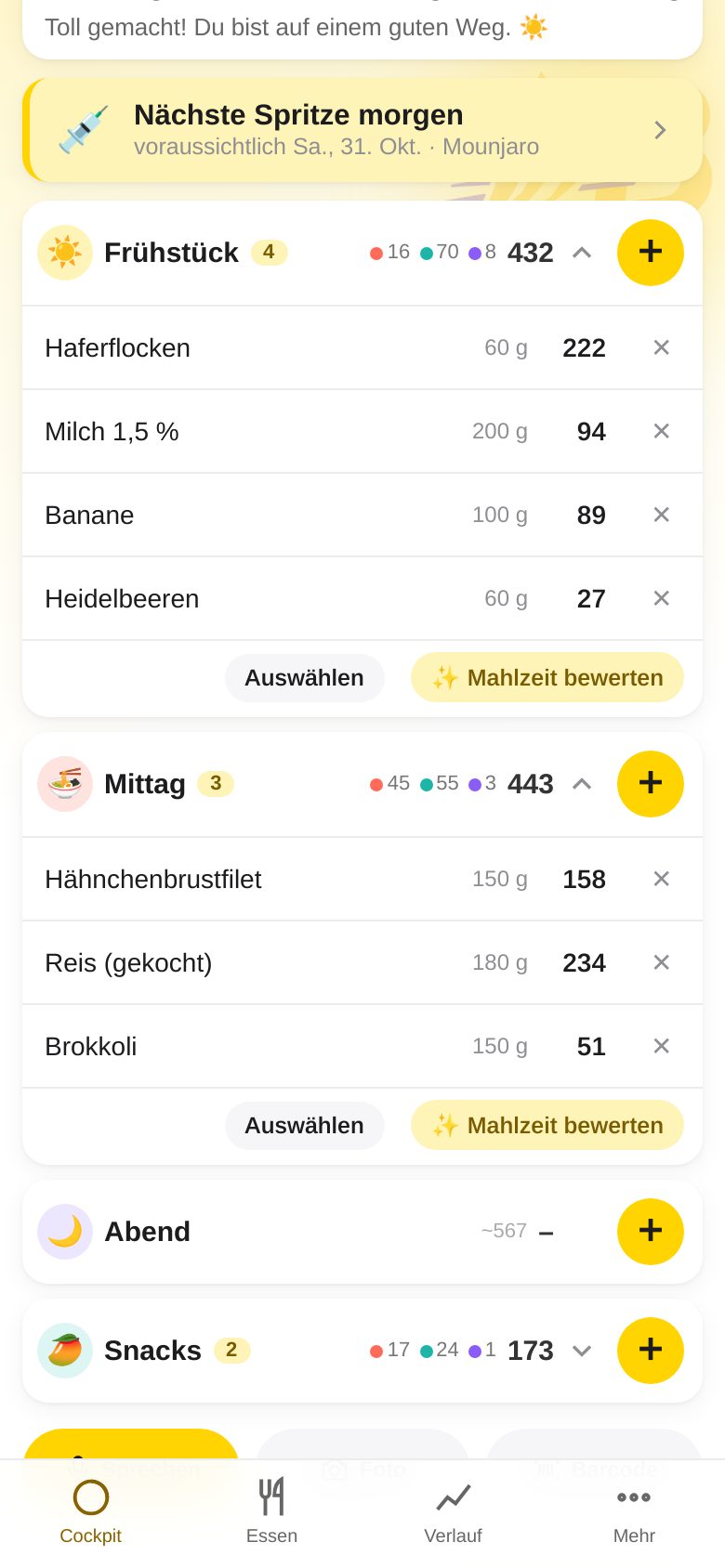
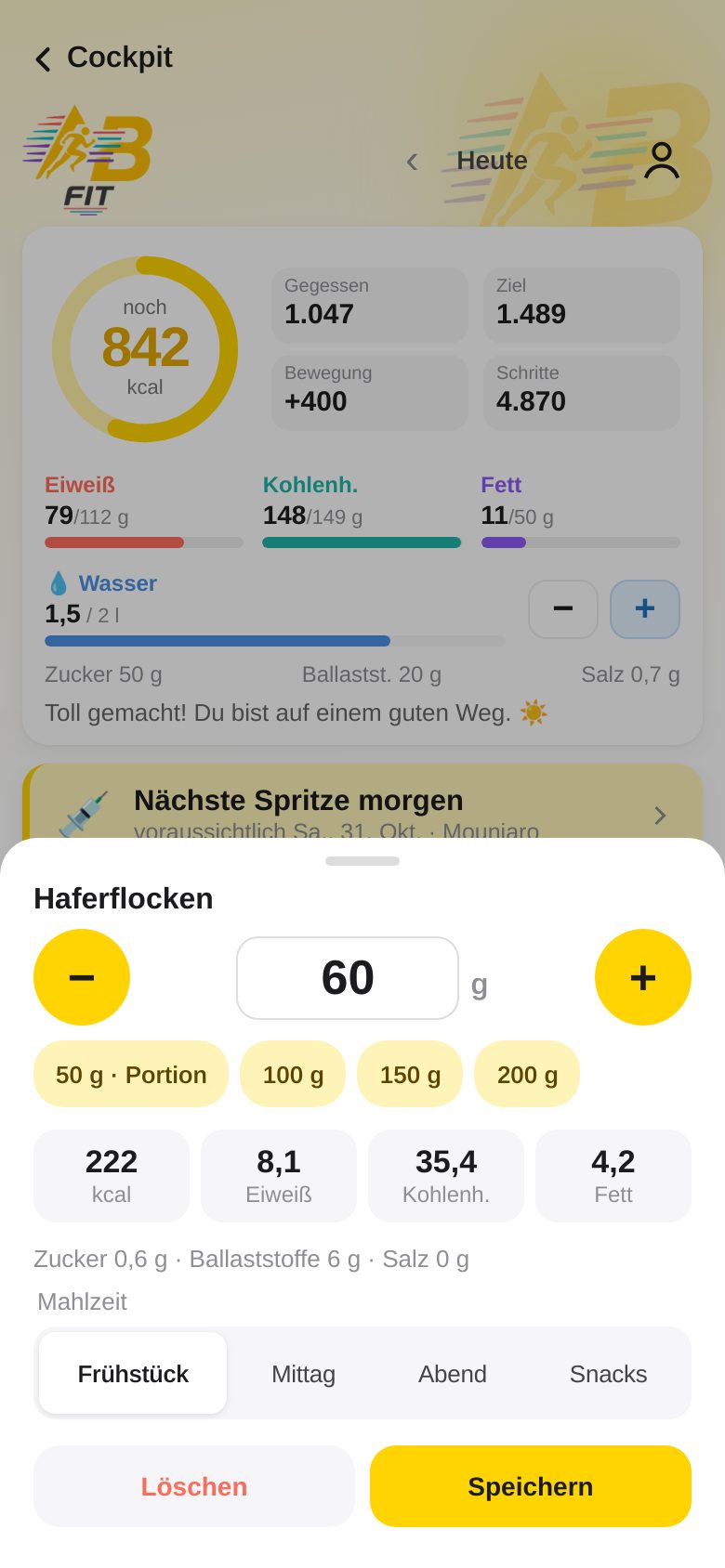
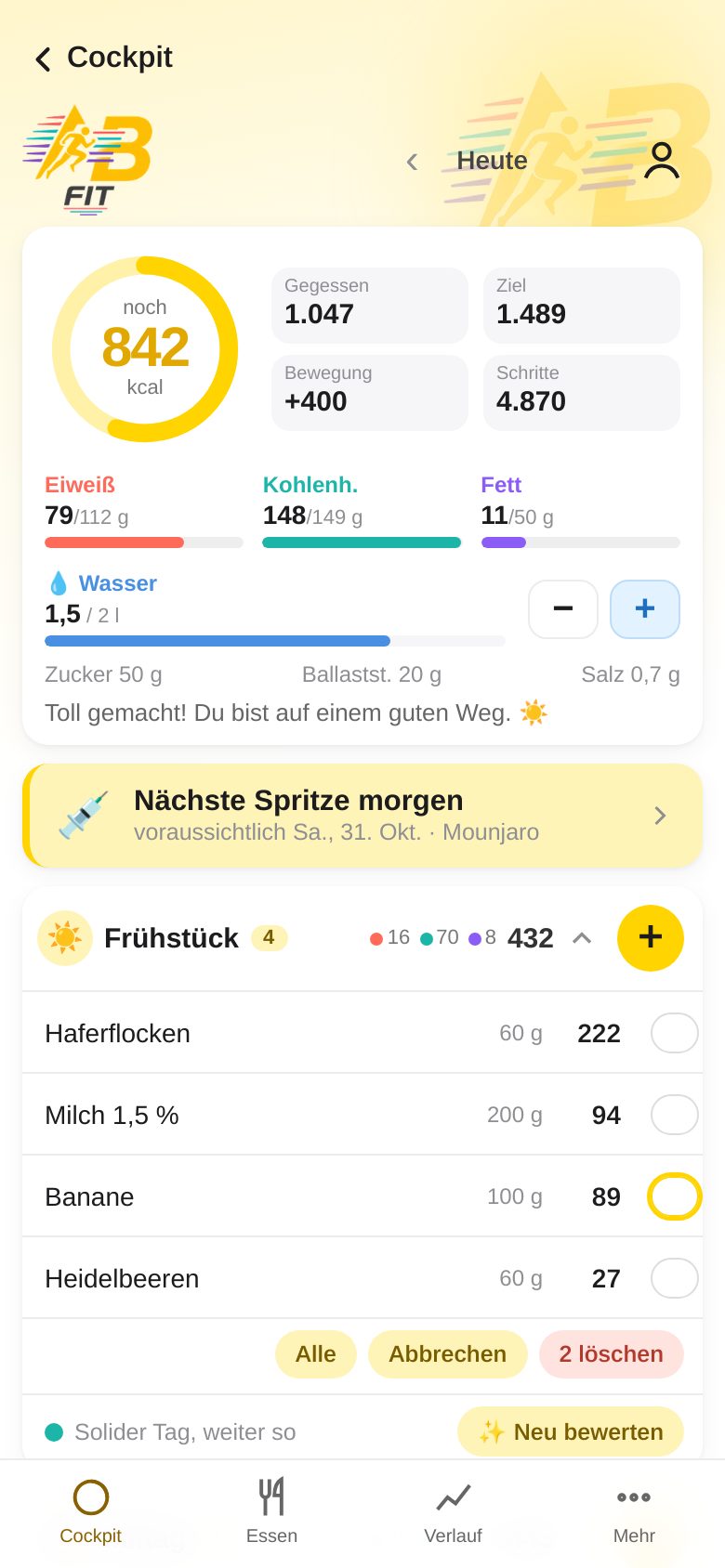
- Abre el Resumen del día (toca el anillo de calorías en el Cockpit) y toca una comida para desplegarla.
- Cambiar: toca una entrada → cambia la cantidad o la comida → Guardar. O Eliminar.
- Eliminación rápida: la pequeña ✕ a la derecha de una entrada.
- Eliminar varias: al final de la comida toca Seleccionar → marca entradas (o Todo) → « Eliminar 2 » → confirma.
- ¿Eliminaste algo por error? Toca Deshacer en el mensaje de abajo en 6 segundos.
8. Cierre del día, agua y valoración con IA
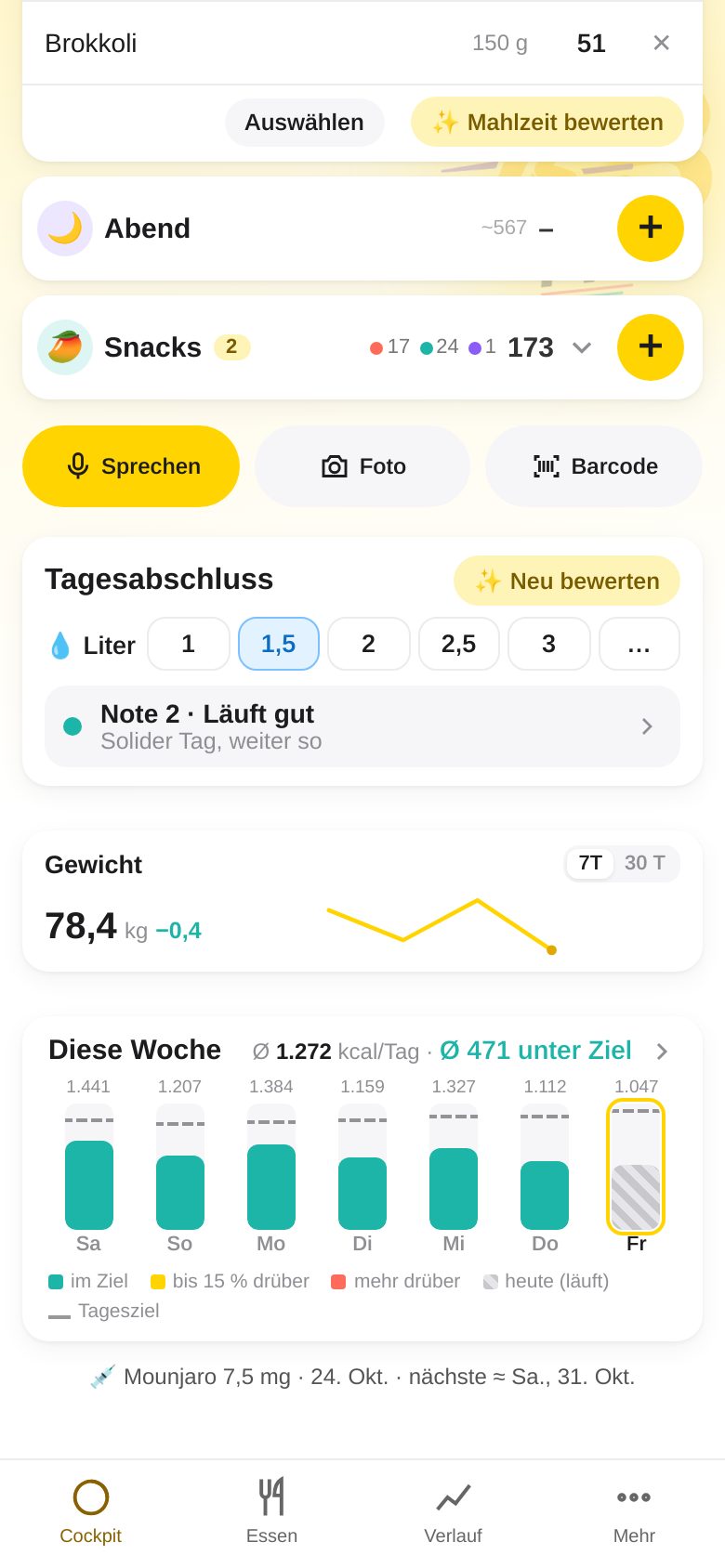
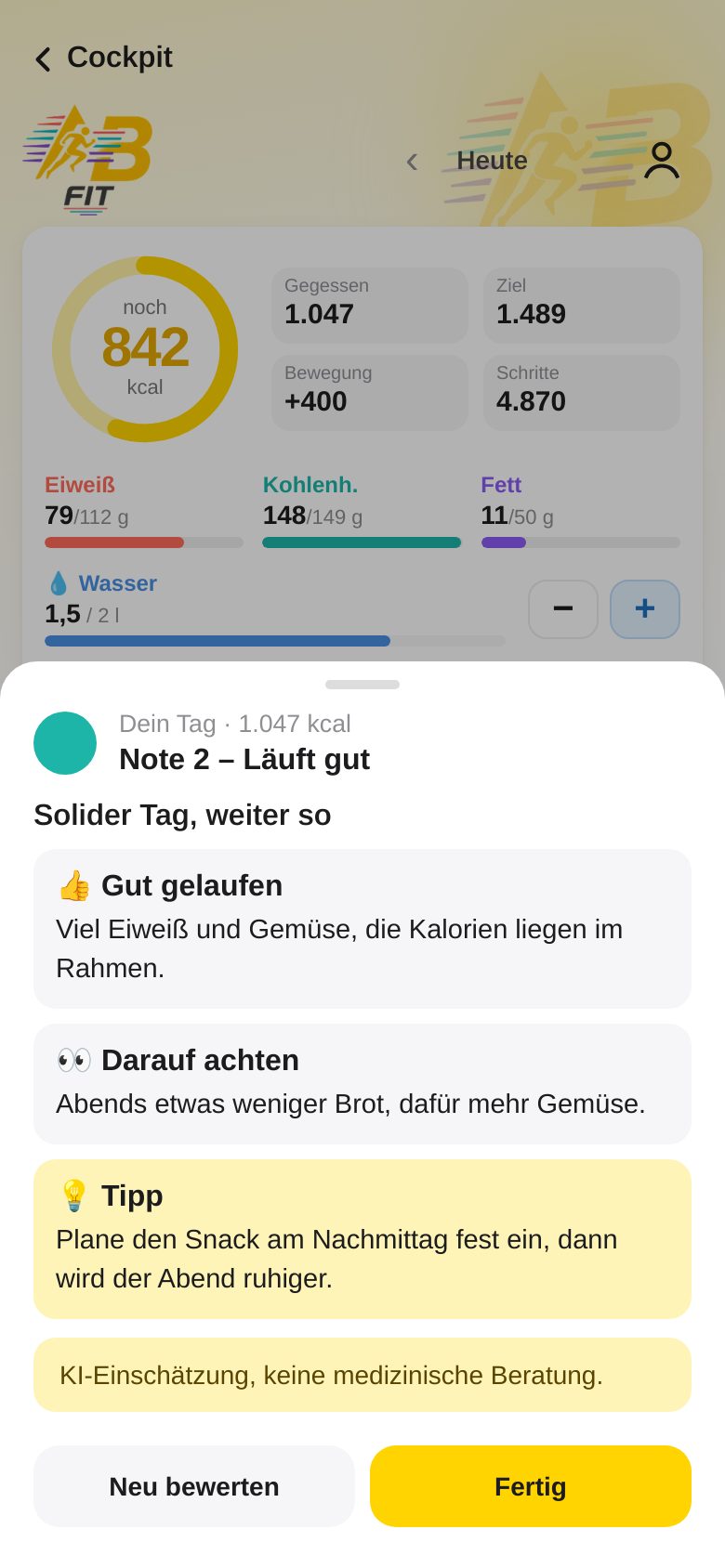
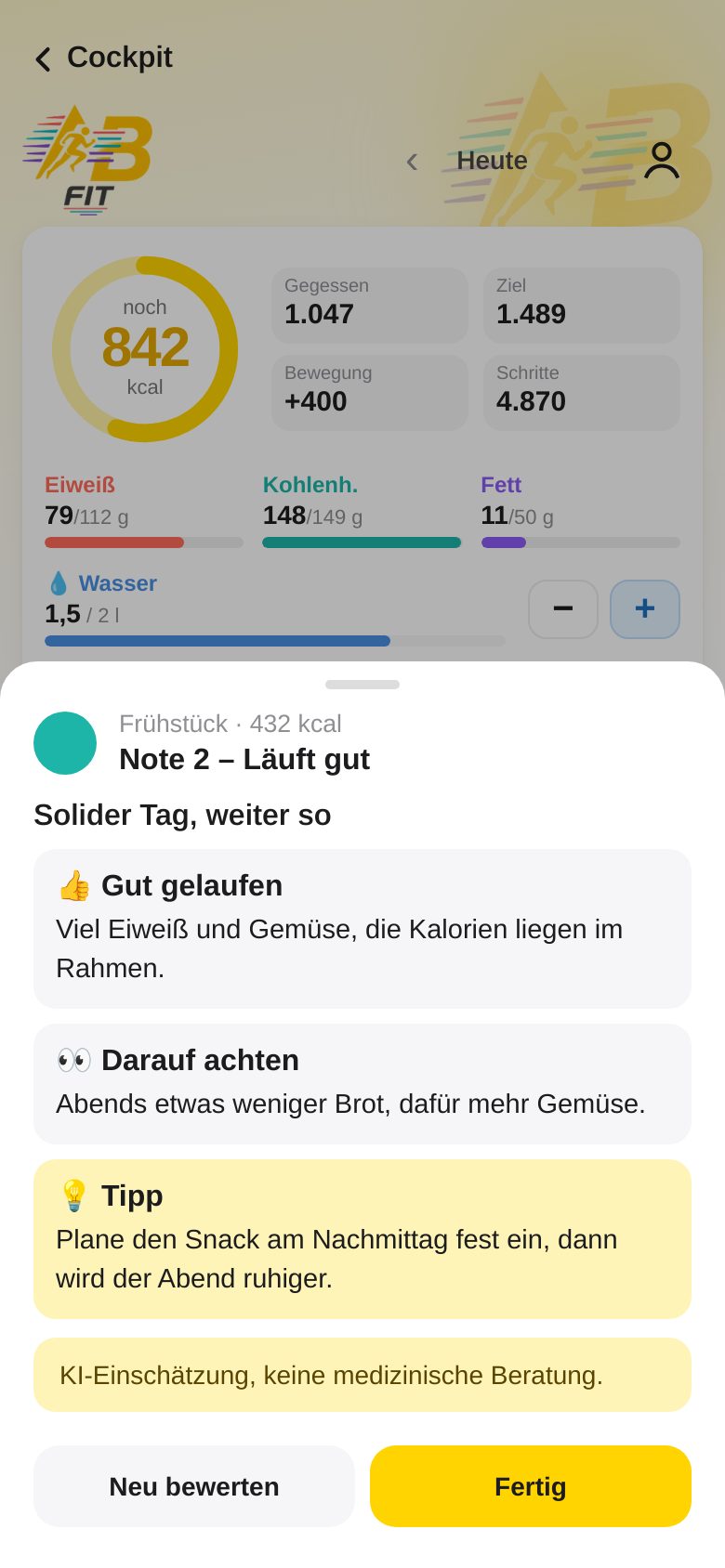
- En el Resumen del día desplázate hacia abajo hasta el Cierre del día (o ábrelo en Más → Cierre del día).
- Agua: toca el número de litros que corresponda (1 – 3 l) o « … » para un valor propio.
- Valorar el día: la IA da un semáforo, una nota, qué fue bien, a qué puedes prestar atención y un consejo concreto.
- También puedes hacer valorar cada comida por separado: despliégala → Valorar la comida.
- Debajo: tu peso actual y la semana como barra con calorías y agua por día.
9. Recetas: pegar texto
Encuentras las recetas en la pestaña Comida con el botón 📖 Recetas arriba a la derecha.
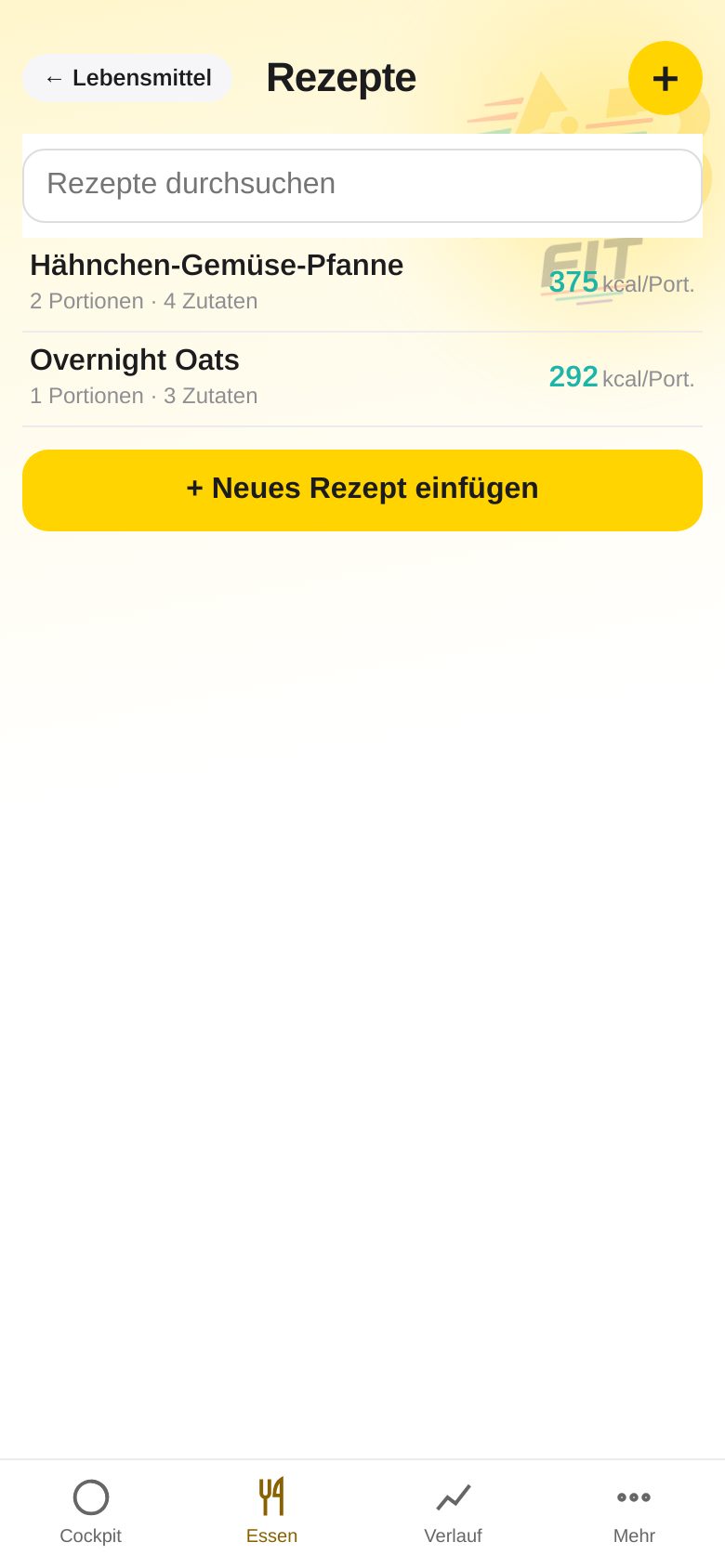
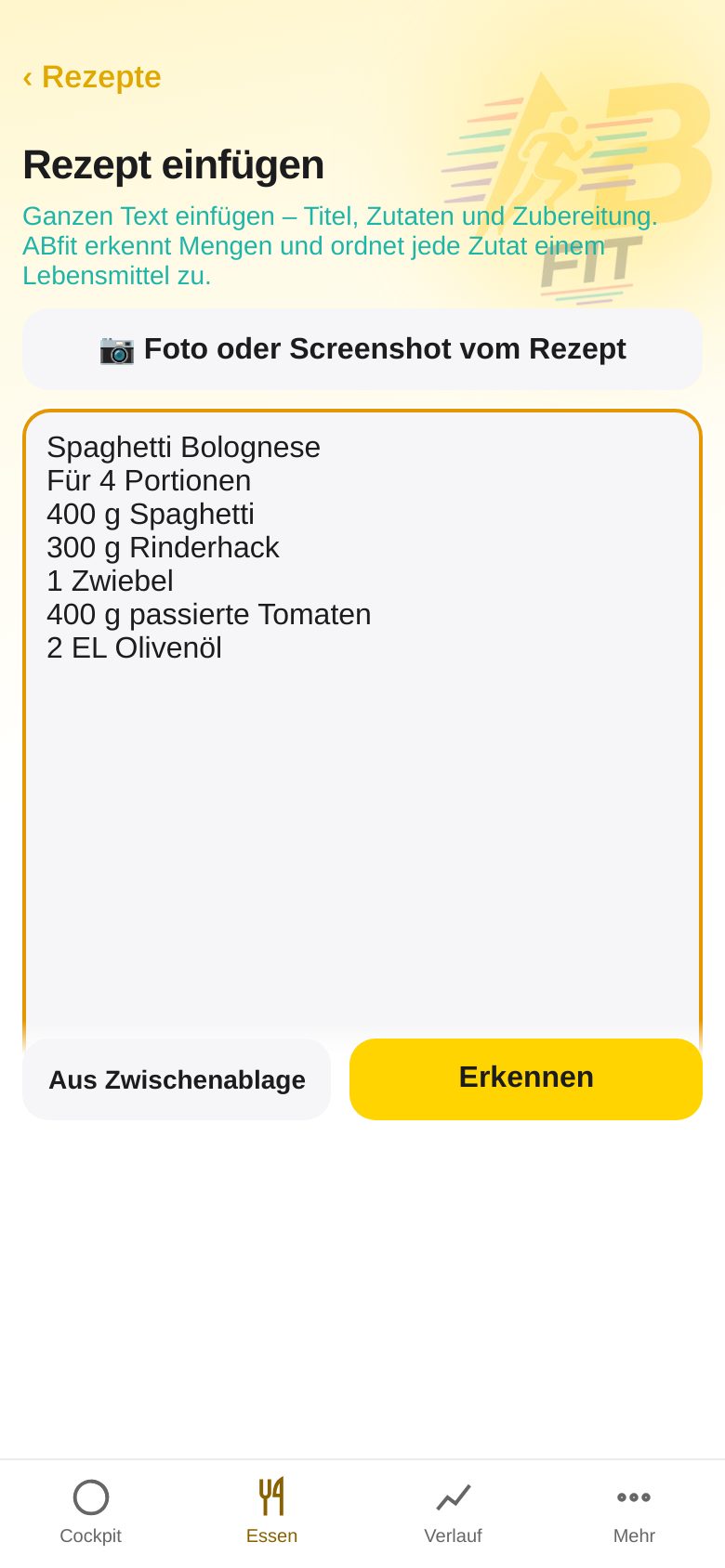
- Toca + Pegar receta.
- Pega el texto de la receta (p. ej. de una web, un blog o un chat de IA) – o toca « Desde el portapapeles ».
- Toca Reconocer. ABfit asocia cada ingrediente a un alimento y calcula los valores nutricionales.
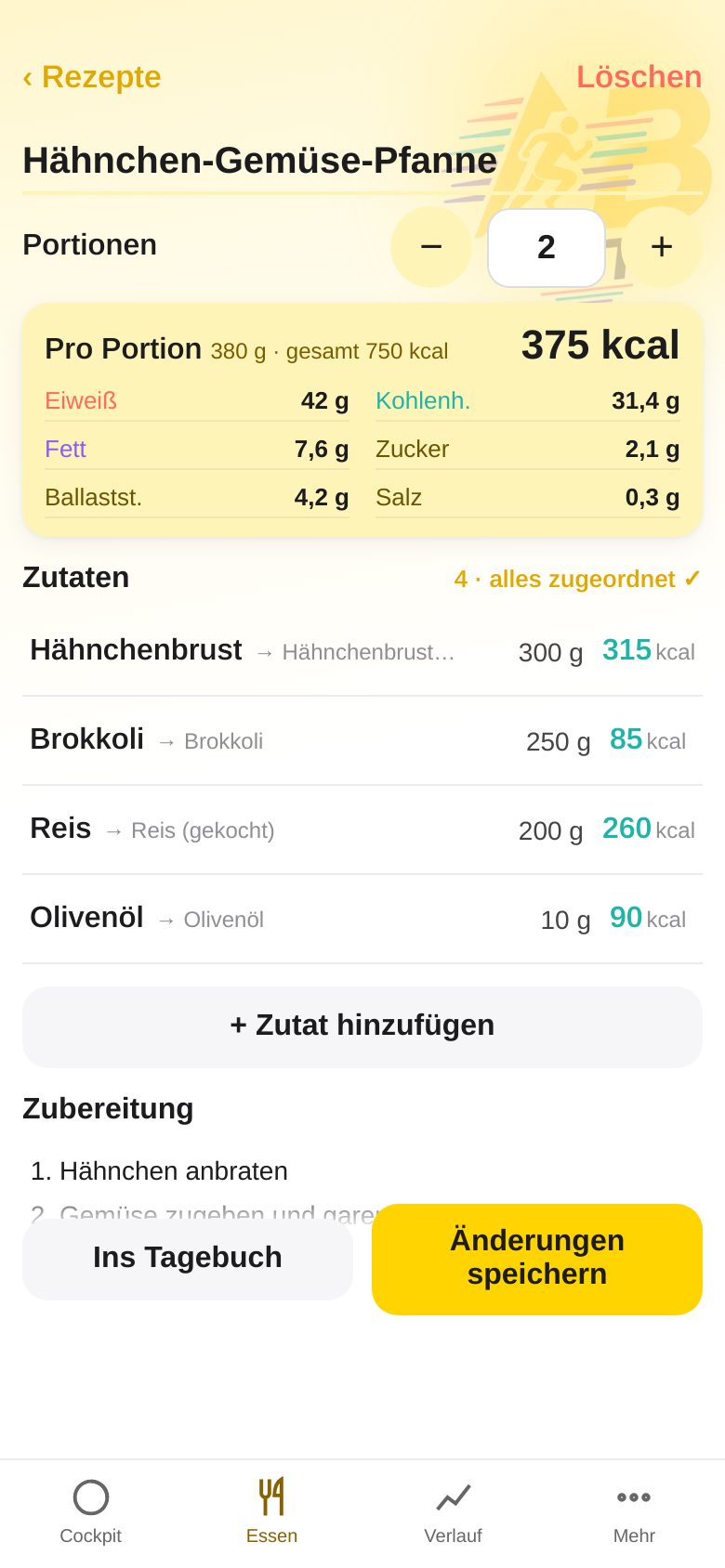
- Comprueba ingredientes y raciones (ajustables con − / +). Las filas con ⚠︎ aún no están asociadas – tócalas y elige el alimento correcto.
- Toca Guardar receta. Con Al diario registras directamente una ración. Las recetas guardadas también aparecen en la búsqueda de alimentos (etiqueta « Receta »).
10. Receta desde una foto
¿La receta solo existe como imagen – en un libro de cocina, en una revista o como captura de pantalla? Entonces no tienes que teclear nada: una IA de imagen (vision) lee título, ingredientes, cantidades y raciones y crea la receta por ti.
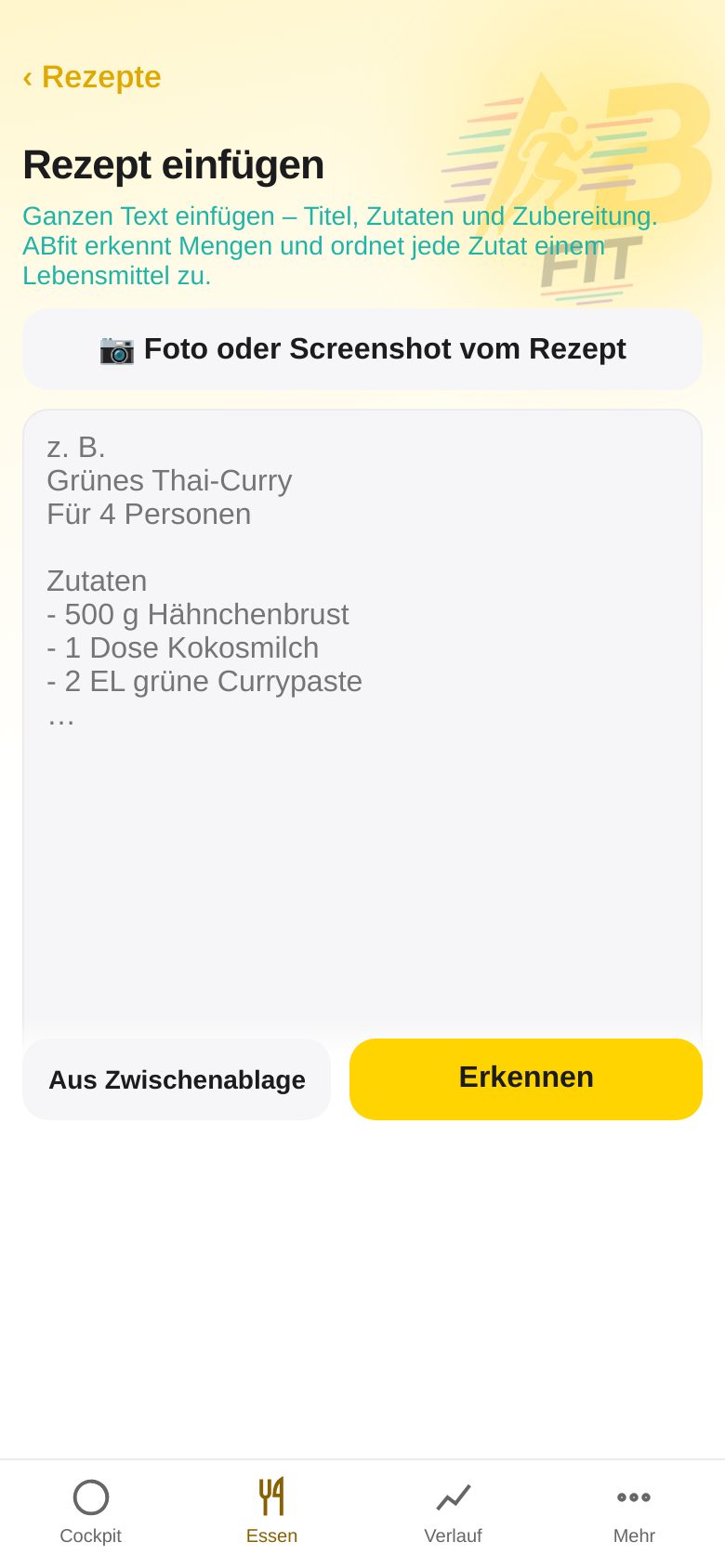
- Abre Comida → 📖 Recetas → + Pegar receta.
- Toca arriba 📷 Foto o captura de receta y fotografía la página – o elige una captura de tus fotos.
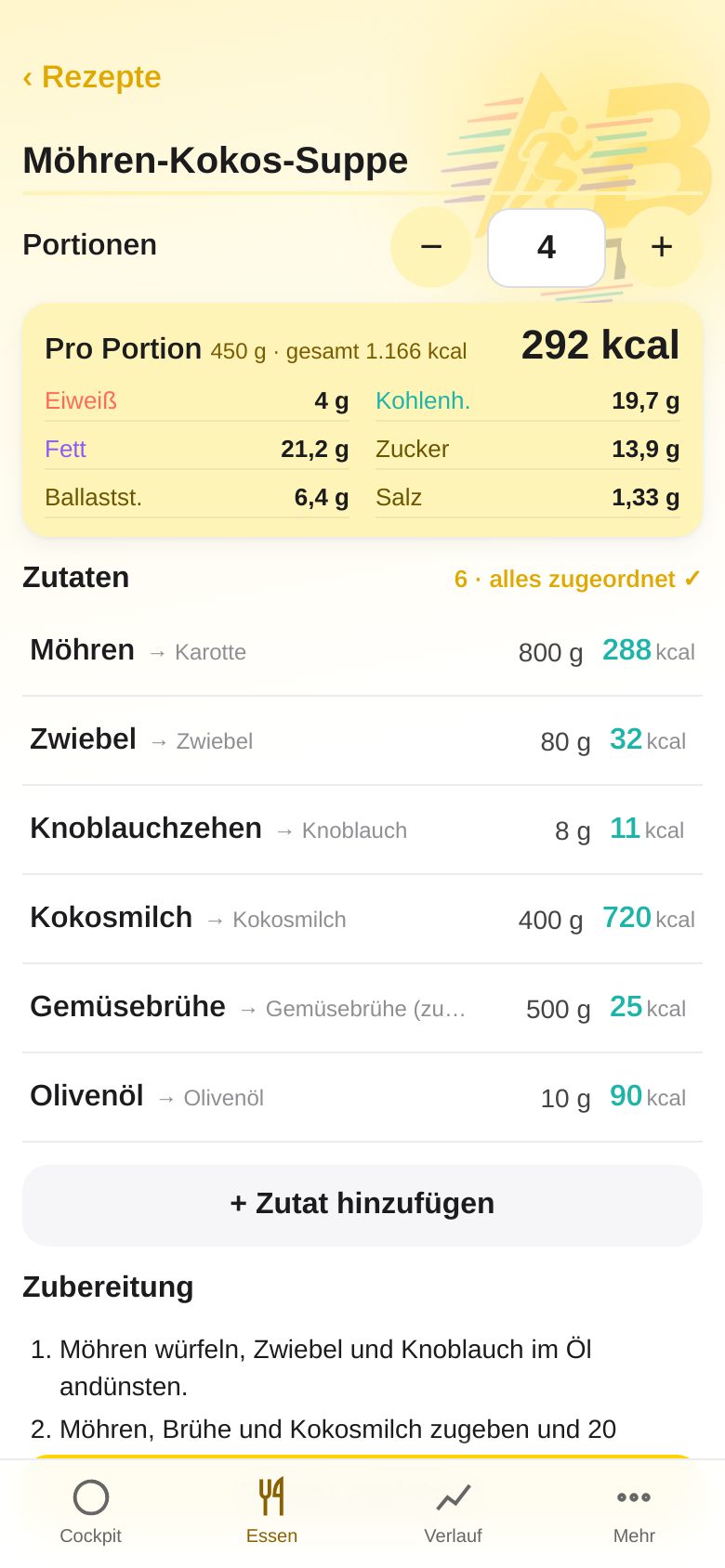
- Espera un momento (« Leyendo receta … »). ABfit reconoce el título, el número de raciones y cada ingrediente con su cantidad, y los asocia a alimentos.
- Comprueba el resultado: ajusta las raciones con − / +, cambia cantidades, toca las filas sin asociar (⚠︎) y elige el alimento correcto, quita filas con ✕.
- Guardar receta – los valores nutricionales por ración aparecen de inmediato. Con Al diario registras una ración.
11. Historial: peso y grasa corporal
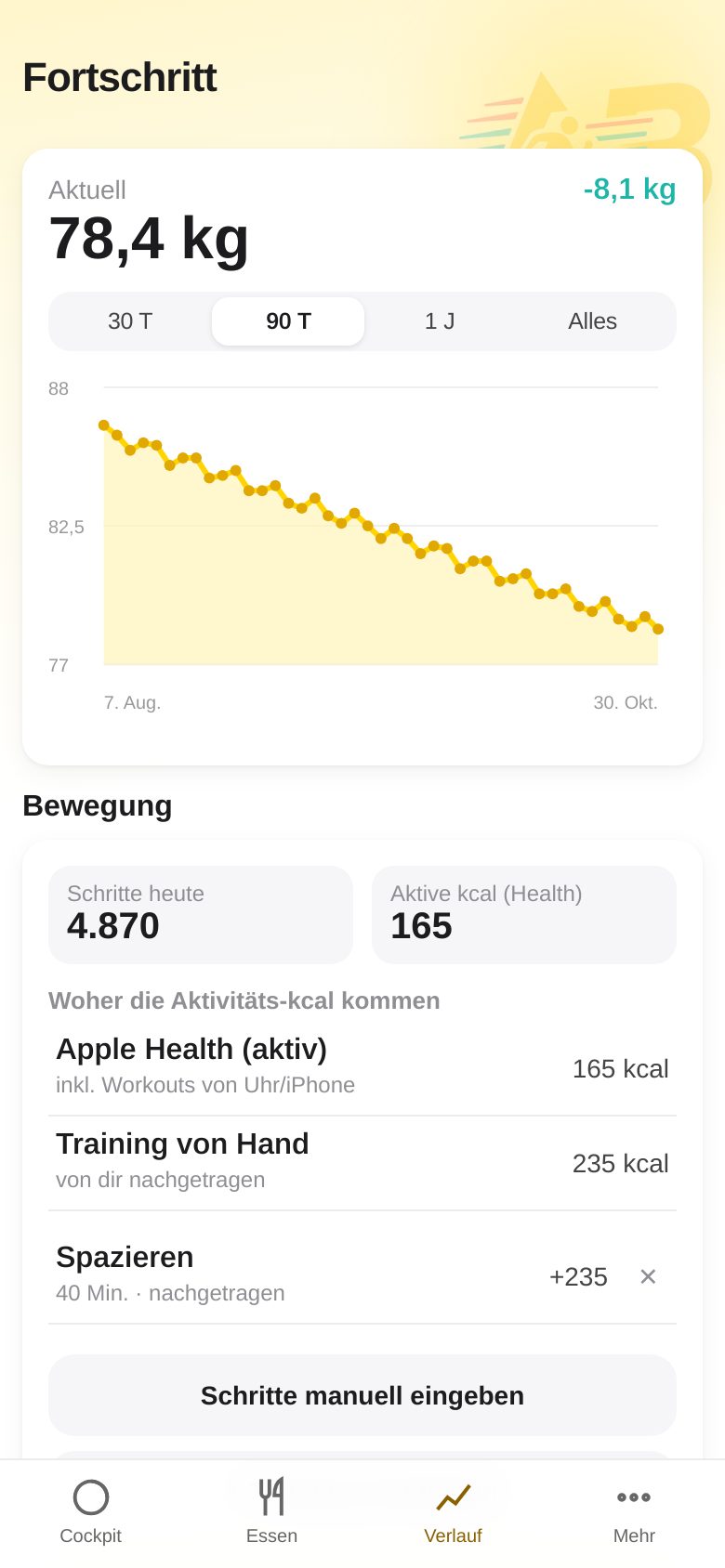
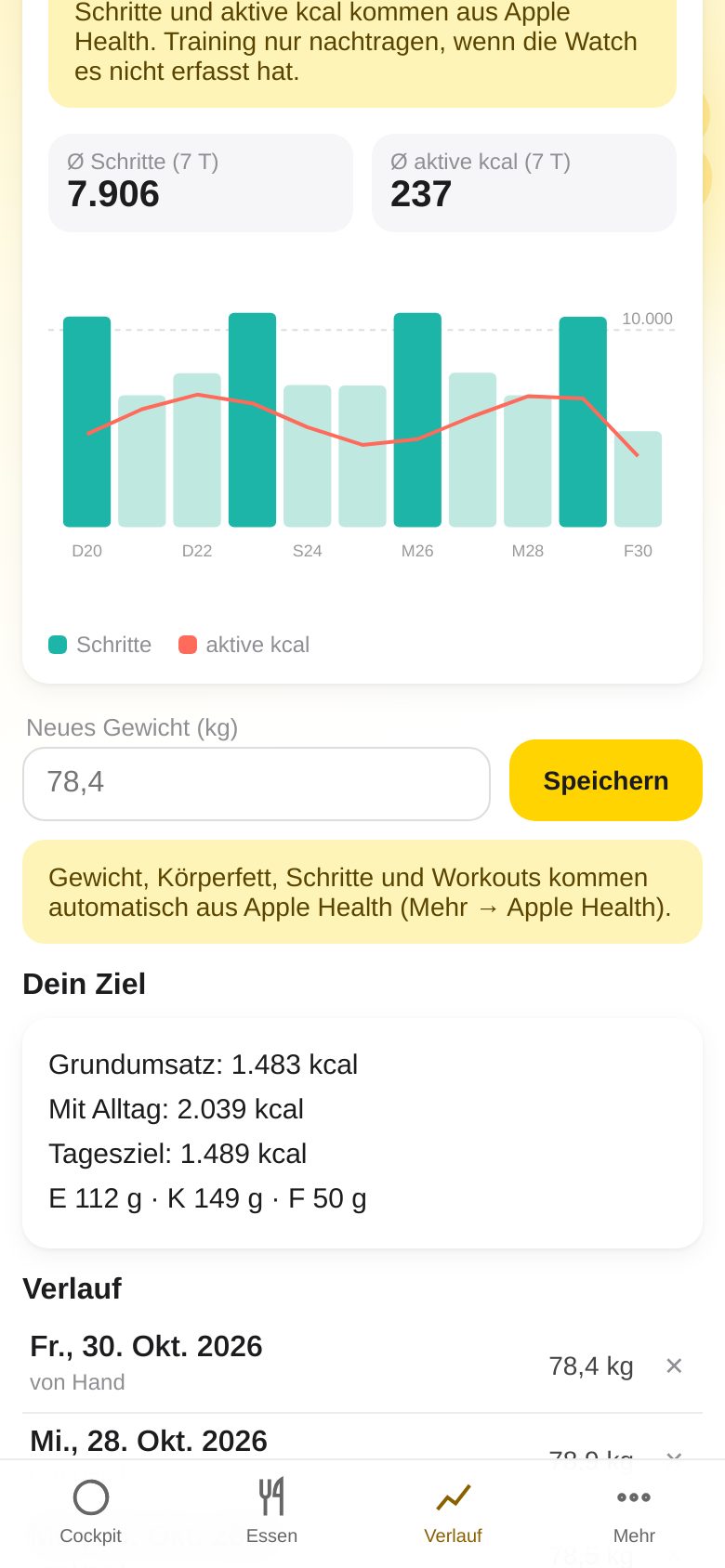
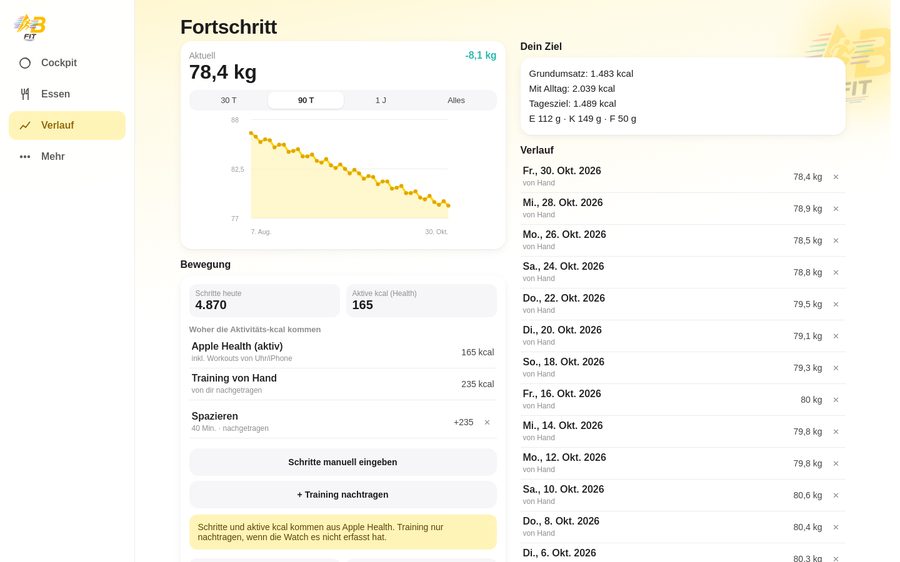
- En la pestaña Historial (o tocando la tarjeta Peso en el Cockpit) ves tu peso actual, el cambio y – si hay – tu porcentaje de grasa corporal.
- Elige el periodo: 30 T, 90 T, 1 J (es decir, 30 días, 90 días, 1 año) o Todo.
- Nuevo peso: introdúcelo más abajo y toca Guardar – o deja que llegue automáticamente mediante Apple Health.
- Todas las mediciones se listan en Historial; elimina una con ✕.
12. Actividad: pasos y entrenamientos a mano
Los pasos y las calorías activas normalmente llegan solos desde Apple Health. Pero también puedes introducirlos tú – por ejemplo si no llevabas el iPhone o aún no has configurado la sincronización.
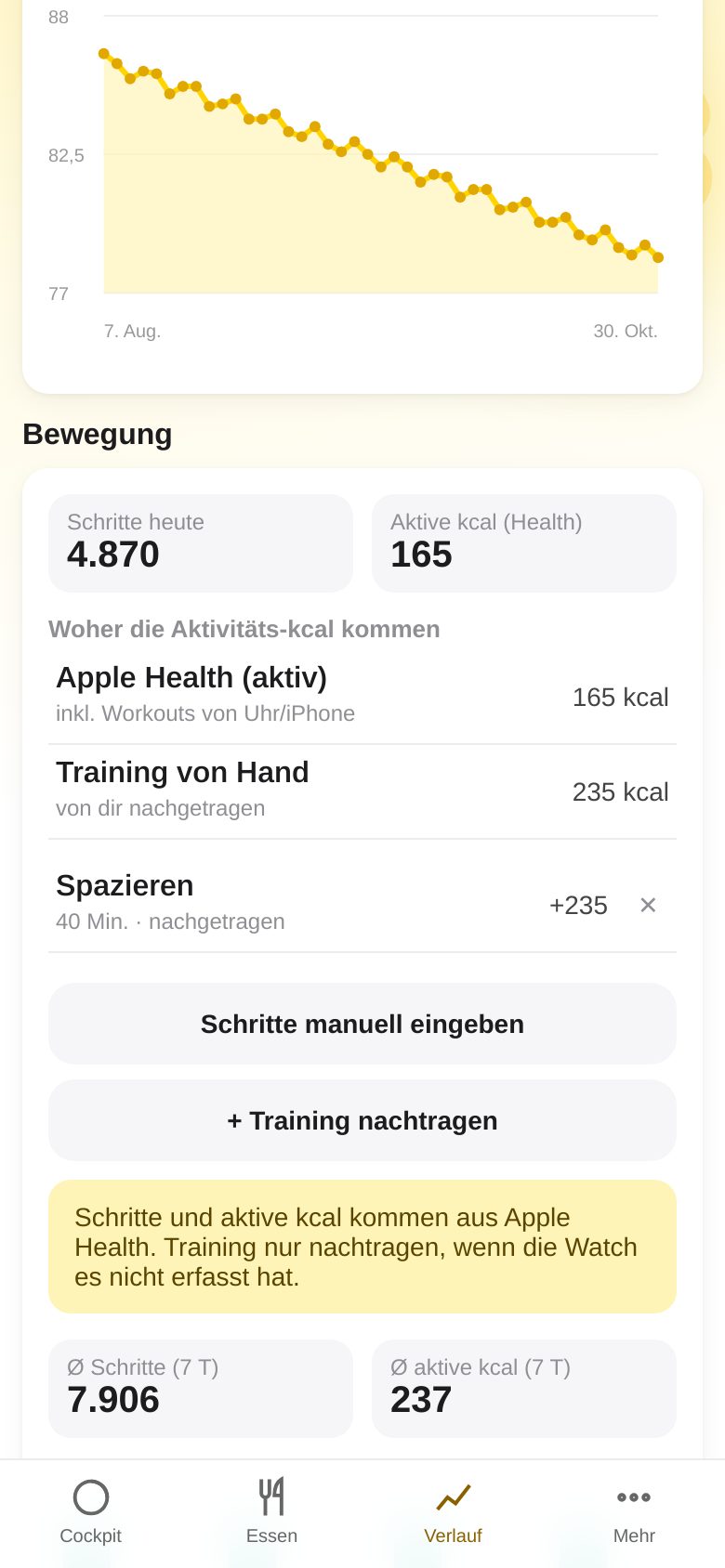
- Abre Historial (o toca Pasos en el Cockpit) y desplázate hasta la sección Actividad.
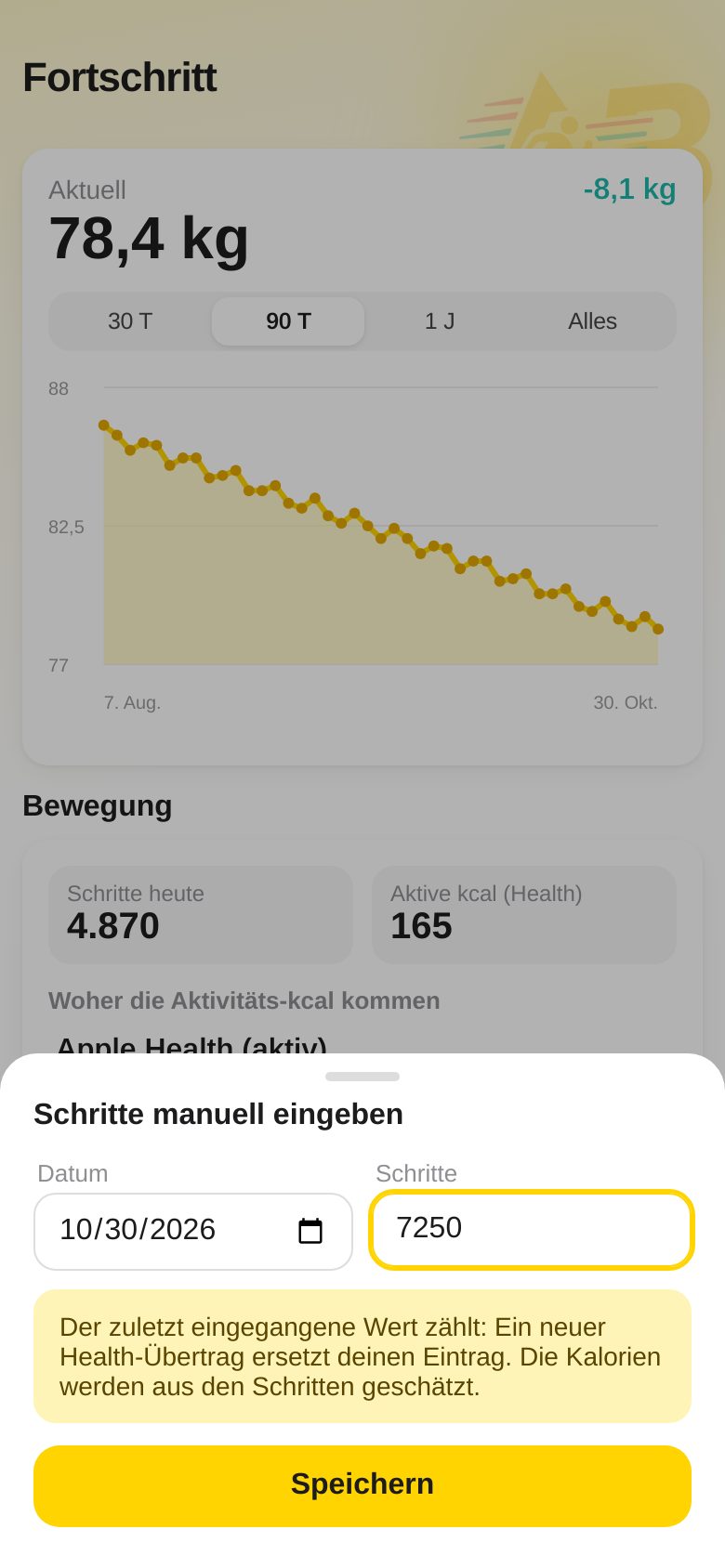
- Introducir pasos manualmente: introduce la fecha y el número de pasos → Guardar. Las calorías activas se estiman a partir de los pasos y aumentan tu presupuesto diario.
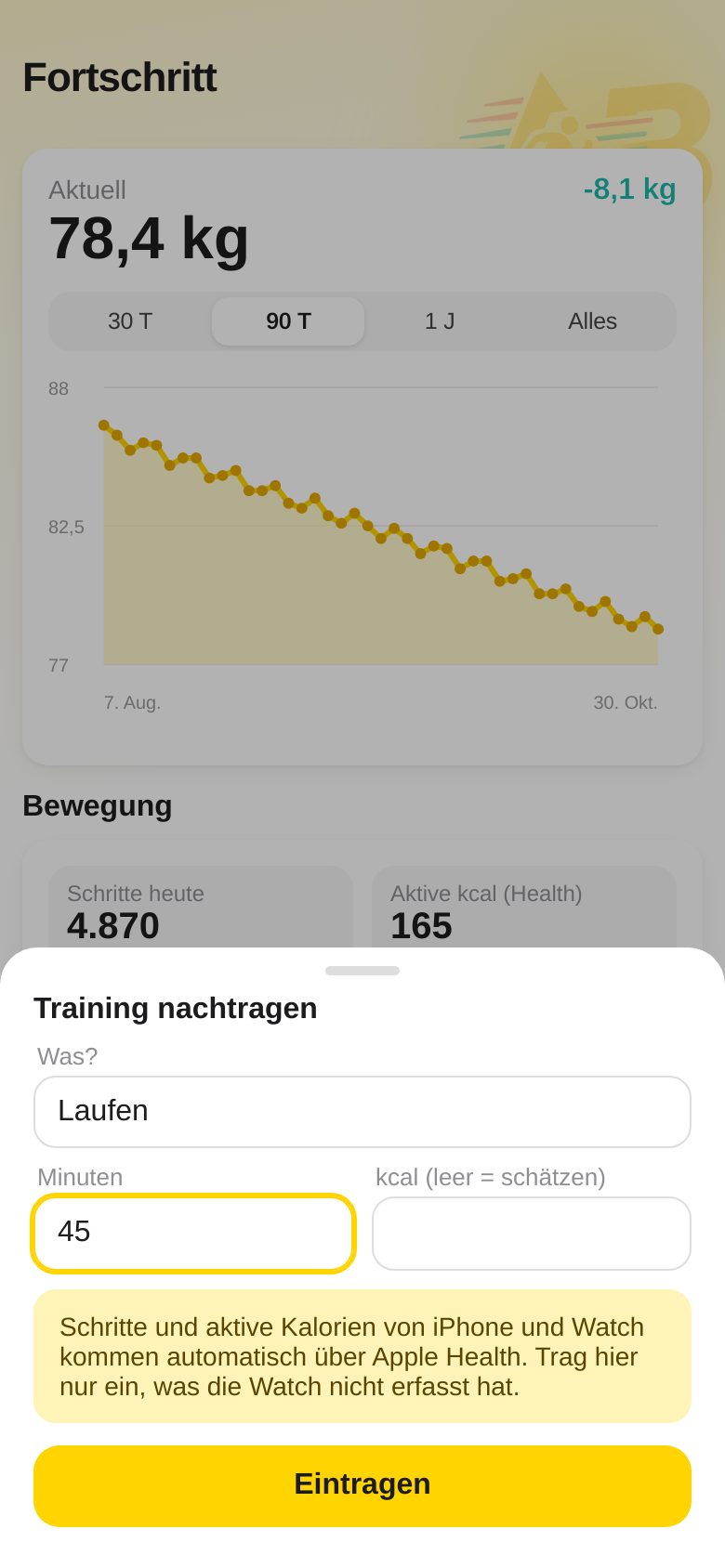
- + Añadir entrenamiento: ¿Qué? (p. ej. Correr), Minutos, opcionalmente kcal (vacío = estimar) → Añadir. Solo hace falta si tu reloj no registró el entrenamiento.
- Cuenta el último valor introducido: los pasos y kcal activas que introduces a mano valen para el día hasta que llegue una transferencia real de Apple Health. Entonces los valores de Salud sustituyen tu entrada; si una transferencia no trae valores de ese día, se queda la tuya.
- Con la ✕ junto a un entrenamiento registrado lo eliminas de nuevo.
13. Medicación
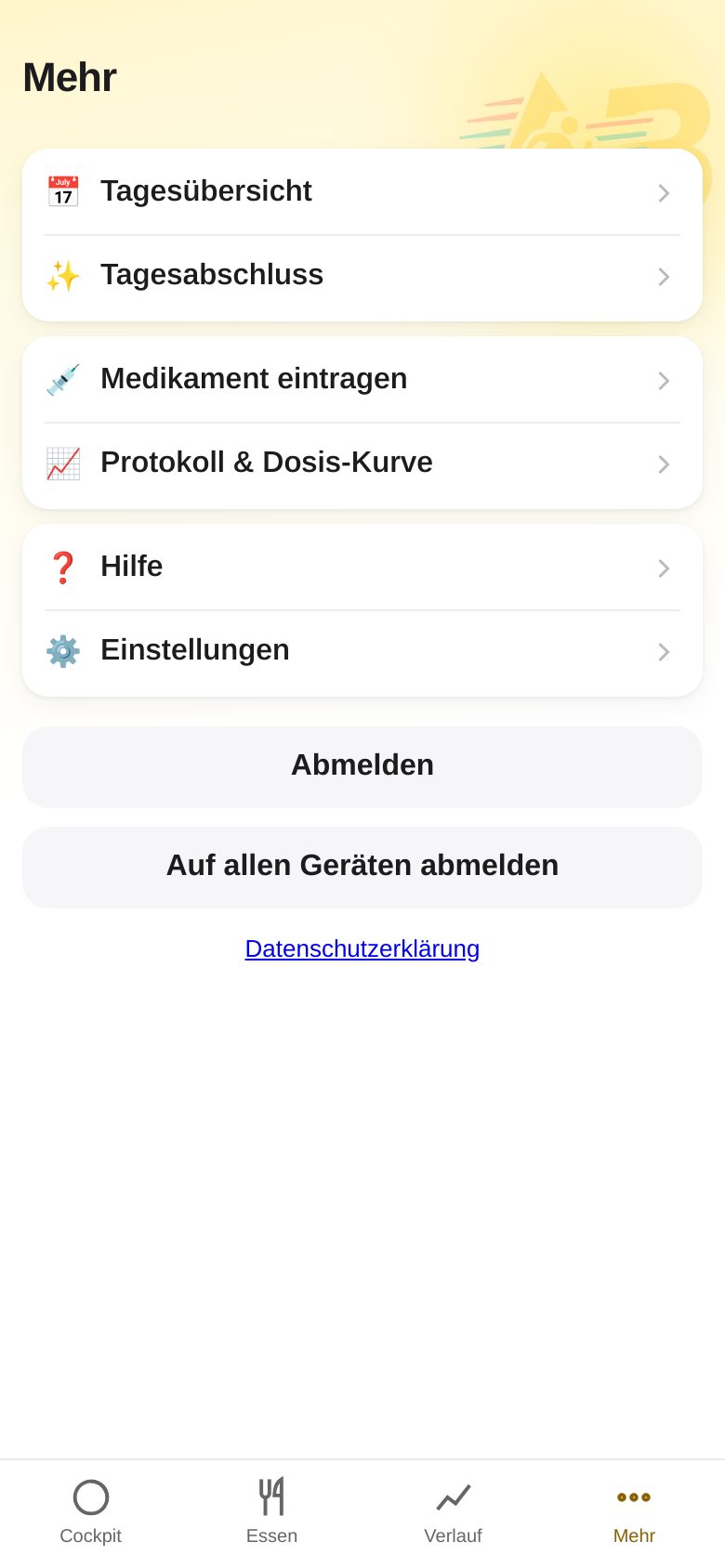
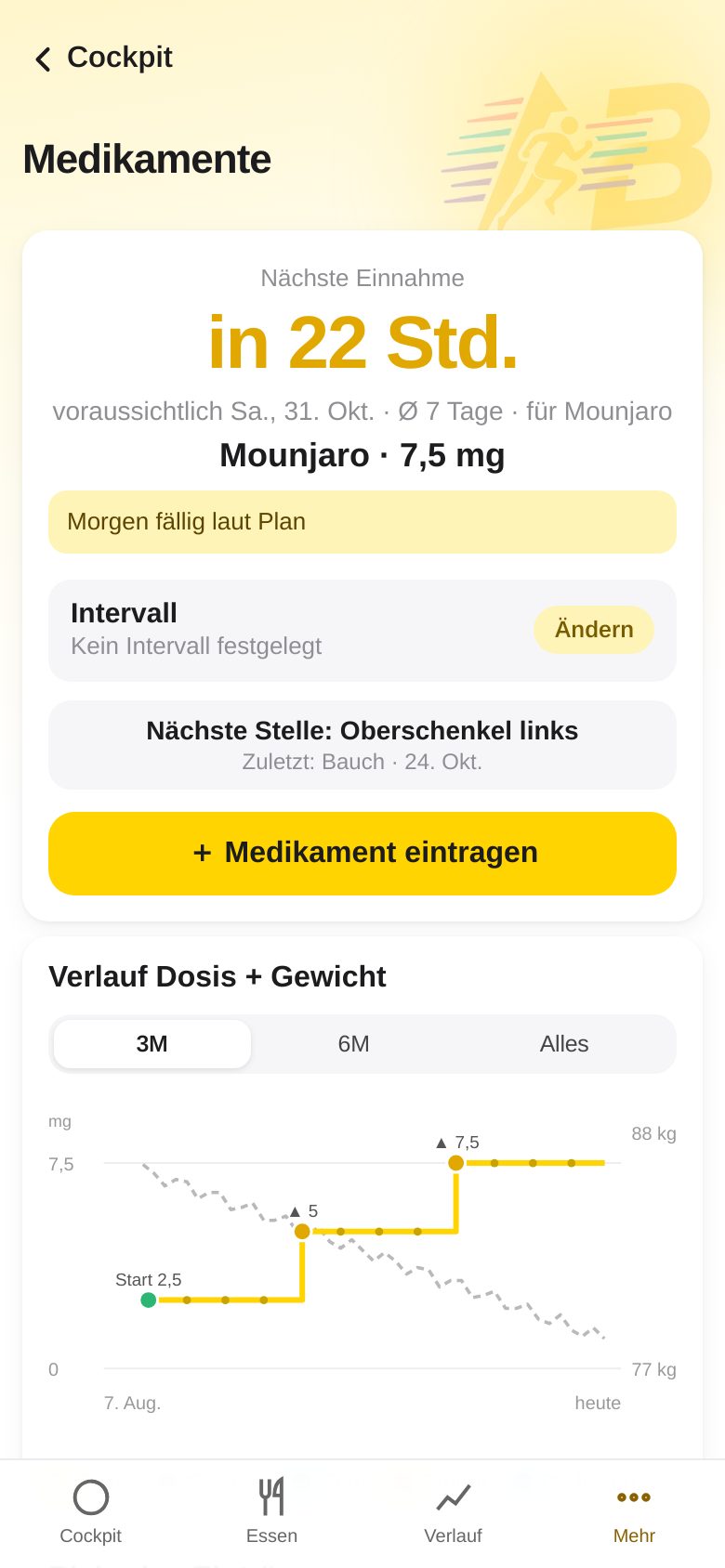
La página Medicación es tu diario de medicamentos – por ejemplo para una terapia GLP-1. ABfit solo muestra lo que has introducido. Acceso: desde el aviso de medicación en el Cockpit (cuando toca una toma) o en cualquier momento desde Más → Registro y curva de dosis o Más → Registrar medicamento.
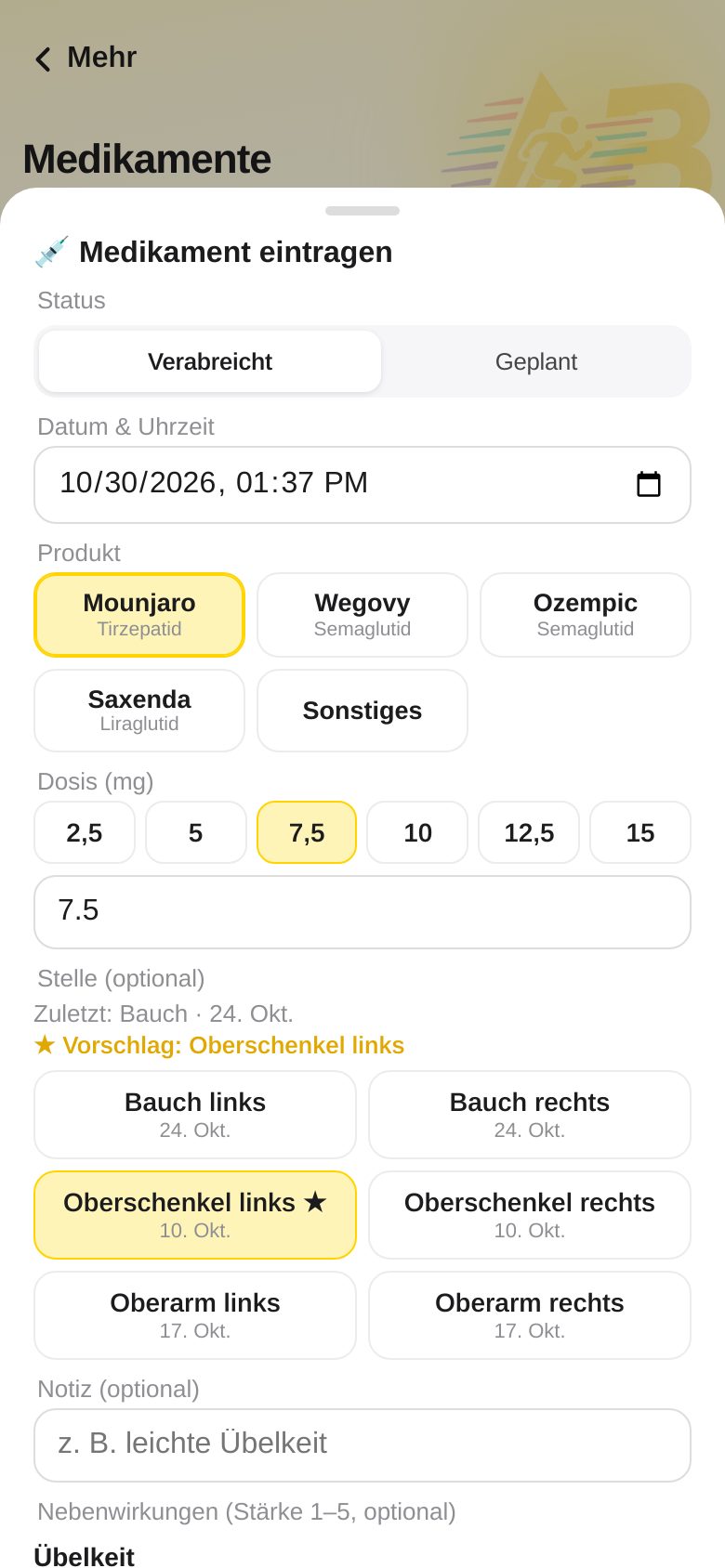
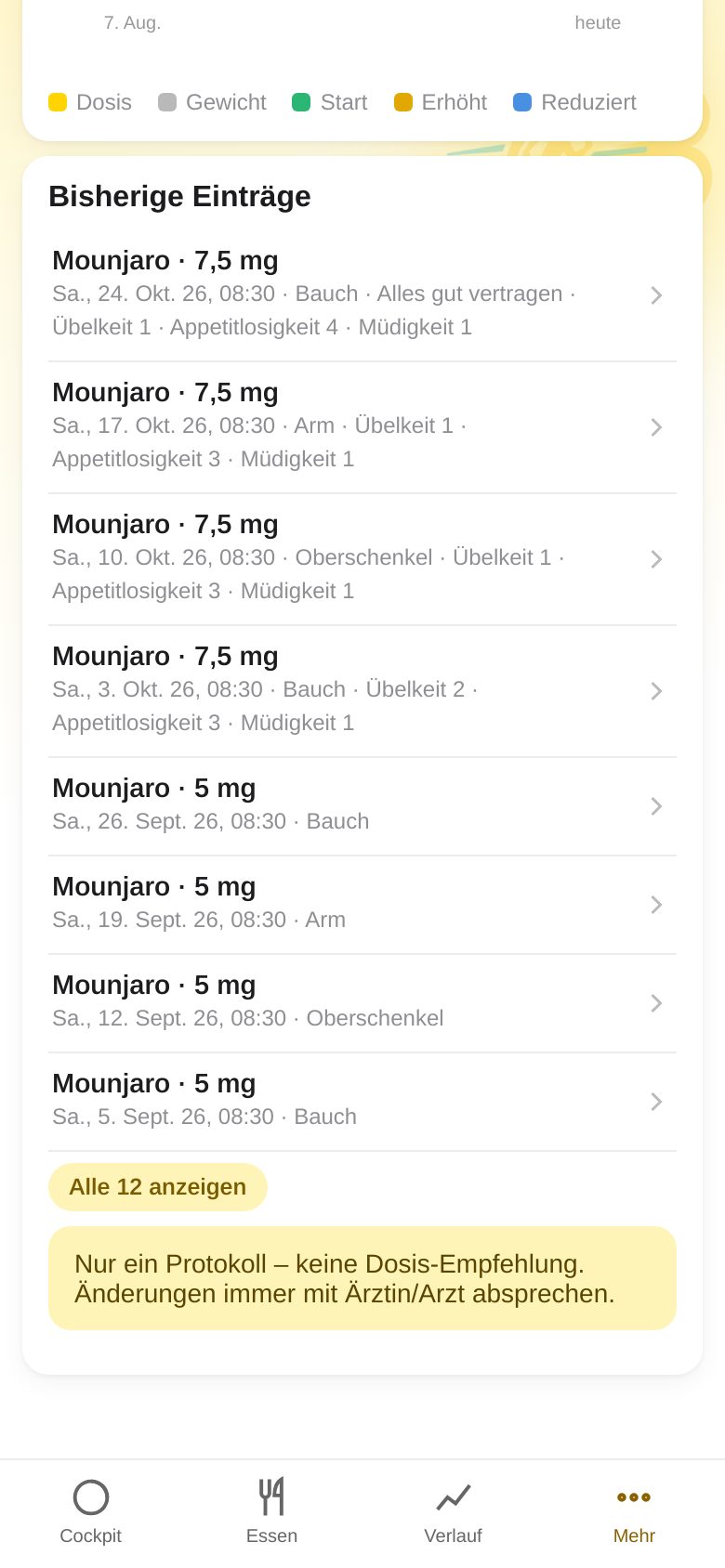
- Toca + Registrar medicamento.
- Comprueba Fecha y hora, elige el Producto (u « Otro »), introduce la Dosis (mg), opcionalmente el Sitio (abdomen, muslo, brazo), una nota y efectos secundarios (1–5).
- Guardar. El gráfico « Evolución dosis + peso » muestra tus dosis registradas junto a tu peso (3M, 6M o Todo).
- Arriba está la « Próxima toma »: calculada a partir de tus intervalos anteriores. En Entradas anteriores toca una entrada para cambiarla o eliminarla.
- Si el mismo sitio se repite varias veces seguidas, ABfit te recuerda que alternes.
14. Ajustes: perfil y objetivos
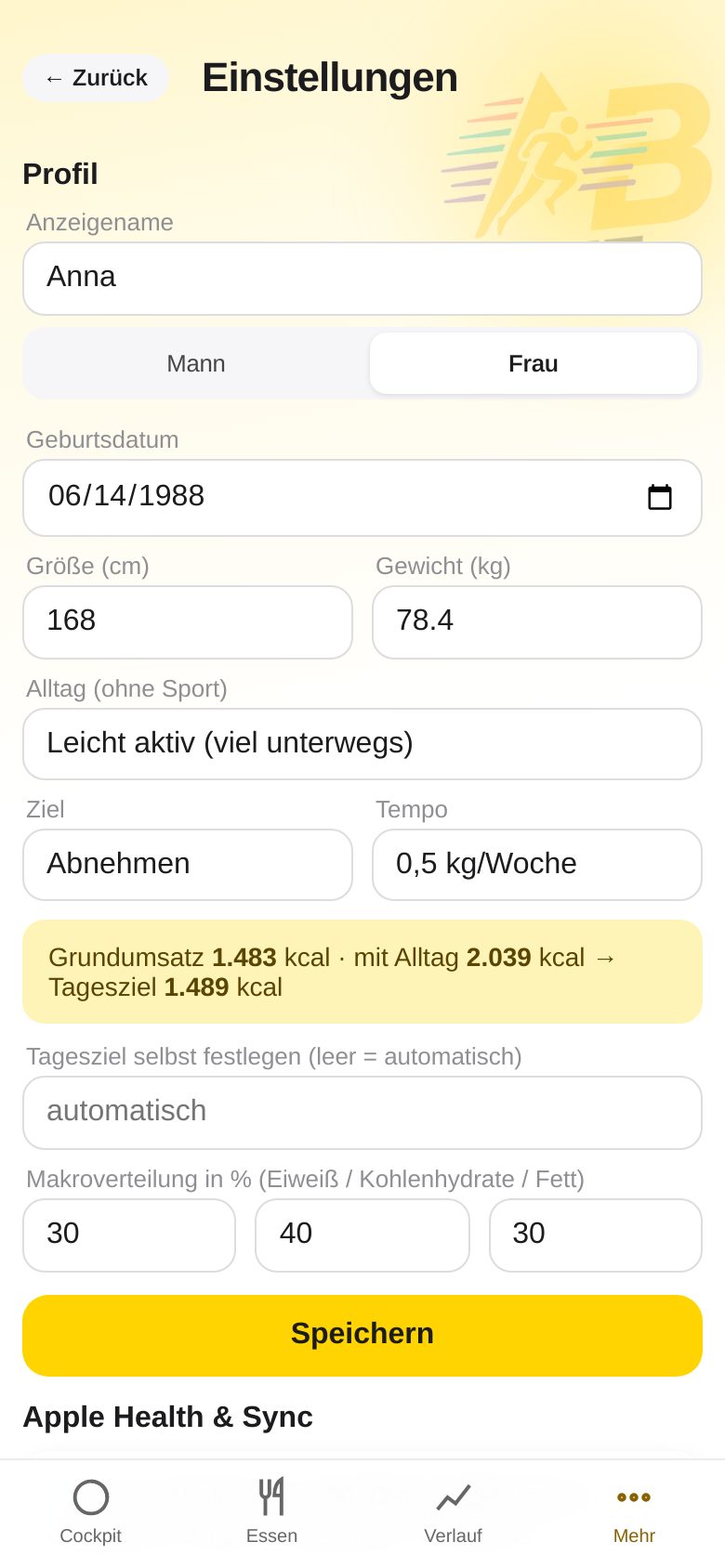
- Abre Más → Ajustes – o toca el icono de perfil amarillo arriba a la derecha en el Cockpit.
- Introduce sexo, fecha de nacimiento, altura y peso.
- Elige tu nivel Día a día (sin deporte), tu Objetivo (bajar de peso, mantener, subir de peso) y el Ritmo.
- ABfit calcula con ello tu objetivo diario. También puedes fijarlo tú.
- Opcional: el Reparto macro % en porcentaje (en total 100 %).
- Guardar – el nuevo objetivo se aplica de inmediato.
15. Elegir idioma (6 idiomas)
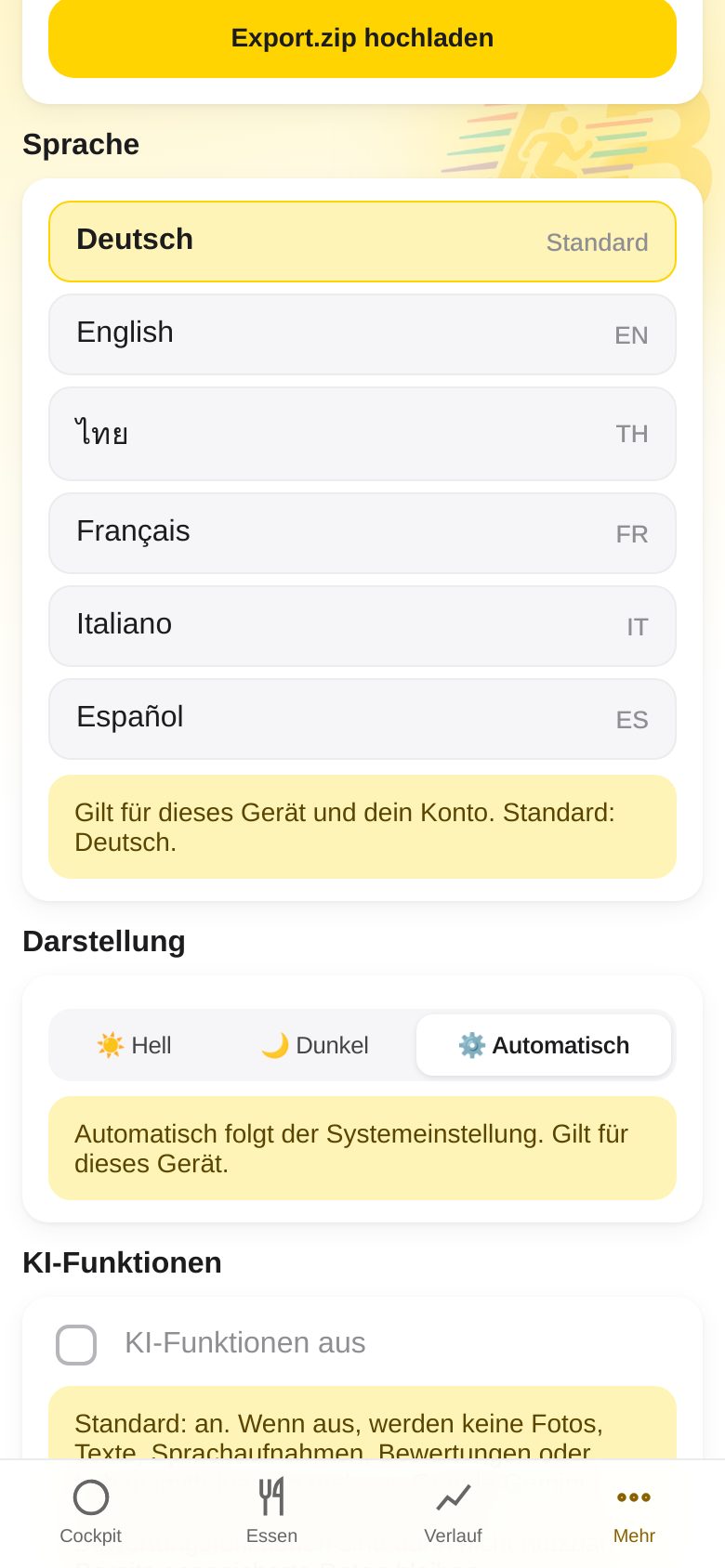
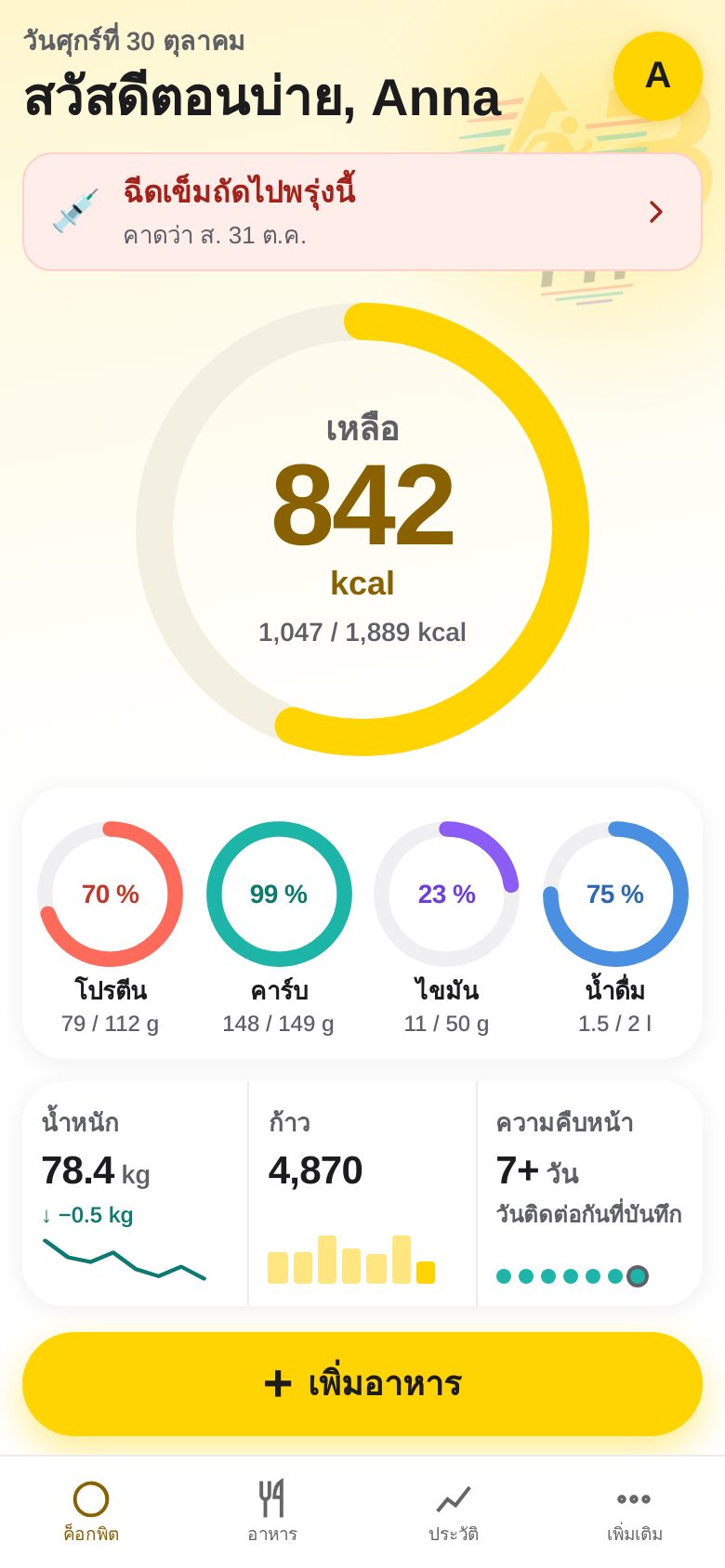
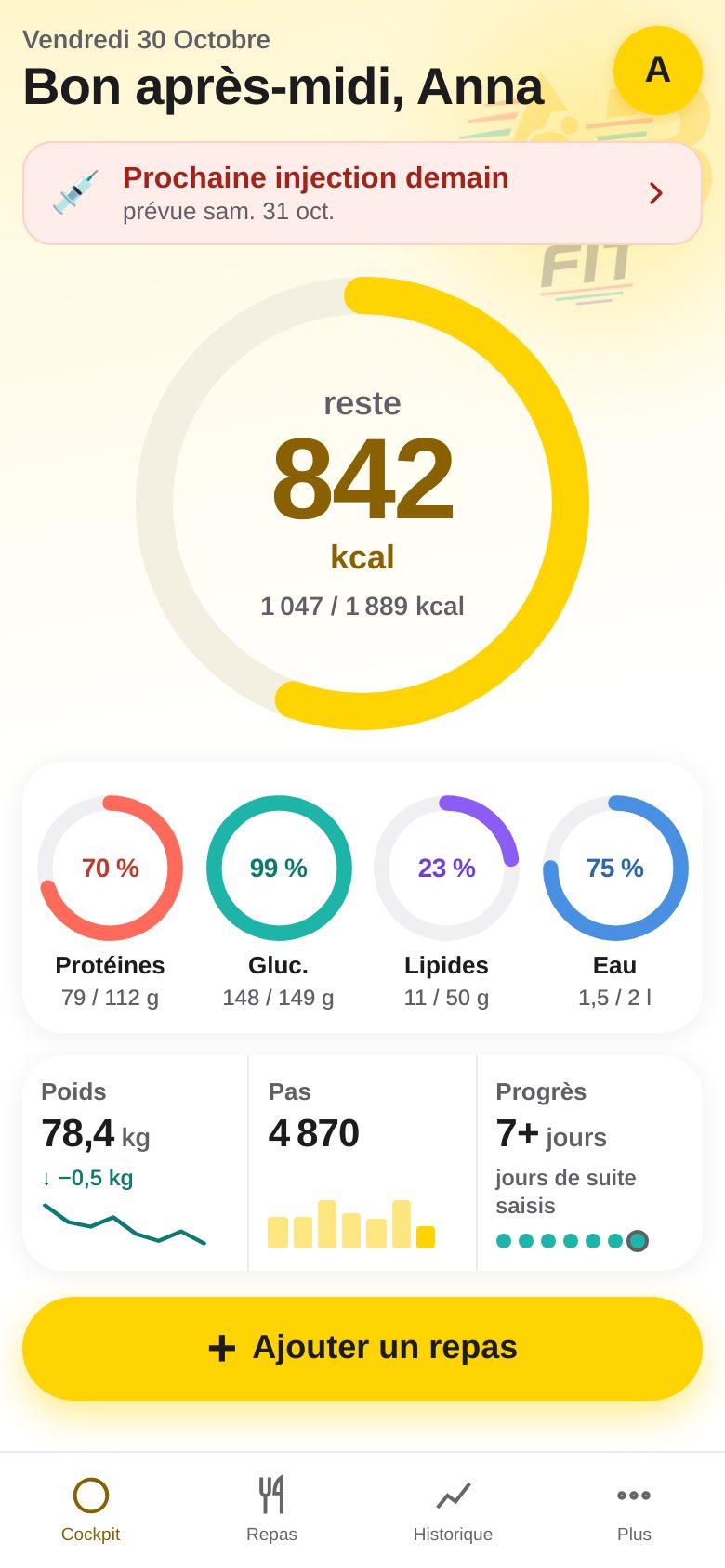
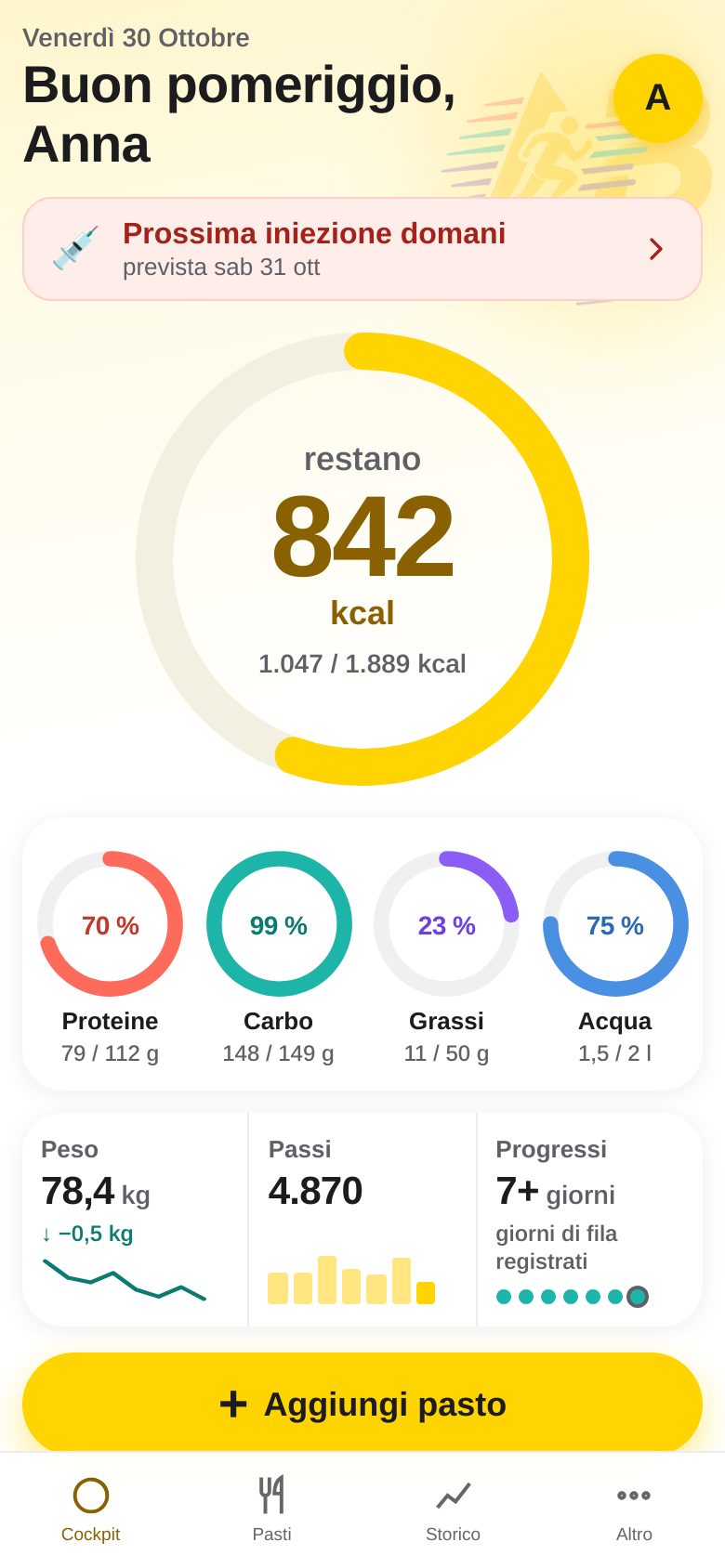
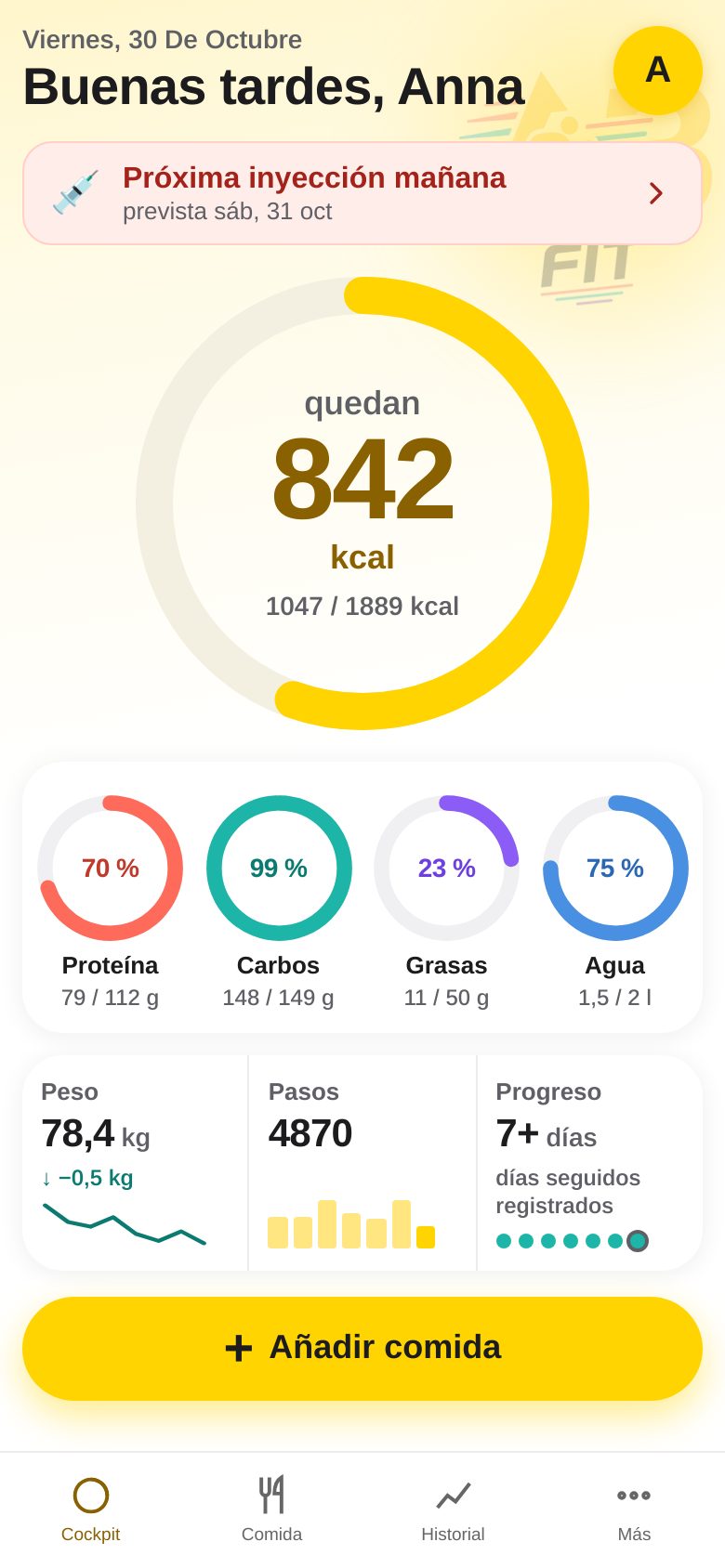
ABfit está disponible en seis idiomas: Deutsch, English, ไทย (tailandés), Français, Italiano y Español. El idioma por defecto es el alemán.
- Abre Más → Ajustes y desplázate hasta Idioma.
- Toca el idioma que quieras. La app cambia al instante.
- La elección vale para este dispositivo y para tu cuenta.
16. Cambiar contraseña y cuenta
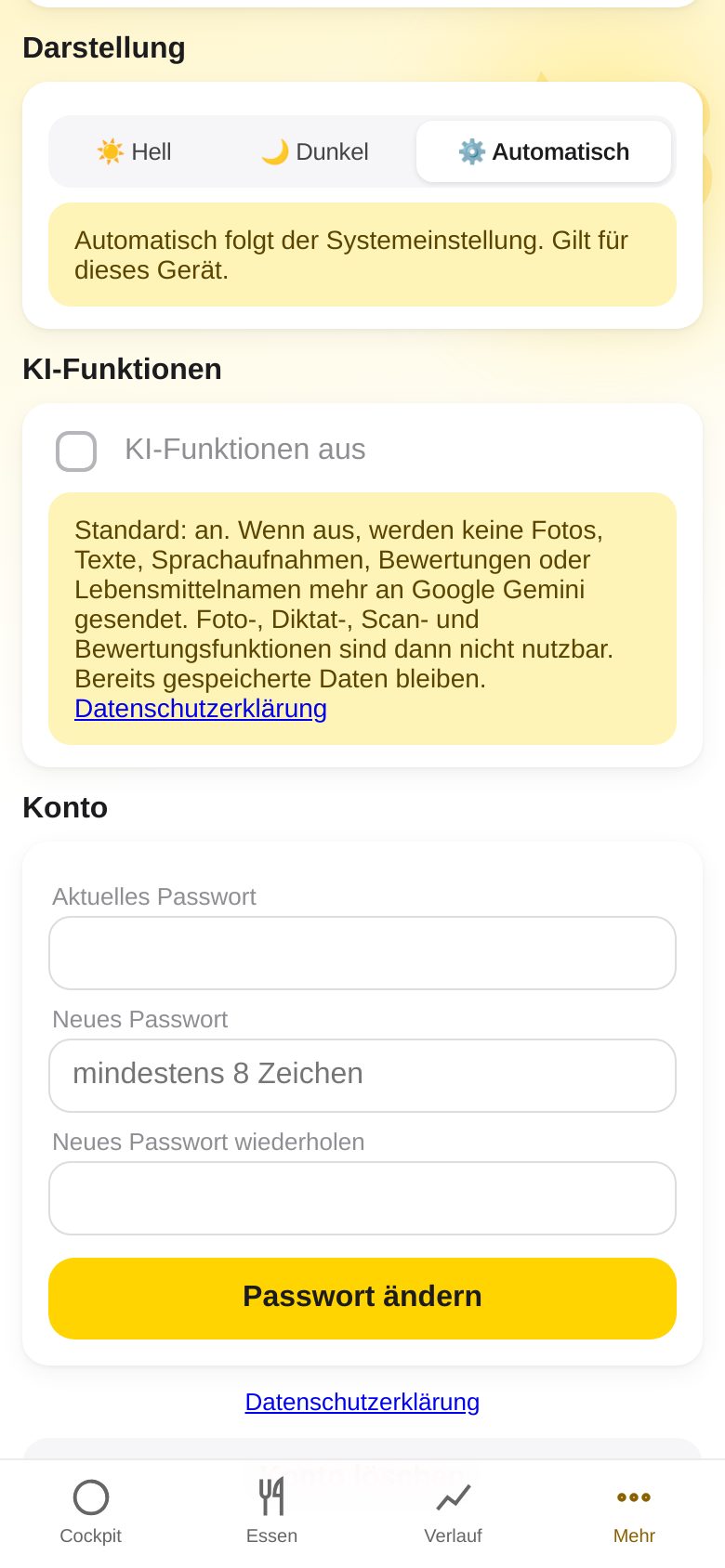
- Abre Más → Ajustes y desplázate hasta Cuenta.
- Introduce tu Contraseña actual.
- Escribe dos veces la Nueva contraseña (mínimo 8 caracteres) y toca Cambiar contraseña.
- Con Eliminar cuenta (al final, en rojo) eliminas definitivamente, tras confirmar, todas tus entradas, recetas, pesos, datos de Salud y medicamentos – no se puede deshacer.
17. Conectar Apple Health
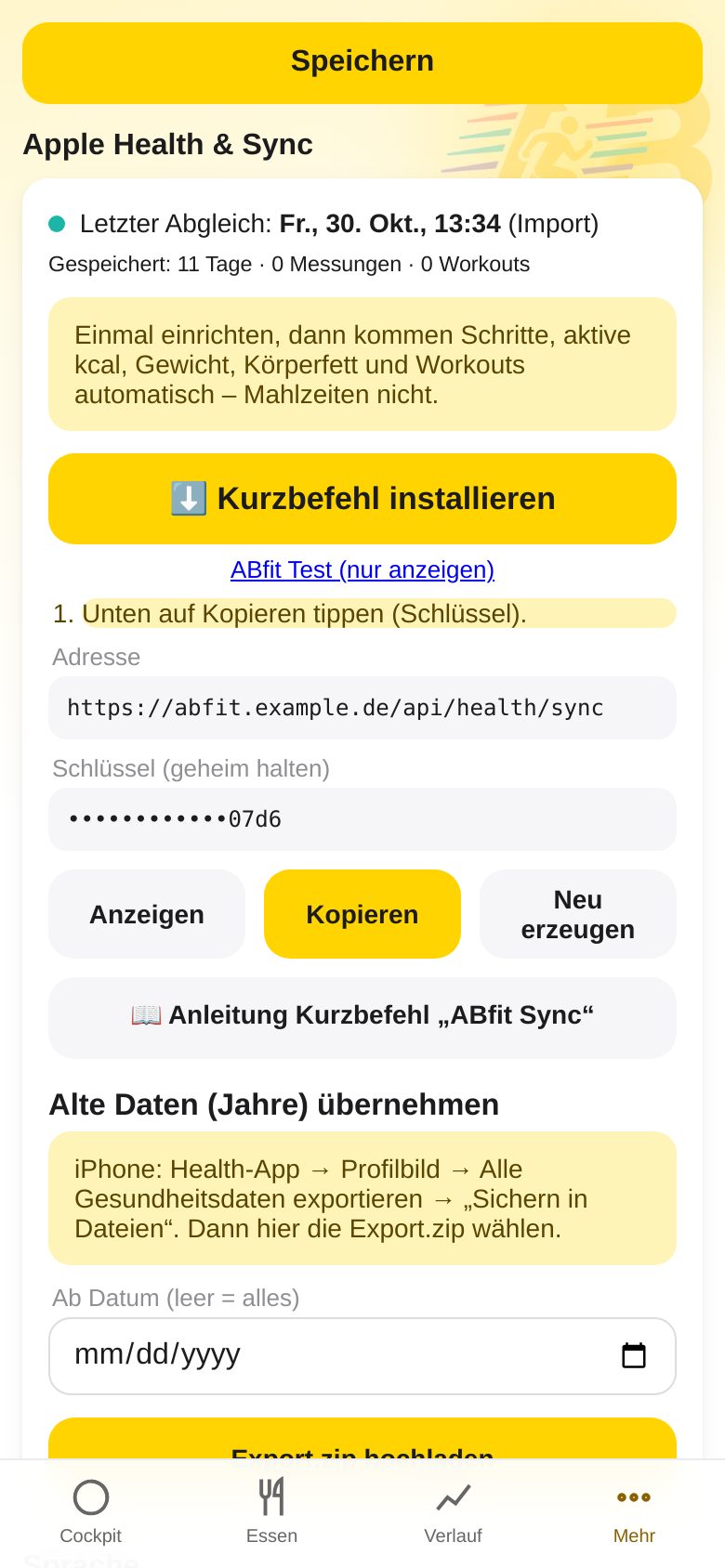
Con el atajo « ABfit Sync » tu iPhone envía a ABfit pasos, calorías activas, peso, grasa corporal y entrenamientos. Configúralo una vez – después funciona solo. (Sin Salud introduces pasos y entrenamientos a mano, sección 12.)
A) Instalar el atajo
- En ABfit abre Más → Ajustes → Apple Health y Sync y toca Copiar junto a « Clave (mantén en secreto) ». (Nunca compartas la clave.)
- Toca ⬇️ Instalar atajo → Añadir atajo.
- Pega la clave copiada en el campo → Aceptar.
- Toca una vez el atajo y permite el acceso a Salud (activa todas las categorías). Cuando pregunte por la dirección de internet, elige Permitir siempre.
- Arriba aparece un mensaje con el resultado; en ABfit ves « Última sincronización ».
B) Permitir grandes cantidades de datos
- Abre los Ajustes del iPhone → Apps → Atajos → Avanzado.
- Activa « Permitir compartir grandes cantidades de datos ». Si no, la sincronización se interrumpe cuando hay muchos valores.
- Conviene permitir también « Permitir ejecutar scripts » o confirmar las solicitudes de scripts, si tu iPhone lo pide.
C) Automatización: automáticamente varias veces al día
- Abre la app Atajos → Automatización abajo → + (o « Nueva automatización »).
- Elige Hora del día → p. ej. 9:00 → Diariamente.
- Elige Ejecutar inmediatamente y desactiva « Notificar al ejecutar » → Siguiente.
- Selecciona ABfit Sync → Aceptar.
- Repite para más horas, p. ej. 13:00, 18:00 y 21:30.
- También es posible: + → App → Salud → « Se abre » → Ejecutar inmediatamente → ABfit Sync.
D) Importar datos antiguos (años)
- App Salud → foto de perfil arriba a la derecha → Exportar todos los datos de salud → Exportar.
- Elige Guardar en Archivos.
- En ABfit: Más → Ajustes → Apple Health y Sync → Subir Export.zip → elige el archivo (opcionalmente « Desde fecha »).
- La barra muestra el progreso – mantén la app abierta hasta el final.
18. Apariencia: Claro y Oscuro
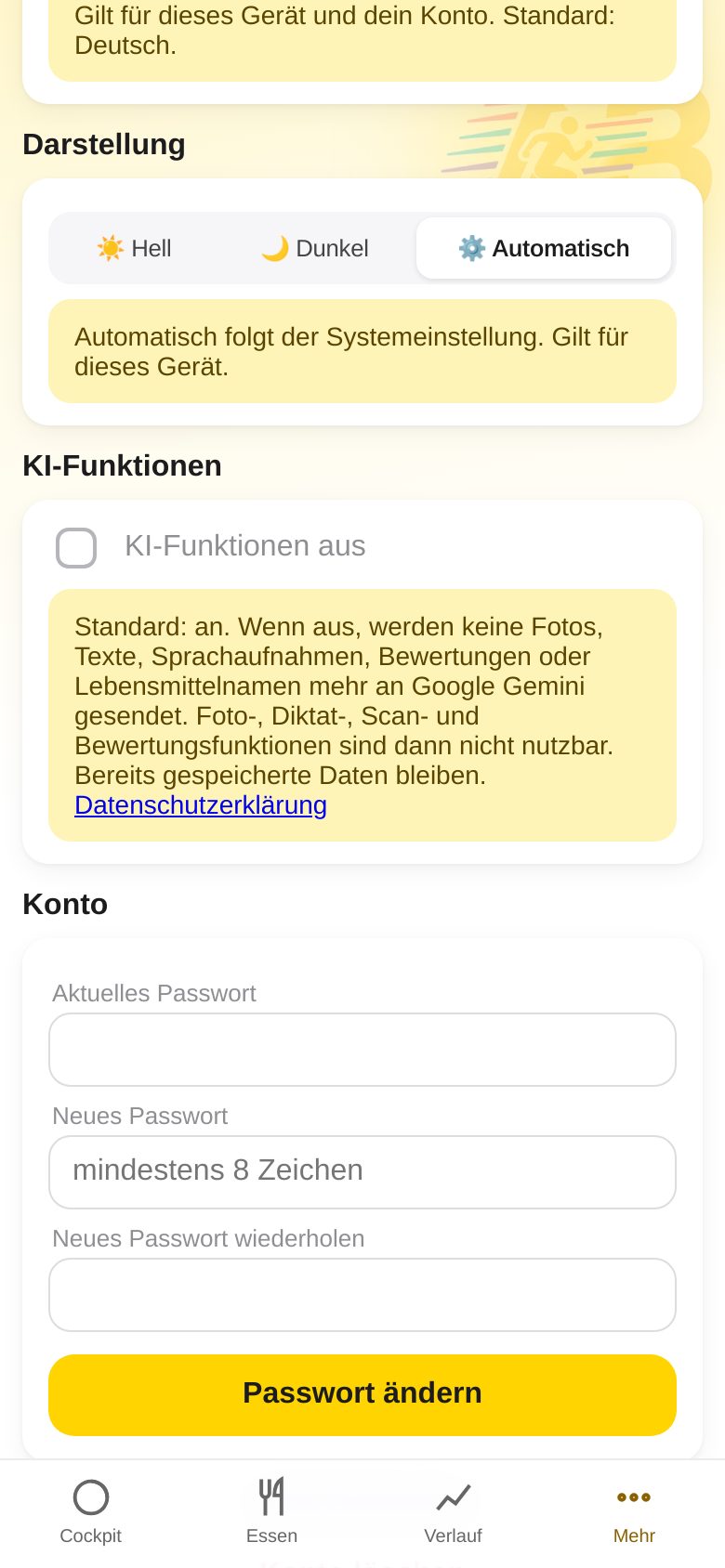
- Abre Más → Ajustes y desplázate hasta Apariencia.
- Automático sigue el ajuste de tu dispositivo (claro de día, oscuro de noche, si está configurado así).
- Claro u Oscuro fuerza esa apariencia.
- El ajuste vale para este dispositivo.
19. iPad y ordenador
ABfit se adapta al tamaño de la pantalla – no tienes que cambiar nada, y son siempre los mismos datos que en el iPhone.
- iPhone / pantalla estrecha: una columna, las cuatro pestañas (Cockpit, Comida, Historial, Más) abajo.
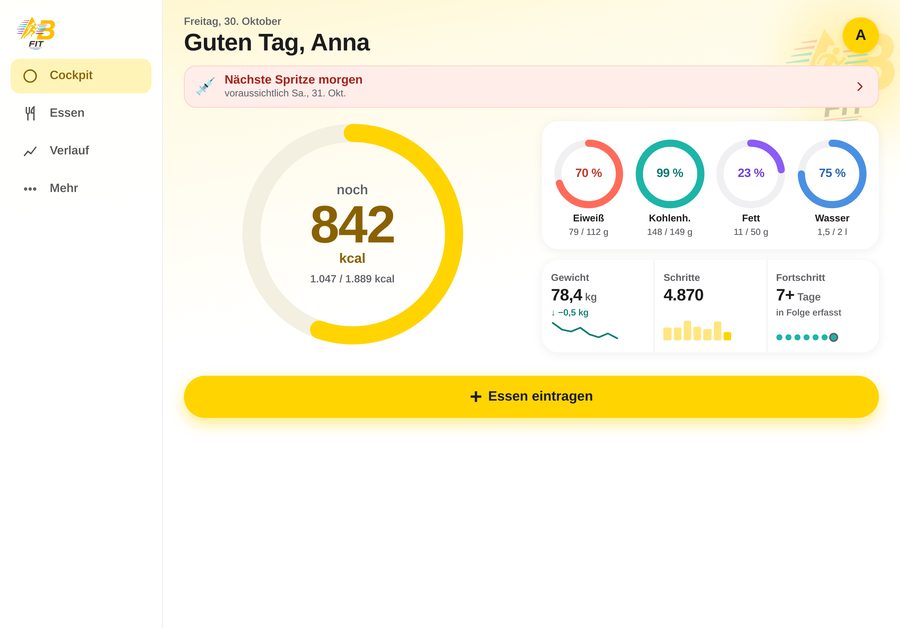
- iPad en vertical (desde unos 768 px de ancho): el Cockpit usa dos columnas – el gran anillo de calorías a la izquierda, los cuatro anillos y la tarjeta con peso, pasos y progreso a la derecha; las pestañas siguen abajo.
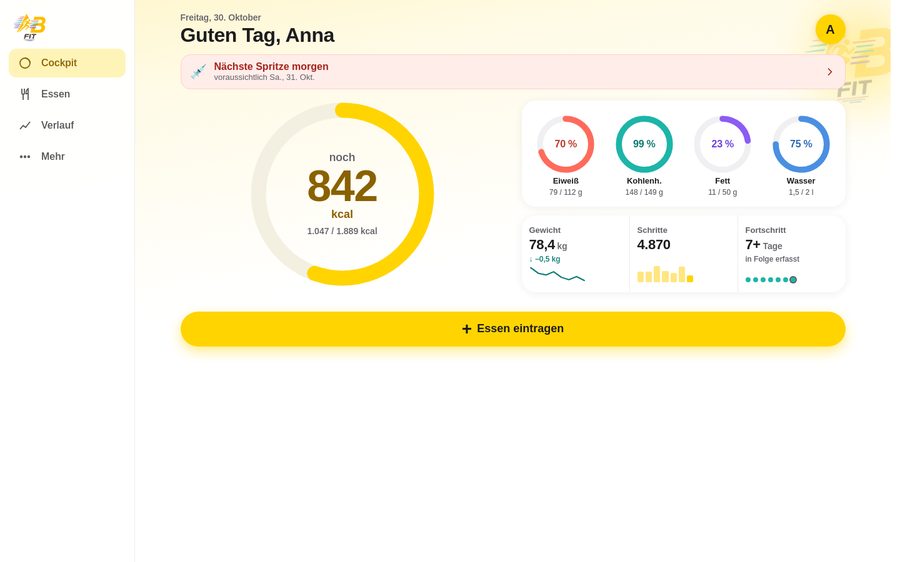
- iPad en horizontal y ordenador (desde unos 1024 px): las pestañas aparecen como barra lateral a la izquierda, y el contenido tiene un diseño tranquilo y centrado.
- En un ordenador simplemente abres ABfit en el navegador con el mismo enlace e inicias sesión con la misma cuenta.
20. Preguntas frecuentes
Registré algo dos veces por error.
Despliega la comida → Seleccionar → marca los duplicados → elimina. Los botones se bloquean tras el primer toque para que no vuelva a pasar.
El reconocimiento por foto se equivocó.
En la lista de comprobación toca la fila y elige el alimento correcto, ajusta los gramos o quita la fila con ✕ – solo entonces añade. Vale también para fotos de recetas y de tablas nutricionales.
No me lo comí todo – ¿cómo lo descuento?
Justo después del registro con foto toca « Fotografiar sobras » (o más tarde desde la tarjeta « ¿No terminaste? » en el Resumen del día), fotografía el plato después de comer, comprueba los deslizadores y toca « Descontar sobras ». Puedes deshacerlo en cualquier momento desde la entrada → « Sobras descontadas » → « Anular descuento ».
No me llegan los pasos.
Inicia una vez a mano el atajo « ABfit Sync » y lee el mensaje. Comprueba que el acceso a Salud está permitido y que « Permitir compartir grandes cantidades de datos » está activado. Si hace falta, introduce los pasos a mano en Historial → Actividad.
¿Por qué mi objetivo diario es más alto que ayer?
La actividad (pasos, deporte, calorías activas) aumenta tu presupuesto del día.
¿Puede alguien más ver mis datos?
No. Cada cuenta está separada. No compartas tu contraseña ni tu clave de Salud.
La app se ve rara tras una actualización.
Cierra ABfit por completo (desliza hacia arriba desde el borde inferior) y ábrela de nuevo – así se carga la nueva versión.
¿Puede ABfit decirme cuánto debo tomar?
No. La página Medicación solo guarda lo que introduces. Pregunta siempre a tu médico por la dosificación.
¿Dónde están el « Resumen » y la « Medicación »?
Ambos siguen existiendo. El antiguo Resumen ahora se llama Resumen del día: toca el gran anillo de calorías en el Cockpit o abre Más → Resumen del día. La Medicación se abre desde el aviso de medicación en el Cockpit o desde Más → Registrar medicamento o Registro y curva de dosis.
¿La guía también está disponible en el navegador?
Sí: Más → Ayuda muestra una ayuda breve en la app; con « Abrir la guía completa con imágenes » llegas a la página de ayuda con el Resumen de funciones y la Guía de uso. Ambos están disponibles también como PDF para descargar.