 ABfit
ABfitQuesta guida ti mostra tutto ciò che serve in ABfit – dall’aggiunta alla schermata Home fino alla sincronizzazione automatica con Apple Health. Tutte le immagini provengono da un account di esempio « Anna » con dati inventati. Le immagini mostrano l’app in tedesco, la lingua predefinita; i pulsanti e i menu nel testo sono indicati come compaiono quando l’app è impostata in italiano (vedi sezione 15).
Indice
- Aggiungere ABfit alla schermata Home
- Accedere
- Il Cockpit, il Riepilogo del giorno e lo scorrimento
- Registrare un pasto: ricerca, quantità, alimenti personalizzati
- Parla, foto e codice a barre
- Fotografare l’etichetta nutrizionale
- Modificare voci ed eliminarne più d’una
- Chiusura giornata, acqua e valutazione IA
- Ricette: incollare un testo
- Ricetta da una foto
- Storico: peso e massa grassa
- Attività: passi e allenamenti a mano
- Farmaci
- Impostazioni: profilo e obiettivi
- Scegliere una lingua (6 lingue)
- Cambiare password e account
- Collegare Apple Health (comando + automazione)
- Aspetto: Chiaro e Scuro
- iPad e computer
- Domande frequenti
1. Aggiungere ABfit alla schermata Home
Non devi scaricare ABfit dall’App Store. Aggiungi la web app una volta alla schermata Home – poi si apre come una normale app, senza barra degli indirizzi.
- Apri in Safari il link ABfit che hai ricevuto (non in Chrome né in un’app di chat).
- Tocca l’icona Condividi (quadrato con una freccia verso l’alto ⬆︎) al centro in basso.
- Scorri la lista verso il basso e tocca « Aggiungi alla schermata Home ».
- Il nome « ABfit » è già inserito – tocca Aggiungi in alto a destra.
- L’icona gialla di ABfit compare ora nella schermata Home. D’ora in poi apri sempre ABfit da lì.
2. Accedere
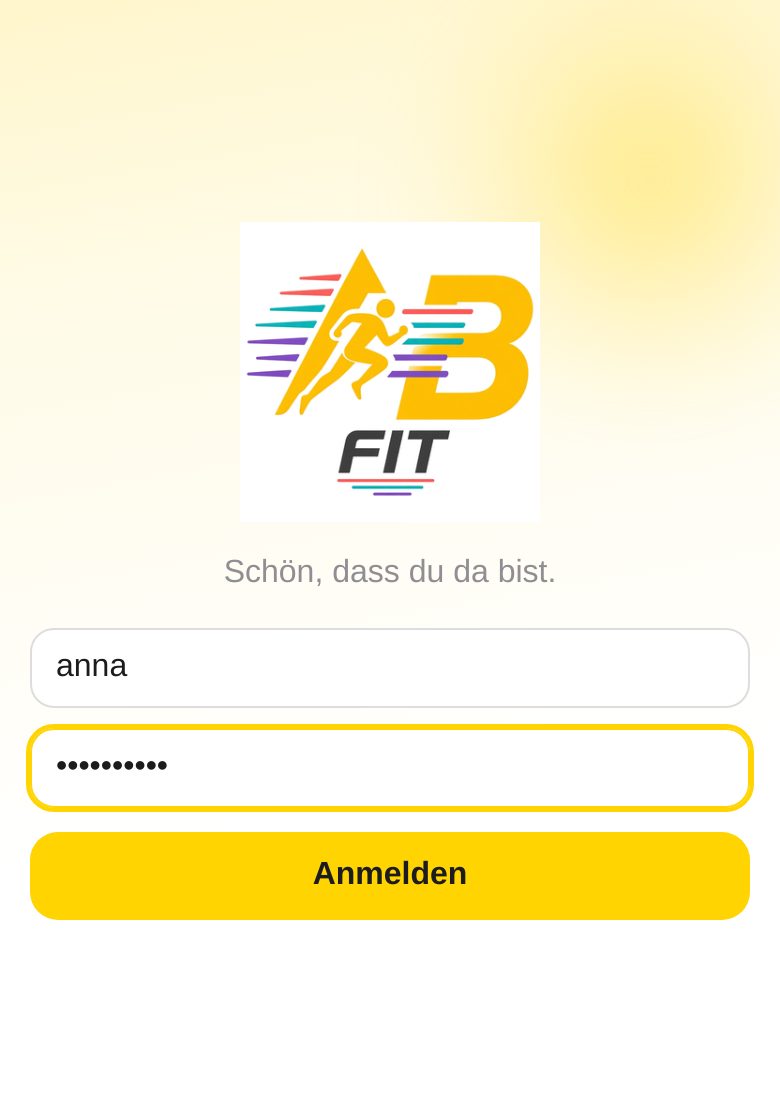
- Apri ABfit dalla schermata Home.
- Inserisci il tuo Utente (minuscolo, p. es. « anna »).
- Inserisci la tua Password e tocca Accedi.
- Resti connesso – anche dopo aver chiuso l’app. Puoi uscire in Altro → Esci.
3. Il Cockpit, il Riepilogo del giorno e lo scorrimento
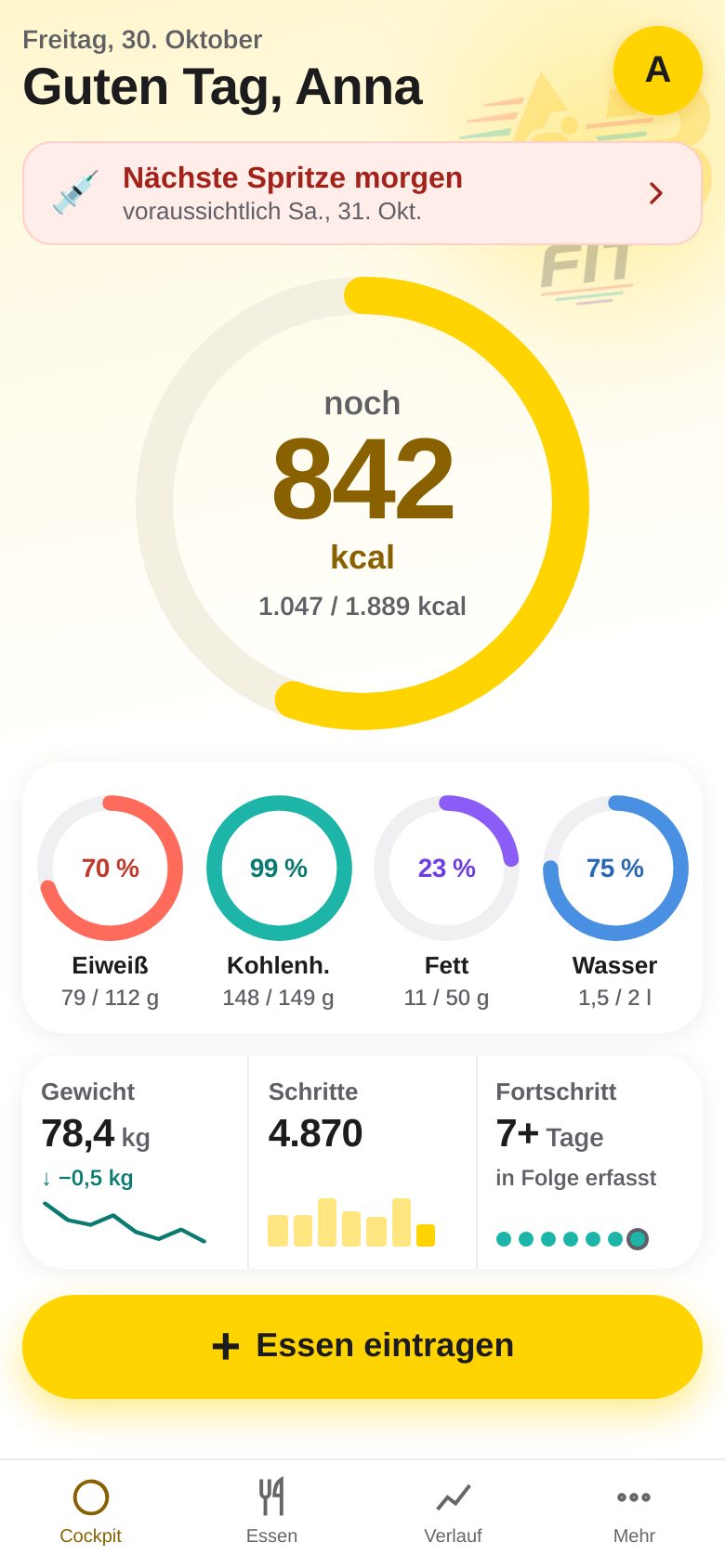
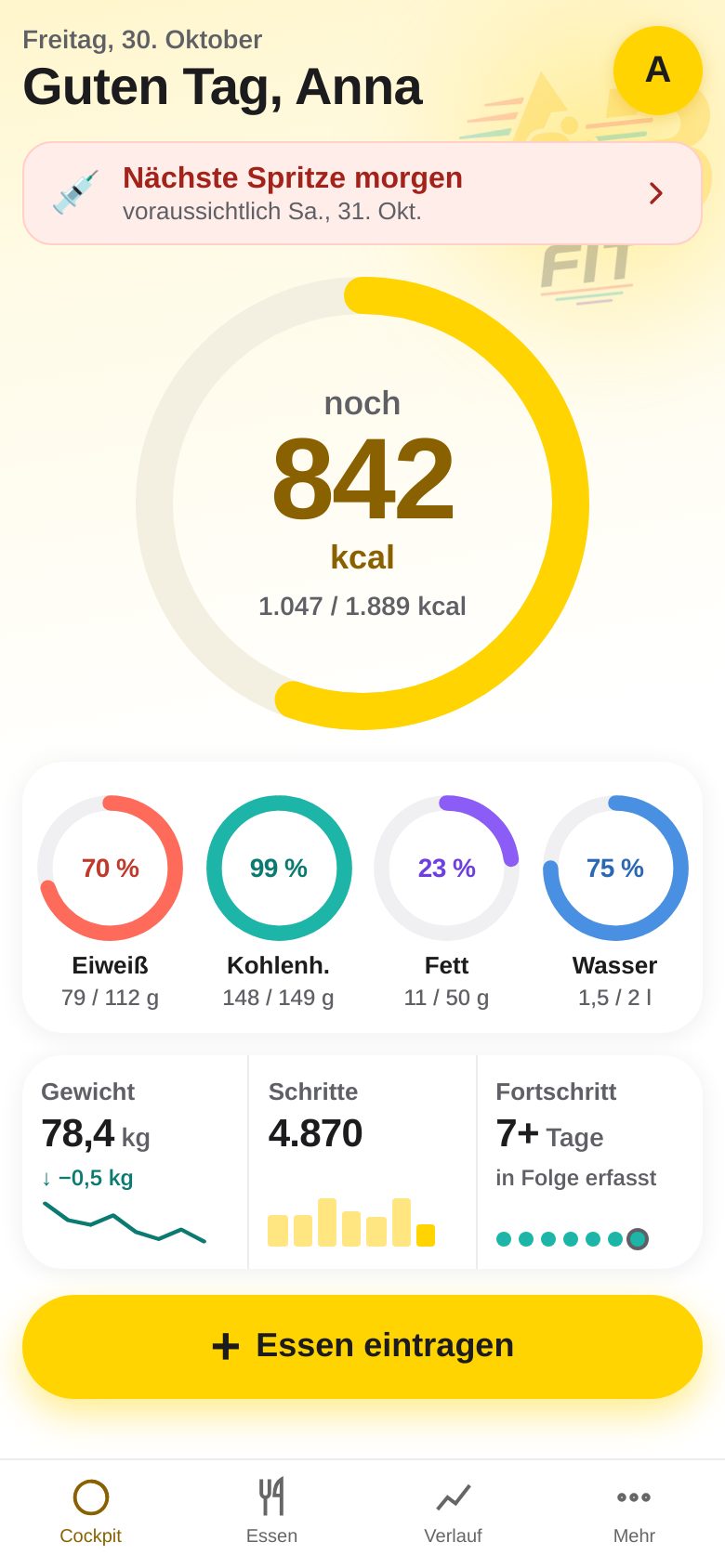
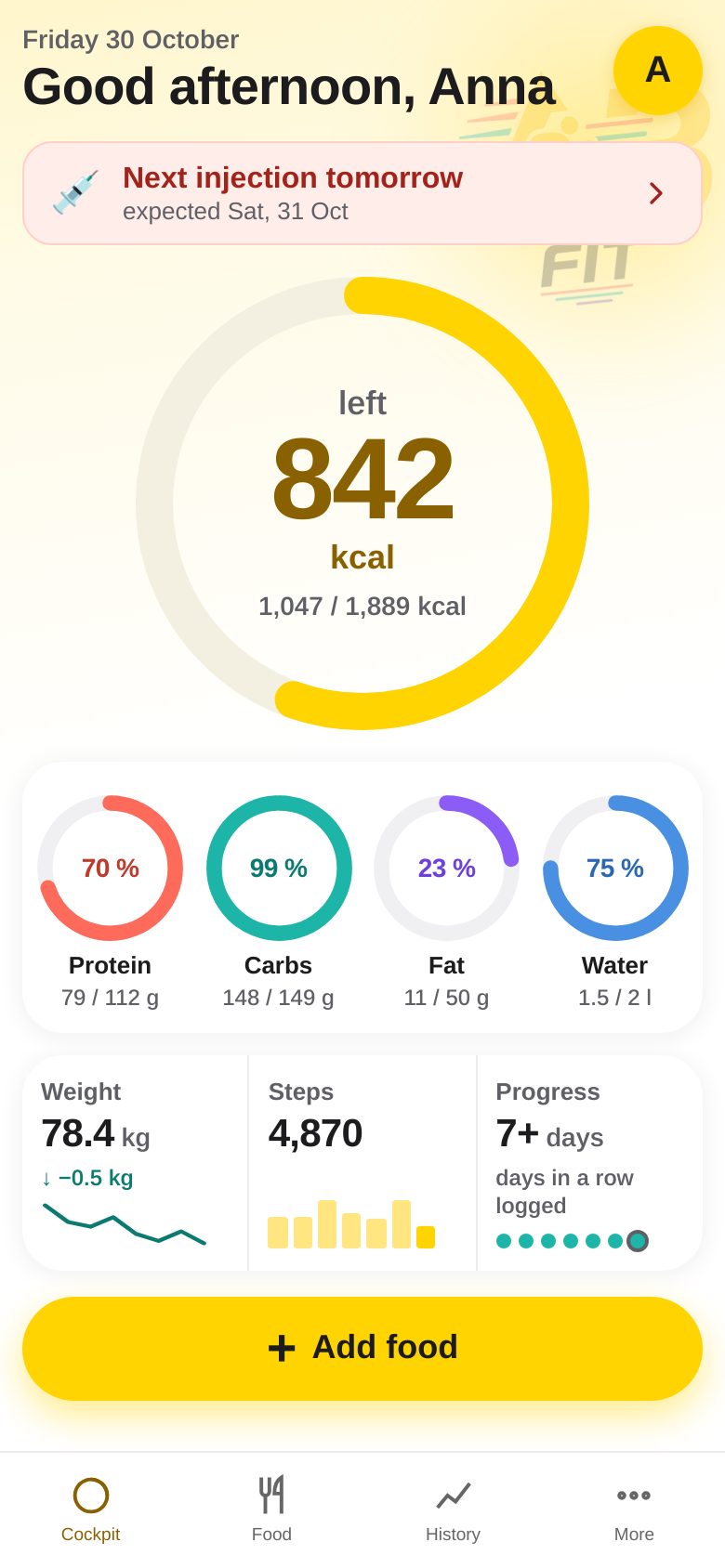
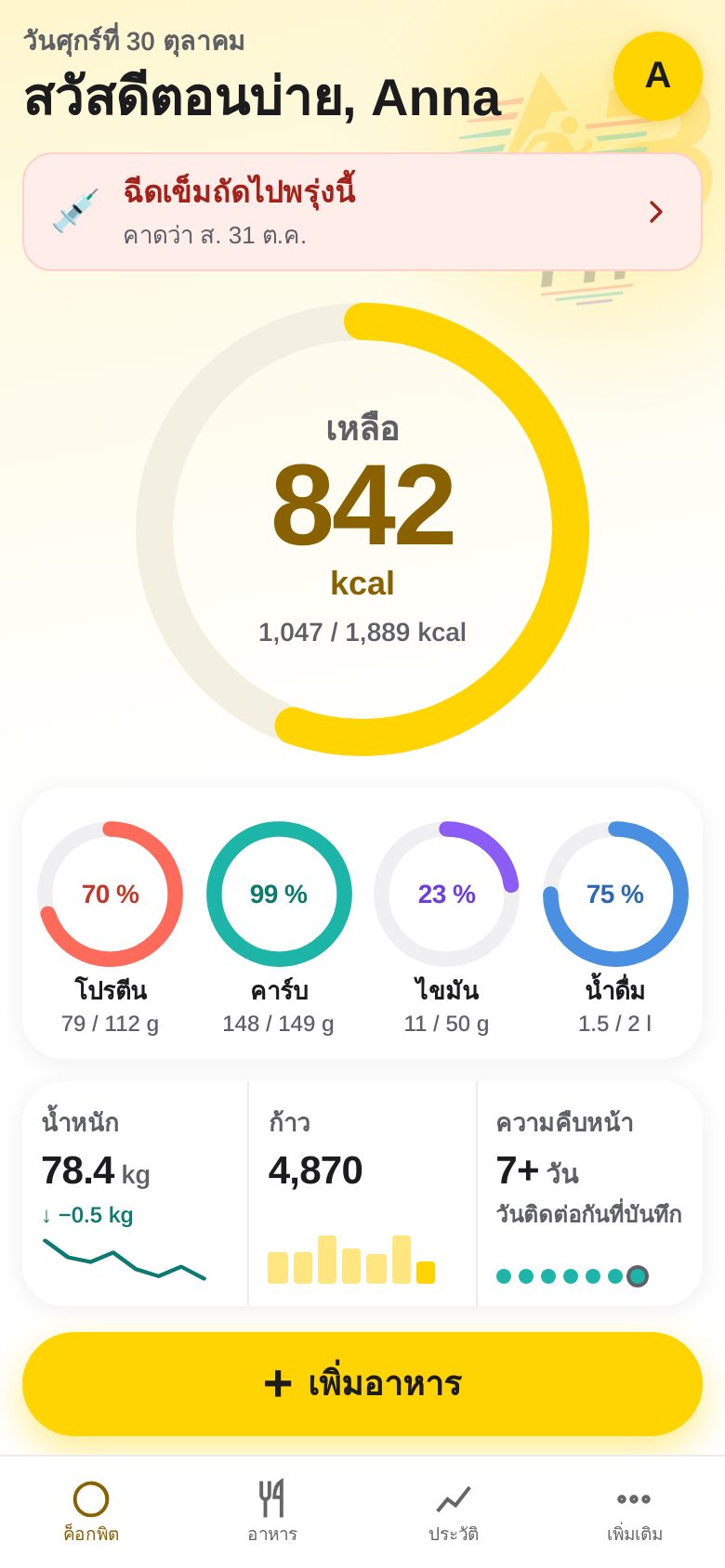
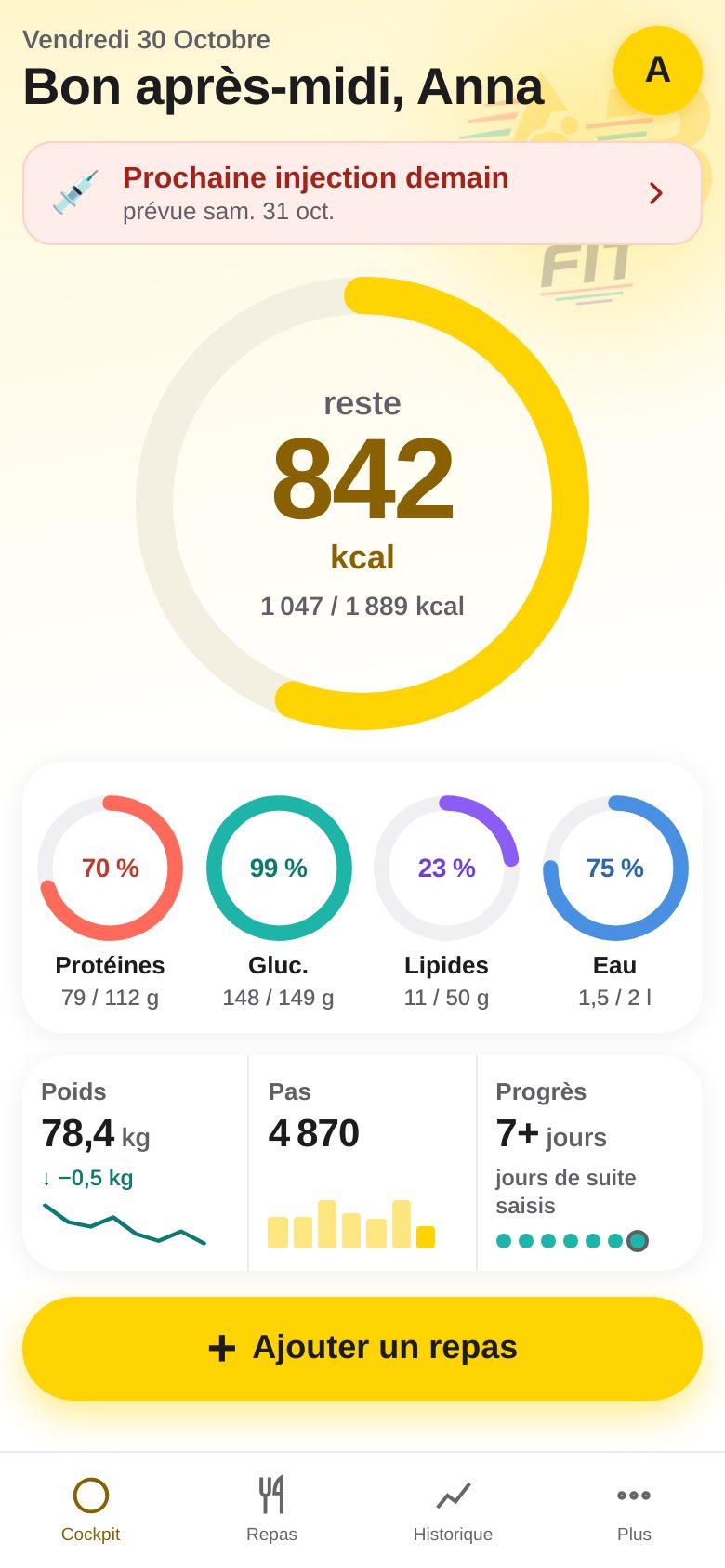
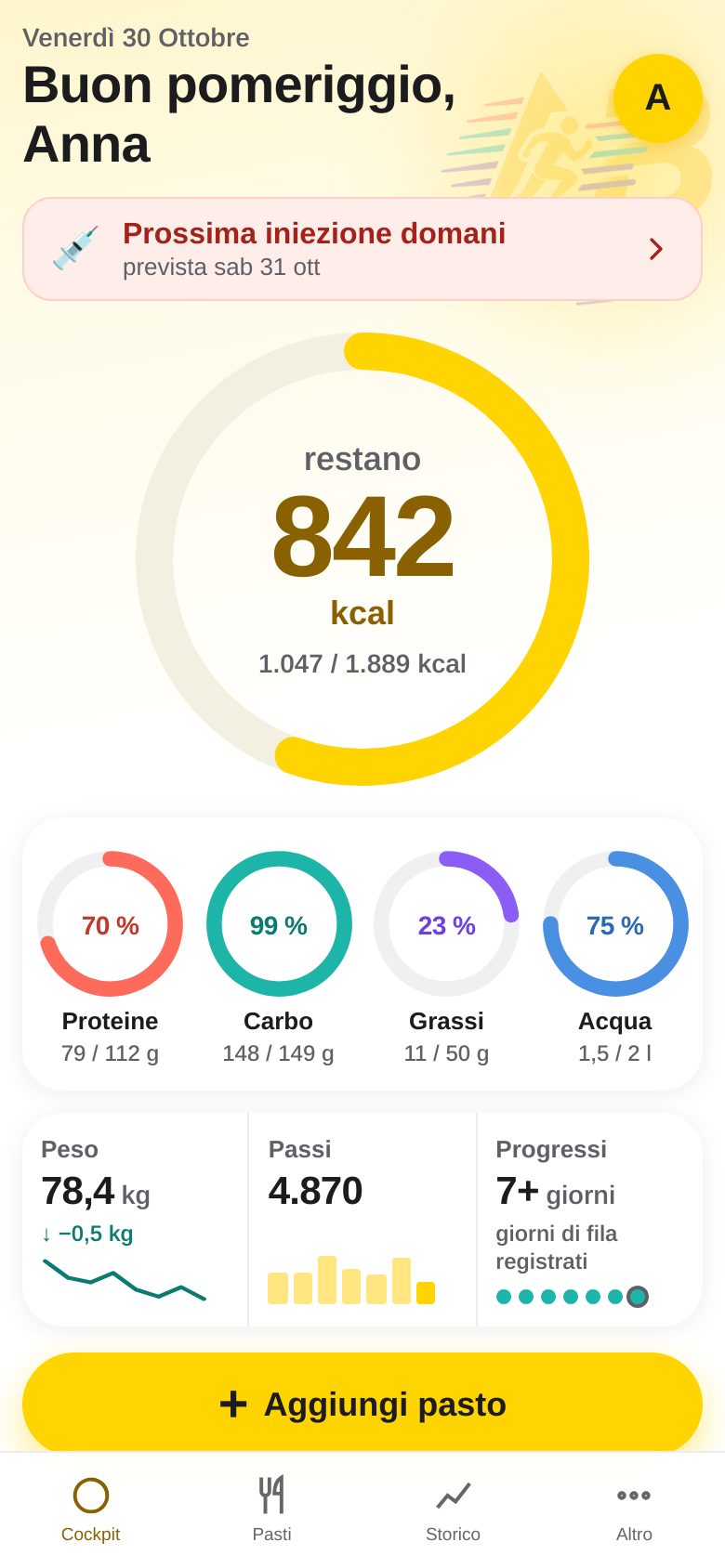
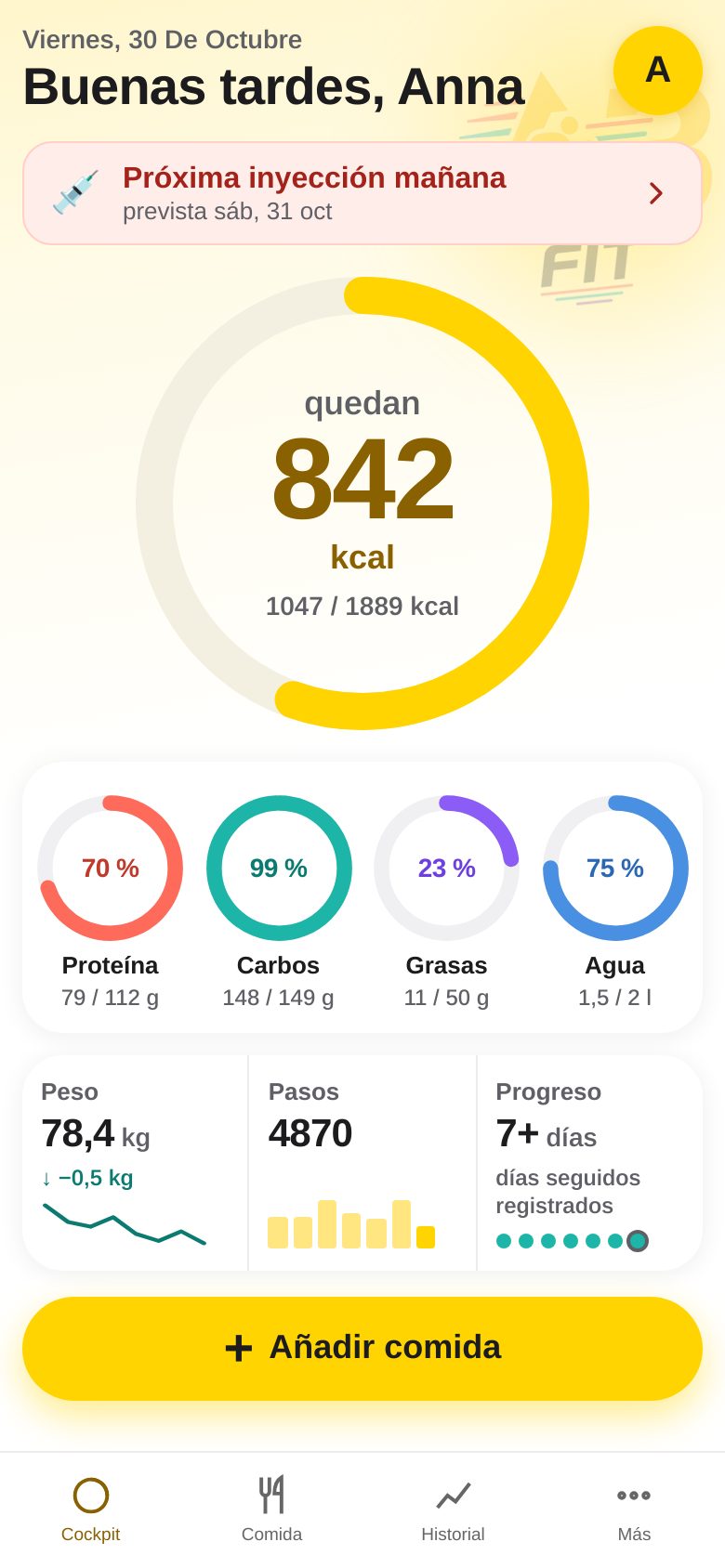
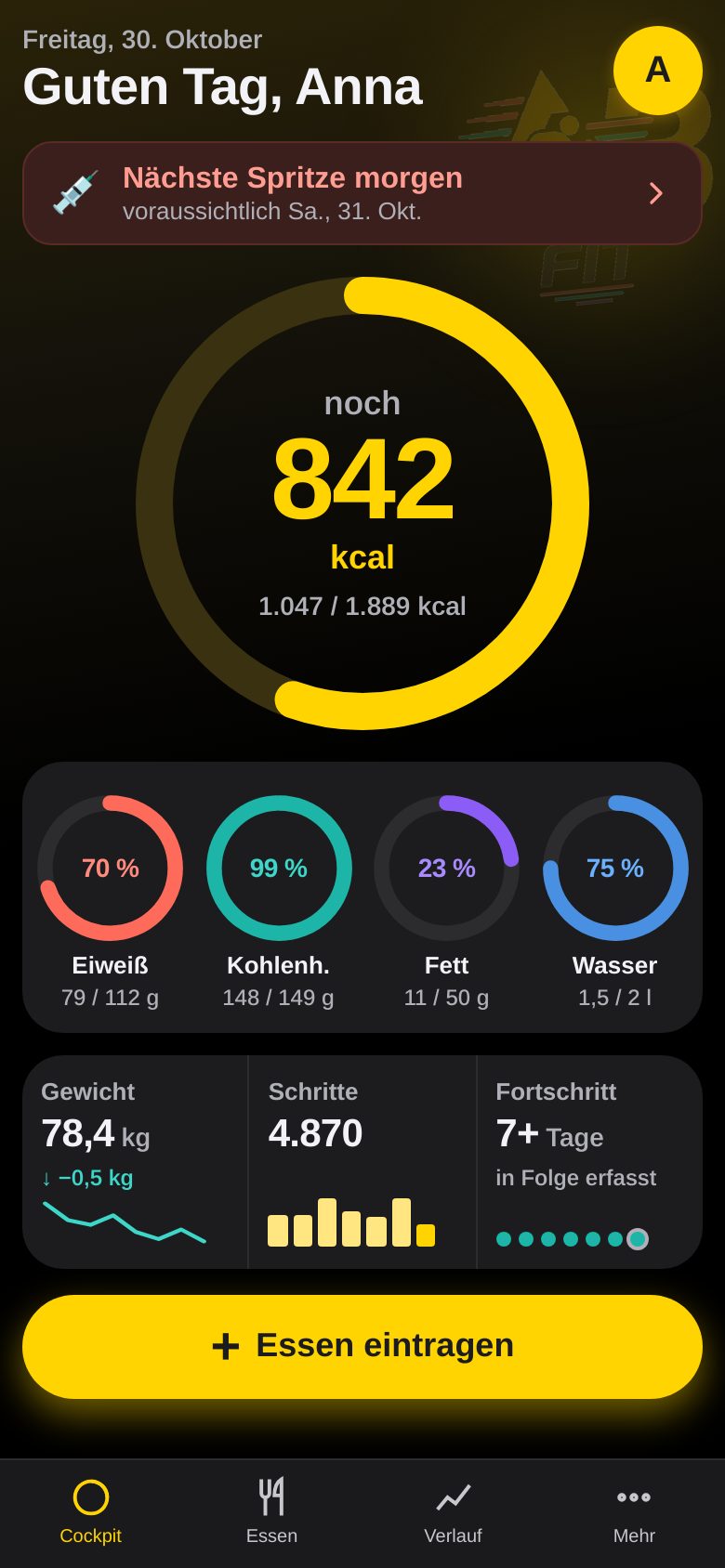
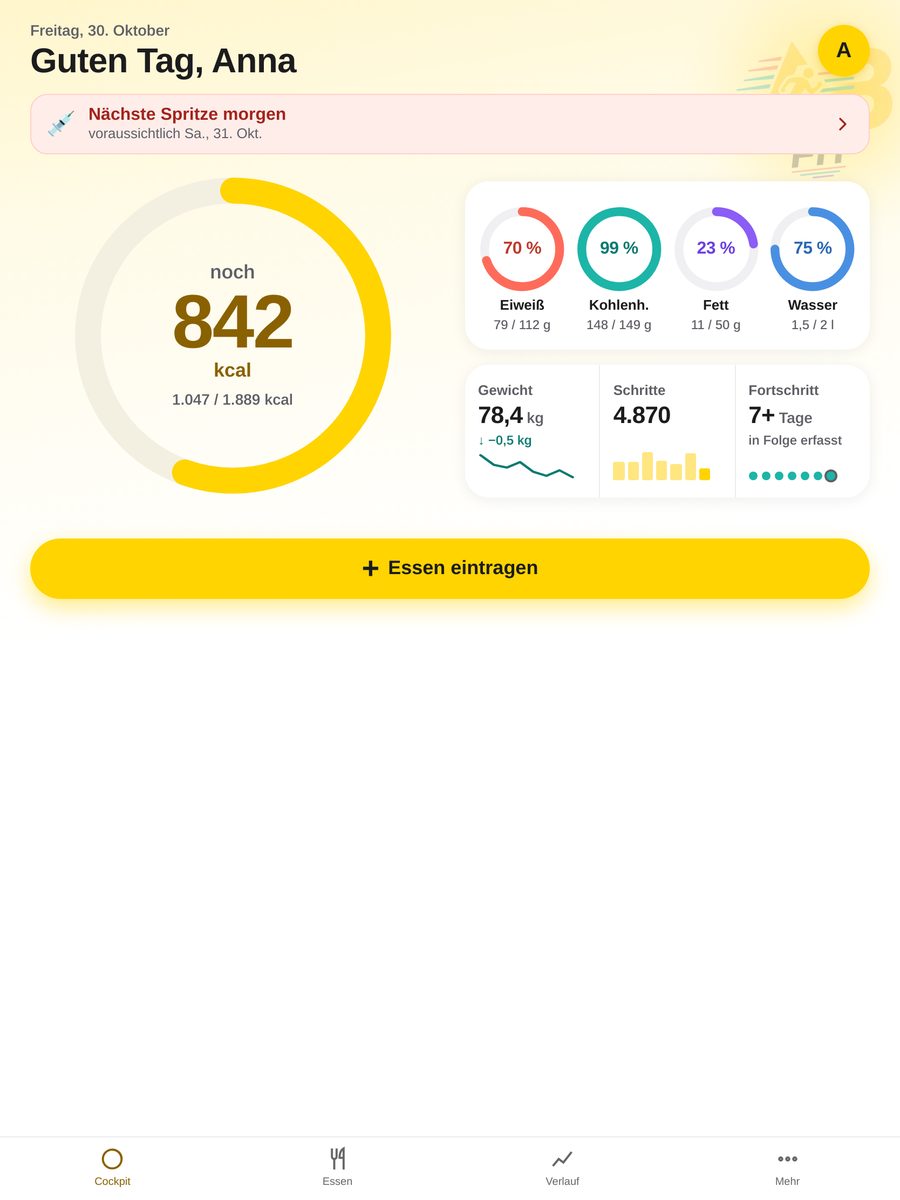
Dopo l’accesso vedi il Cockpit – la tua pagina iniziale per oggi. In basso ci sono quattro schede: Cockpit, Pasti, Storico, Altro.
- Intestazione: data, un saluto con il tuo nome e, in alto a destra, la tonda icona profilo gialla – apre le Impostazioni.
- Grande anello delle calorie: mostra quante calorie restano oggi (« restano 1.851 kcal »), con « mangiato / budget » sotto. Tocca l’anello per aprire il Riepilogo del giorno.
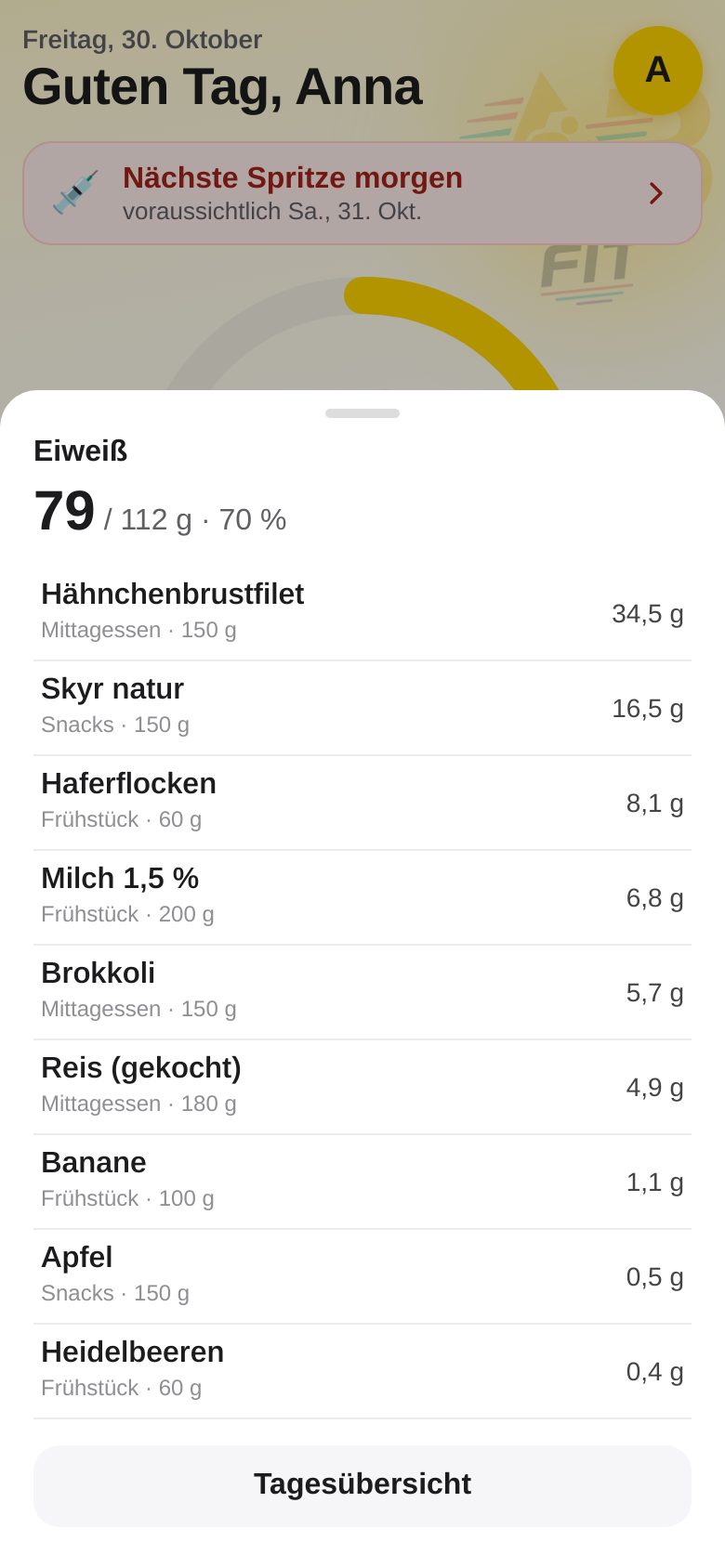
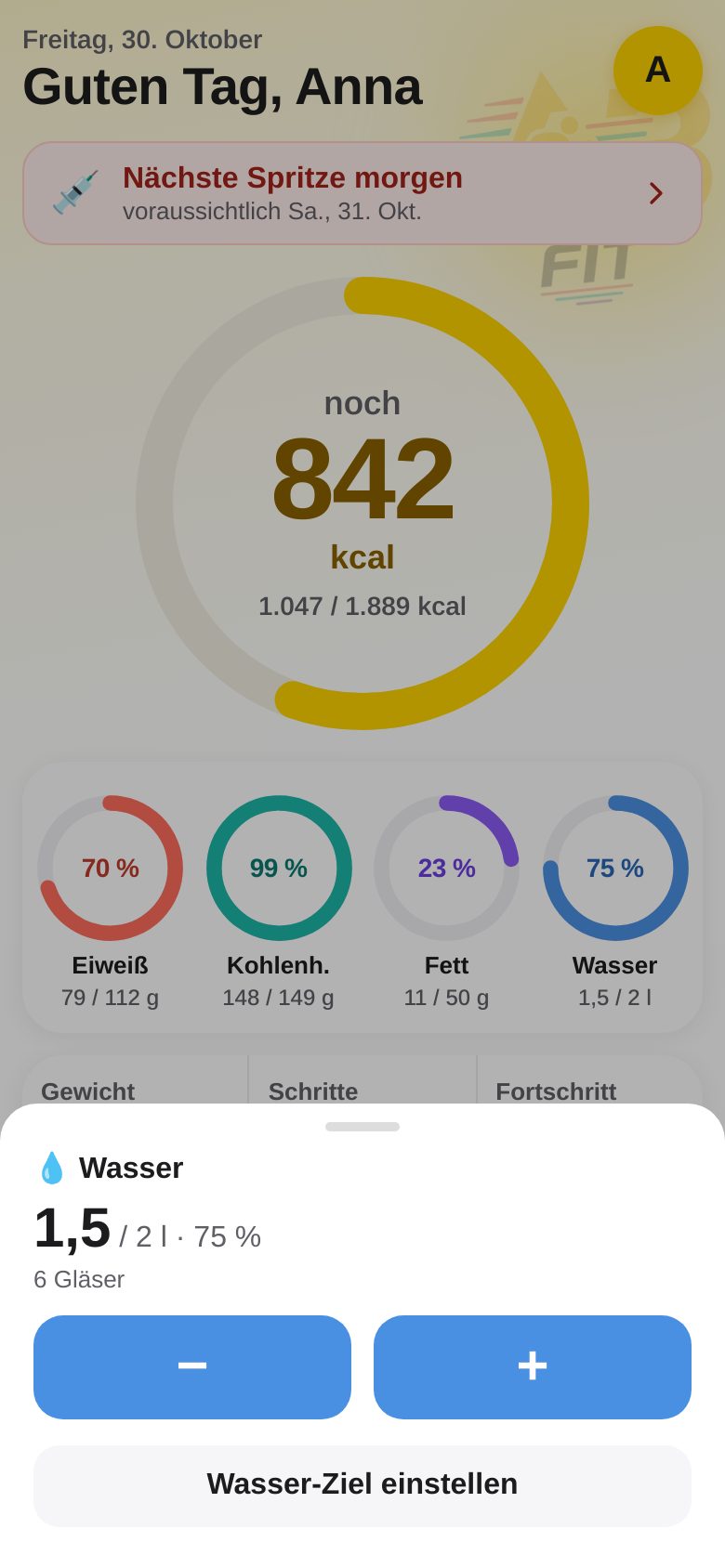
- Quattro piccoli anelli: proteine, carboidrati, grassi e acqua – ciascuno con valore, obiettivo e percentuale. Toccando vedi da dove viene il valore.
- Scheda con tre campi: Peso (tocca per aprire lo Storico), Passi (apre Attività) e Progressi (giorni consecutivi con voci; apre la panoramica settimanale).
- Suggerimento farmaco: compare solo quando è dovuta un’assunzione (« Prossima iniezione domani »). Toccandolo si apre Farmaci.
- Aggiungi pasto: il grande pulsante giallo porta direttamente all’inserimento.
Toccare gli anelli
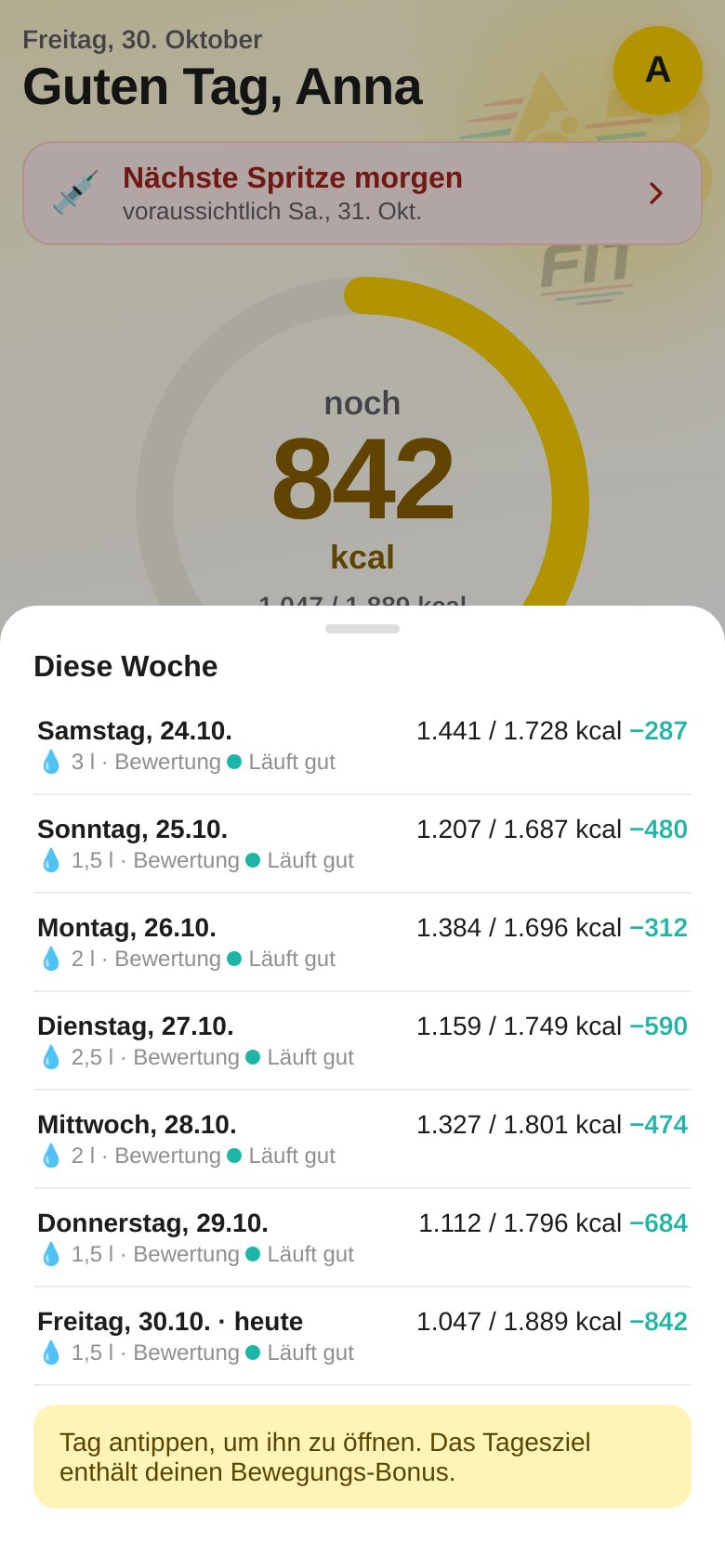
Il Riepilogo del giorno
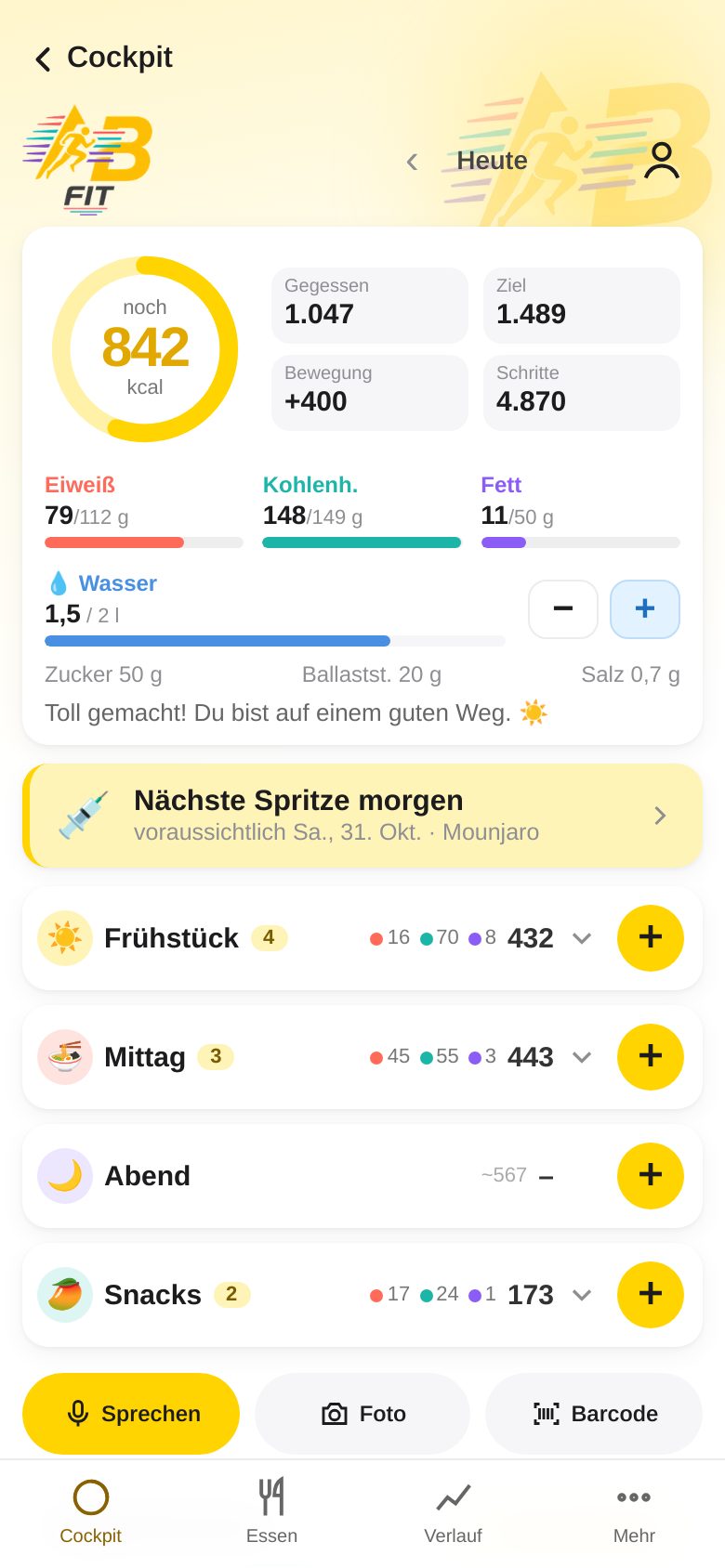
Tocca l’anello delle calorie nel Cockpit (oppure apri Altro → Riepilogo del giorno). Qui vedi la giornata nel dettaglio – e puoi passare ad altri giorni.
- Anello e riquadri: a sinistra, Mangiato, Obiettivo, Attività (bonus da sport/passi), Passi.
- Macro: proteine, carboidrati e grassi con barre; sotto zucchero, fibre, sale.
- Pasti: Colazione, Pranzo, Cena, Snack. + giallo = aggiungi qualcosa, toccando la riga la espandi.
- Pulsanti rapidi: Parla, Foto, Codice a barre.
- Con ‹ Oggi › in alto passi ad altri giorni. Con ← Indietro torni al Cockpit.
4. Registrare un pasto
Tocca il pulsante giallo « Aggiungi pasto » nel Cockpit – oppure il + giallo accanto a un pasto nel Riepilogo del giorno. Arrivi nella scheda Pasti; con la seconda opzione il pasto è già selezionato.
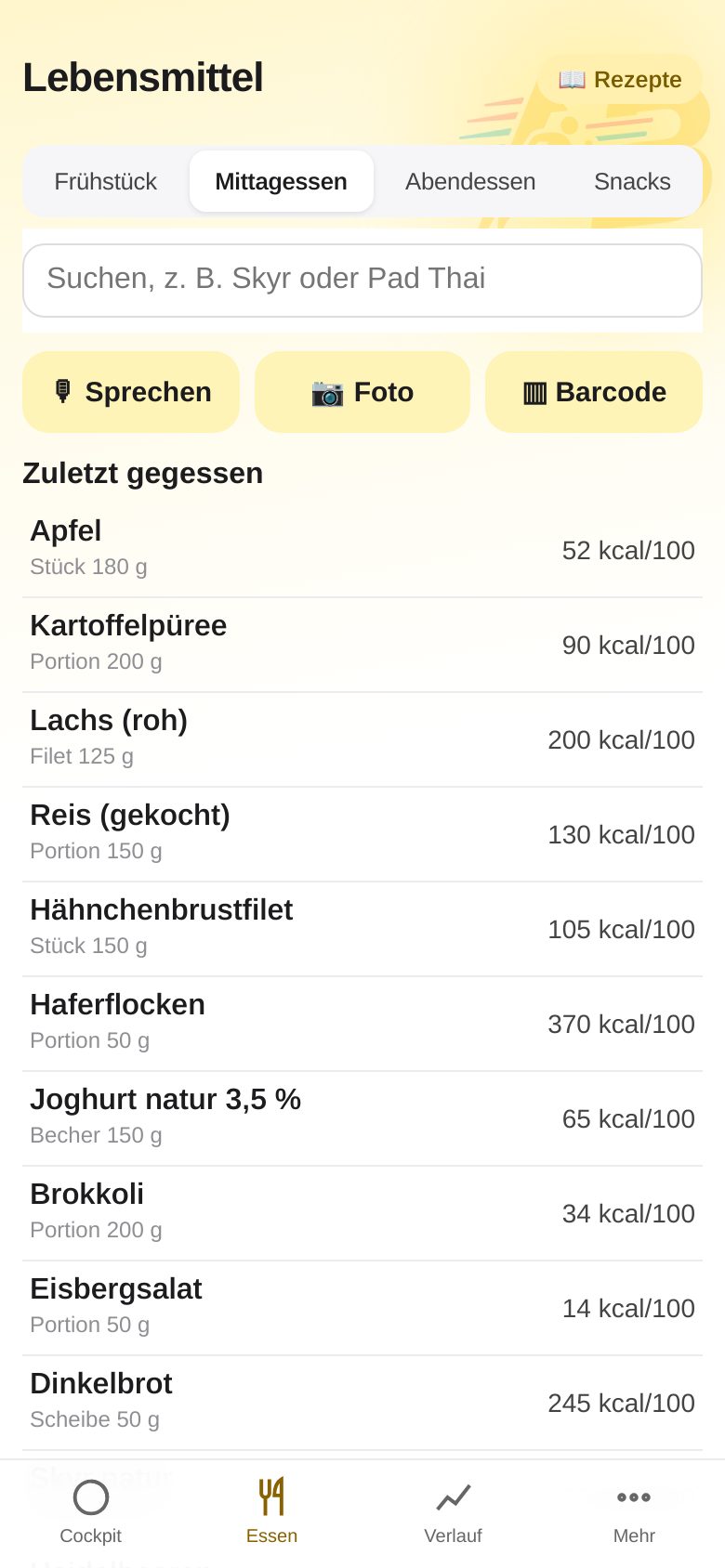
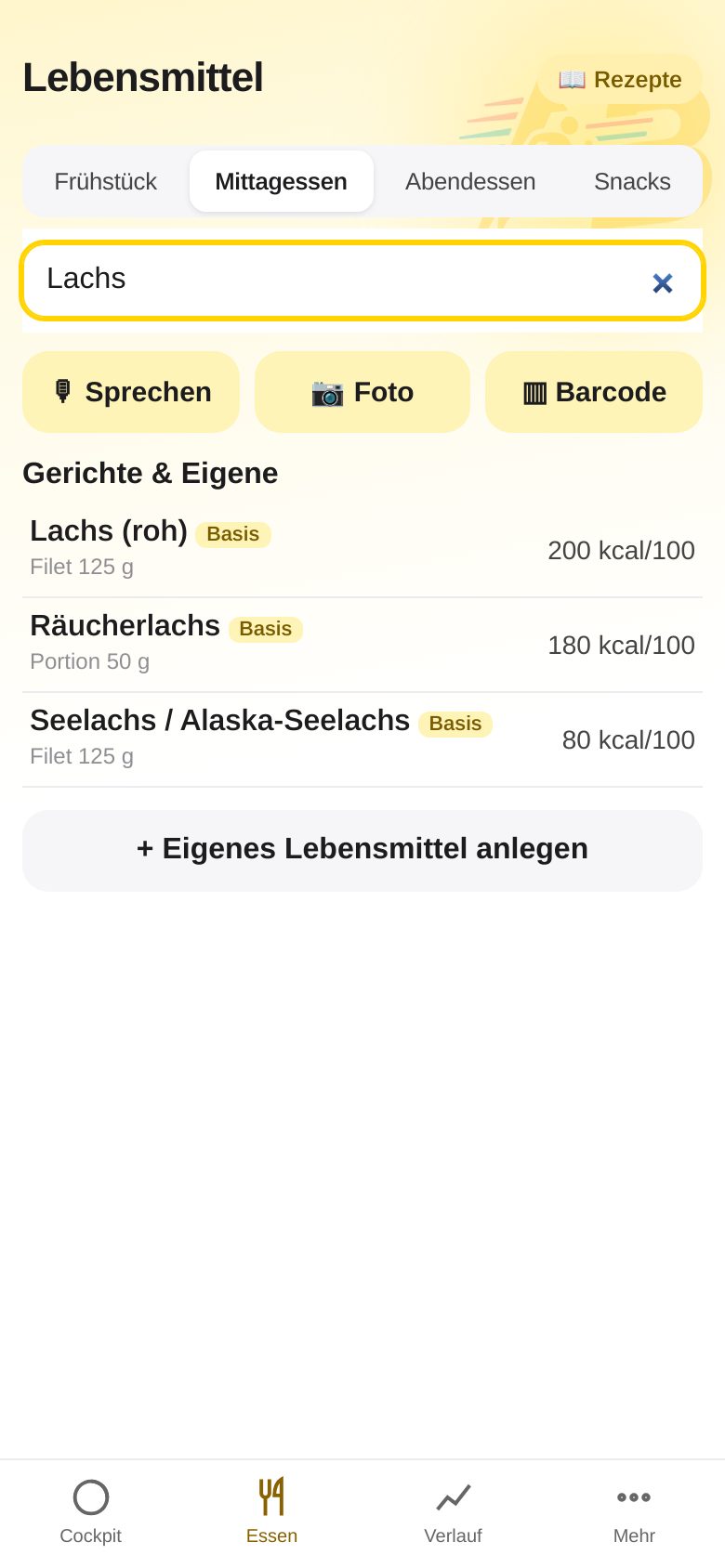
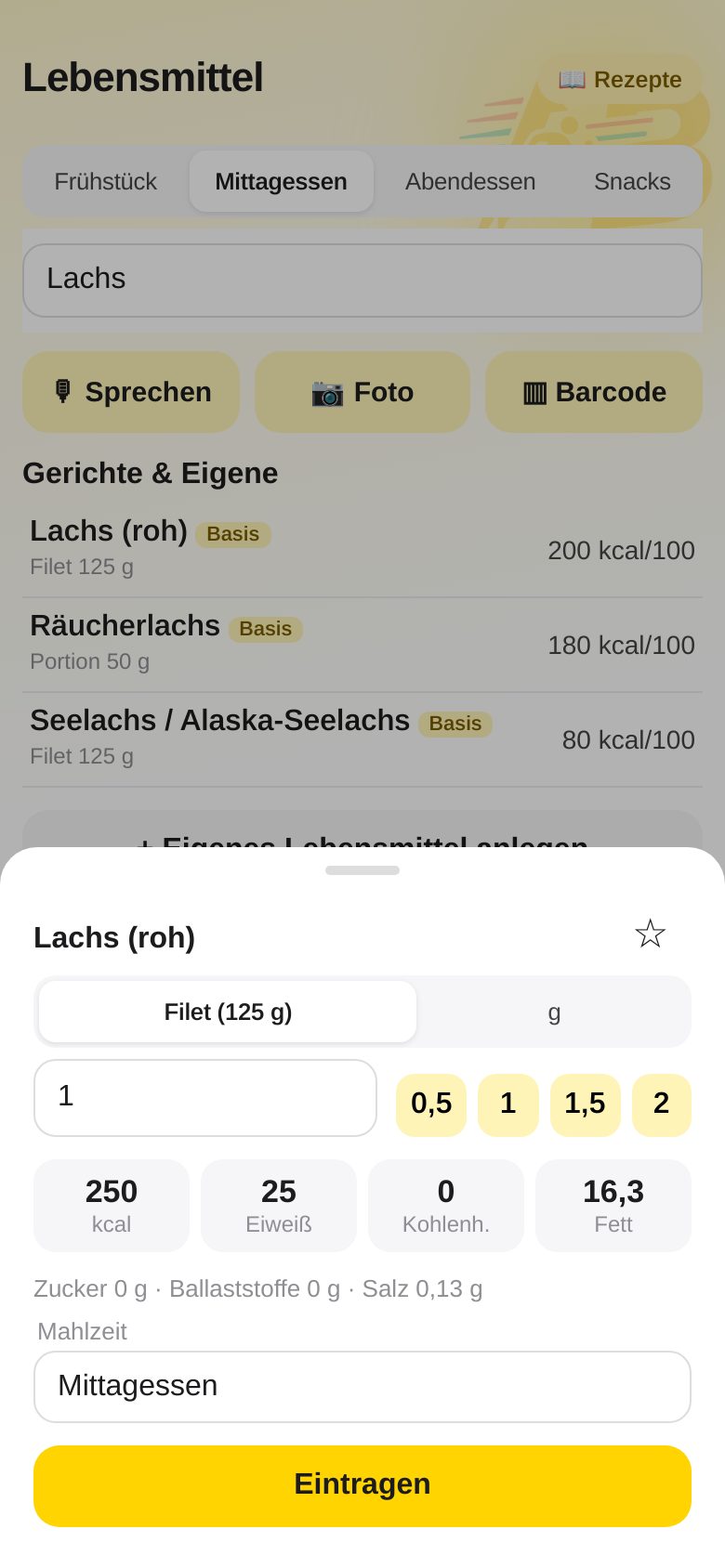
- In alto scegli il pasto (Colazione, Pranzo, Cena, Snack).
- Tocca un alimento sotto « Mangiati di recente » – oppure cerca nel campo di ricerca in alto. Le voci con l’etichetta « Base » vengono dal database ABfit controllato; sotto ci sono prodotti di Open Food Facts.
- Imposta la quantità: con − / +, digitandola o con le quantità rapide gialle (p. es. « Filetto (125 g) »).
- Tocca Aggiungi. Il pulsante mostra brevemente « Salvataggio … » – basta un tocco.
Creare un alimento personalizzato
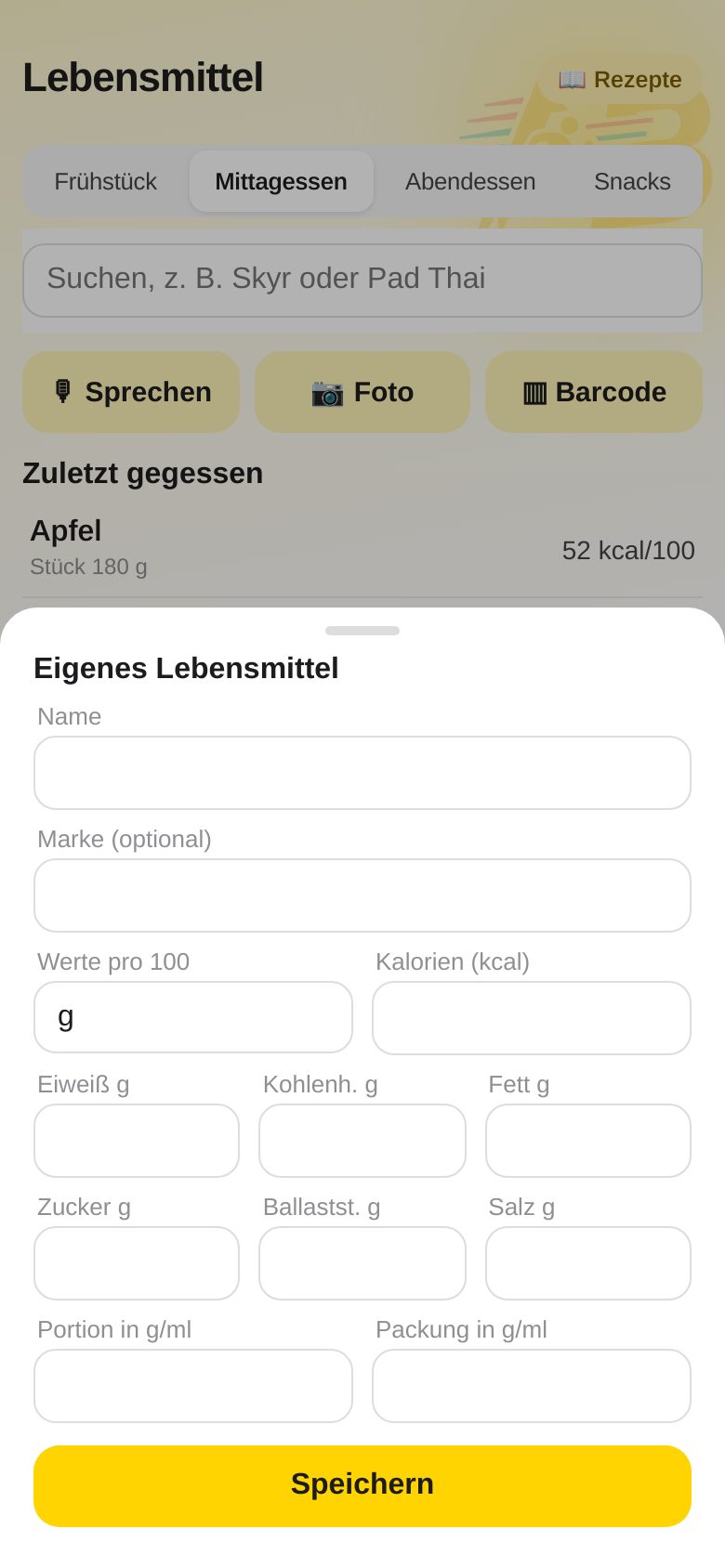
Se non trovi un prodotto, crealo tu: nella scheda Pasti con « + Crea alimento ».
- Inserisci un nome e, se vuoi, una marca.
- Inserisci i valori nutrizionali per 100 g dalla confezione (almeno le calorie) – oppure, più comodamente, fotografando l’etichetta nutrizionale (sezione 6).
- Facoltativi: una porzione (p. es. « pezzo, 120 g ») e un codice a barre.
- Salva – compare nella ricerca con l’etichetta « proprio ».
5. Parla, foto e codice a barre
🎙️ Parla
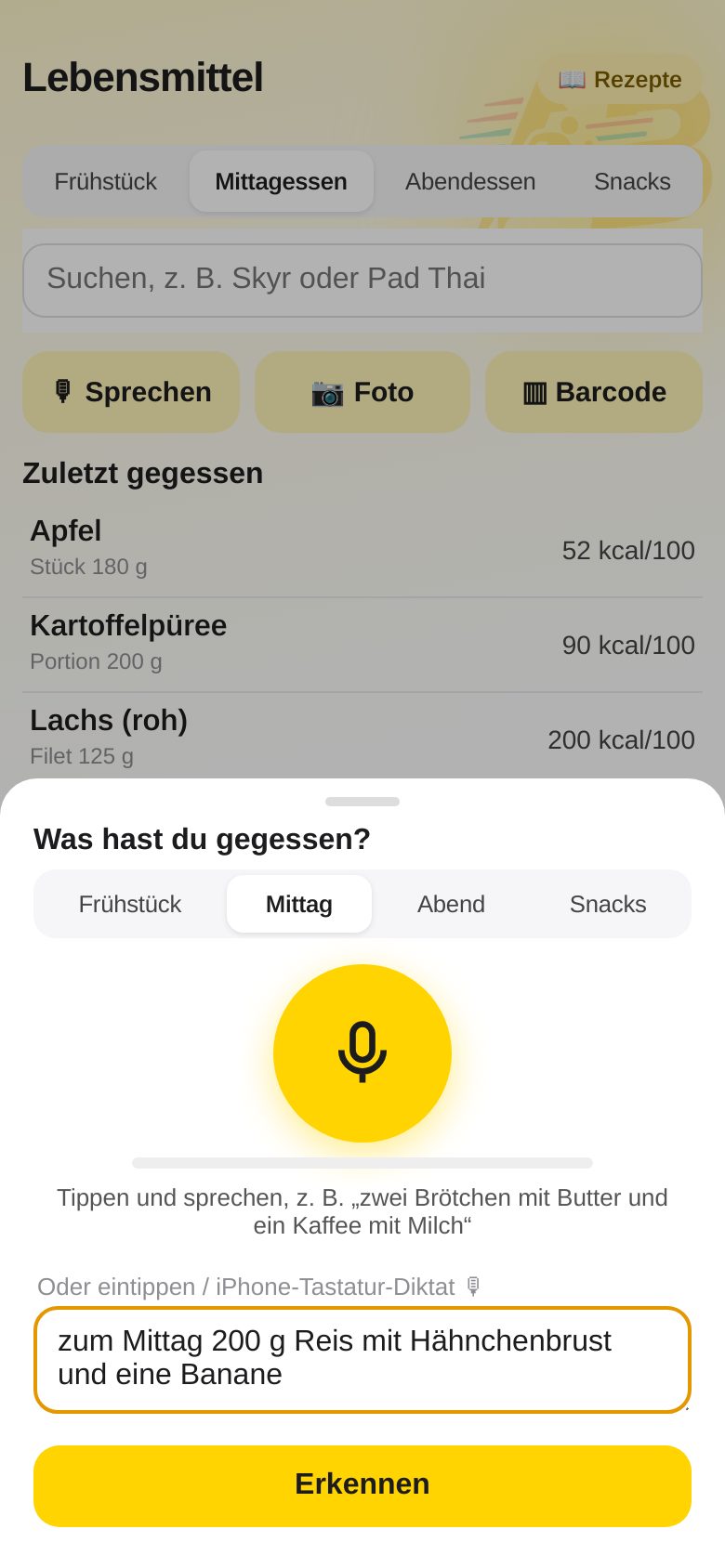
- Nella scheda Pasti tocca Parla (c’è un pulsante anche nel Riepilogo del giorno).
- Scegli il pasto e tocca il microfono giallo.
- Di’ semplicemente cosa hai mangiato: « Un bicchiere di latte, due fette di pane integrale con formaggio spalmabile ».
- Tocca di nuovo per terminare. ABfit mostra un elenco da controllare – correggi le quantità, poi aggiungi.
In alternativa puoi digitare il testo.
📷 Foto del pasto
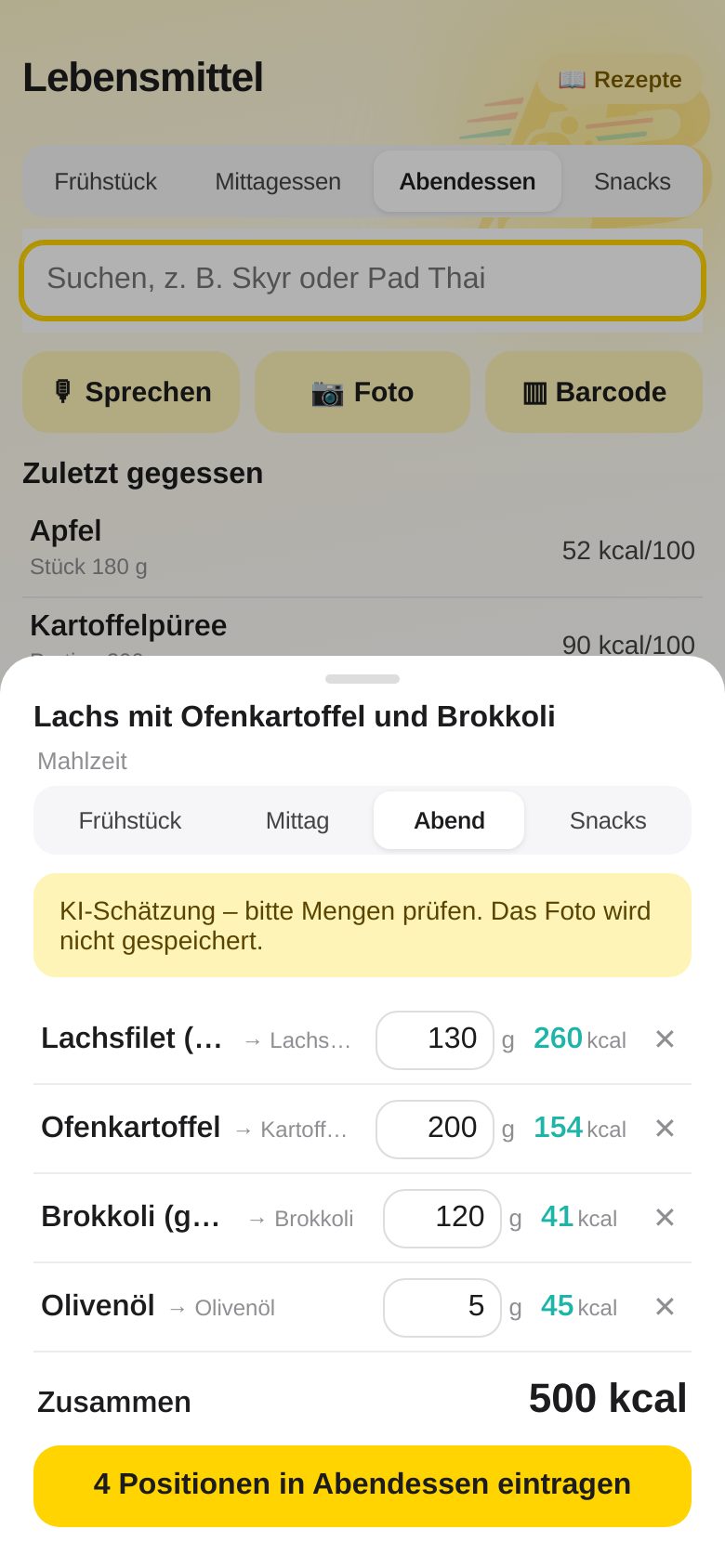
- Tocca Foto e fotografa il tuo piatto (meglio in diagonale dall’alto, con tutto visibile).
- L’IA riconosce i componenti e stima le quantità – anche i piatti ripieni vengono scomposti nelle loro parti.
- Controlla l’elenco: tocca i grammi per modificarli, rimuovi con ✕. Una riga segnata in rosso non è ancora abbinata – toccala e scegli l’alimento giusto.
- In basso tocca « Aggiungi … voci » – fatto.
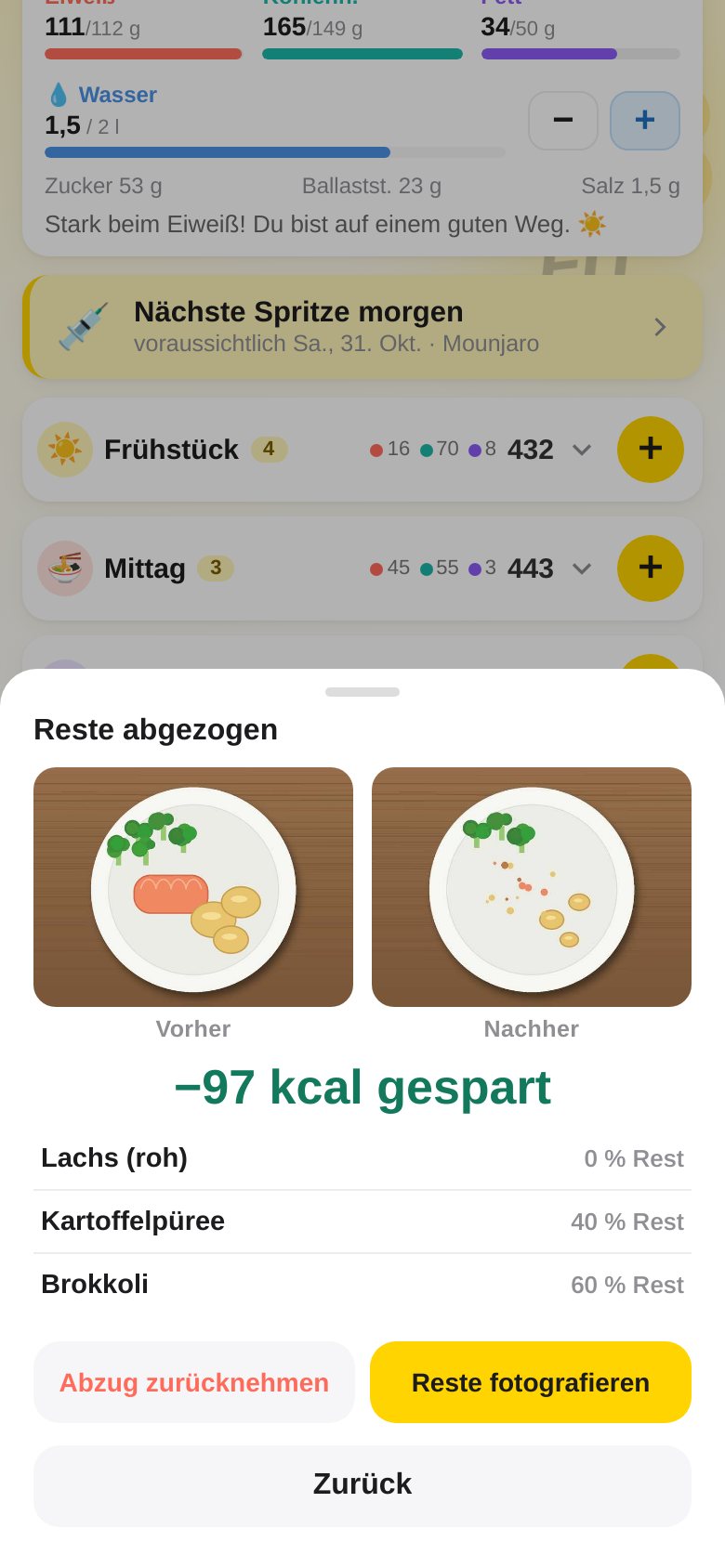
🍽️ Fotografa gli avanzi: non hai finito?
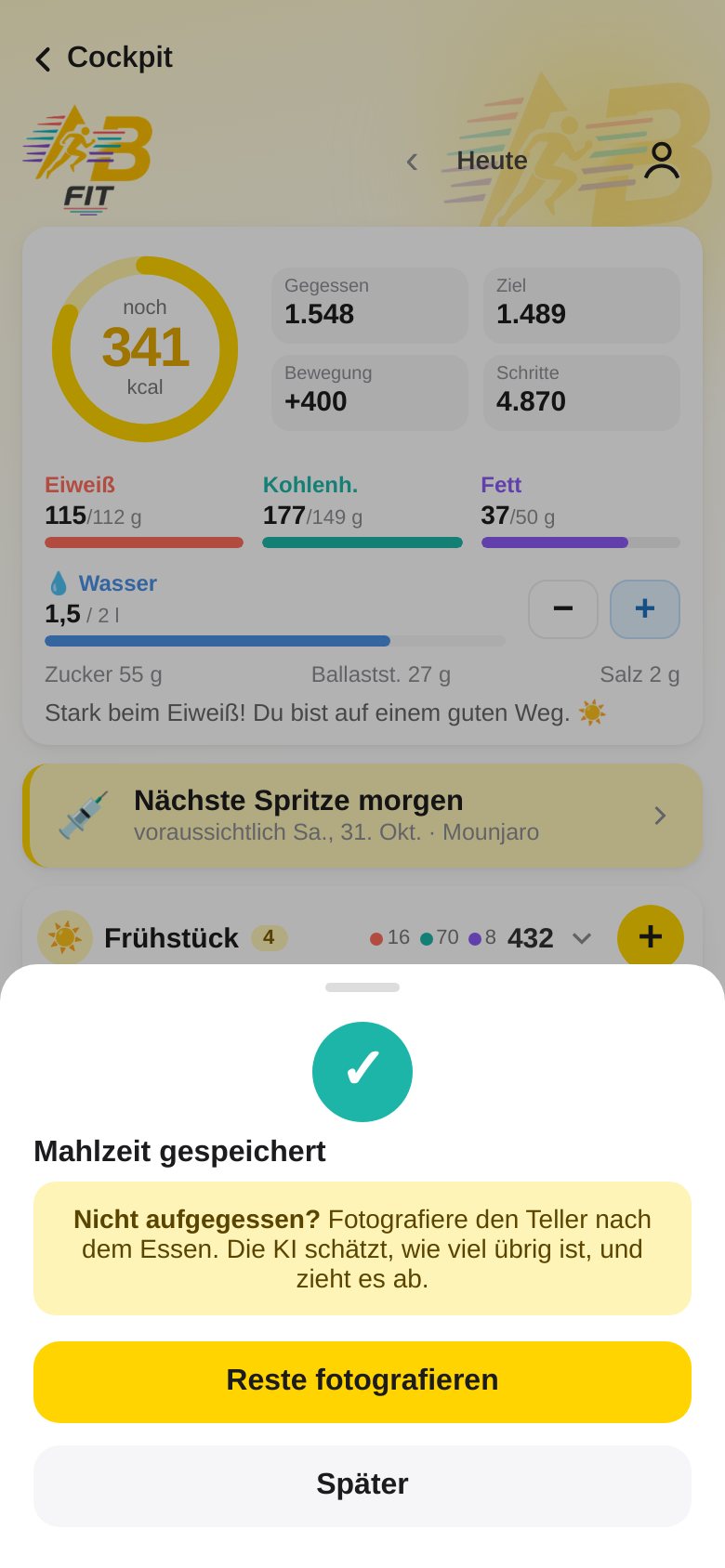
Hai registrato un pasto con una foto e non hai mangiato tutto? Non devi ricalcolare le quantità a mano: fotografa il piatto dopo aver mangiato, l’IA stima cosa resta e ABfit lo detrae per te.
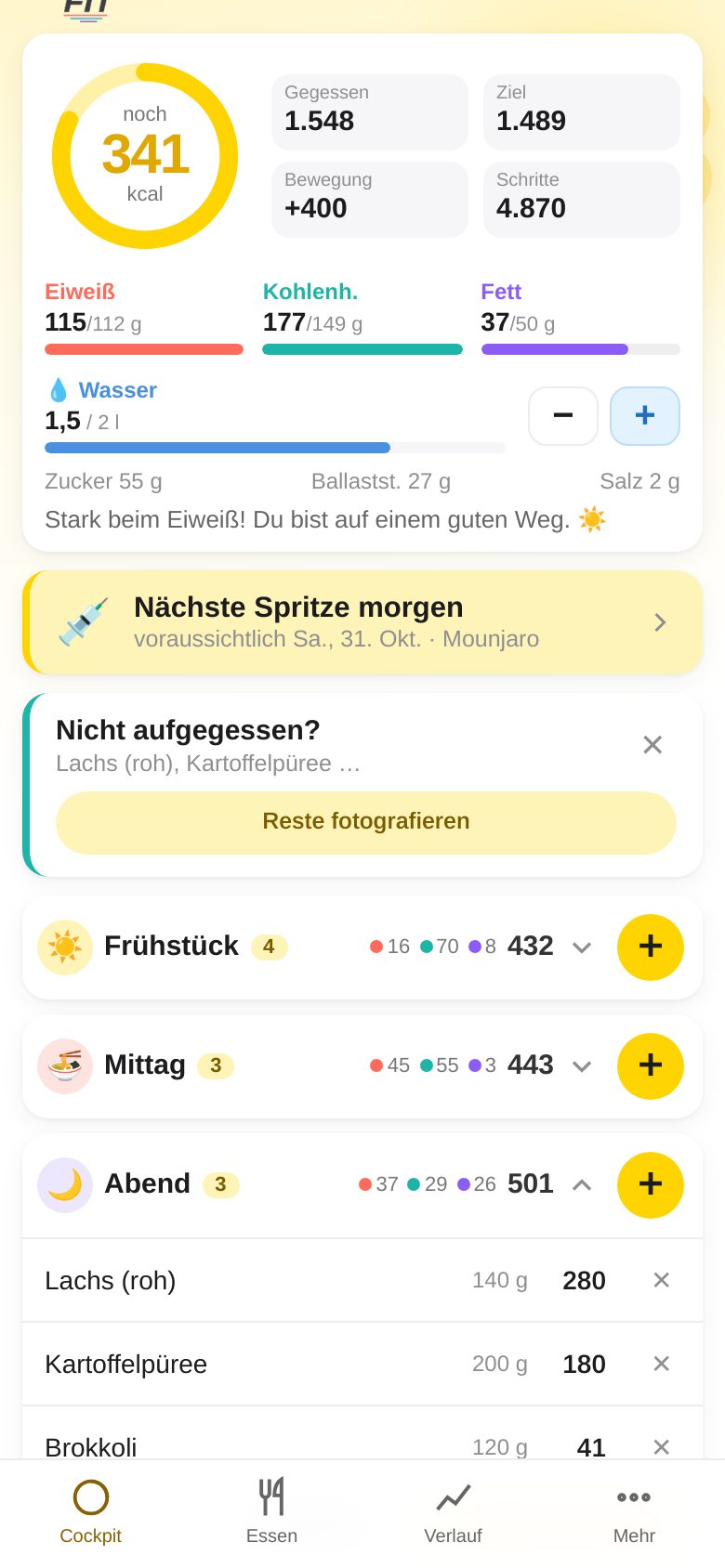
- Subito dopo il salvataggio ABfit chiede « Non hai finito? » – tocca Fotografa gli avanzi. Con « Più tardi » chiudi la finestra; la domanda resta per 4 ore come scheda in alto nel Riepilogo del giorno (si può nascondere con ✕).
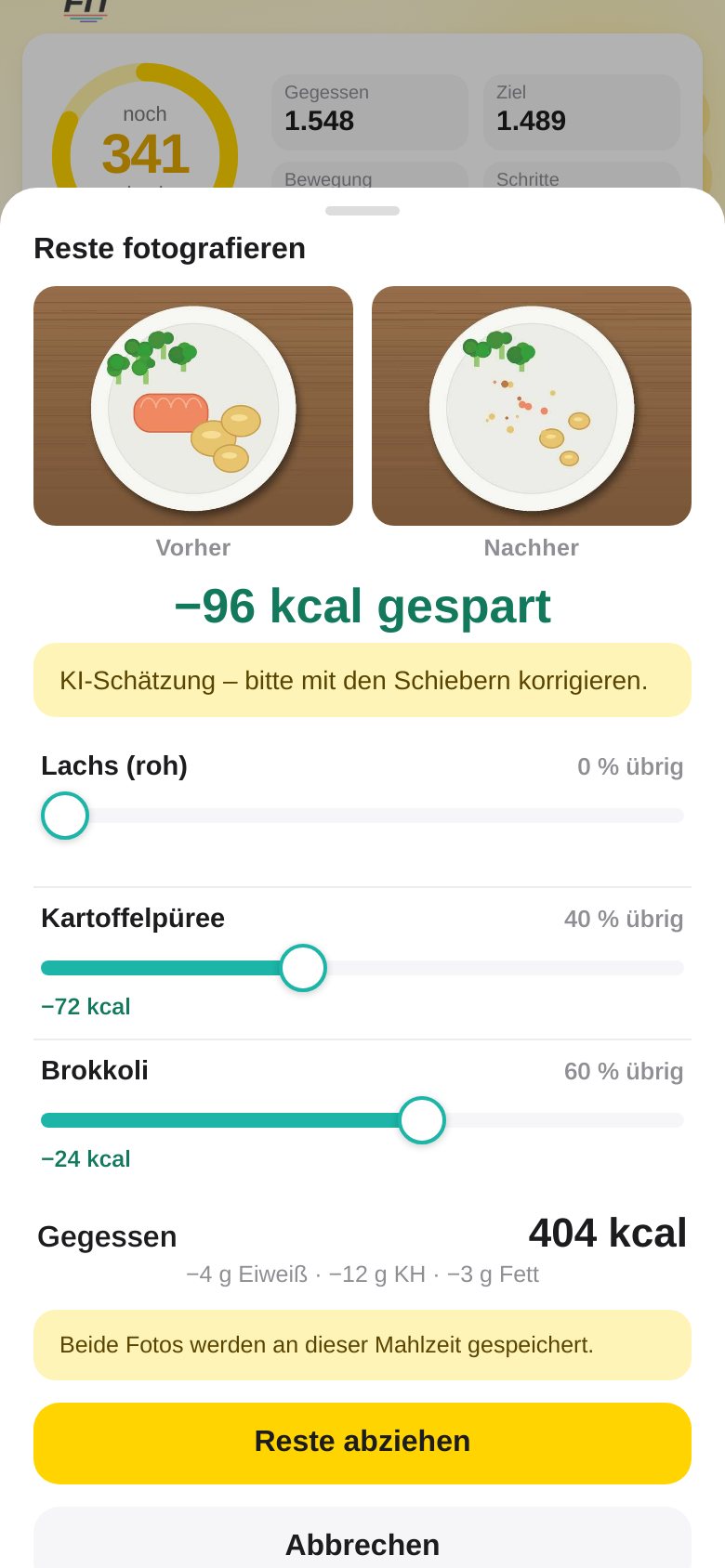
- Tocca Foto del piatto e fotografa il piatto dopo aver mangiato. L’IA confronta l’immagine con la foto Prima e stima, per ogni componente, quanto ne resta.
- Controlla i cursori (da 0 a 100 %, a passi del 5 %): mostrano cosa resta di ogni componente. In alto, « −… kcal risparmiate » si aggiorna in tempo reale. Impostali come è andata davvero.
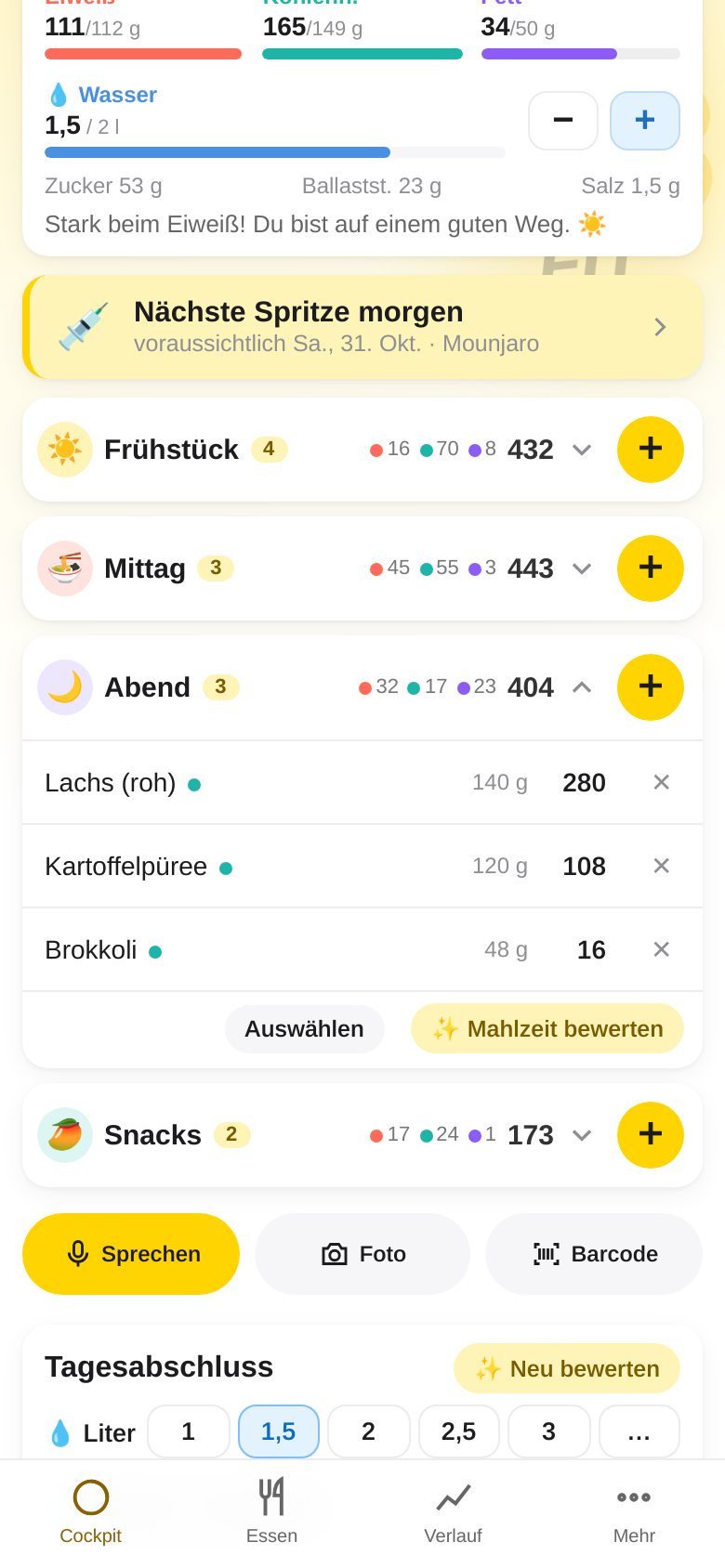
- Tocca Detrai avanzi. Quantità, calorie e nutrienti delle voci scendono di conseguenza; un puntino sulla voce segna la detrazione. « Annulla » nel messaggio ripristina tutto subito.
▦ Codice a barre
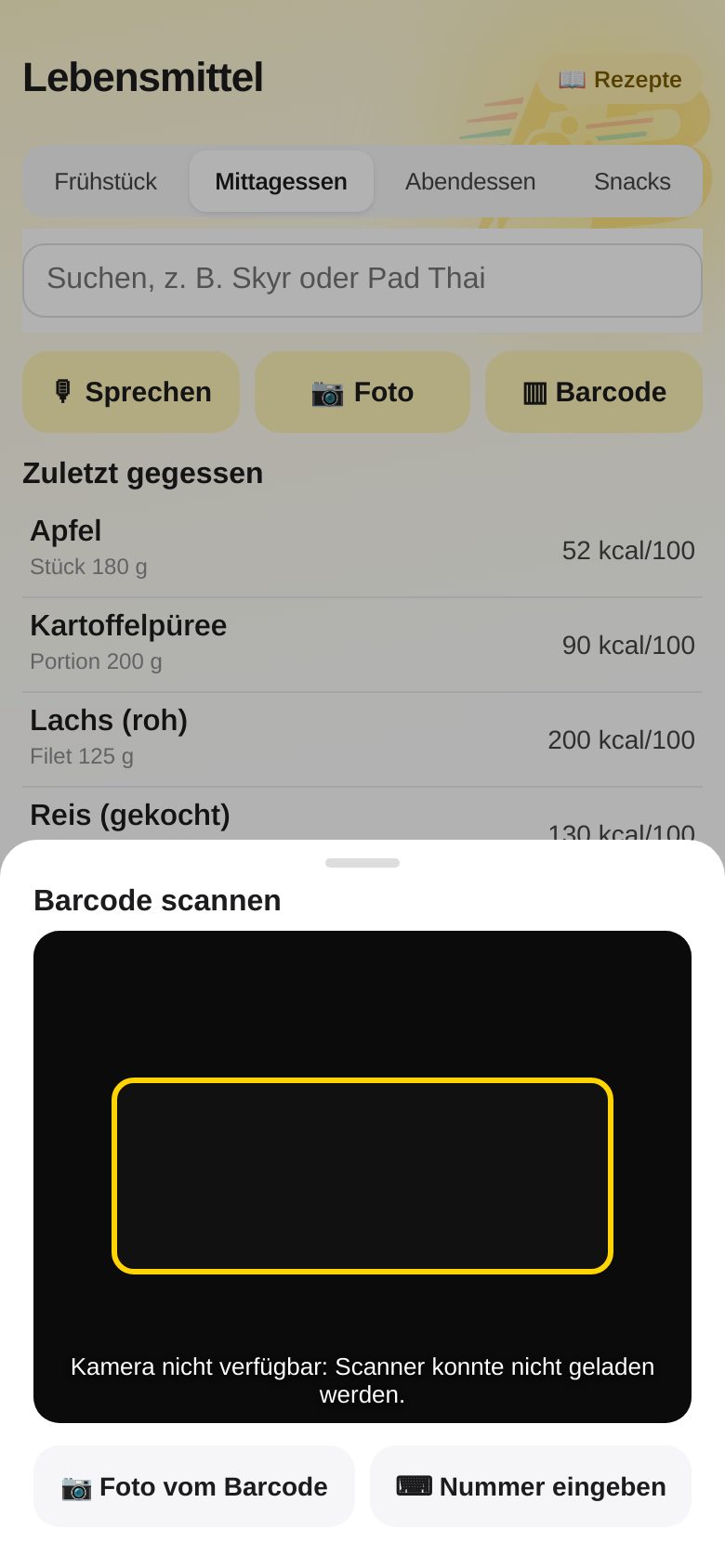
- Tocca Codice a barre e tieni la fotocamera sul codice a barre della confezione (consenti la fotocamera la prima volta).
- Il prodotto si apre con i suoi valori nutrizionali – scegli la quantità e aggiungilo.
- La scansione non funziona? Scatta una « Foto del codice » oppure inserisci il numero.
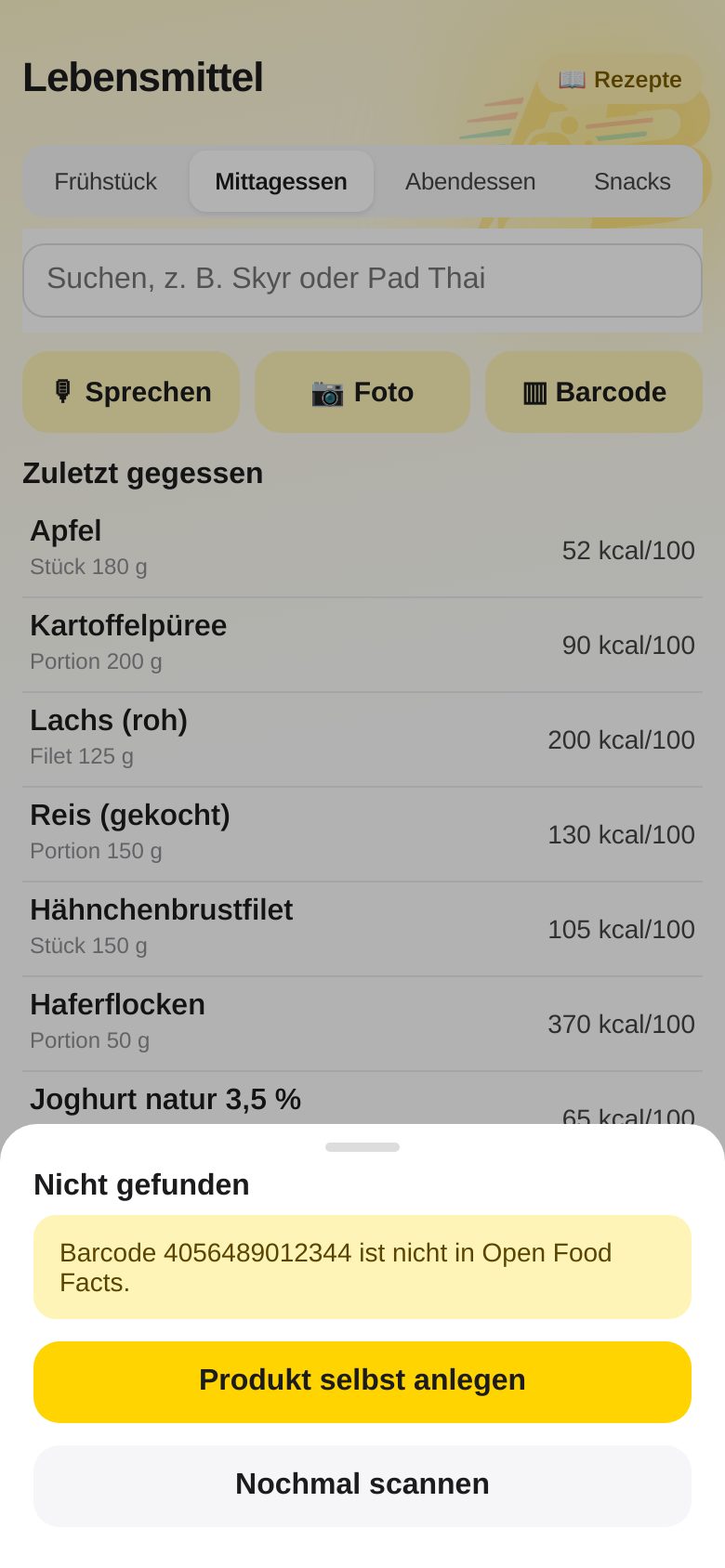
- Se il prodotto è sconosciuto, lo crei tu – più velocemente fotografando l’etichetta nutrizionale (sezione successiva).
6. Fotografare l’etichetta nutrizionale
Se il codice a barre non funziona o il prodotto non è in nessun database, non devi digitare i valori: fotografa semplicemente l’etichetta nutrizionale sulla confezione. Un’IA per immagini (vision) legge i numeri e compila il nuovo alimento per te.
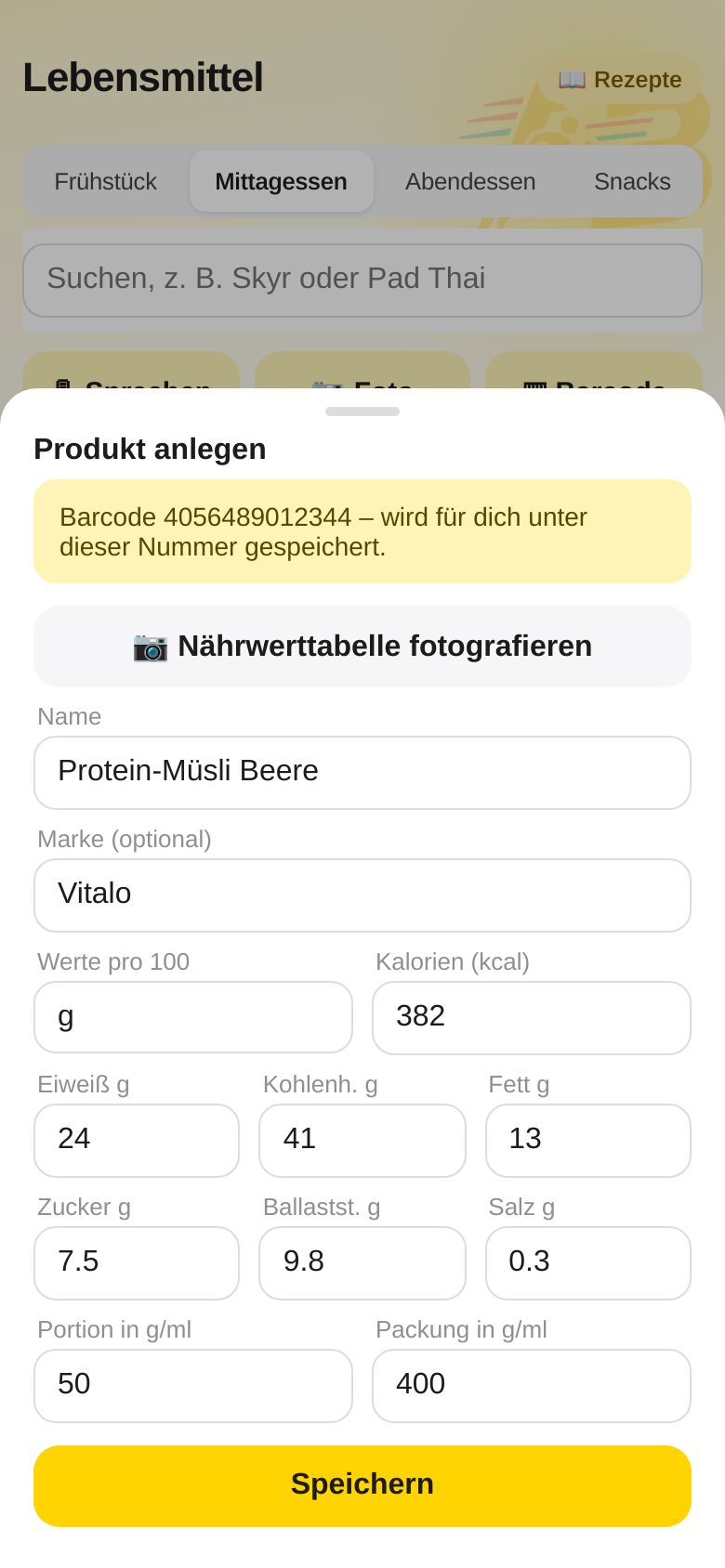
- Scansiona il codice a barre o digitalo. Se è sconosciuto si apre « Crea prodotto » – oppure scegli « + Crea alimento » nella scheda Pasti.
- Tocca 📷 Foto etichetta nutrizionale e fotografa l’etichetta sulla confezione. Tieni il telefono dritto, con buona luce, e inquadra tutta la tabella.
- Attendi un attimo (« Lettura etichetta … »): nome, marca e valori nutrizionali (calorie, proteine, carboidrati, zucchero, grassi, fibre, sale) vengono compilati per 100 g; anche porzione e dimensione della confezione, se indicate.
- Controlla i valori con la confezione, correggi ciò che è sbagliato e tocca Salva. L’alimento è ora nella tua ricerca (etichetta « proprio ») e collegato al codice a barre.
7. Modificare voci ed eliminarne più d’una
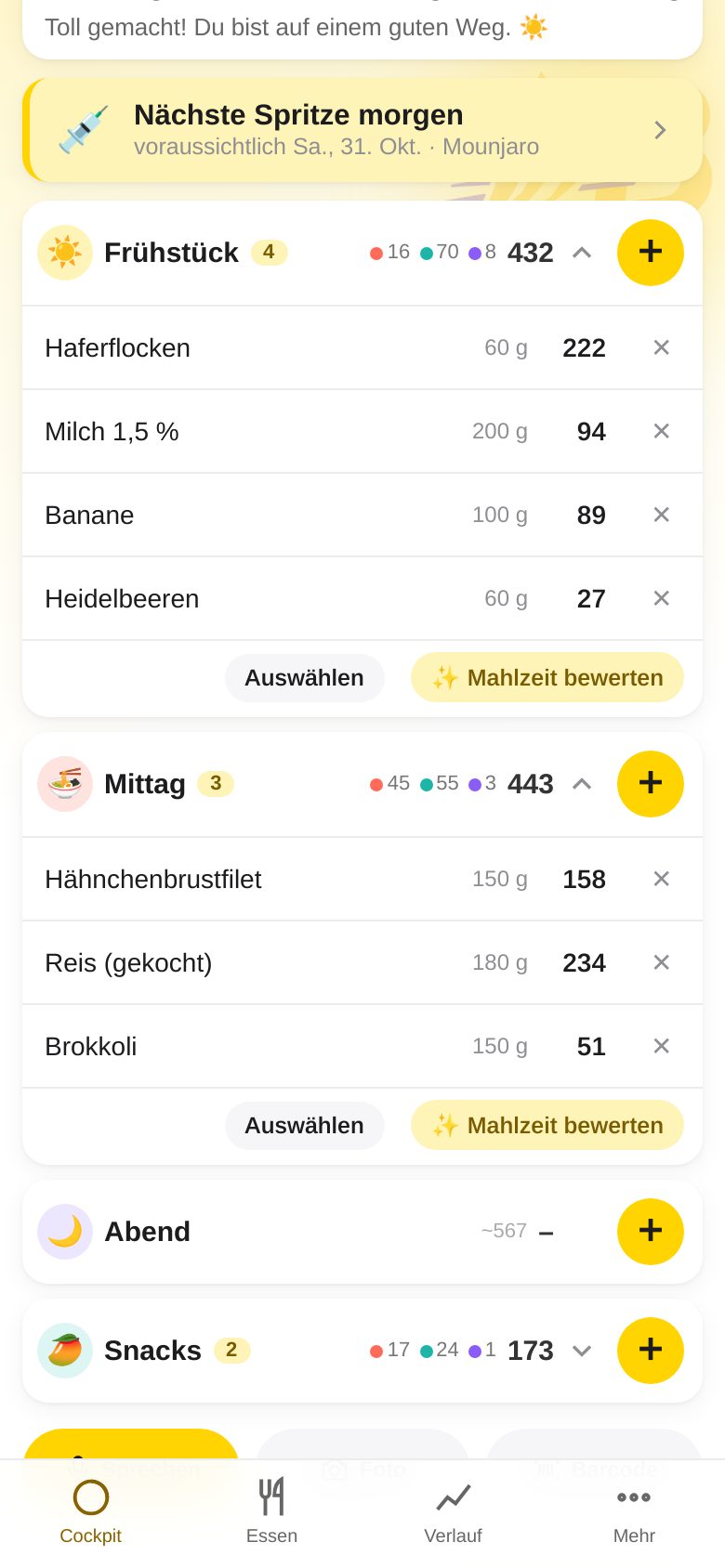
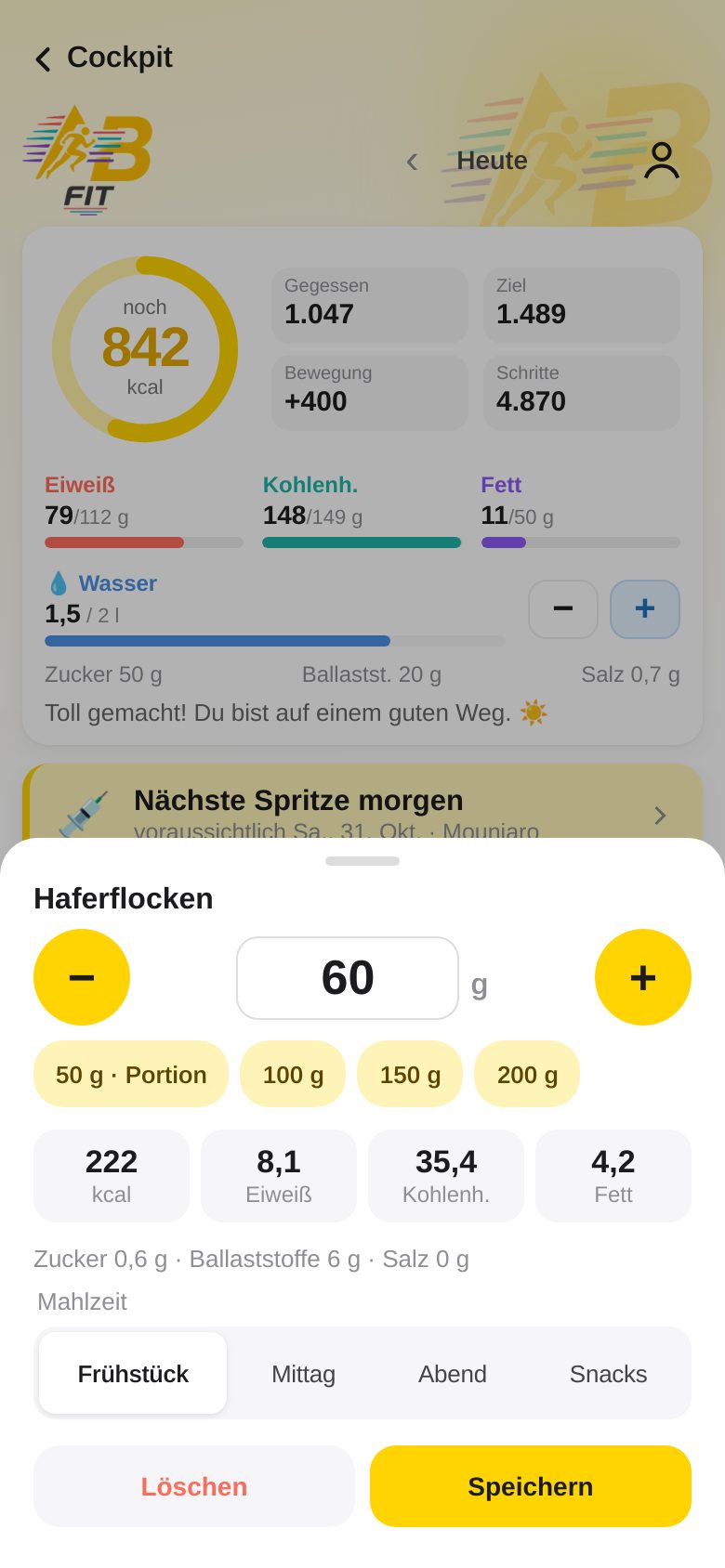
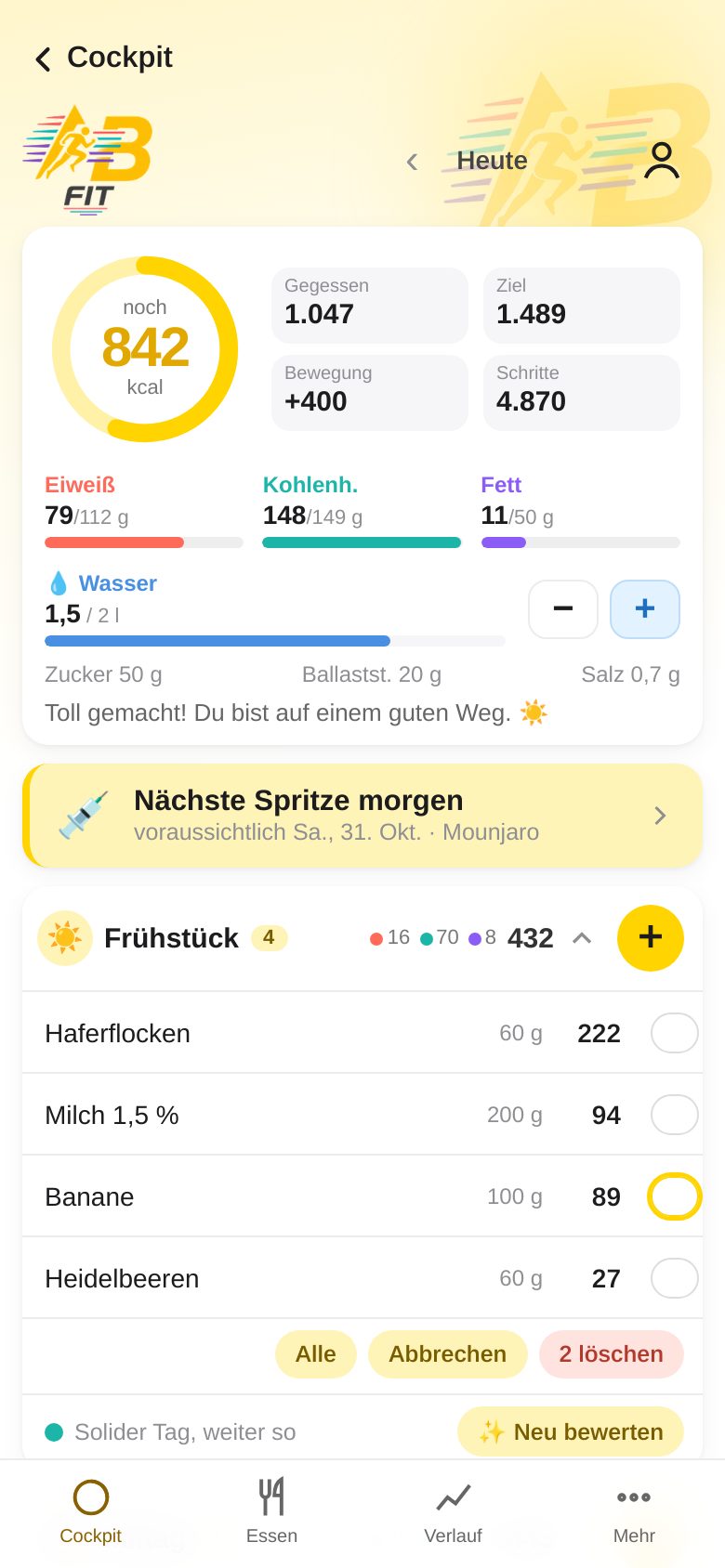
- Apri il Riepilogo del giorno (tocca l’anello delle calorie nel Cockpit) e tocca un pasto per espanderlo.
- Modificare: tocca una voce → cambia la quantità o il pasto → Salva. Oppure Elimina.
- Eliminazione rapida: la piccola ✕ a destra di una voce.
- Eliminare più voci: in fondo al pasto tocca Seleziona → spunta le voci (o Tutto) → « Elimina 2 » → conferma.
- Eliminato per errore? Tocca Annulla nel messaggio in basso entro 6 secondi.
8. Chiusura giornata, acqua e valutazione IA
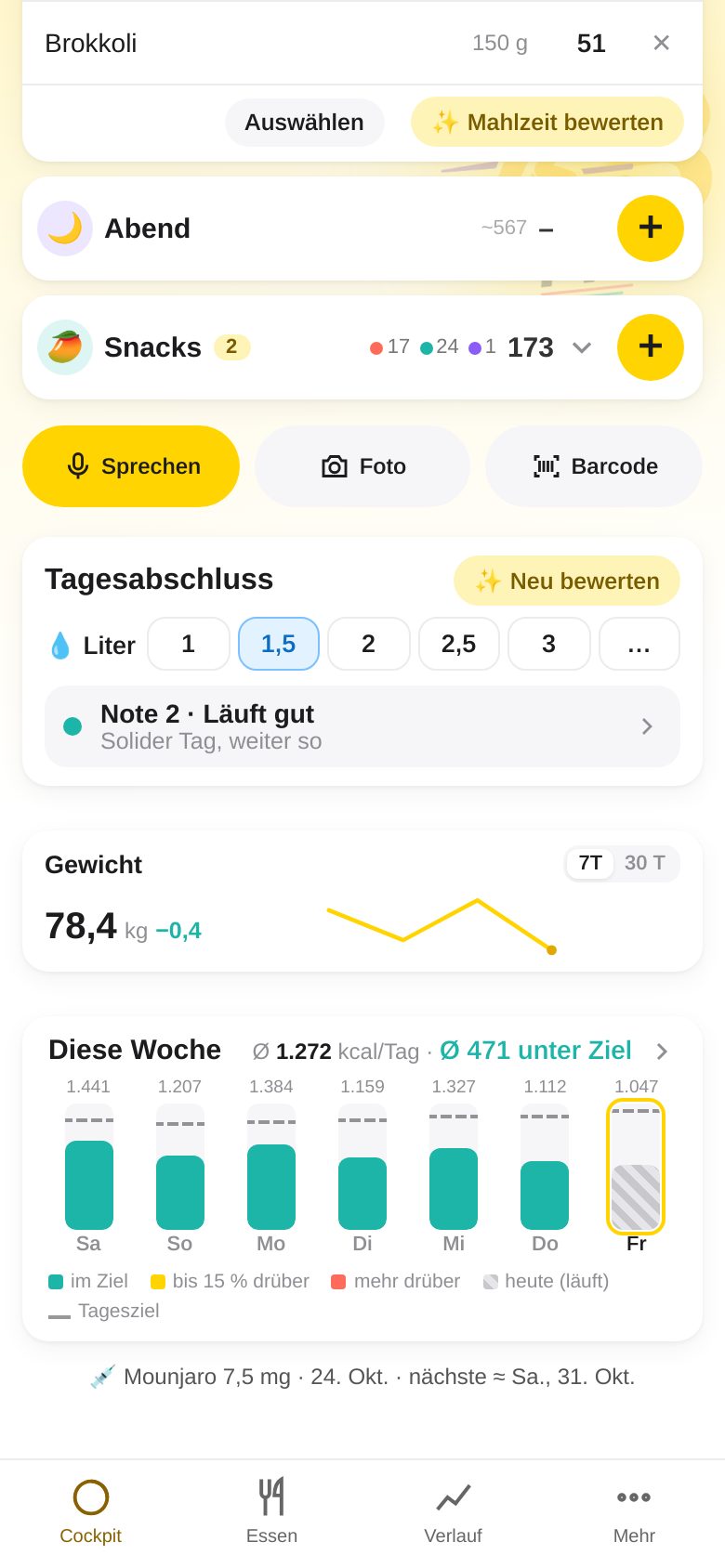
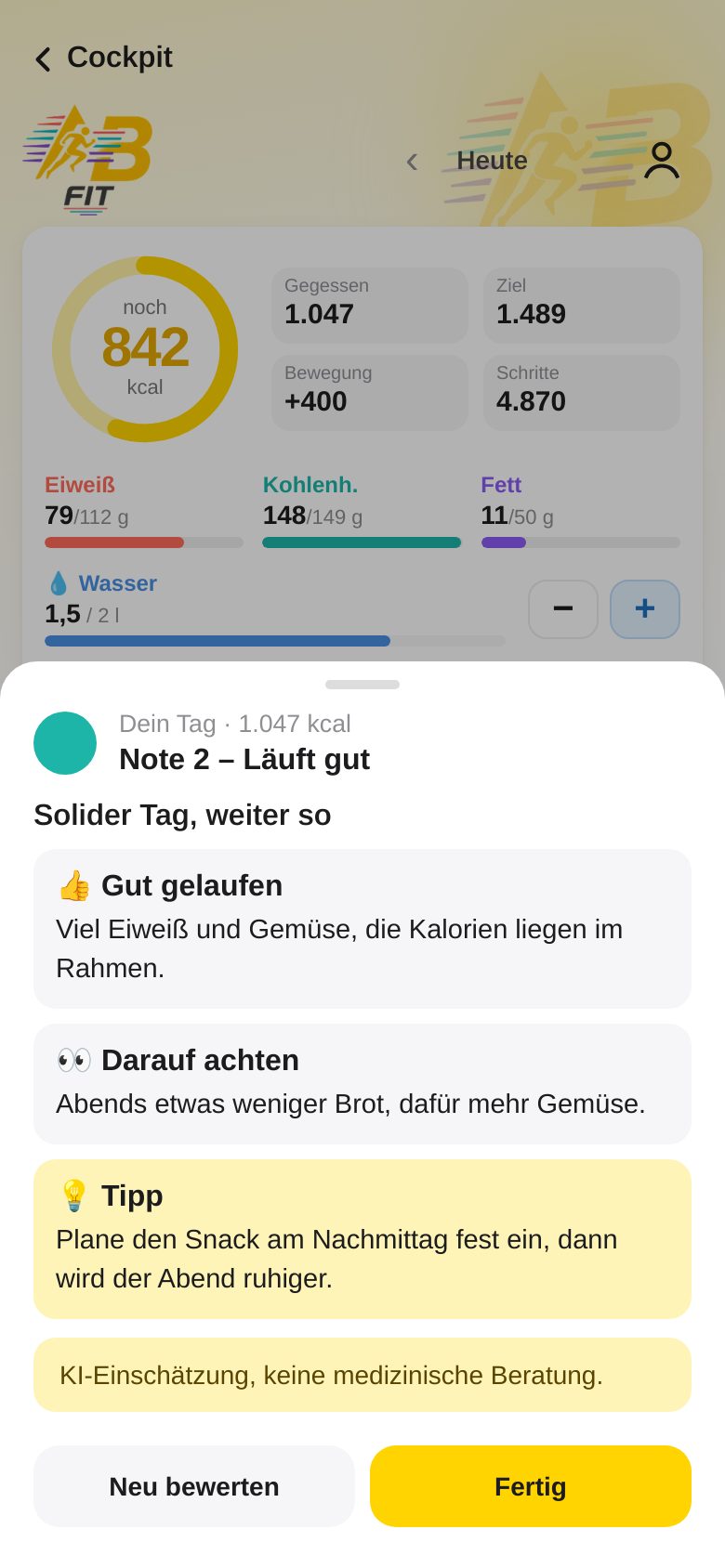
- Nel Riepilogo del giorno scorri in basso fino alla Chiusura giornata (oppure aprila da Altro → Chiusura giornata).
- Acqua: tocca il numero di litri corrispondente (1 – 3 l) oppure « … » per un valore tuo.
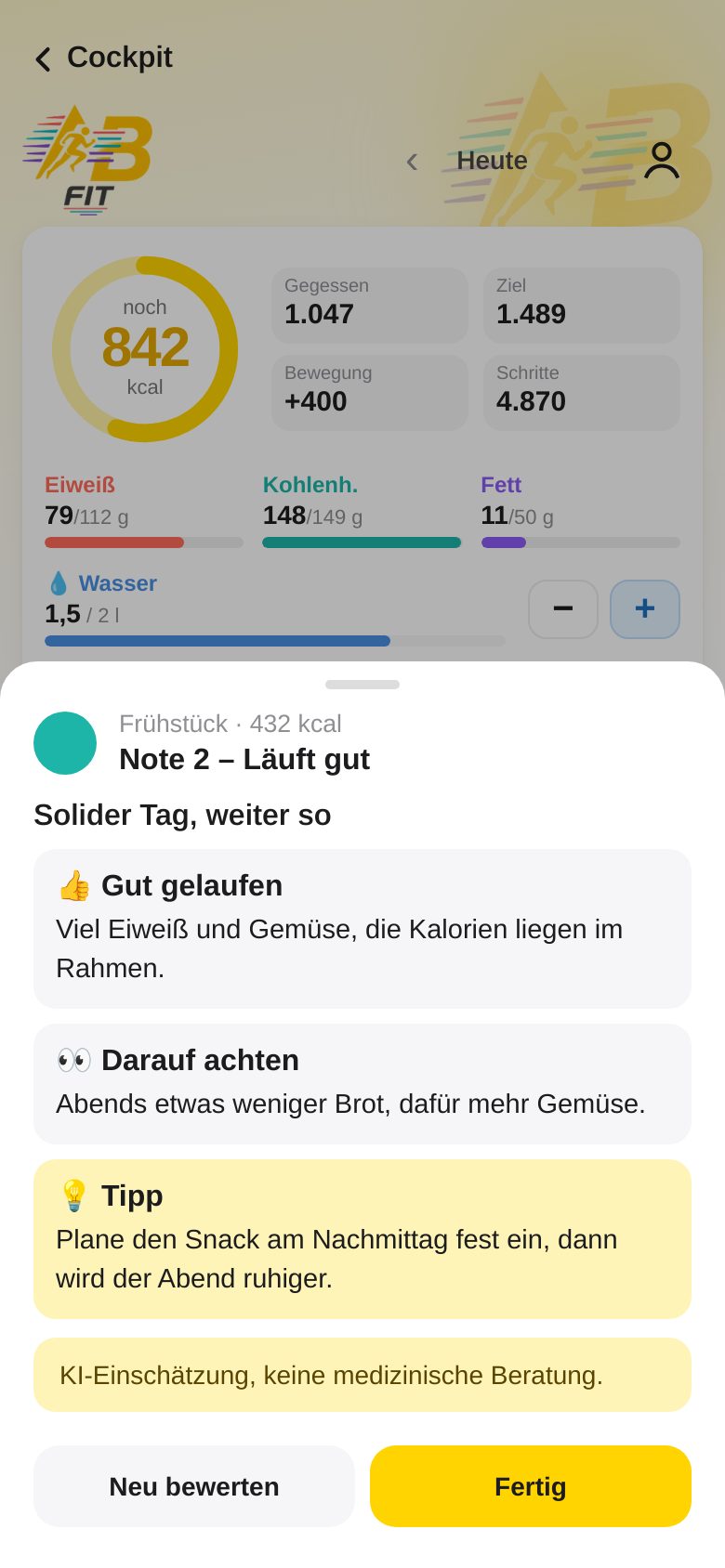
- Valuta il giorno: l’IA dà un semaforo, un voto, cosa è andato bene, a cosa puoi fare attenzione e un consiglio concreto.
- Puoi far valutare anche ogni pasto singolarmente: espandilo → Valuta il pasto.
- Sotto: il tuo peso attuale e la settimana come barra con calorie e acqua per giorno.
9. Ricette: incollare un testo
Trovi le ricette nella scheda Pasti con il pulsante 📖 Ricette in alto a destra.
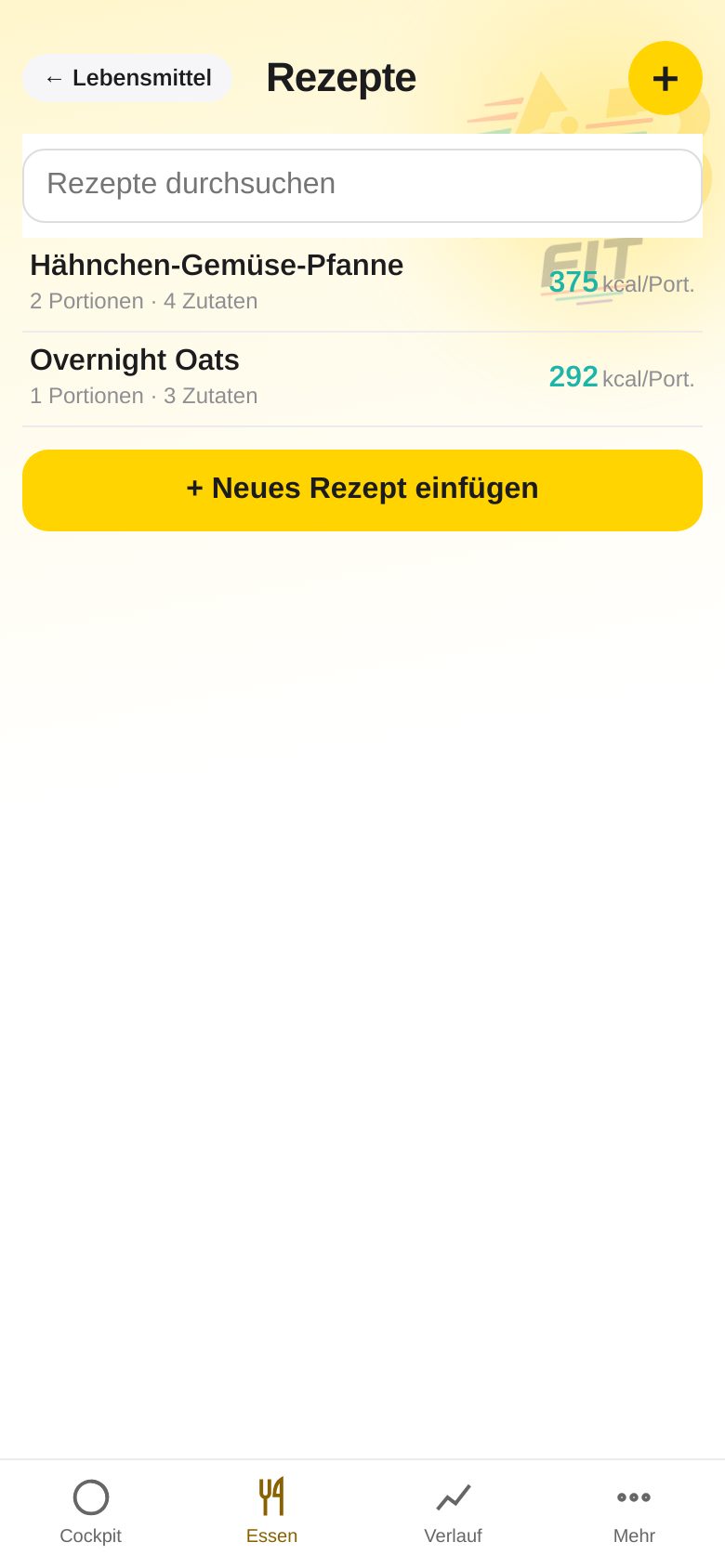
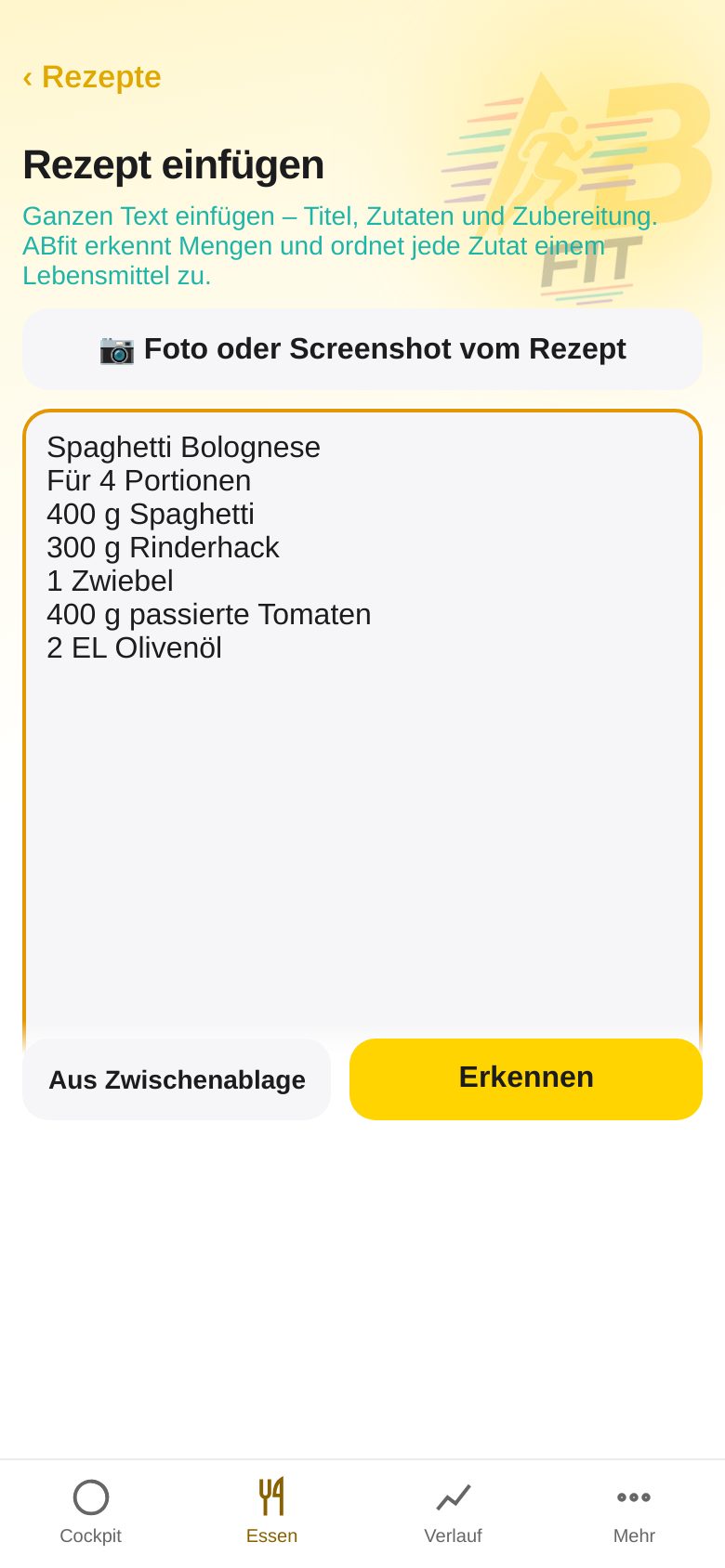
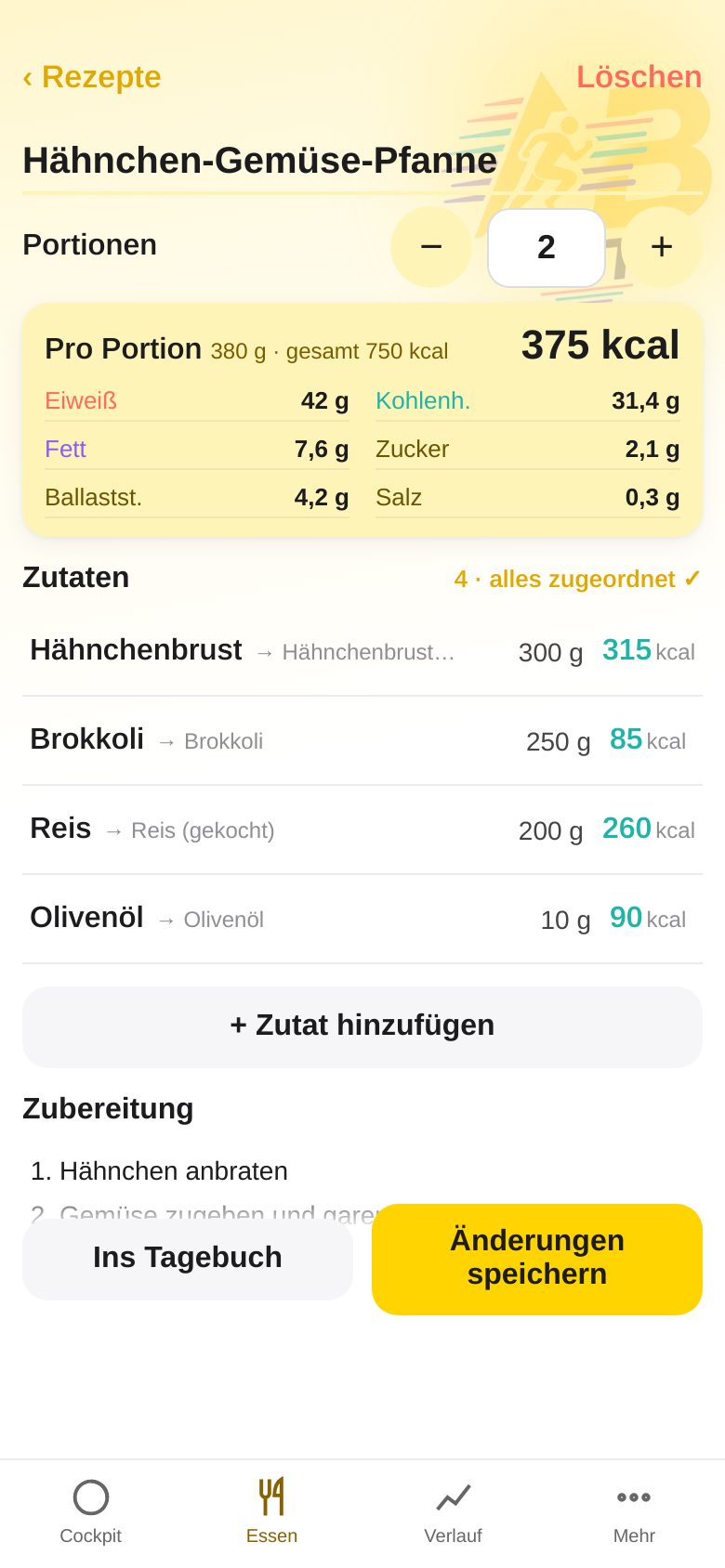
- Tocca + Incolla ricetta.
- Incolla il testo della ricetta (p. es. da un sito, un blog o una chat IA) – oppure tocca « Dagli appunti ».
- Tocca Riconosci. ABfit abbina ogni ingrediente a un alimento e calcola i valori nutrizionali.
- Controlla ingredienti e porzioni (regolabili con − / +). Le righe con ⚠︎ non sono ancora abbinate – toccale e scegli l’alimento giusto.
- Tocca Salva ricetta. Con Al diario registri direttamente una porzione. Le ricette salvate compaiono anche nella ricerca alimenti (etichetta « Ricetta »).
10. Ricetta da una foto
La ricetta esiste solo come immagine – in un libro di cucina, in una rivista o come screenshot? Allora non devi digitare nulla: un’IA per immagini (vision) legge titolo, ingredienti, quantità e porzioni e crea la ricetta per te.
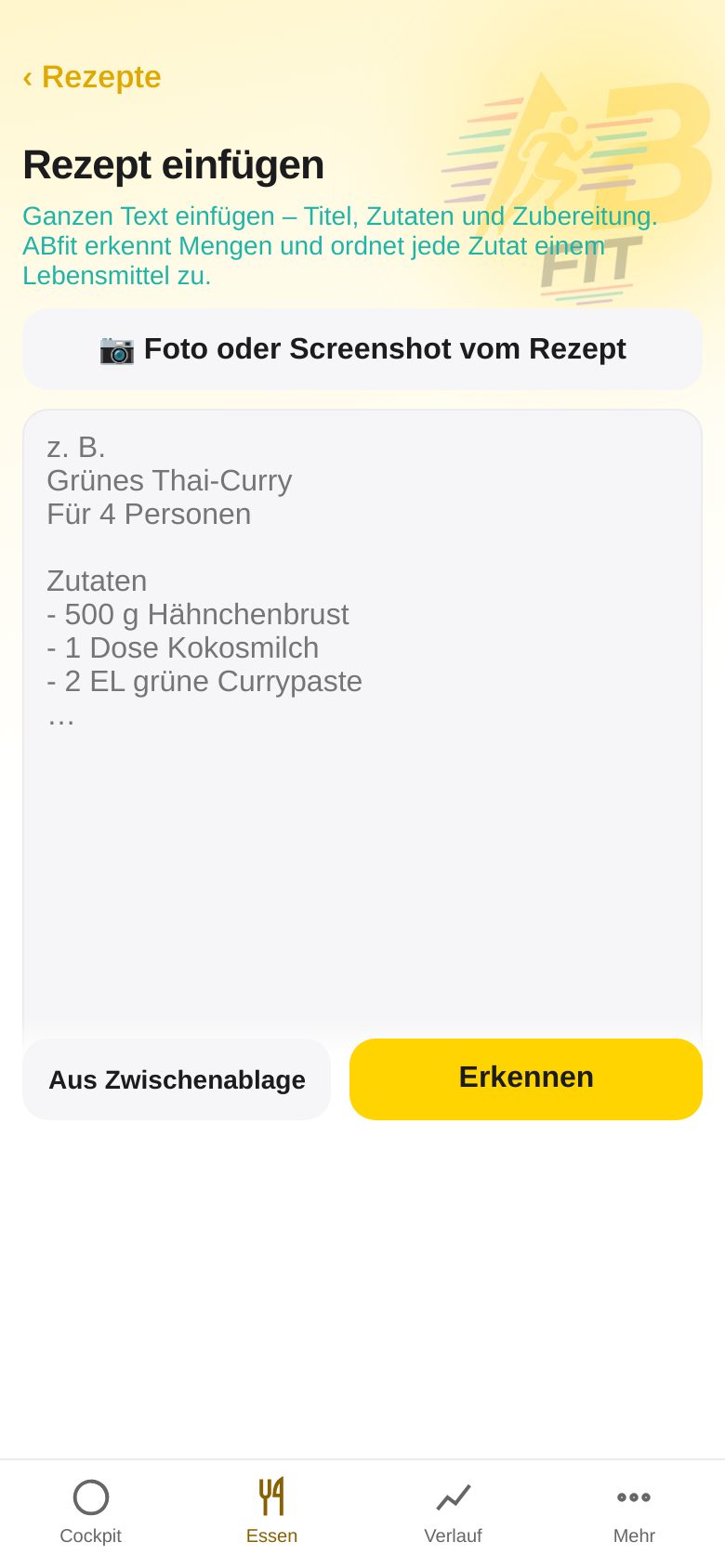
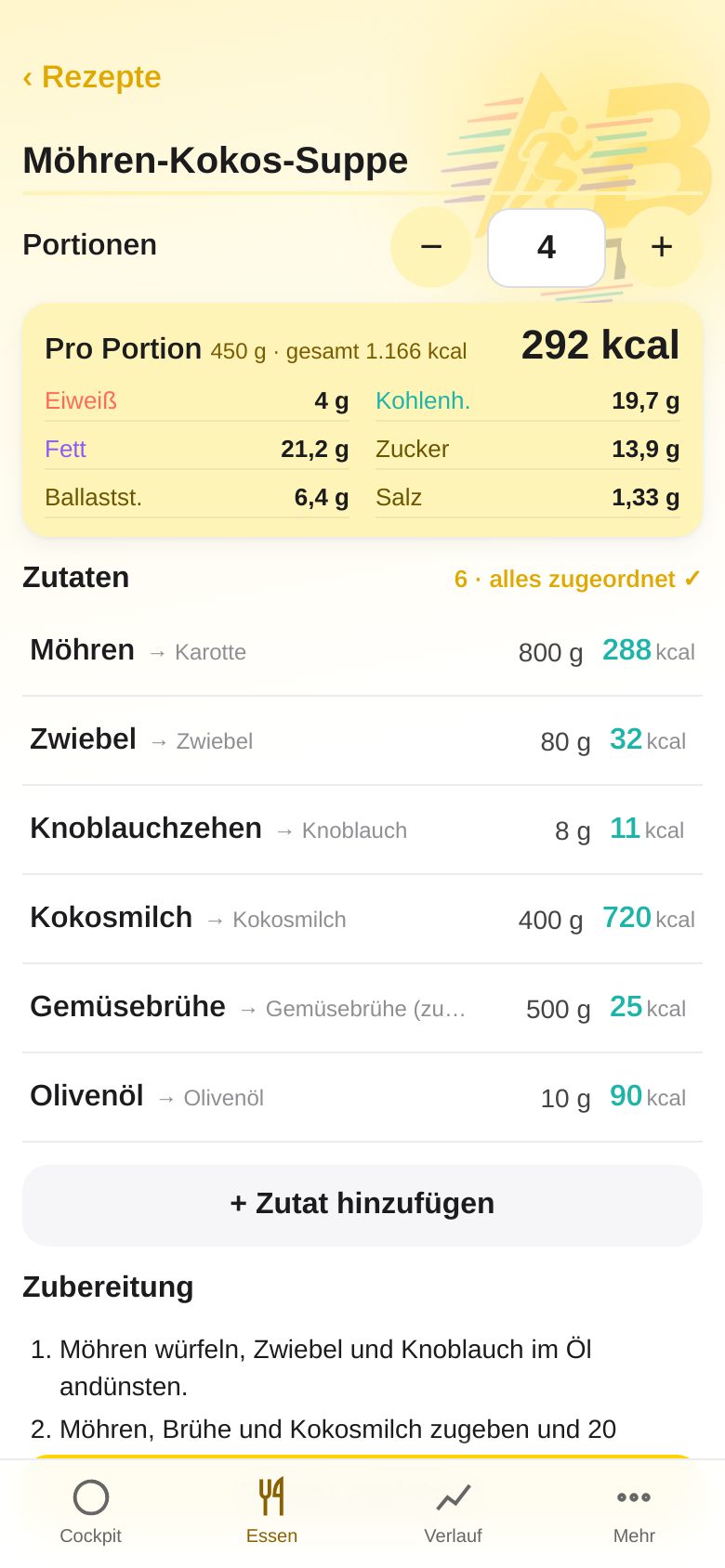
- Apri Pasti → 📖 Ricette → + Incolla ricetta.
- Tocca in alto 📷 Foto o screenshot ricetta e fotografa la pagina – oppure scegli uno screenshot dalle tue foto.
- Attendi un attimo (« Lettura ricetta … »). ABfit riconosce il titolo, il numero di porzioni e ogni ingrediente con la sua quantità, e li abbina agli alimenti.
- Controlla il risultato: regola le porzioni con − / +, cambia le quantità, tocca le righe non abbinate (⚠︎) e scegli l’alimento giusto, rimuovi righe con ✕.
- Salva ricetta – i valori nutrizionali per porzione compaiono subito. Con Al diario registri una porzione.
11. Storico: peso e massa grassa
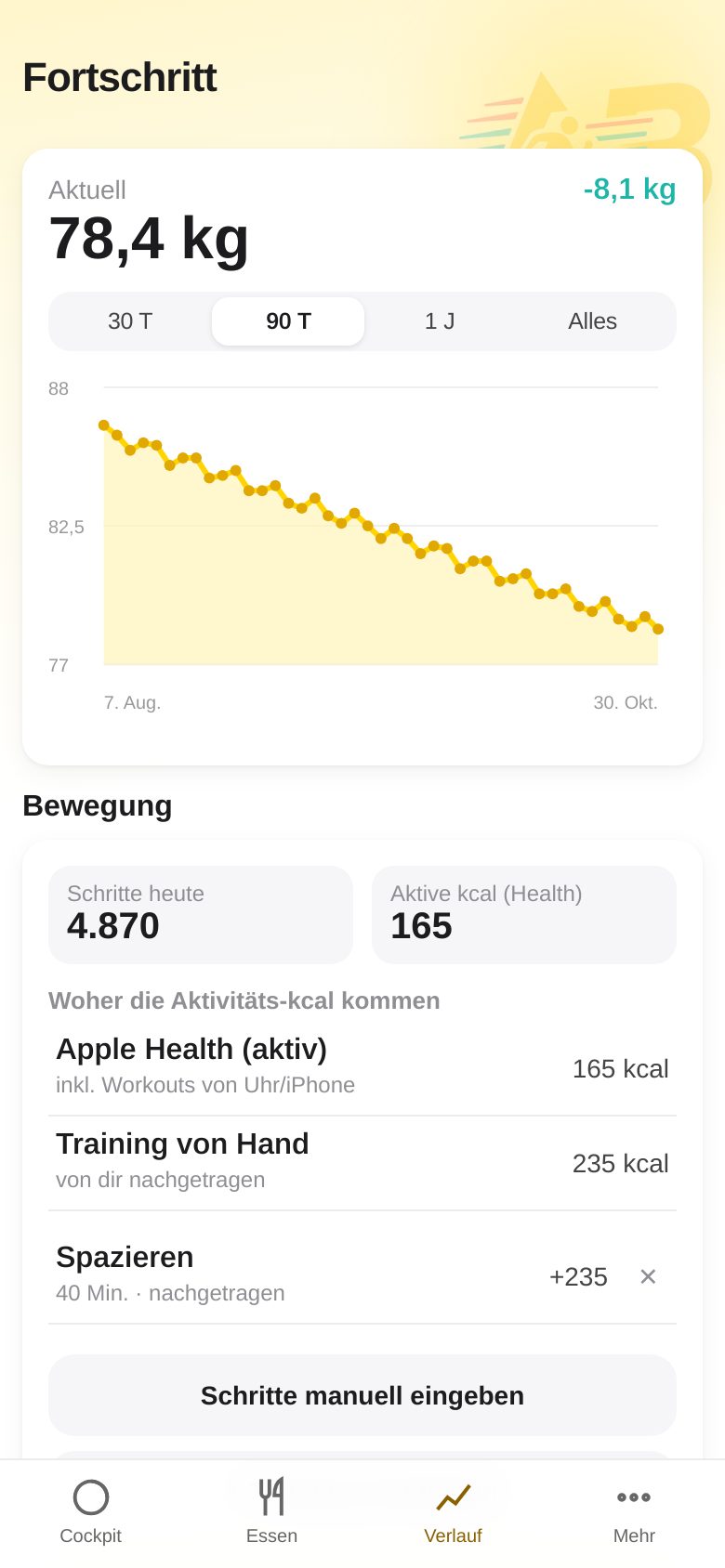
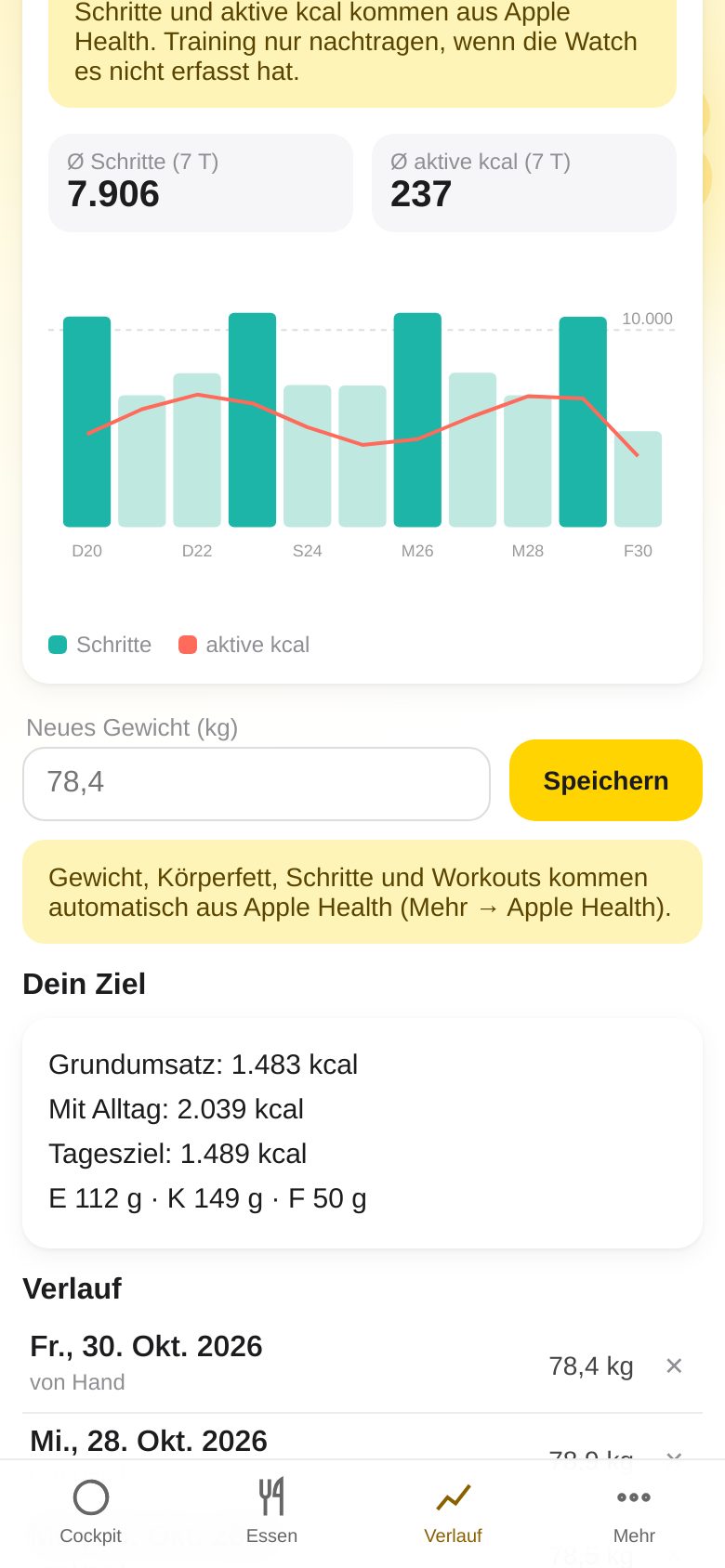
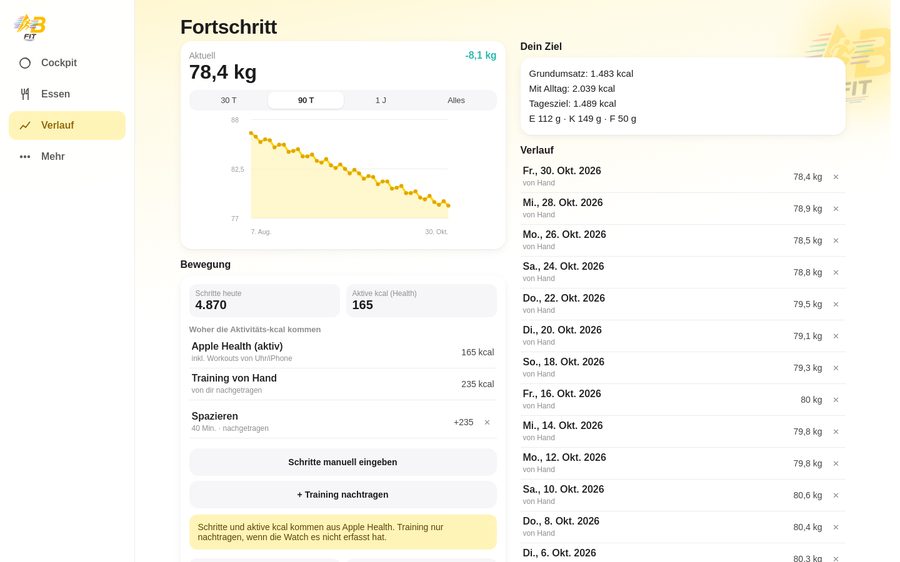
- Nella scheda Storico (o toccando la scheda Peso nel Cockpit) vedi il tuo peso attuale, la variazione e – se disponibile – la percentuale di massa grassa.
- Scegli il periodo: 30 T, 90 T, 1 J (cioè 30 giorni, 90 giorni, 1 anno) oppure Tutto.
- Nuovo peso: inseriscilo più in basso e tocca Salva – oppure lascialo arrivare automaticamente tramite Apple Health.
- Tutte le misurazioni sono elencate in Cronologia; eliminane una con ✕.
12. Attività: passi e allenamenti a mano
Passi e calorie attive di solito arrivano automaticamente da Apple Health. Ma puoi anche inserirli tu – per esempio se l’iPhone non era con te o non hai (ancora) configurato la sincronizzazione.
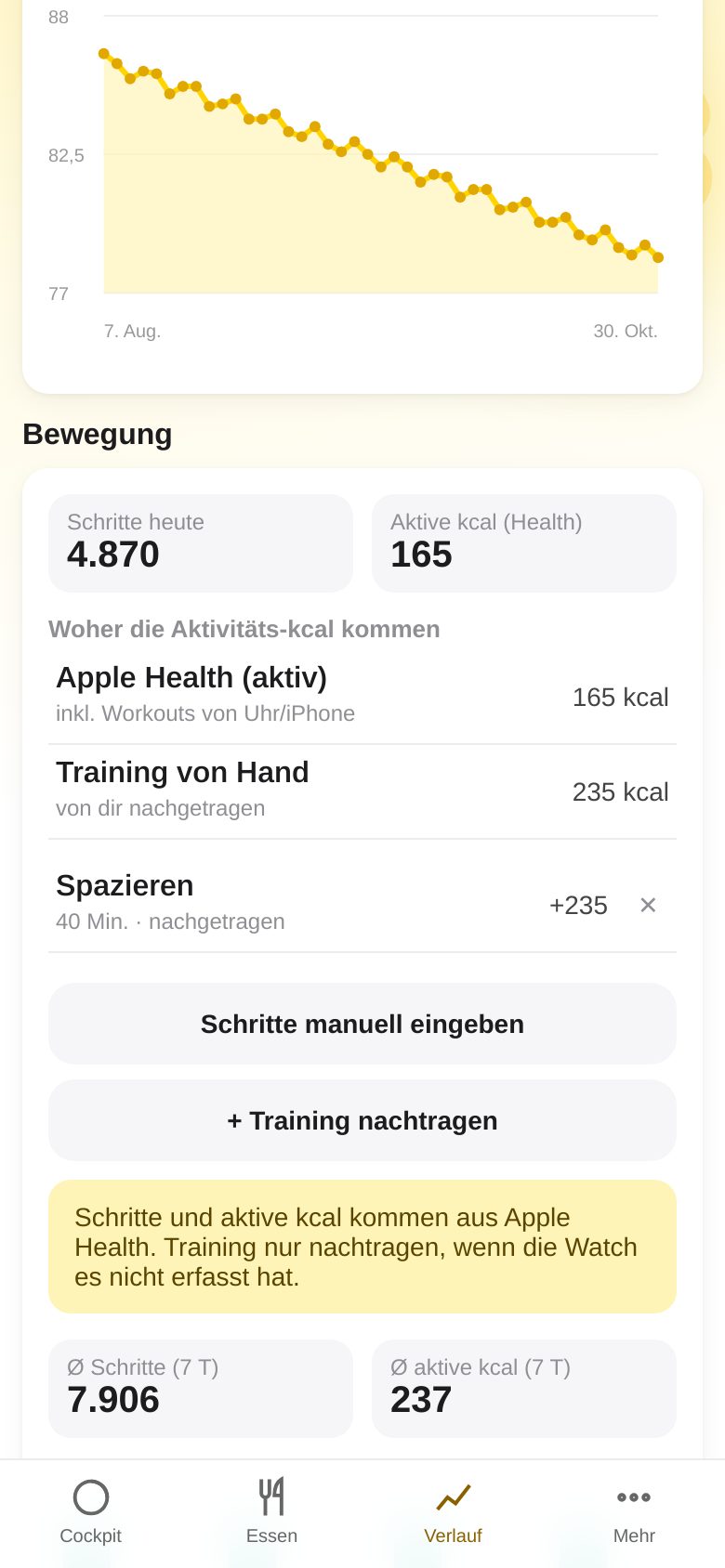
- Apri Storico (oppure tocca Passi nel Cockpit) e scorri fino alla sezione Attività.
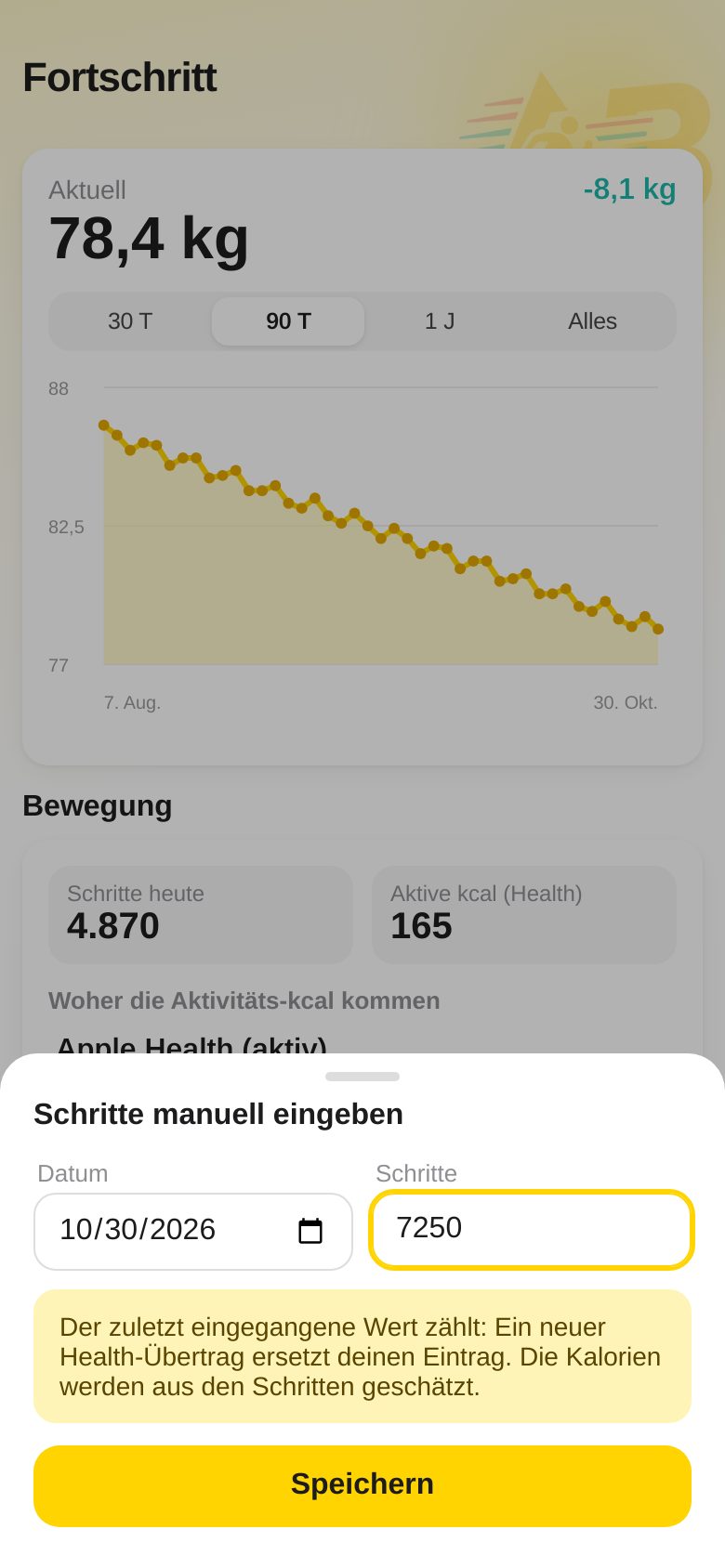
- Inserisci i passi manualmente: inserisci la data e il numero di passi → Salva. Le calorie attive vengono stimate dai passi e aumentano il tuo budget giornaliero.
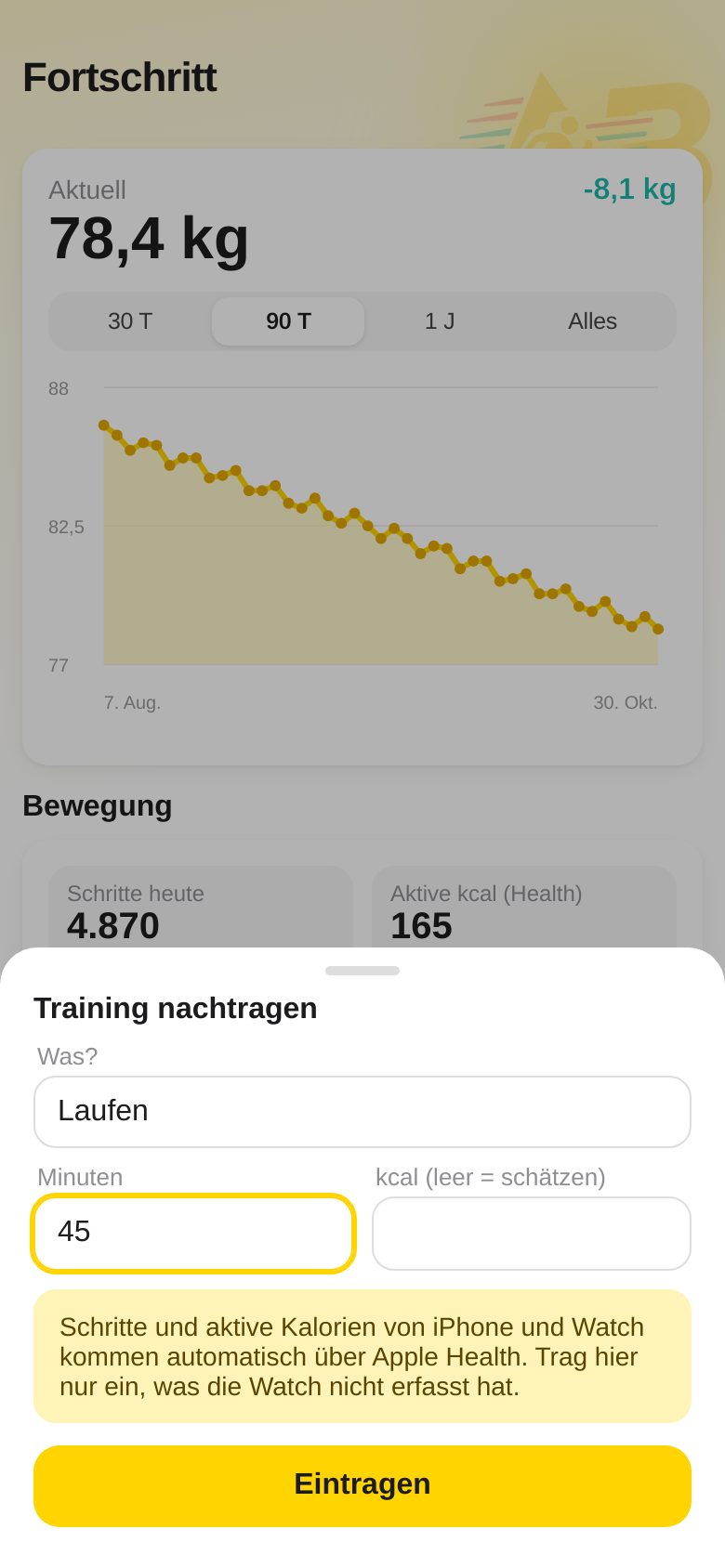
- + Aggiungi allenamento: Cosa? (p. es. Corsa), Minuti, eventualmente kcal (vuoto = stima) → Aggiungi. Serve solo se l’orologio non ha registrato l’allenamento.
- Conta l’ultimo valore inserito: passi e kcal attive inseriti a mano valgono per il giorno finché non arriva un vero trasferimento da Apple Health. Allora i valori di Salute sostituiscono il tuo inserimento; se un trasferimento non ha valori per quel giorno, resta il tuo.
- Con la ✕ accanto a un allenamento registrato lo elimini di nuovo.
13. Farmaci
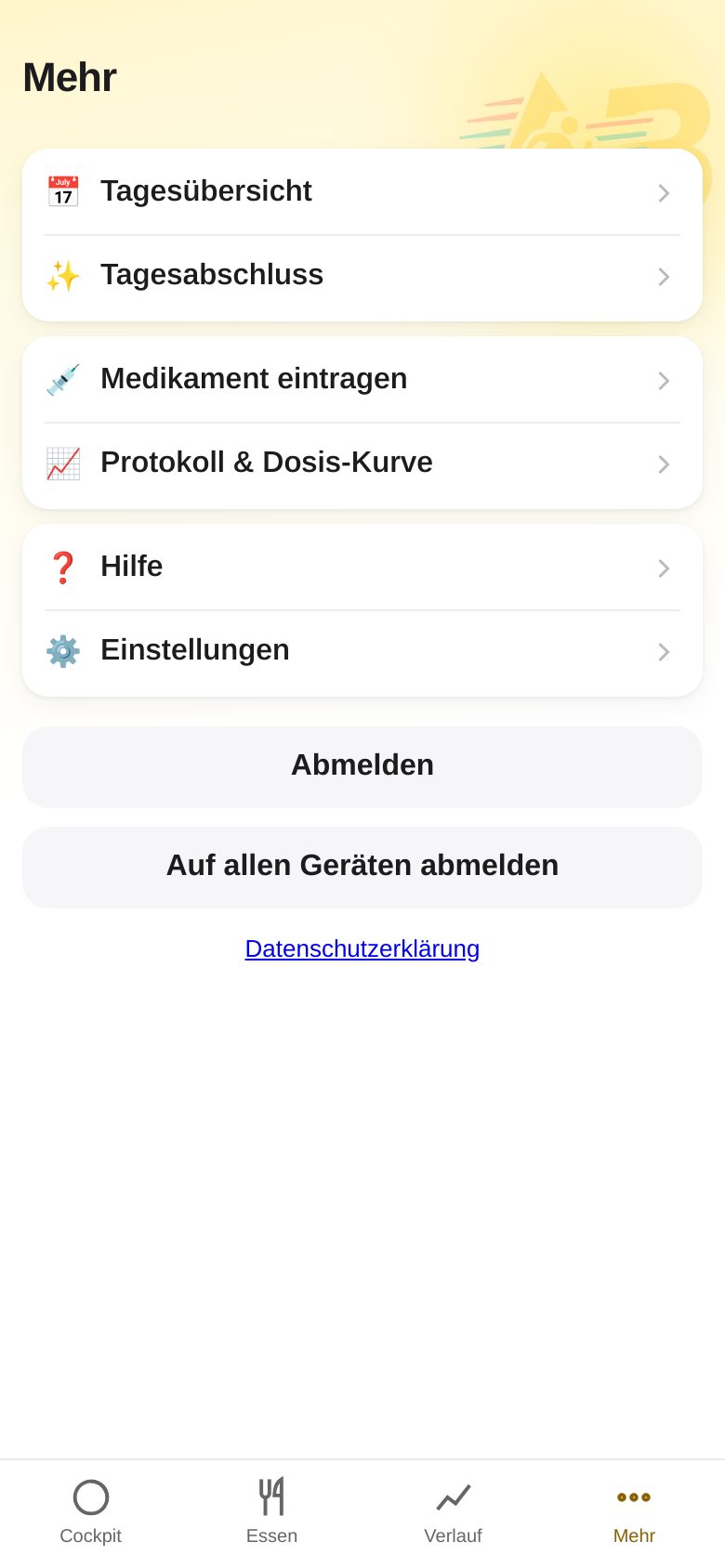
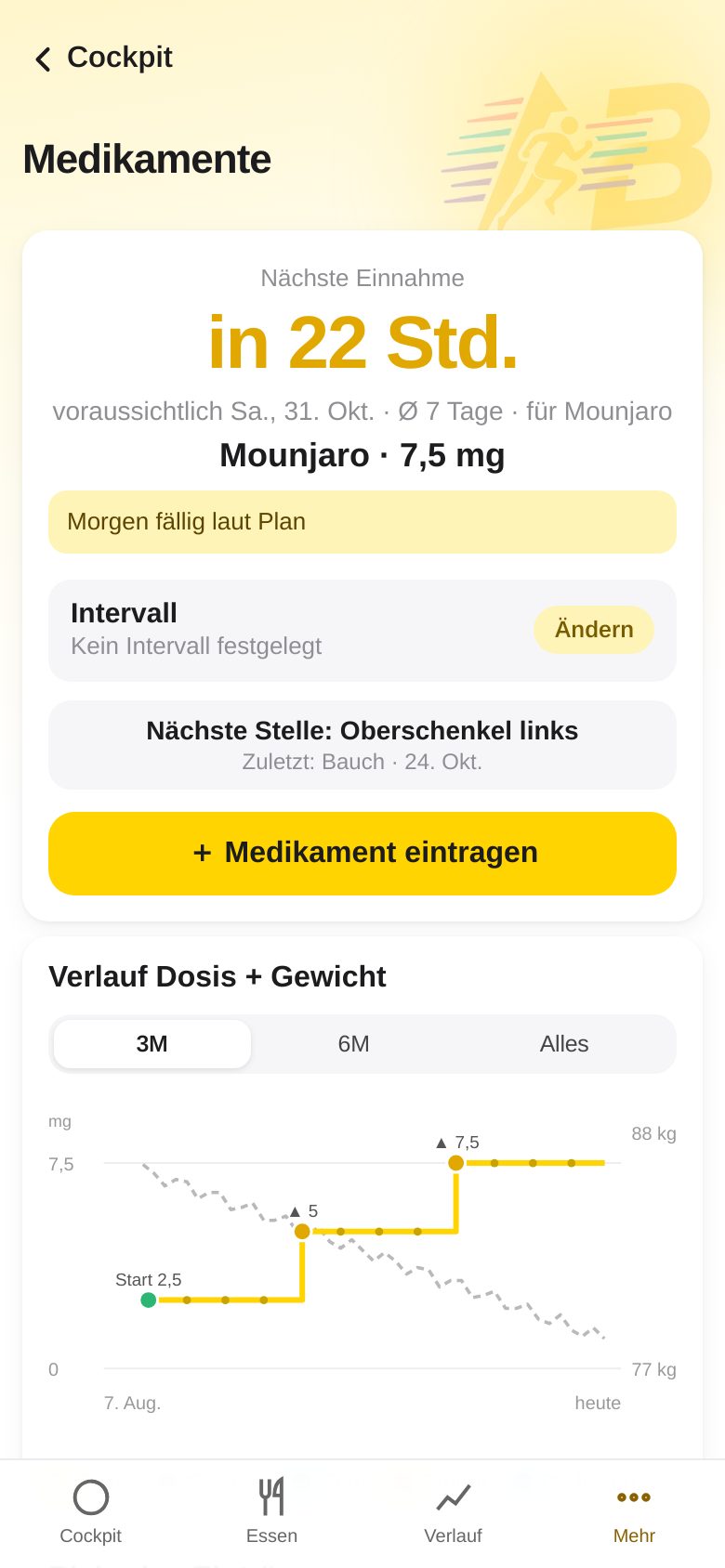
La pagina Farmaci è il tuo diario dei farmaci – per esempio per una terapia GLP-1. ABfit mostra solo ciò che hai inserito. Accesso: dal suggerimento farmaco nel Cockpit (quando è dovuta un’assunzione) o in qualsiasi momento da Altro → Registro e curva dose oppure Altro → Registra farmaco.
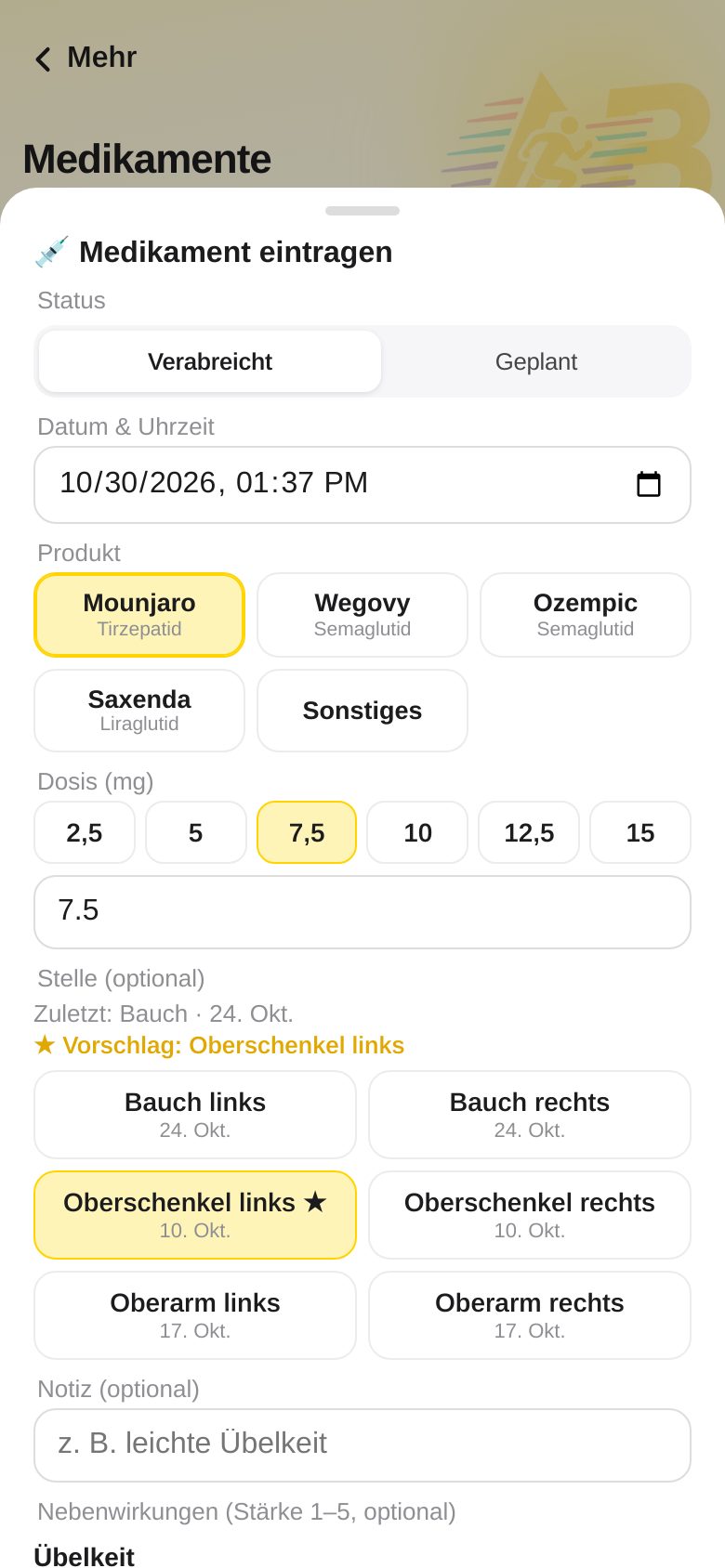
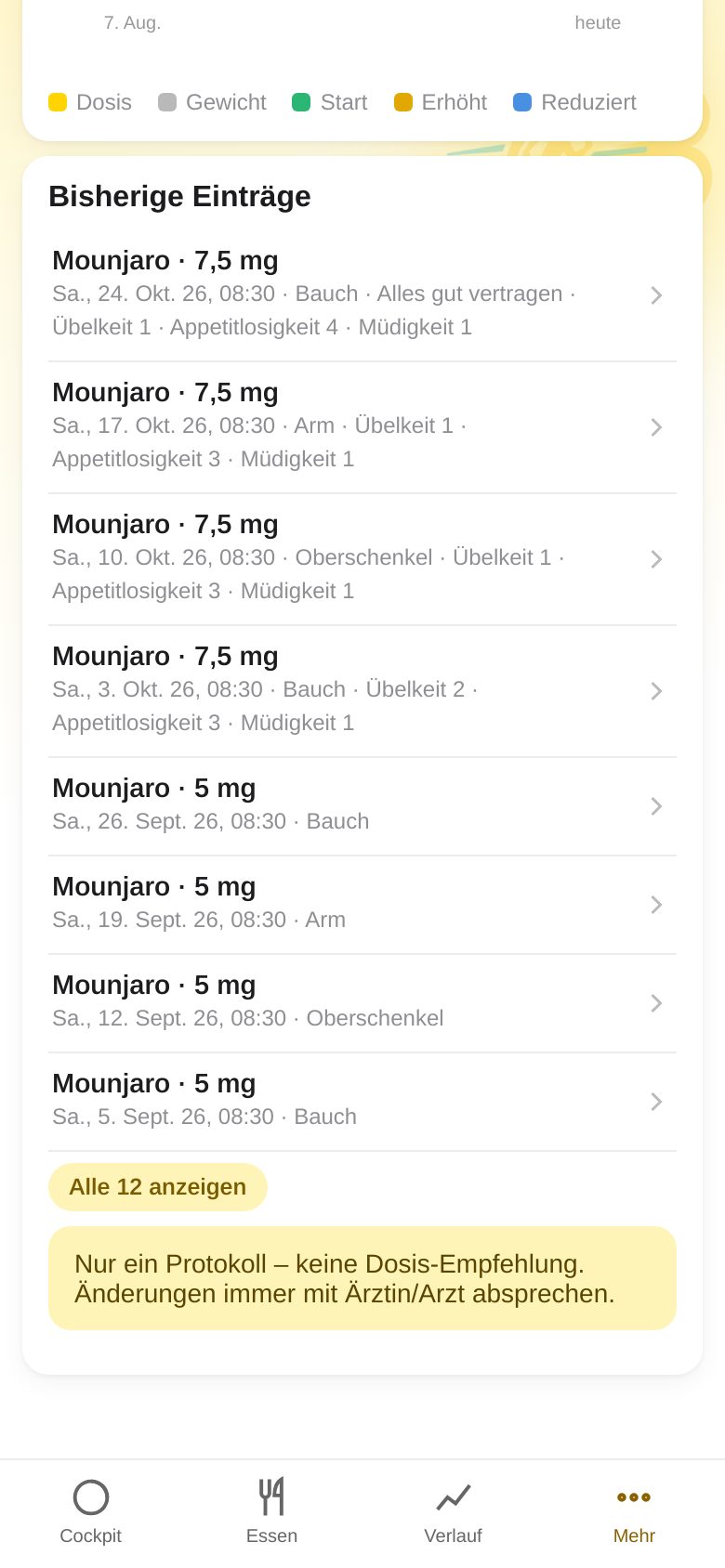
- Tocca + Registra farmaco.
- Controlla Data e ora, scegli il Prodotto (o « Altro »), inserisci la Dose (mg), eventualmente il Sito (addome, coscia, braccio), una nota ed effetti collaterali (1–5).
- Salva. Il grafico « Andamento dose + peso » mostra le dosi registrate insieme al tuo peso (3M, 6M o Tutto).
- In alto c’è la « Prossima assunzione »: calcolata dai tuoi intervalli passati. Sotto Voci precedenti tocca una voce per modificarla o eliminarla.
- Se lo stesso sito torna più volte di seguito, ABfit ti ricorda di alternare.
14. Impostazioni: profilo e obiettivi
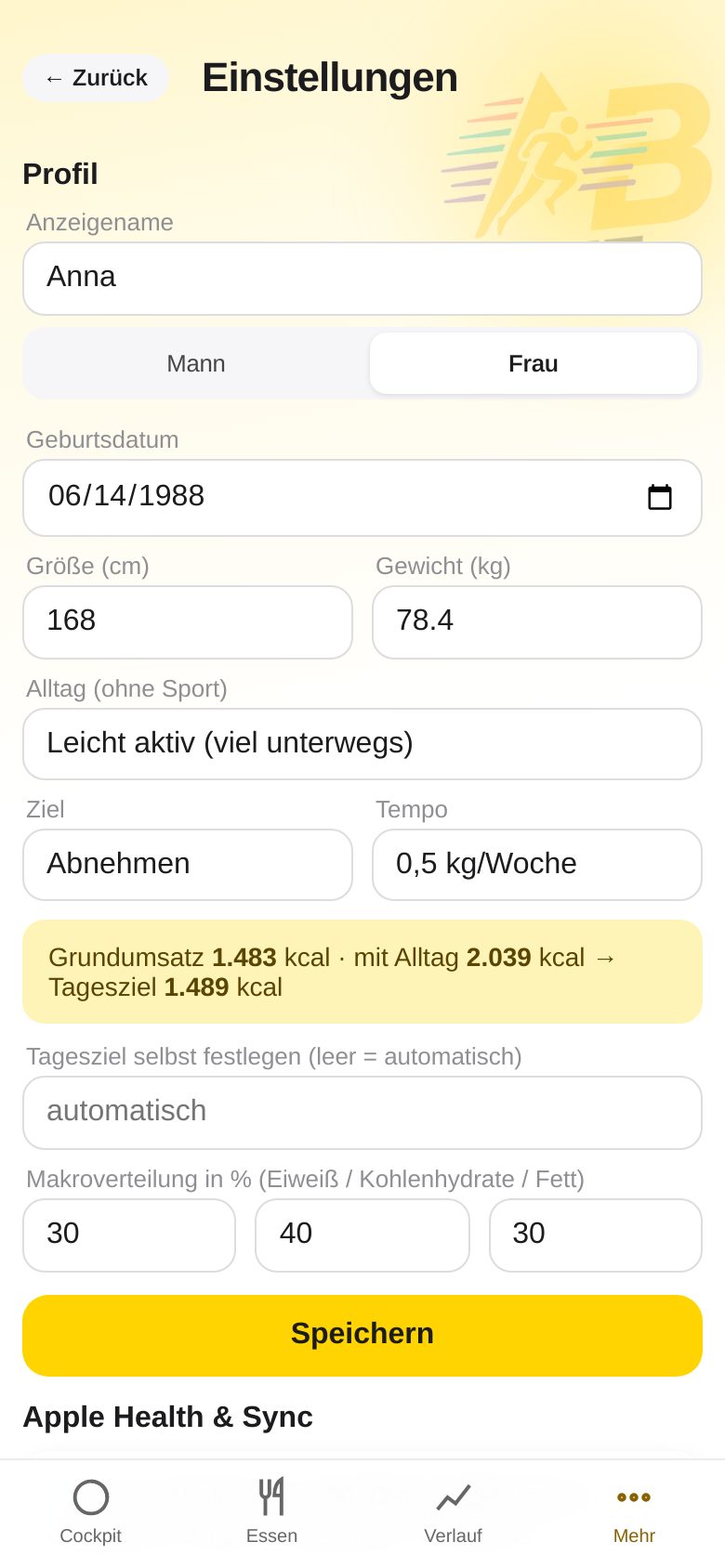
- Apri Altro → Impostazioni – oppure tocca l’icona profilo gialla in alto a destra nel Cockpit.
- Inserisci sesso, data di nascita, altezza e peso.
- Scegli il tuo livello Quotidiano (senza sport), il tuo Obiettivo (dimagrire, mantenere, aumentare) e il Ritmo.
- ABfit ne calcola il tuo obiettivo giornaliero. Puoi anche impostarlo tu.
- Facoltativo: la Distribuzione macro % in percentuale (insieme 100 %).
- Salva – il nuovo obiettivo vale subito.
15. Scegliere una lingua (6 lingue)
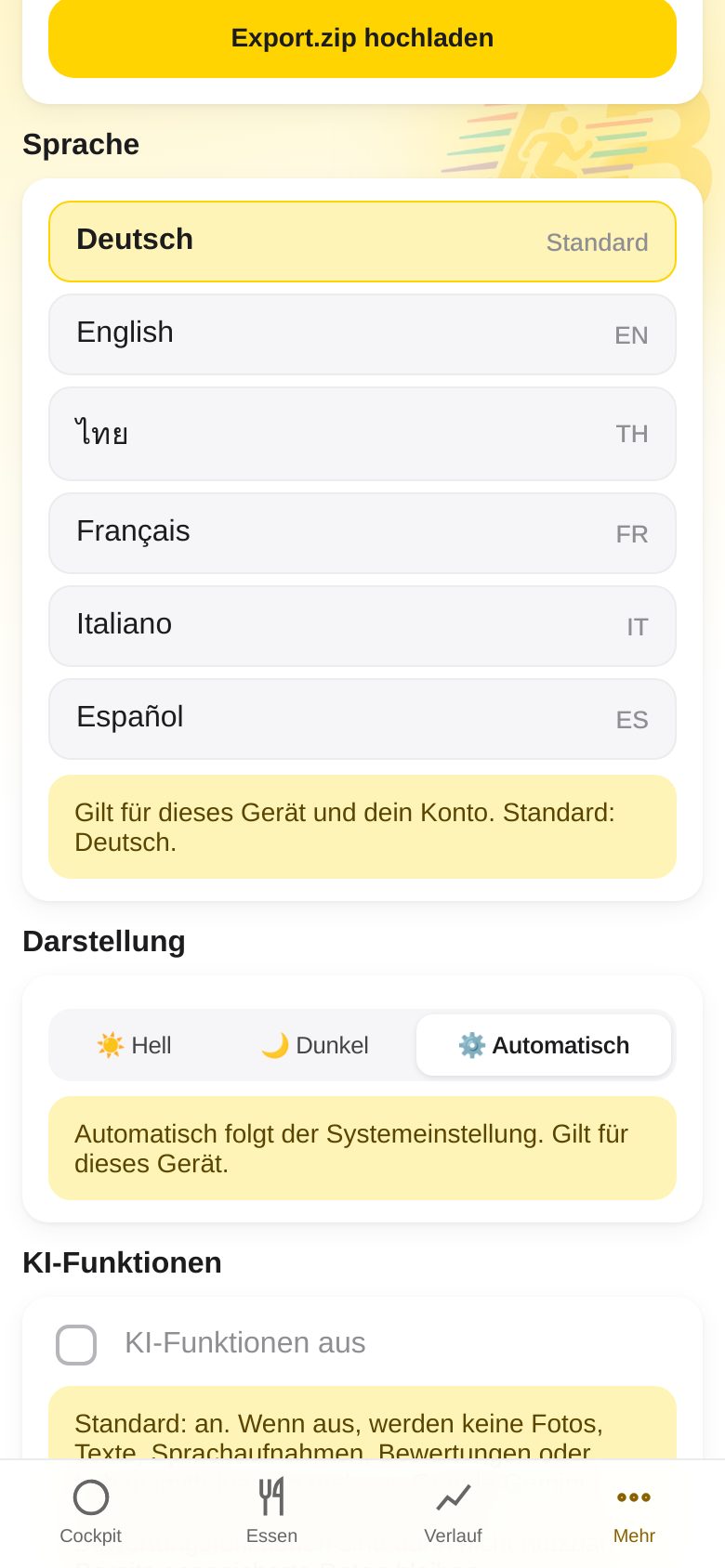
ABfit è disponibile in sei lingue: Deutsch, English, ไทย (thailandese), Français, Italiano ed Español. La lingua predefinita è il tedesco.
- Apri Altro → Impostazioni e scorri fino a Lingua.
- Tocca la lingua desiderata. L’app cambia subito.
- La scelta vale per questo dispositivo e per il tuo account.
16. Cambiare password e account
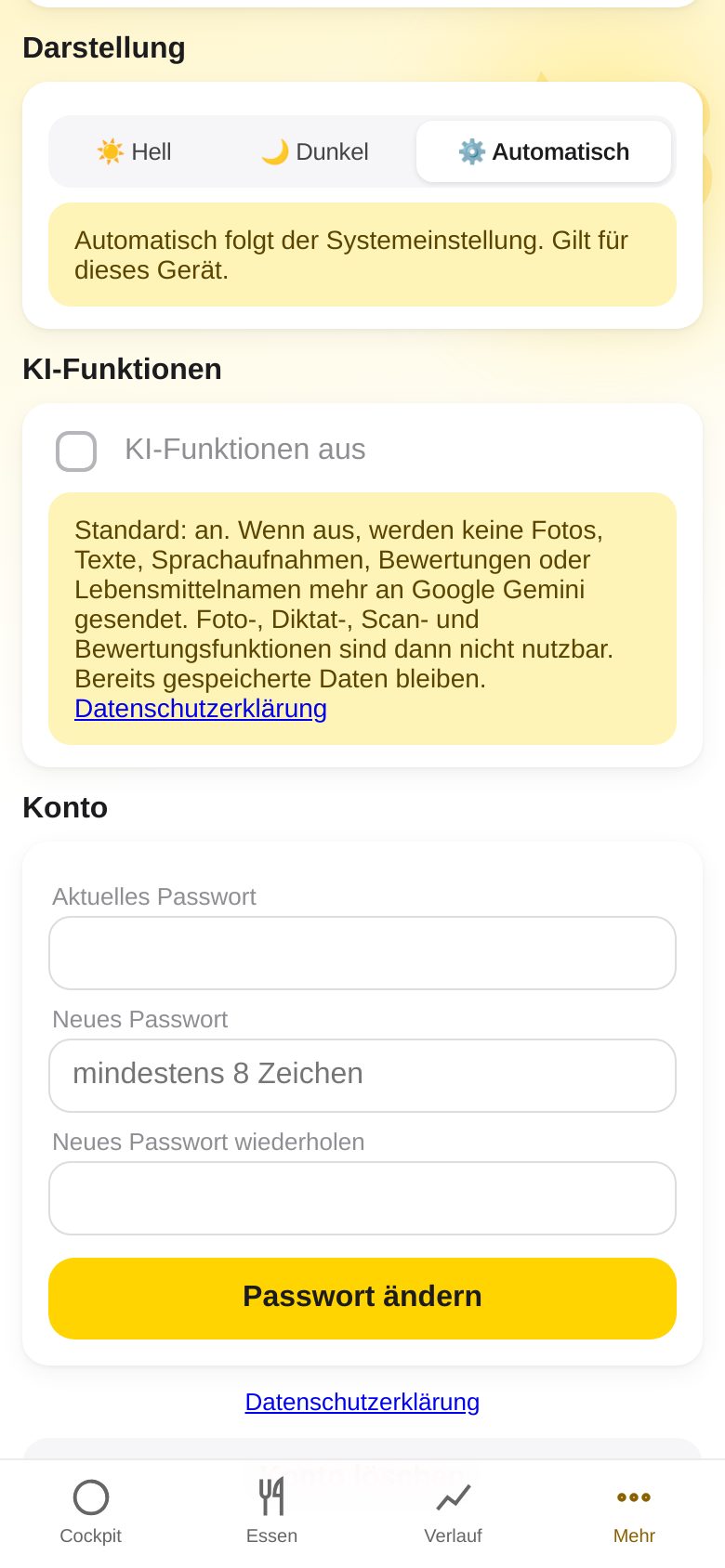
- Apri Altro → Impostazioni e scorri fino a Account.
- Inserisci la Password attuale.
- Digita due volte la Nuova password (almeno 8 caratteri) e tocca Cambia password.
- Con Elimina account (in fondo, in rosso) rimuovi definitivamente, dopo conferma, tutte le tue voci, ricette, pesi, dati di Salute e farmaci – non si può annullare.
17. Collegare Apple Health
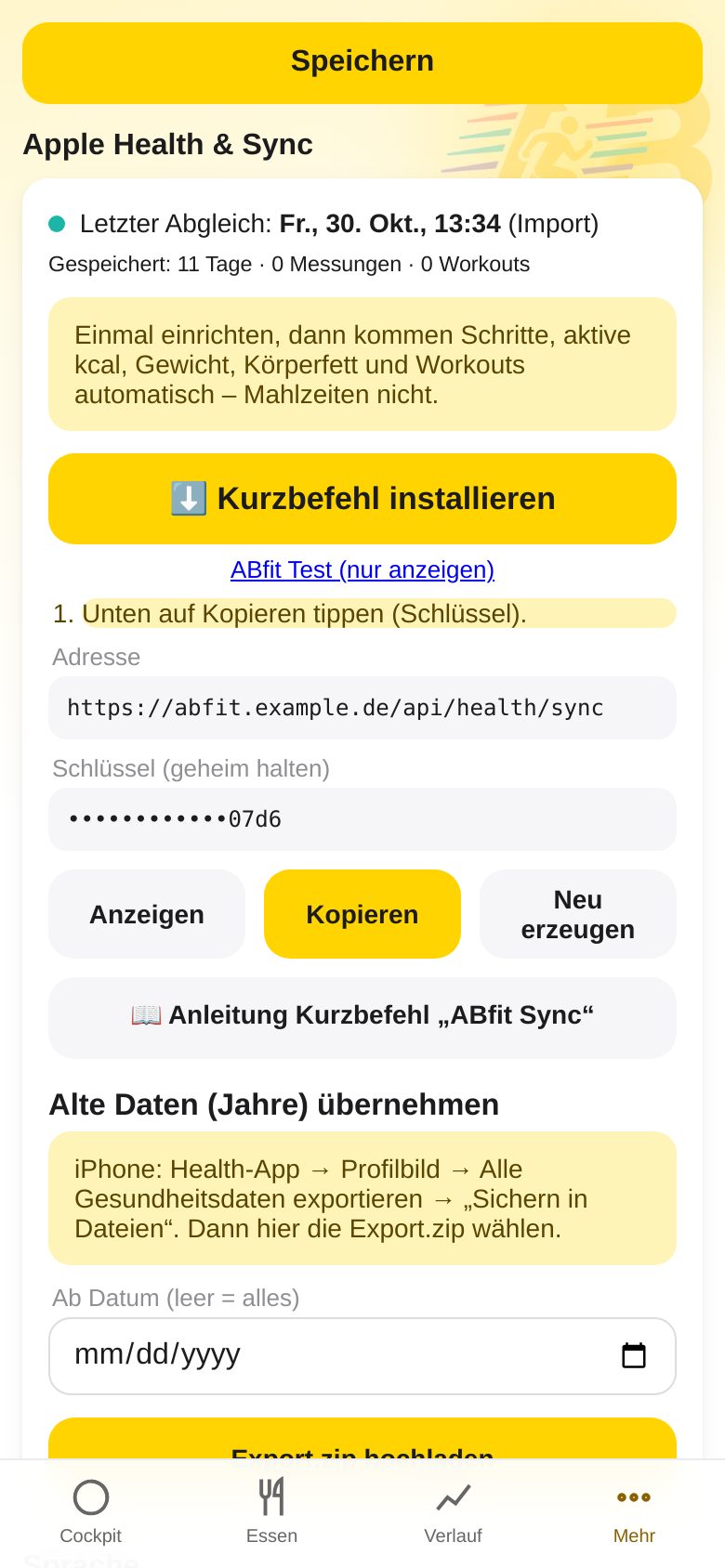
Con il comando « ABfit Sync » il tuo iPhone invia ad ABfit passi, calorie attive, peso, massa grassa e allenamenti. Configuralo una volta – poi funziona da solo. (Senza Salute inserisci passi e allenamenti a mano, sezione 12.)
A) Installare il comando
- In ABfit apri Altro → Impostazioni → Apple Health e Sync e tocca Copia accanto a « Chiave (tieni segreta) ». (Non condividere mai la chiave.)
- Tocca ⬇️ Installa comando → Aggiungi comando.
- Incolla la chiave copiata nel campo → Fine.
- Tocca una volta il comando e consenti l’accesso a Salute (attiva tutte le categorie). Quando ti chiede l’indirizzo internet, scegli Consenti sempre.
- In alto compare un messaggio con il risultato; in ABfit vedi « Ultima sincronizzazione ».
B) Consentire grandi quantità di dati
- Apri le Impostazioni dell’iPhone → App → Comandi rapidi → Avanzate.
- Attiva « Consenti condivisione di grandi quantità di dati ». Altrimenti la sincronizzazione si interrompe quando ci sono molti valori.
- È meglio consentire anche « Consenti esecuzione script » o confermare le richieste di script, se l’iPhone lo chiede.
C) Automazione: automaticamente più volte al giorno
- Apri l’app Comandi rapidi → Automazione in basso → + (oppure « Nuova automazione »).
- Scegli Ora del giorno → p. es. 9:00 → Ogni giorno.
- Scegli Esegui immediatamente e disattiva « Notifica all’esecuzione » → Avanti.
- Seleziona ABfit Sync → Fine.
- Ripeti per altri orari, p. es. 13:00, 18:00 e 21:30.
- Possibile anche: + → App → Salute → « È aperta » → Esegui immediatamente → ABfit Sync.
D) Importare dati vecchi (anni)
- App Salute → foto del profilo in alto a destra → Esporta tutti i dati di salute → Esporta.
- Scegli Salva su File.
- In ABfit: Altro → Impostazioni → Apple Health e Sync → Carica Export.zip → scegli il file (eventualmente « Da data »).
- La barra mostra l’avanzamento – tieni l’app aperta fino alla fine.
18. Aspetto: Chiaro e Scuro
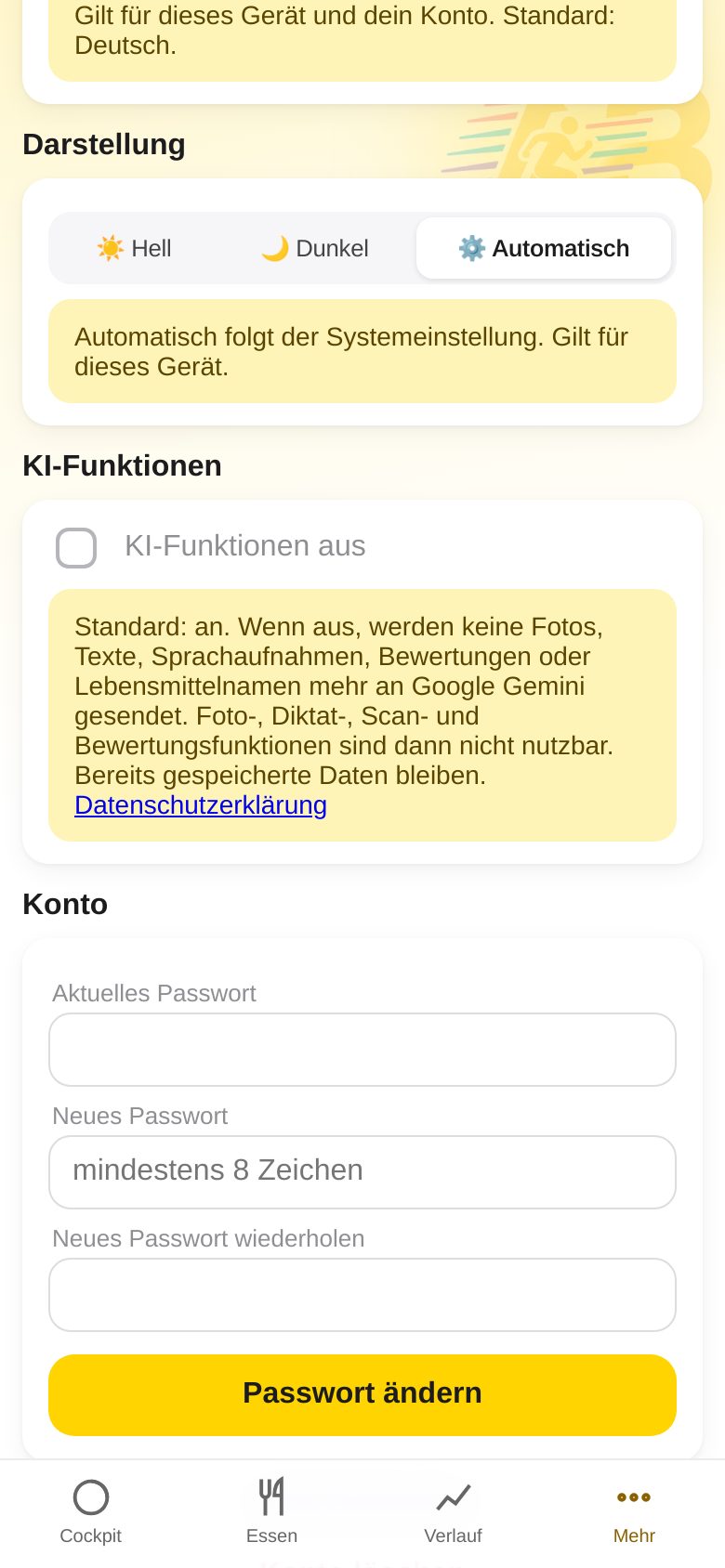
- Apri Altro → Impostazioni e scorri fino ad Aspetto.
- Automatico segue l’impostazione del tuo dispositivo (chiaro di giorno, scuro di notte, se impostato così).
- Chiaro o Scuro impone quell’aspetto.
- L’impostazione vale per questo dispositivo.
19. iPad e computer
ABfit si adatta alle dimensioni dello schermo – non devi cambiare nulla, e sono sempre gli stessi dati dell’iPhone.
- iPhone / schermo stretto: una colonna, le quattro schede (Cockpit, Pasti, Storico, Altro) in basso.
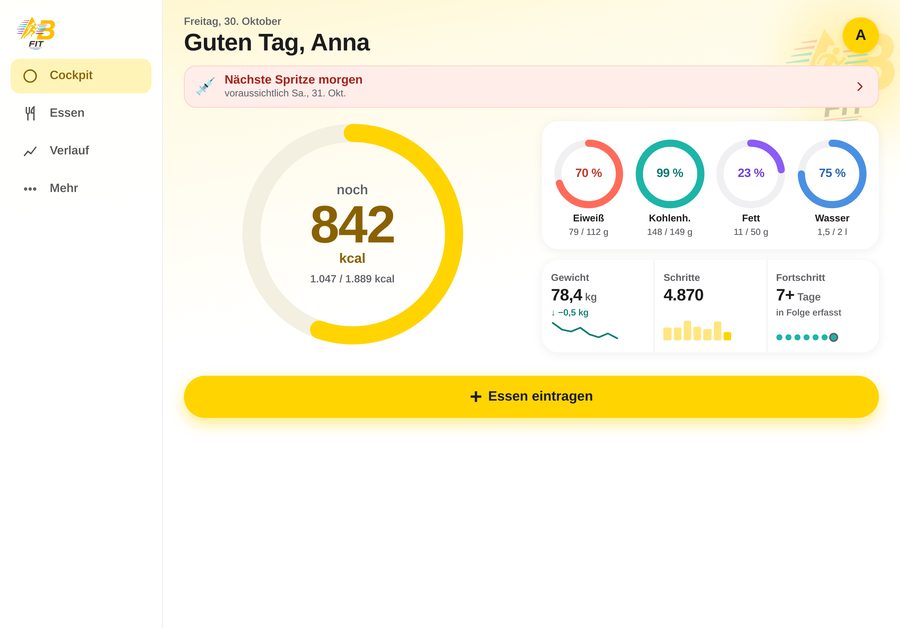
- iPad in verticale (da circa 768 px di larghezza): il Cockpit usa due colonne – il grande anello delle calorie a sinistra, i quattro anelli e la scheda con peso, passi e progressi a destra; le schede restano in basso.
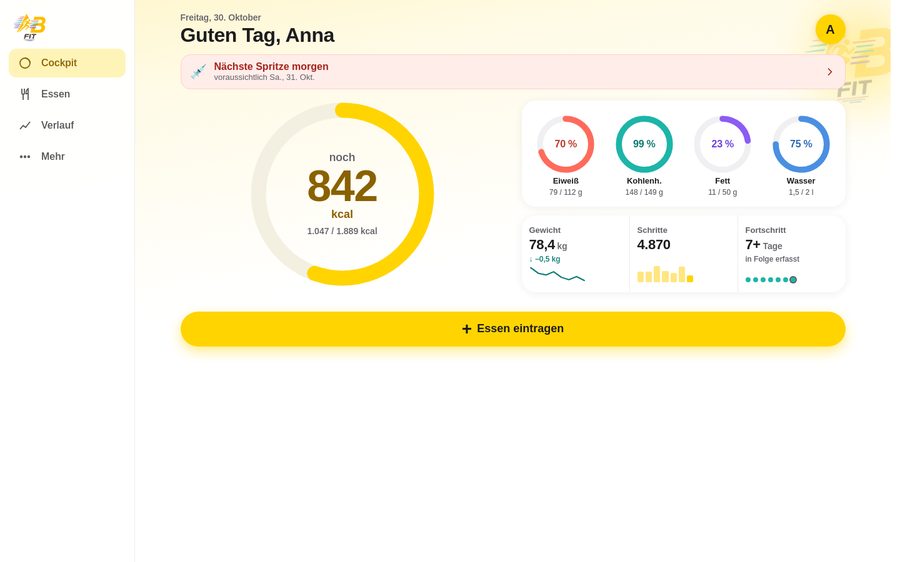
- iPad in orizzontale e computer (da circa 1024 px): le schede compaiono come barra laterale a sinistra, e il contenuto ha un layout calmo e centrato.
- Su un computer apri semplicemente ABfit nel browser con lo stesso link e accedi con lo stesso account.
20. Domande frequenti
Ho registrato qualcosa due volte per errore.
Espandi il pasto → Seleziona → spunta i doppioni → elimina. I pulsanti si bloccano dopo il primo tocco così che non succeda più.
Il riconoscimento dalla foto ha sbagliato.
Nell’elenco di controllo tocca la riga e scegli l’alimento giusto, correggi i grammi o rimuovi la riga con ✕ – solo dopo aggiungi. Vale anche per le foto di ricette ed etichette nutrizionali.
Non ho finito tutto – come lo detraggo?
Subito dopo la registrazione con foto tocca « Fotografa gli avanzi » (o più tardi dalla scheda « Non hai finito? » nel Riepilogo del giorno), fotografa il piatto dopo aver mangiato, controlla i cursori e tocca « Detrai avanzi ». Puoi annullare in qualsiasi momento dalla voce → « Avanzi detratti » → « Annulla detrazione ».
I miei passi non arrivano.
Avvia una volta a mano il comando « ABfit Sync » e leggi il messaggio. Controlla che l’accesso a Salute sia consentito e che « Consenti condivisione di grandi quantità di dati » sia attivo. All’occorrenza inserisci i passi a mano in Storico → Attività.
Perché il mio obiettivo giornaliero è più alto di ieri?
L’attività (passi, sport, calorie attive) aumenta il tuo budget del giorno.
Qualcun altro può vedere i miei dati?
No. Ogni account è separato. Non condividere la password né la chiave di Salute.
Dopo un aggiornamento l’app sembra strana.
Chiudi completamente ABfit (scorri verso l’alto dal bordo inferiore) e riaprila – così si carica la nuova versione.
ABfit può dirmi quanto devo assumere?
No. La pagina Farmaci memorizza solo ciò che inserisci. Chiedi sempre al tuo medico per il dosaggio.
Dove sono finiti la « Panoramica » e i « Farmaci »?
Esistono ancora entrambi. La vecchia Panoramica ora si chiama Riepilogo del giorno: tocca il grande anello delle calorie nel Cockpit oppure apri Altro → Riepilogo del giorno. I Farmaci si aprono dal suggerimento farmaco nel Cockpit o da Altro → Registra farmaco oppure Registro e curva dose.
La guida è disponibile anche nel browser?
Sì: Altro → Aiuto mostra un breve aiuto nell’app; con « Apri la guida completa con immagini » raggiungi la pagina di aiuto con la Panoramica delle funzioni e la Guida per l’uso. Entrambe sono disponibili anche come PDF da scaricare.