 ABfit
ABfitCe guide te montre tout ce dont tu as besoin dans ABfit – de l’ajout à l’écran d’accueil jusqu’à la synchronisation automatique avec Apple Health. Toutes les images viennent d’un compte d’exemple « Anna » avec des données fictives. Les images montrent l’app en allemand, sa langue par défaut ; les boutons et menus du texte sont nommés comme ils apparaissent quand l’app est réglée en français (voir section 15).
Sommaire
- Ajouter ABfit à l’écran d’accueil
- Connexion
- Le Cockpit, le Résumé du jour et le balayage
- Enregistrer un repas : recherche, quantité, aliments perso
- Parler, photo et code-barres
- Photographier le tableau nutritionnel
- Modifier des entrées et en supprimer plusieurs
- Bilan du jour, eau et évaluation par l’IA
- Recettes : coller un texte
- Recette en photo
- Historique : poids et masse grasse
- Activité : pas et entraînements à la main
- Médicaments
- Réglages : profil et objectifs
- Choisir une langue (6 langues)
- Changer le mot de passe et le compte
- Connecter Apple Health (raccourci + automatisation)
- Apparence : Clair et Sombre
- iPad et ordinateur
- Questions fréquentes
1. Ajouter ABfit à l’écran d’accueil
Tu n’as pas besoin de télécharger ABfit depuis l’App Store. Tu ajoutes la web-app une fois à l’écran d’accueil – ensuite elle s’ouvre comme une app normale, sans barre d’adresse.
- Ouvre le lien ABfit que tu as reçu dans Safari (pas dans Chrome ni dans une app de messagerie).
- Touche l’icône de partage (carré avec une flèche vers le haut ⬆︎) au milieu en bas.
- Fais défiler la liste vers le bas et touche « Sur l’écran d’accueil ».
- Le nom « ABfit » est déjà saisi – touche Ajouter en haut à droite.
- L’icône jaune ABfit apparaît maintenant sur ton écran d’accueil. Ouvre désormais toujours ABfit à partir de là.
2. Connexion
- Ouvre ABfit depuis ton écran d’accueil.
- Saisis ton Utilisateur (en minuscules, p. ex. « anna »).
- Saisis ton Mot de passe et touche Connexion.
- Tu restes connecté – même après avoir fermé l’app. Tu peux te déconnecter sous Plus → Déconnexion.
3. Le Cockpit, le Résumé du jour et le balayage
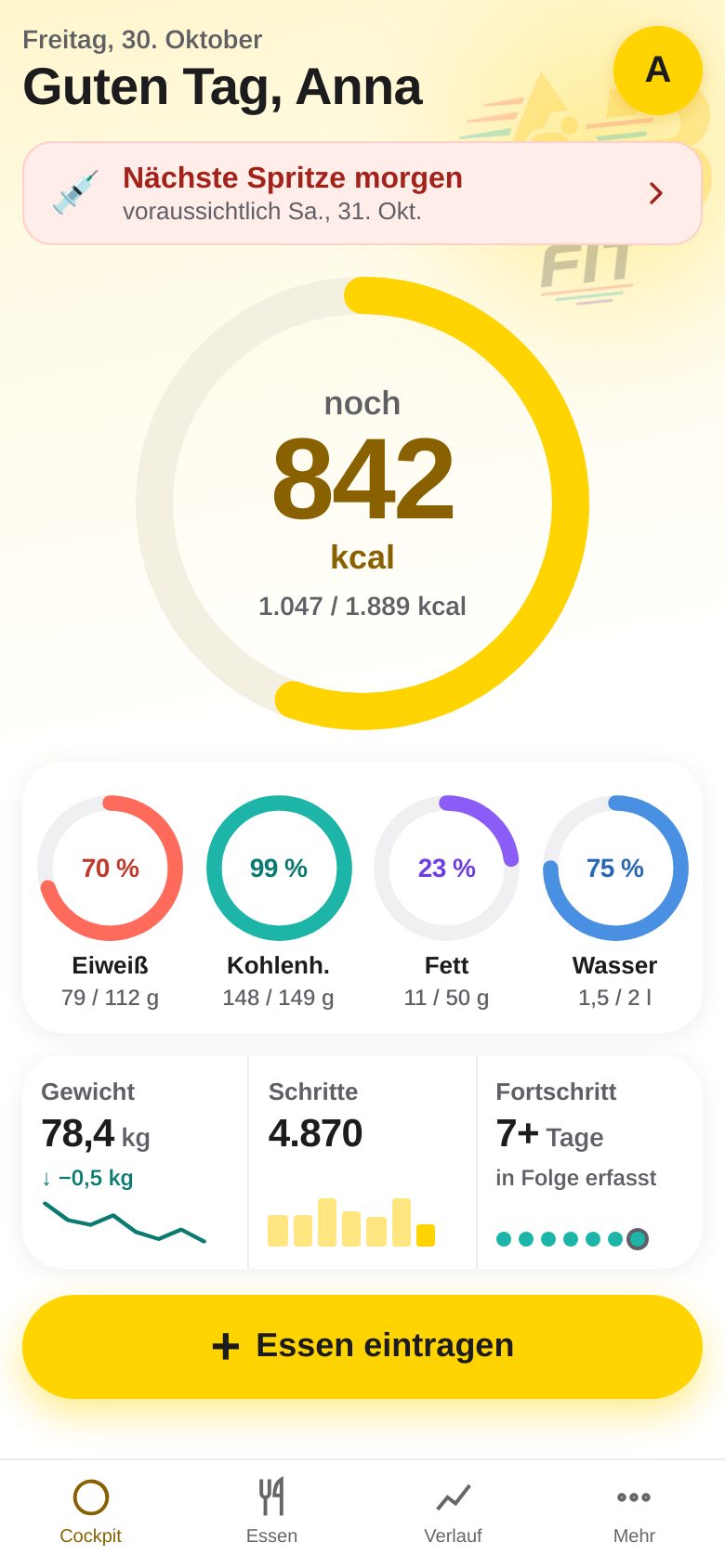
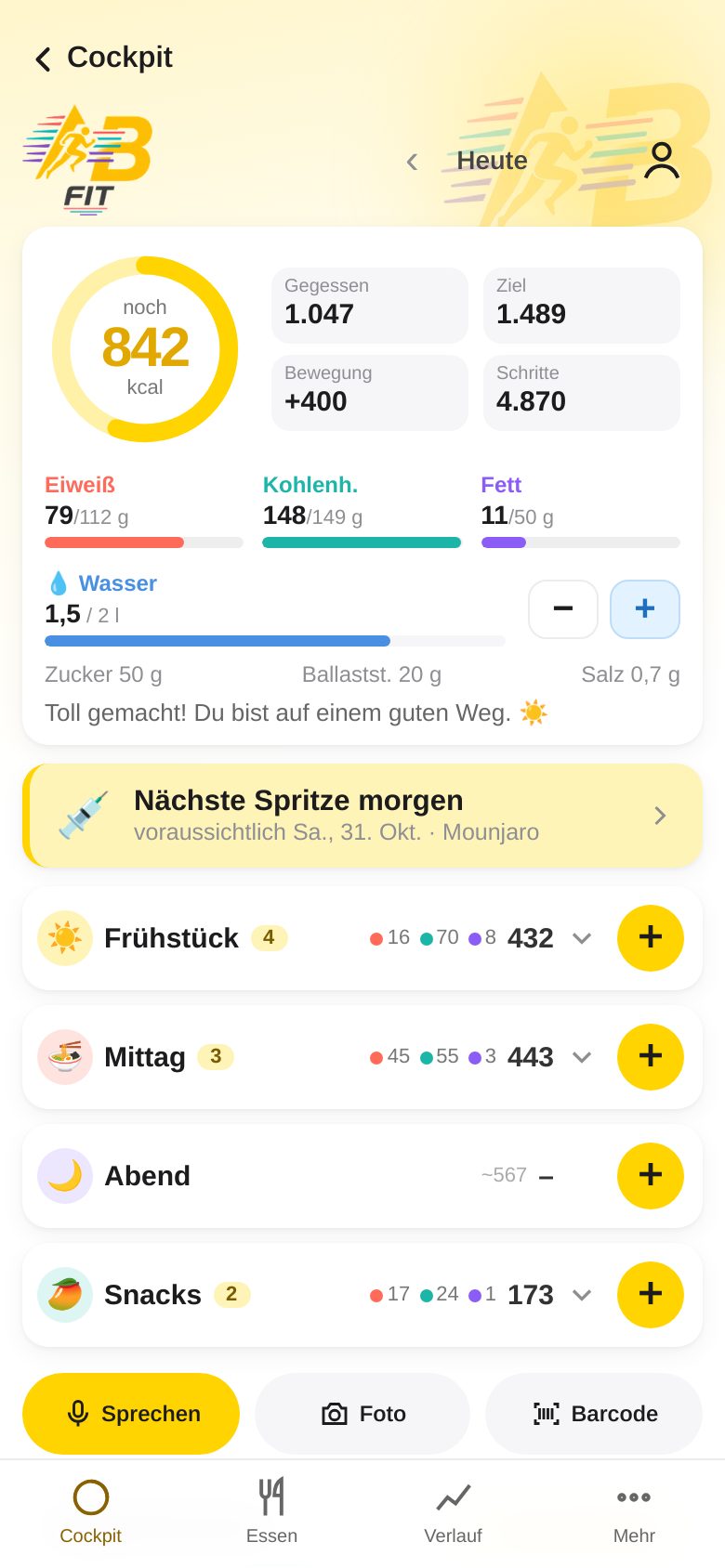
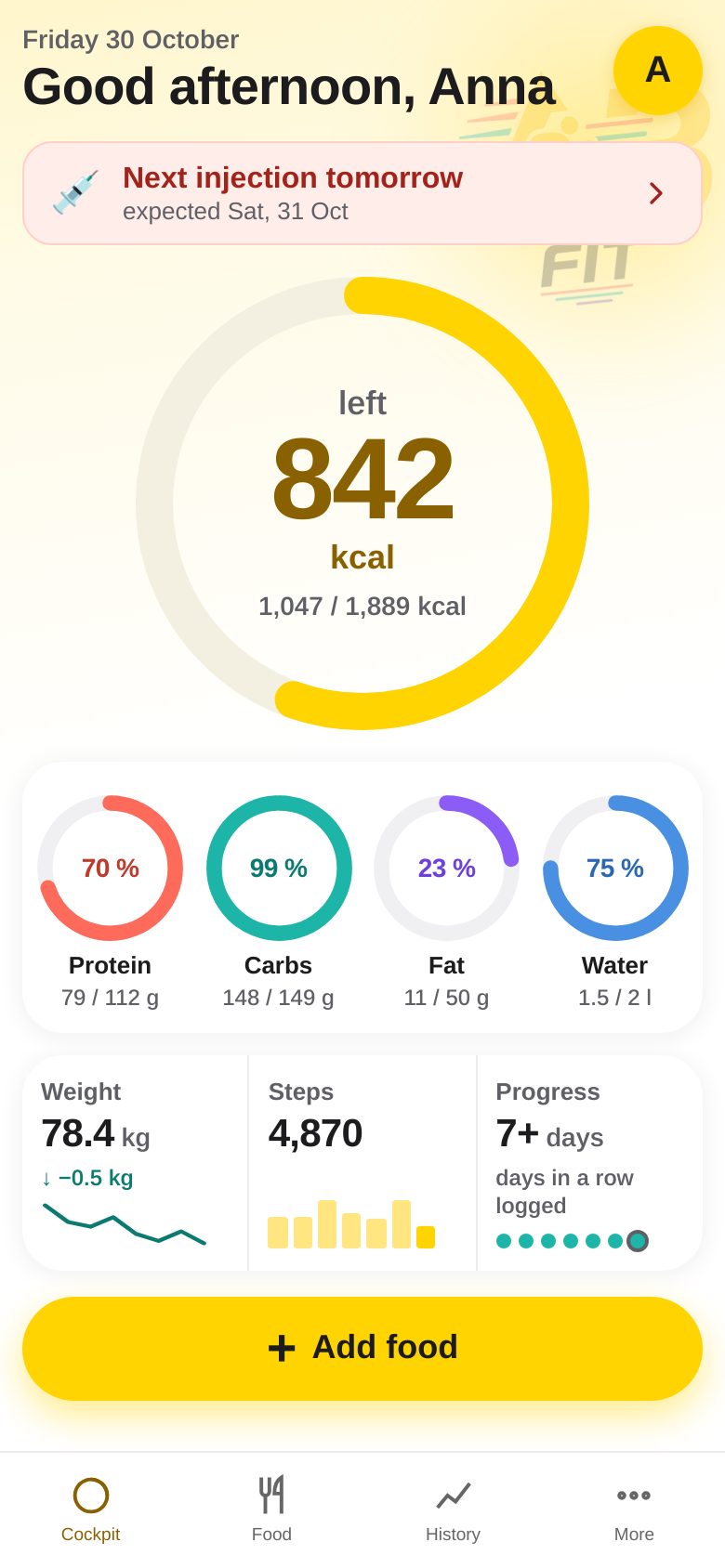
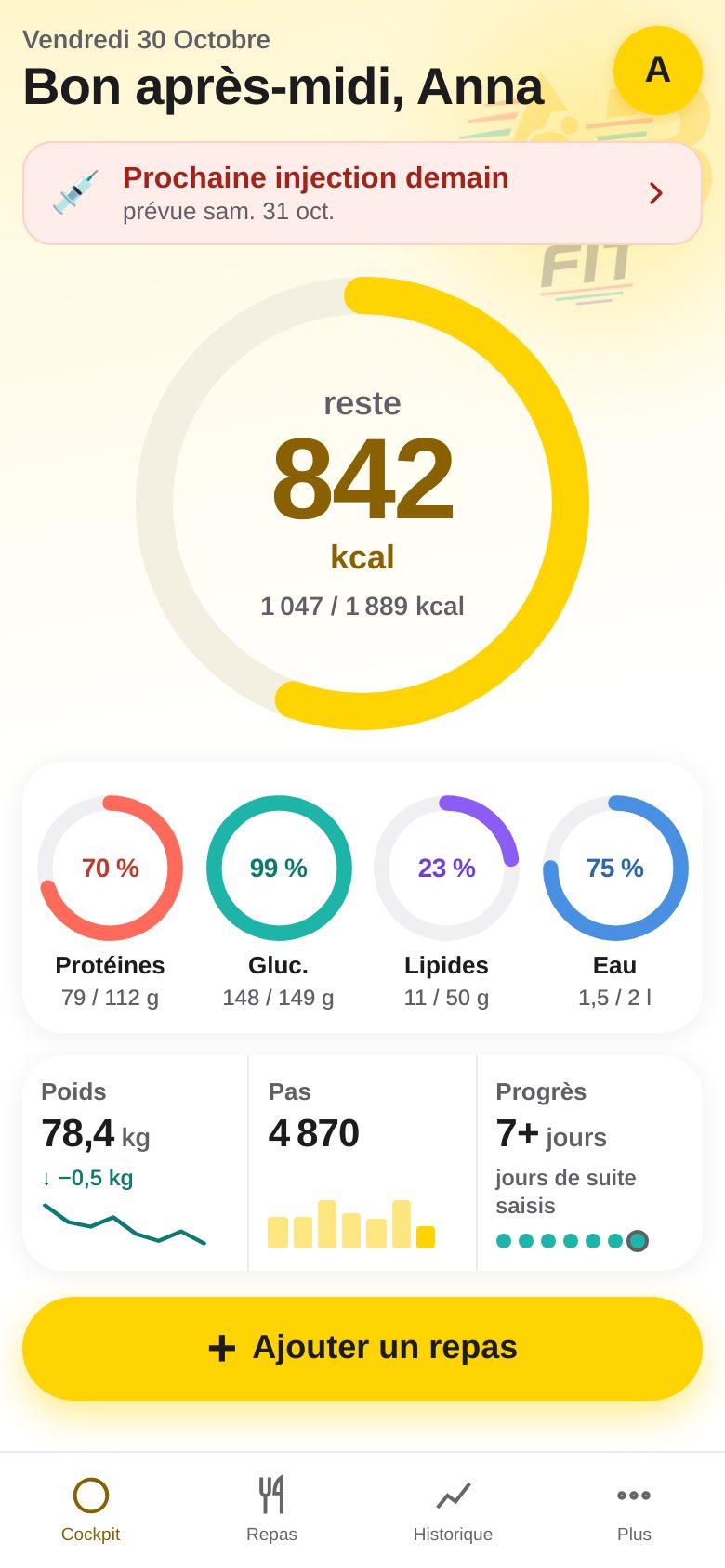
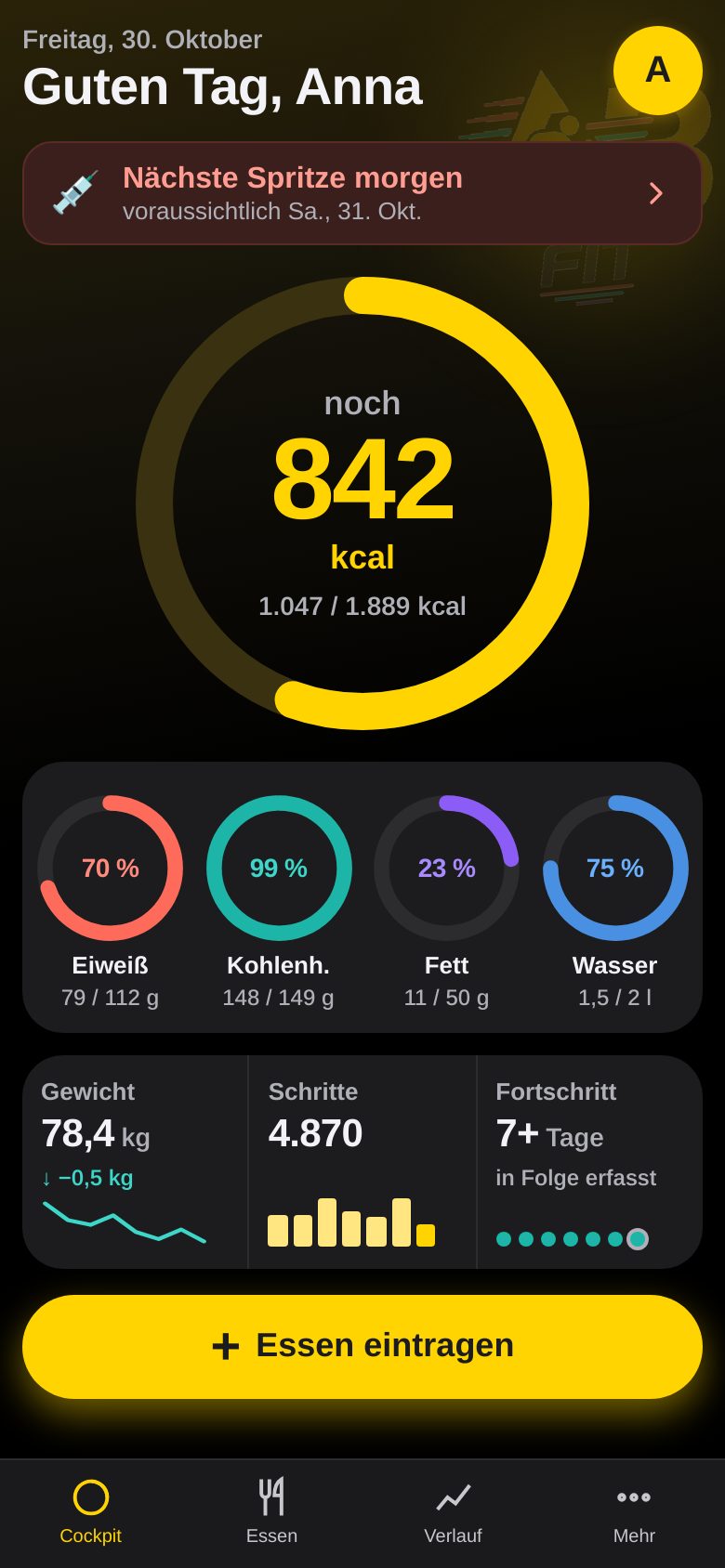
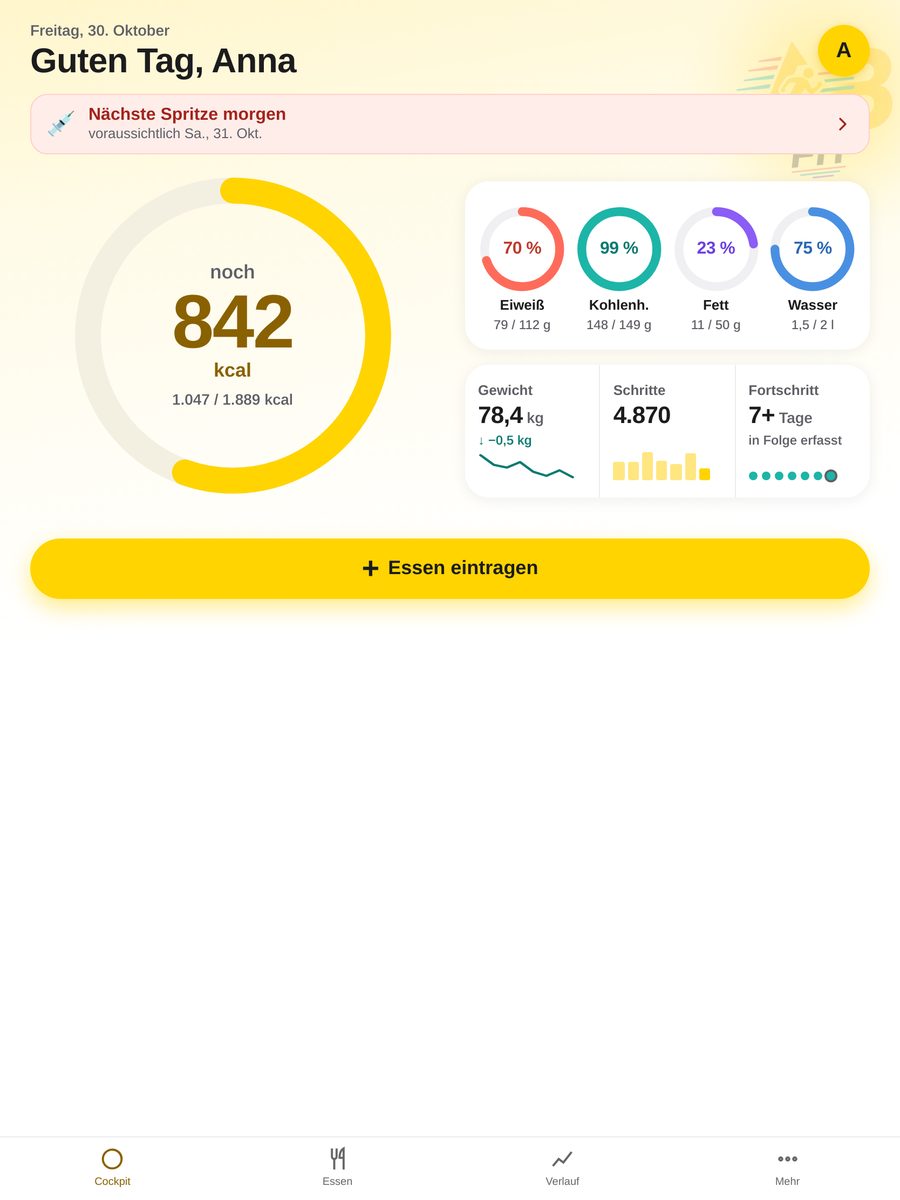
Après la connexion, tu vois le Cockpit – ta page d’accueil pour aujourd’hui. En bas, il y a quatre onglets : Cockpit, Repas, Historique, Plus.
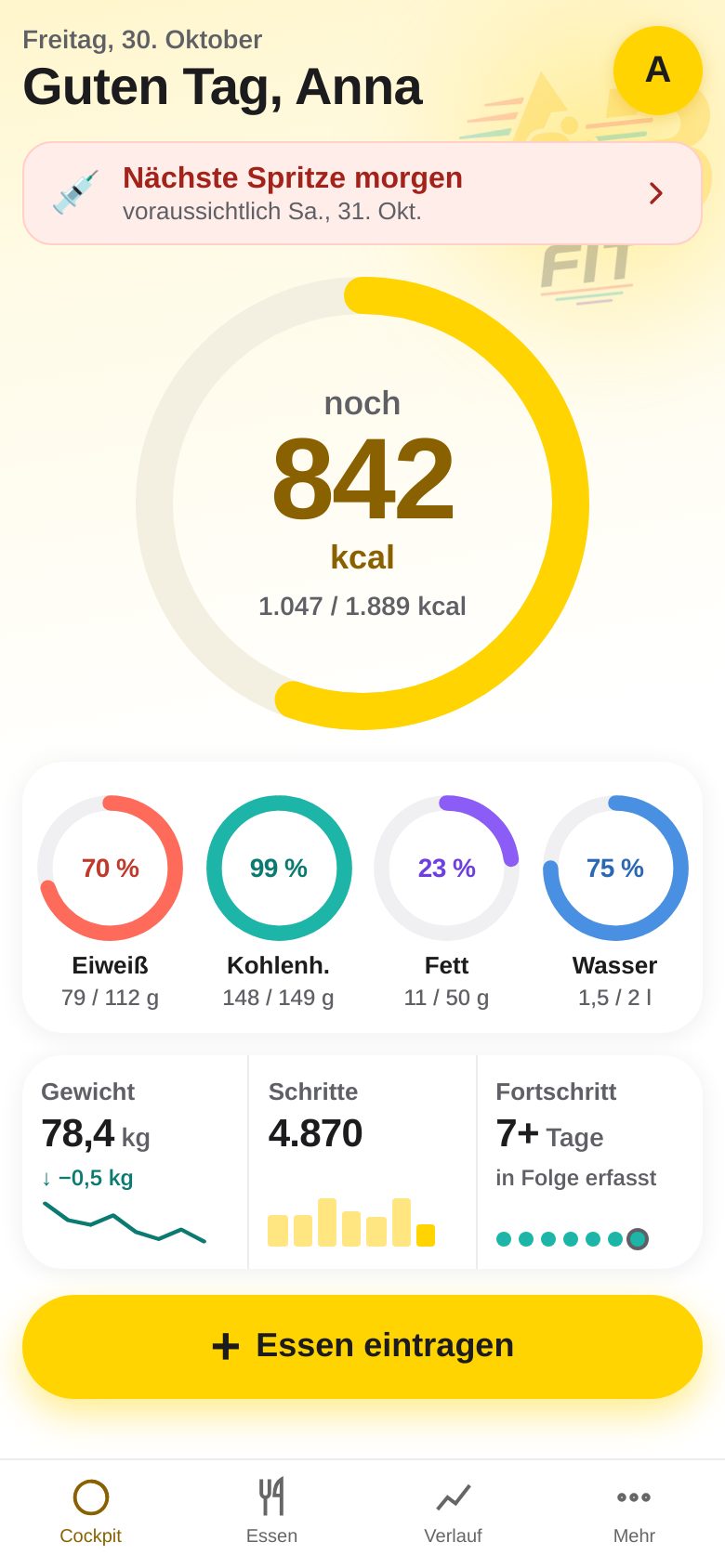
- En-tête : la date, un message d’accueil avec ton nom et, en haut à droite, l’icône de profil jaune et ronde – elle ouvre les Réglages.
- Grand anneau de calories : montre combien de calories sont encore libres aujourd’hui (« il reste 1 851 kcal »), avec « mangé / budget » en dessous. Touche l’anneau pour ouvrir le Résumé du jour.
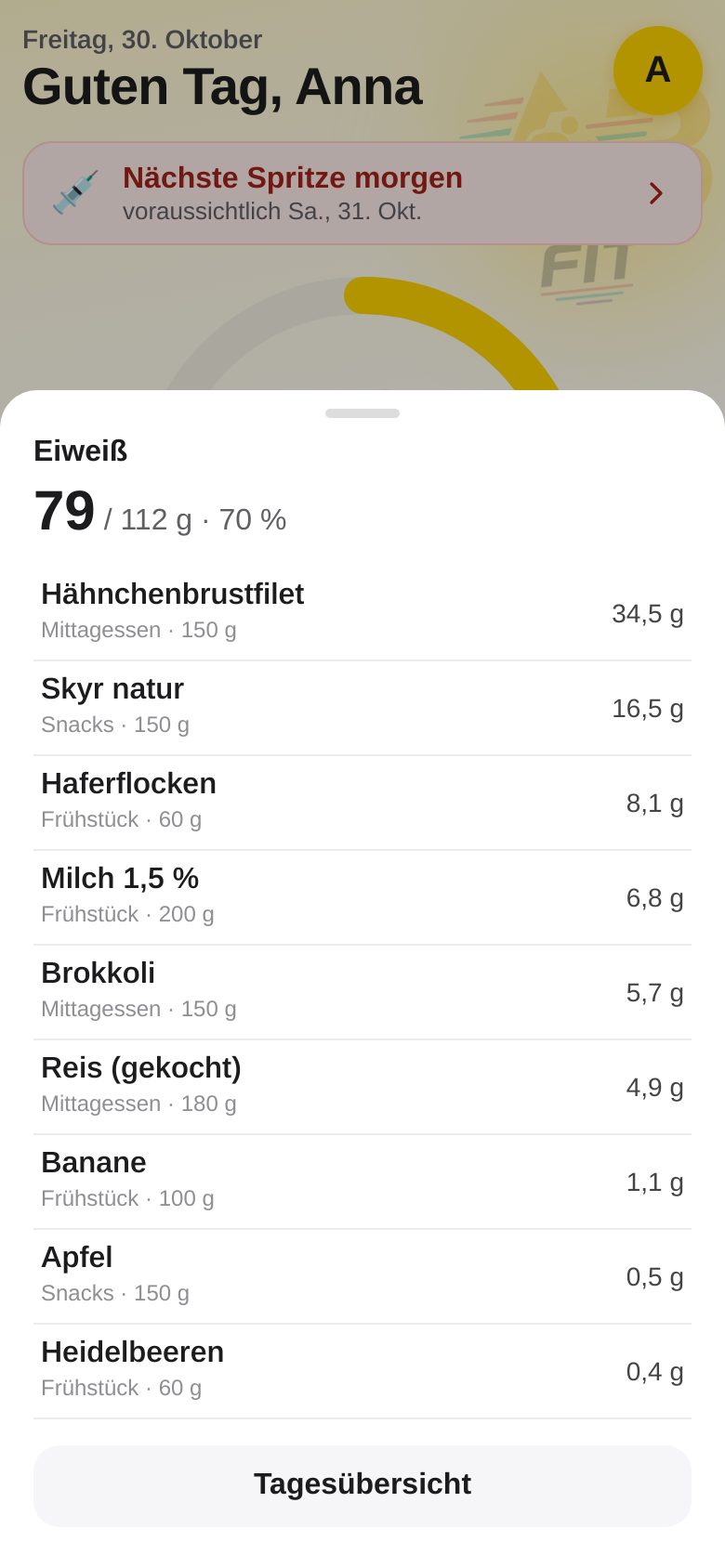
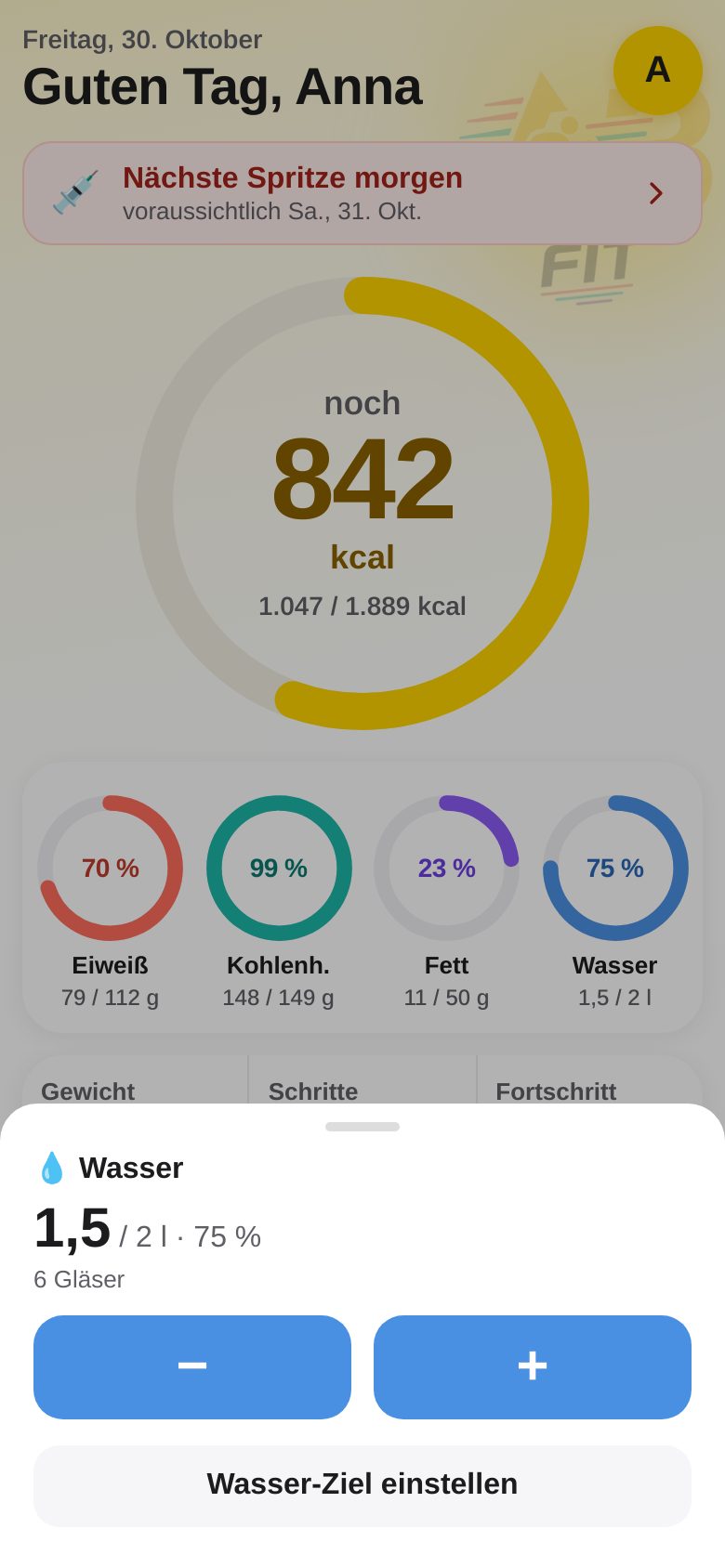
- Quatre petits anneaux : protéines, glucides, lipides et eau – chacun avec valeur, objectif et pourcentage. En touchant, tu vois d’où vient la valeur.
- Carte à trois champs : Poids (touche pour ouvrir l’Historique), Pas (ouvre Activité) et Progrès (jours consécutifs avec des entrées ; ouvre l’aperçu de la semaine).
- Astuce médicament : n’apparaît que lorsqu’une prise est due (« Prochaine injection demain »). En la touchant, tu ouvres Médicaments.
- Ajouter un repas : le grand bouton jaune mène directement à la saisie d’un repas.
Toucher les anneaux
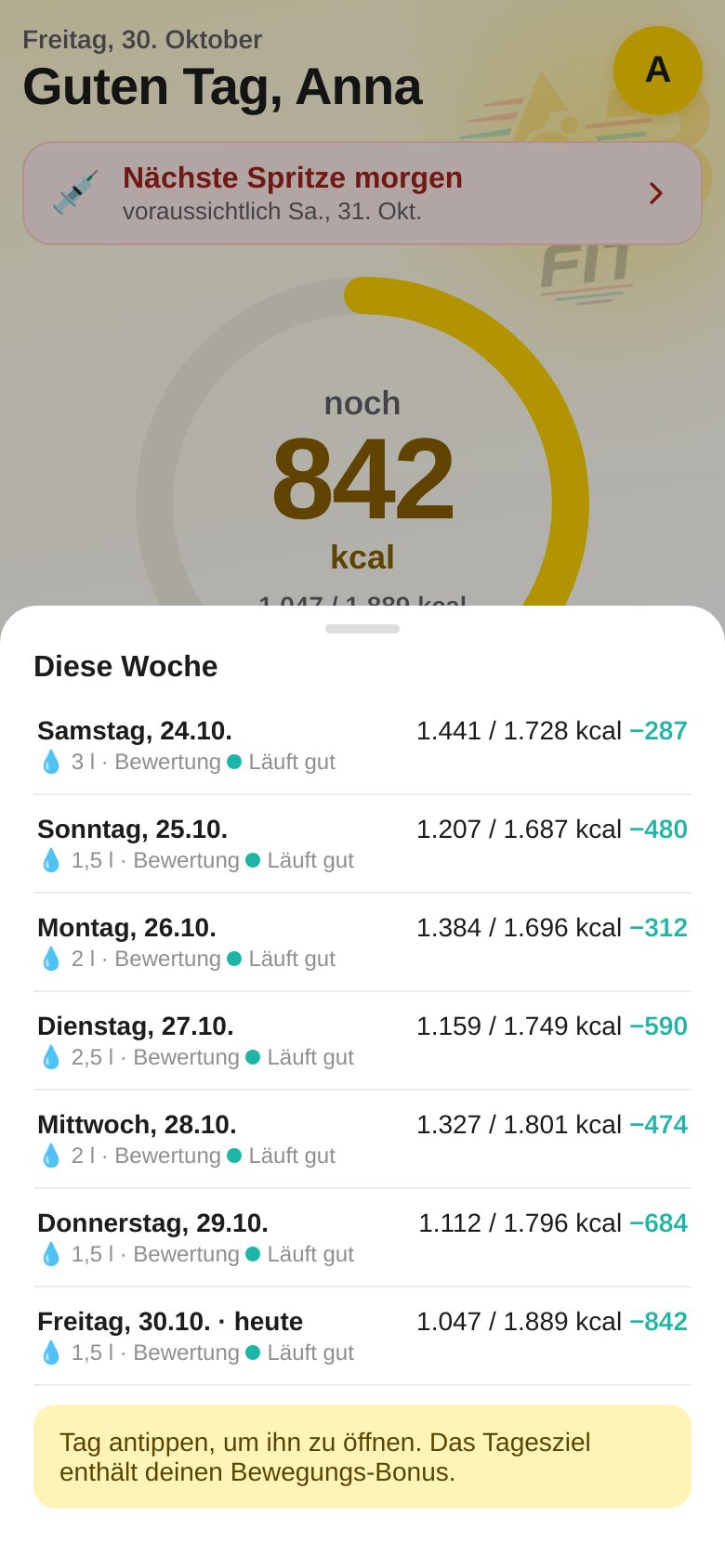
Le Résumé du jour
Touche l’anneau de calories dans le Cockpit (ou ouvre Plus → Résumé du jour). Ici tu vois la journée en détail – et tu peux passer à d’autres jours.
- Anneau et tuiles : à gauche, Mangé, Objectif, Activité (bonus du sport/des pas), Pas.
- Macros : protéines, glucides et lipides avec des barres ; en dessous sucre, fibres, sel.
- Repas : Petit-déjeuner, Déjeuner, Dîner, Snacks. + jaune = ajouter quelque chose, toucher la ligne = la déployer.
- Boutons rapides : Parler, Photo, Code-barres.
- Avec ‹ Aujourd’hui › en haut, tu passes à d’autres jours. Avec ← Retour, tu reviens au Cockpit.
4. Enregistrer un repas
Touche le bouton jaune « Ajouter un repas » dans le Cockpit – ou le + jaune à côté d’un repas dans le Résumé du jour. Tu arrives dans l’onglet Repas ; avec la deuxième option, le repas est déjà sélectionné.
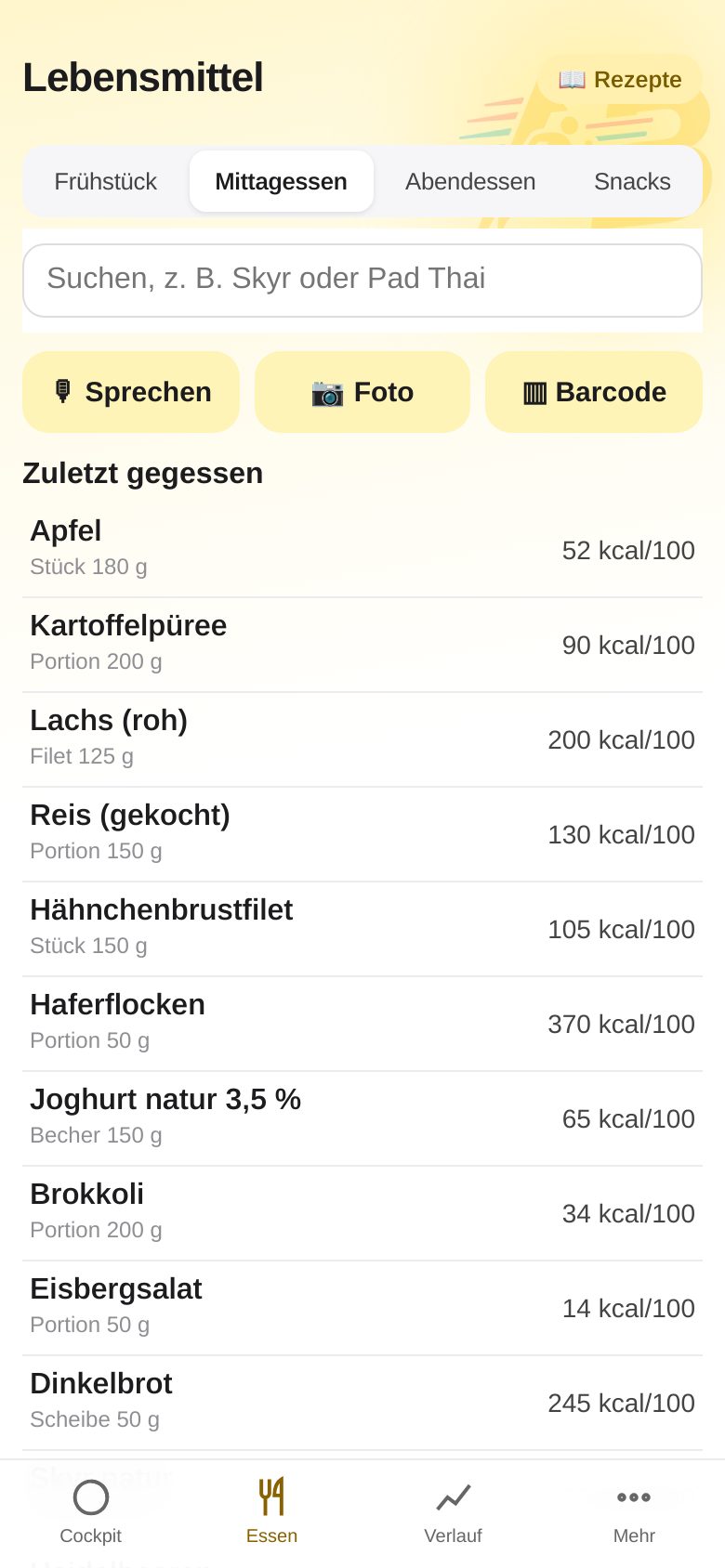
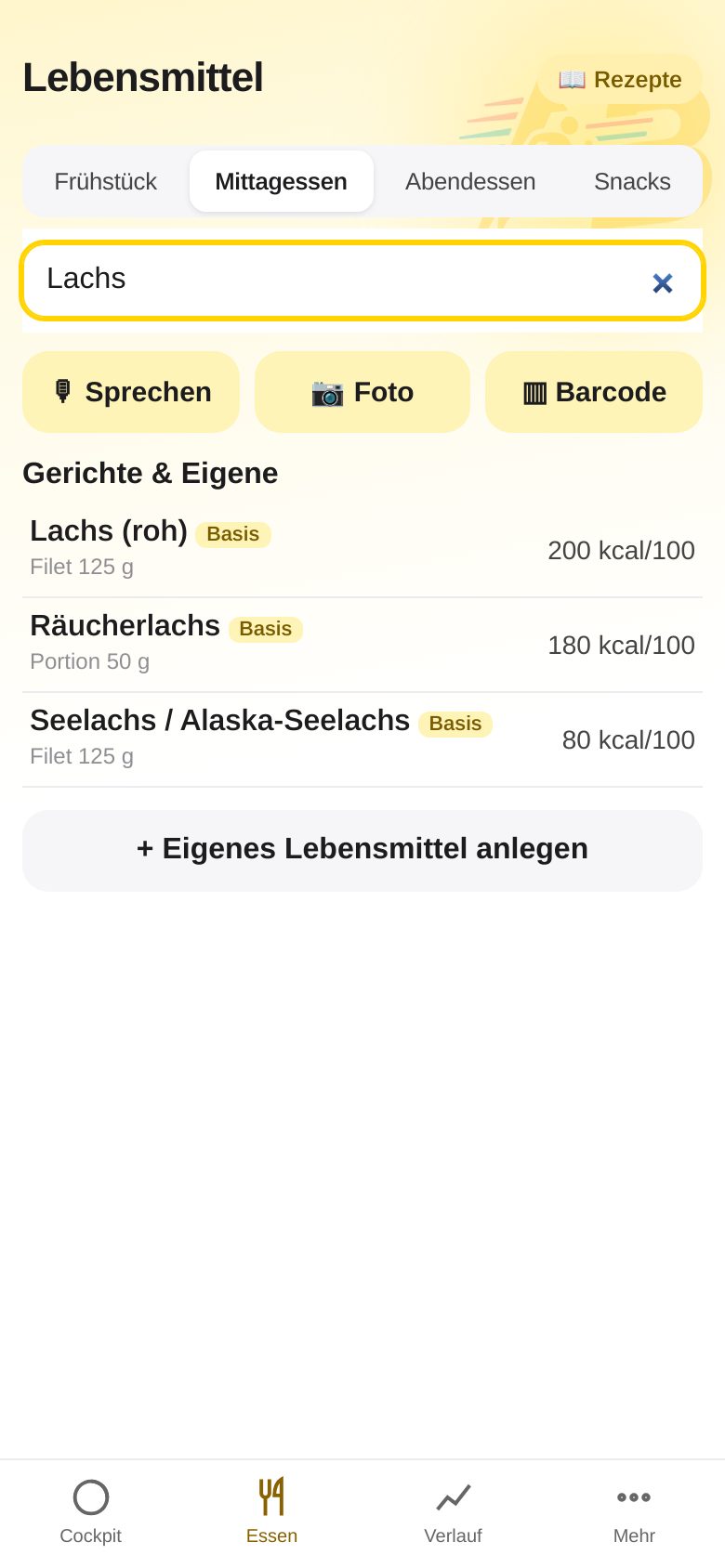
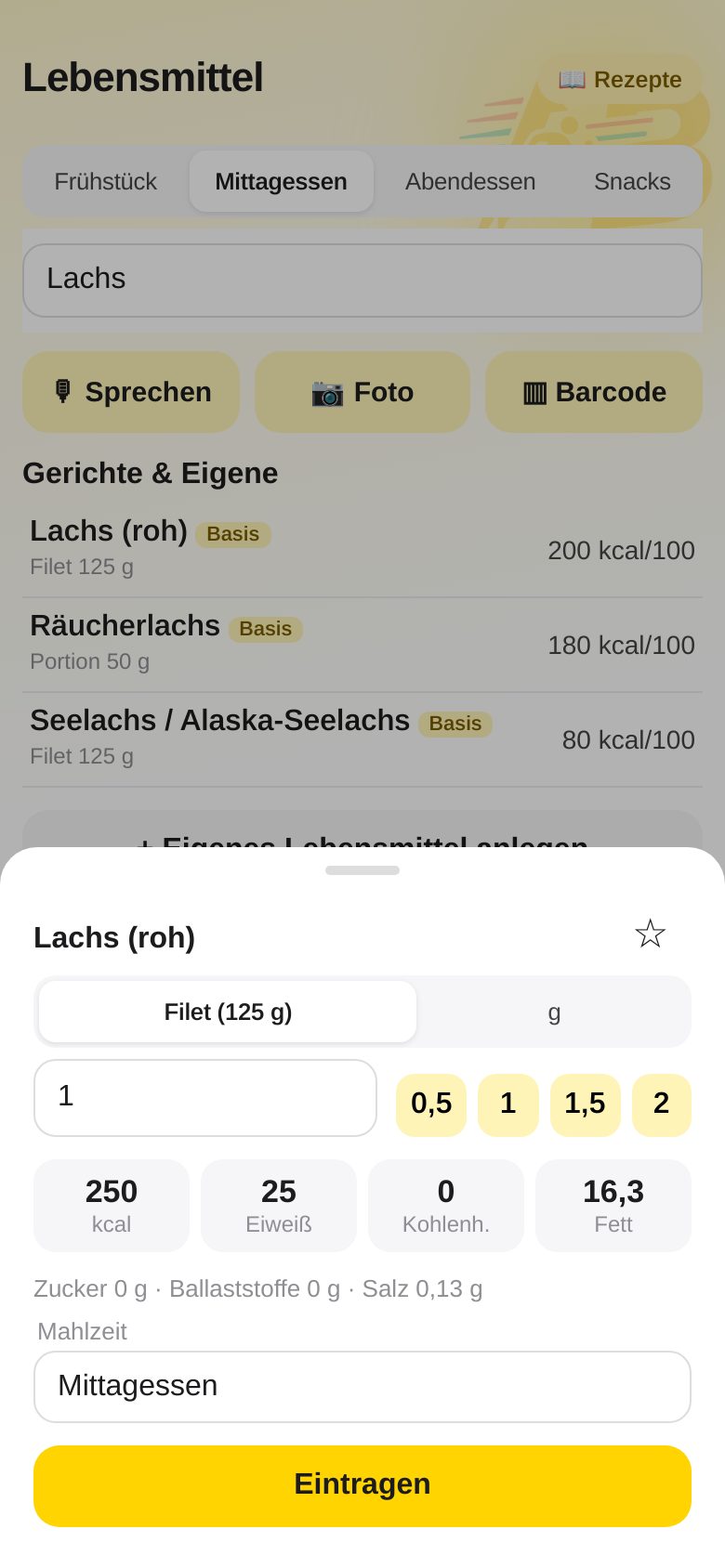
- En haut, choisis le repas (Petit-déjeuner, Déjeuner, Dîner, Snacks).
- Touche un aliment sous « Récemment mangé » – ou cherche dans le champ de recherche en haut. Les entrées marquées « Base » viennent de la base de données ABfit vérifiée ; en dessous se trouvent des produits d’Open Food Facts.
- Règle la quantité : avec − / +, en saisissant, ou avec les quantités rapides jaunes (p. ex. « Filet (125 g) »).
- Touche Ajouter. Le bouton affiche brièvement « Enregistrement … » – une seule touche suffit.
Créer un aliment perso
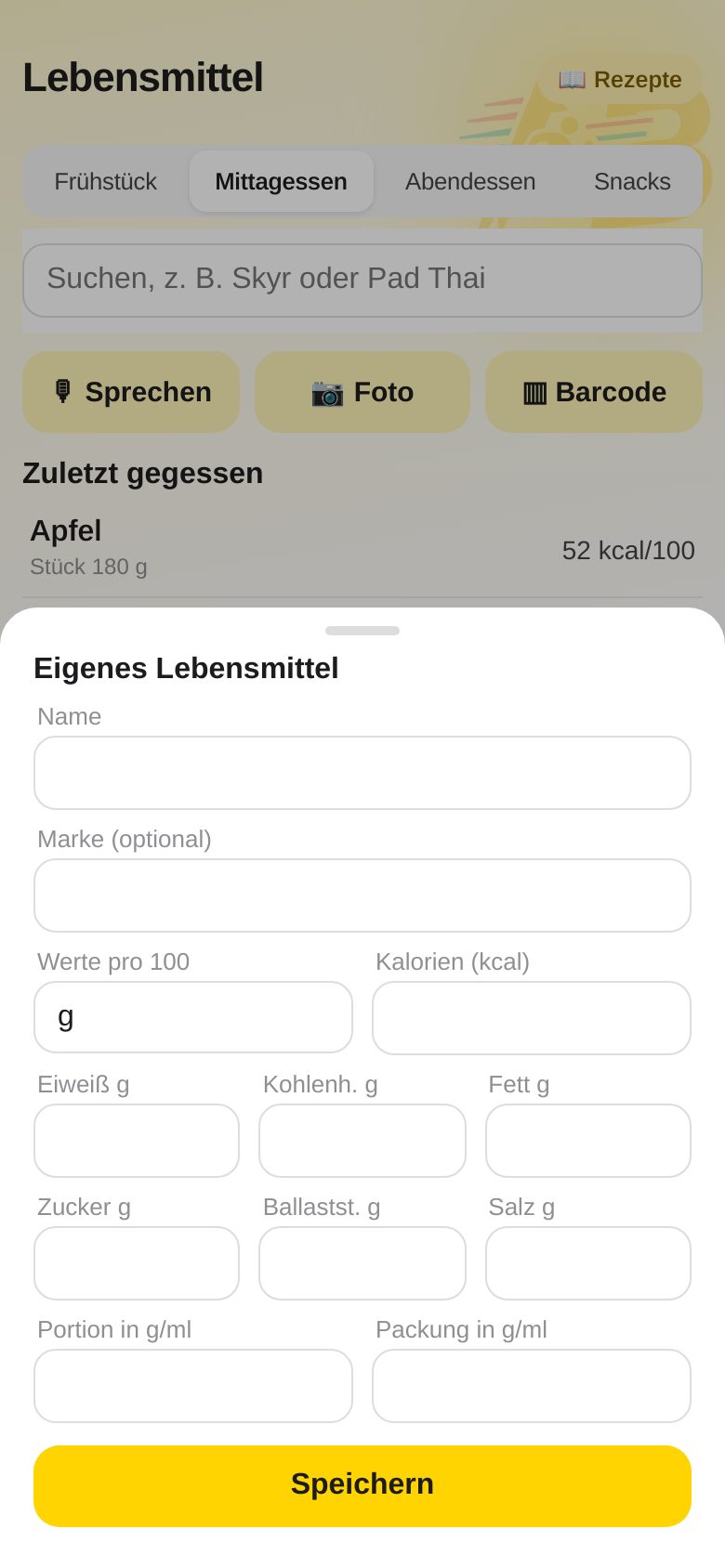
Si tu ne trouves pas un produit, crée-le toi-même : dans l’onglet Repas via « + Créer un aliment ».
- Saisis un nom et, si tu veux, une marque.
- Saisis les valeurs nutritionnelles pour 100 g de l’emballage (au moins les calories) – ou, plus simplement, en photographiant le tableau nutritionnel (section 6).
- Facultatif : une portion (p. ex. « pièce, 120 g ») et un code-barres.
- Enregistrer – il apparaît dans la recherche avec l’étiquette « perso ».
5. Parler, photo et code-barres
🎙️ Parler
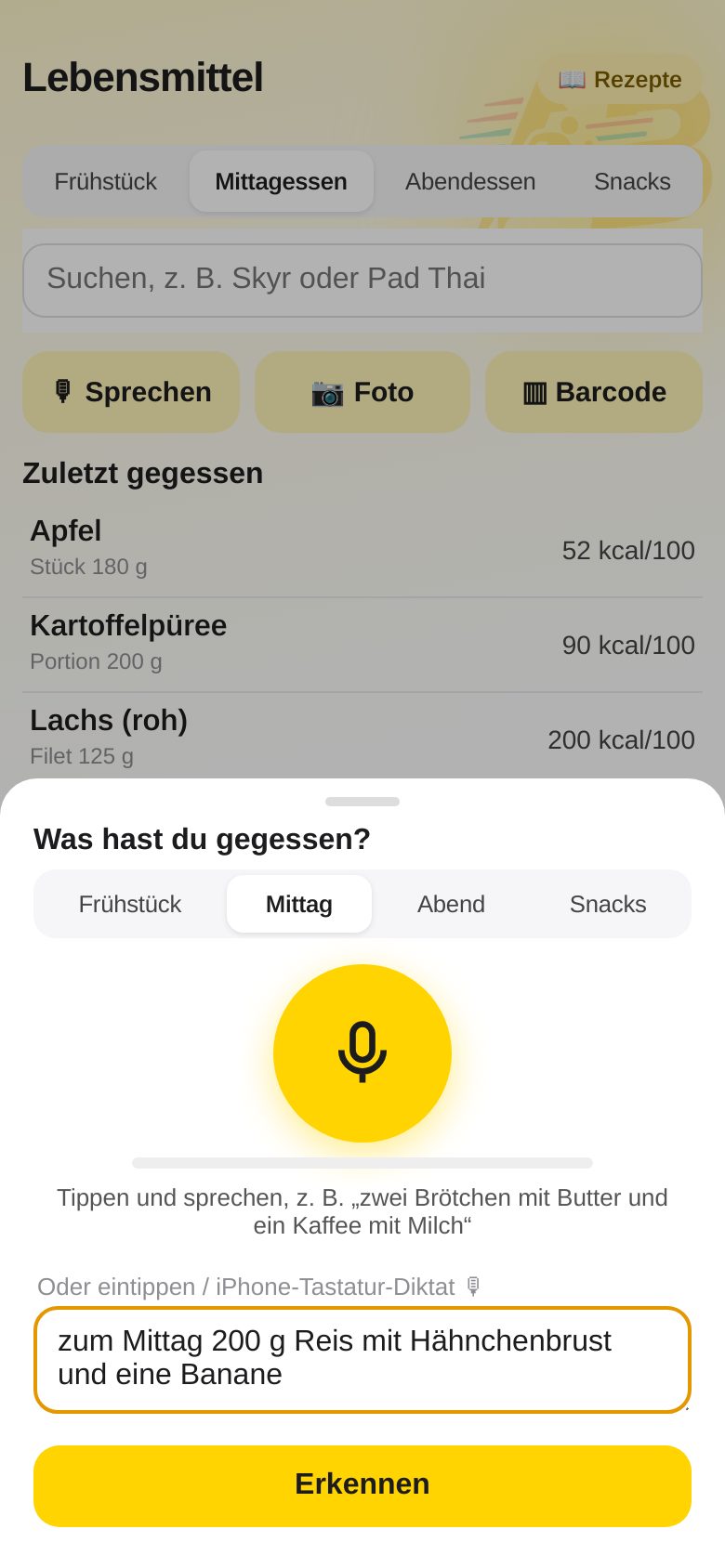
- Dans l’onglet Repas, touche Parler (il y a aussi un bouton dans le Résumé du jour).
- Choisis le repas et touche le microphone jaune.
- Dis simplement ce que tu as mangé : « Un verre de lait, deux tranches de pain complet avec du fromage frais ».
- Touche à nouveau pour terminer. ABfit montre une liste à vérifier – ajuste les quantités, puis ajoute.
Tu peux aussi saisir le texte.
📷 Photo du repas
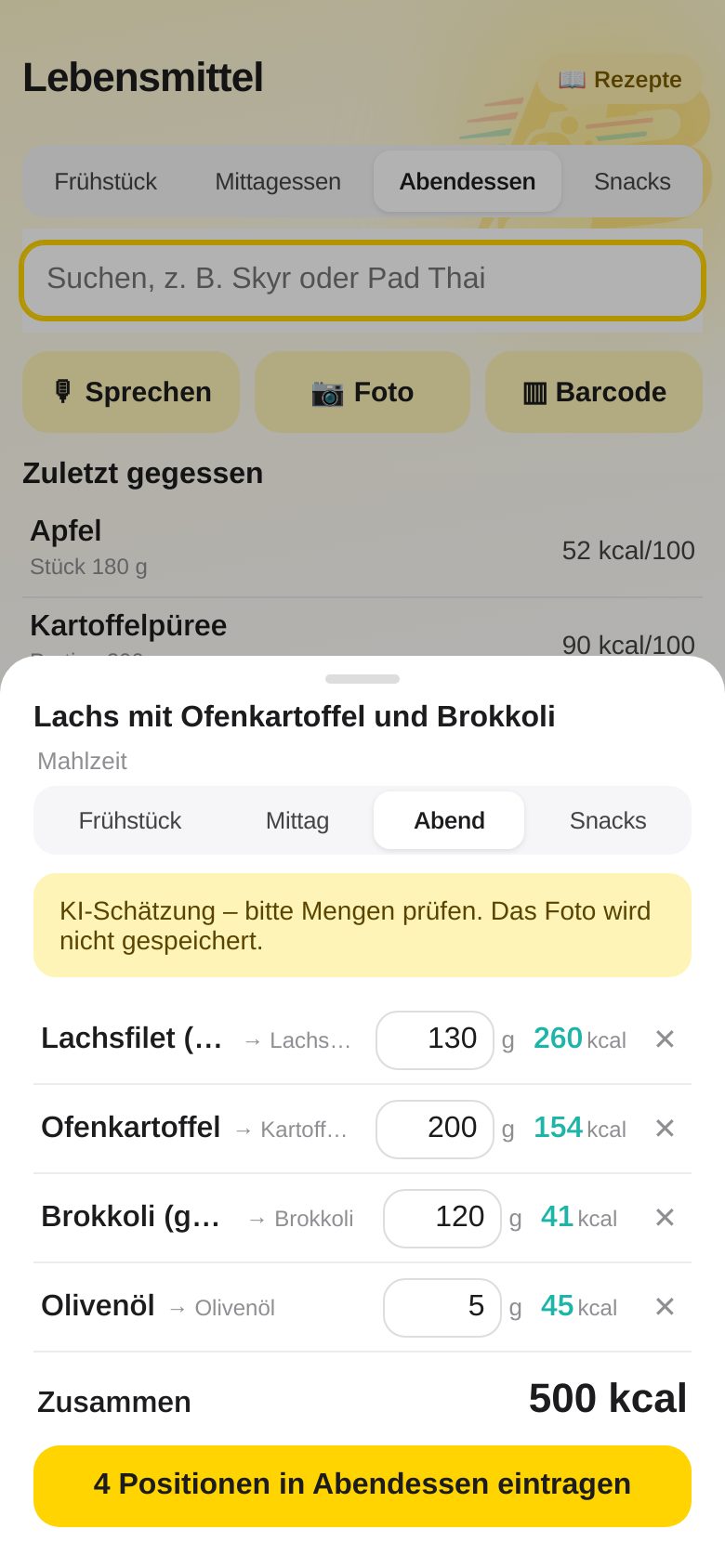
- Touche Photo et photographie ton assiette (idéalement en diagonale d’en haut, avec tout visible).
- L’IA reconnaît les composants et estime les quantités – même les plats garnis sont décomposés en leurs parties.
- Vérifie la liste : touche les grammes pour les modifier, retire avec ✕. Une ligne marquée en rouge n’est pas encore associée – touche-la et choisis le bon aliment.
- En bas, touche « Ajouter … éléments » – terminé.
🍽️ Photographier les restes : pas tout mangé ?
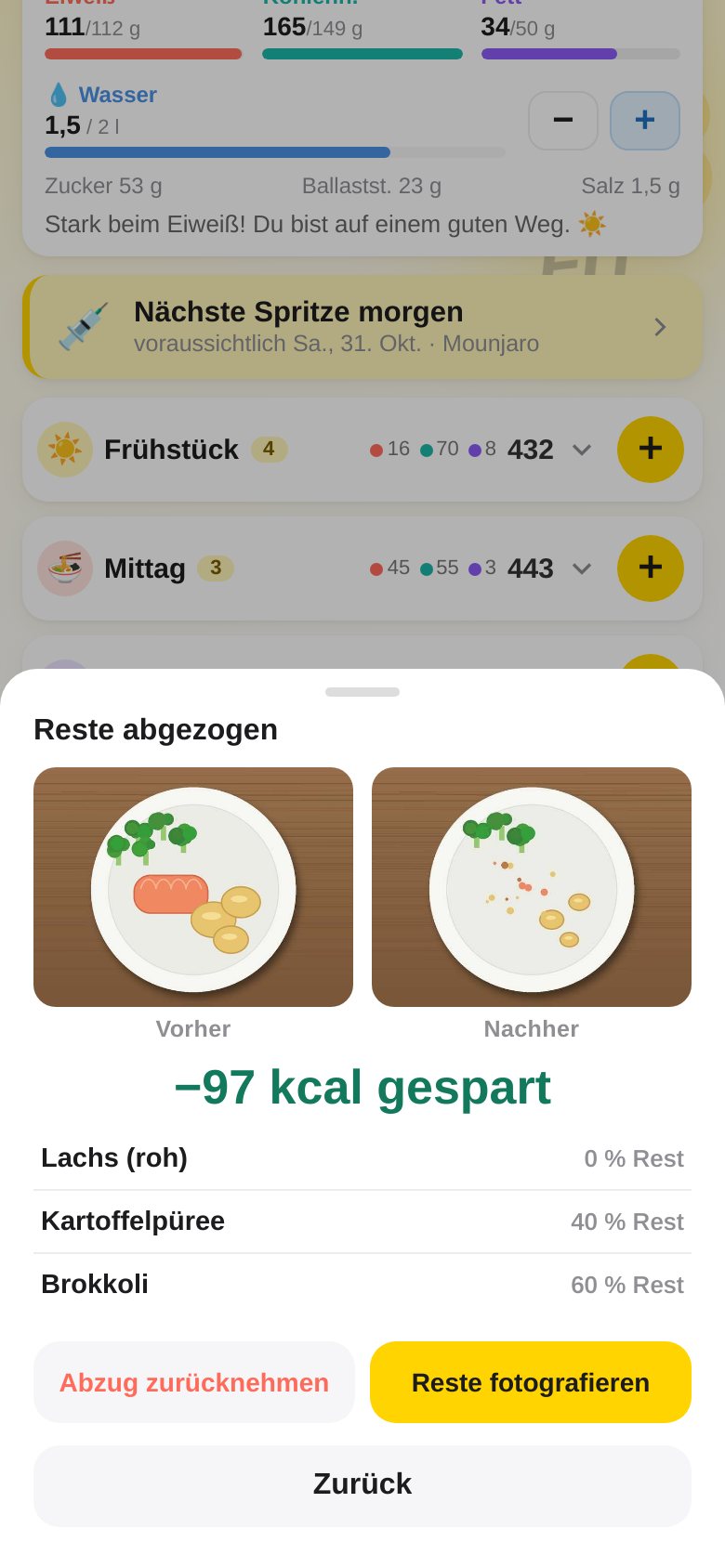
Tu as enregistré un repas par photo et tu n’as pas tout mangé ? Tu n’as pas à recalculer les quantités à la main : photographie l’assiette après le repas, l’IA estime ce qu’il reste, et ABfit le déduit pour toi.
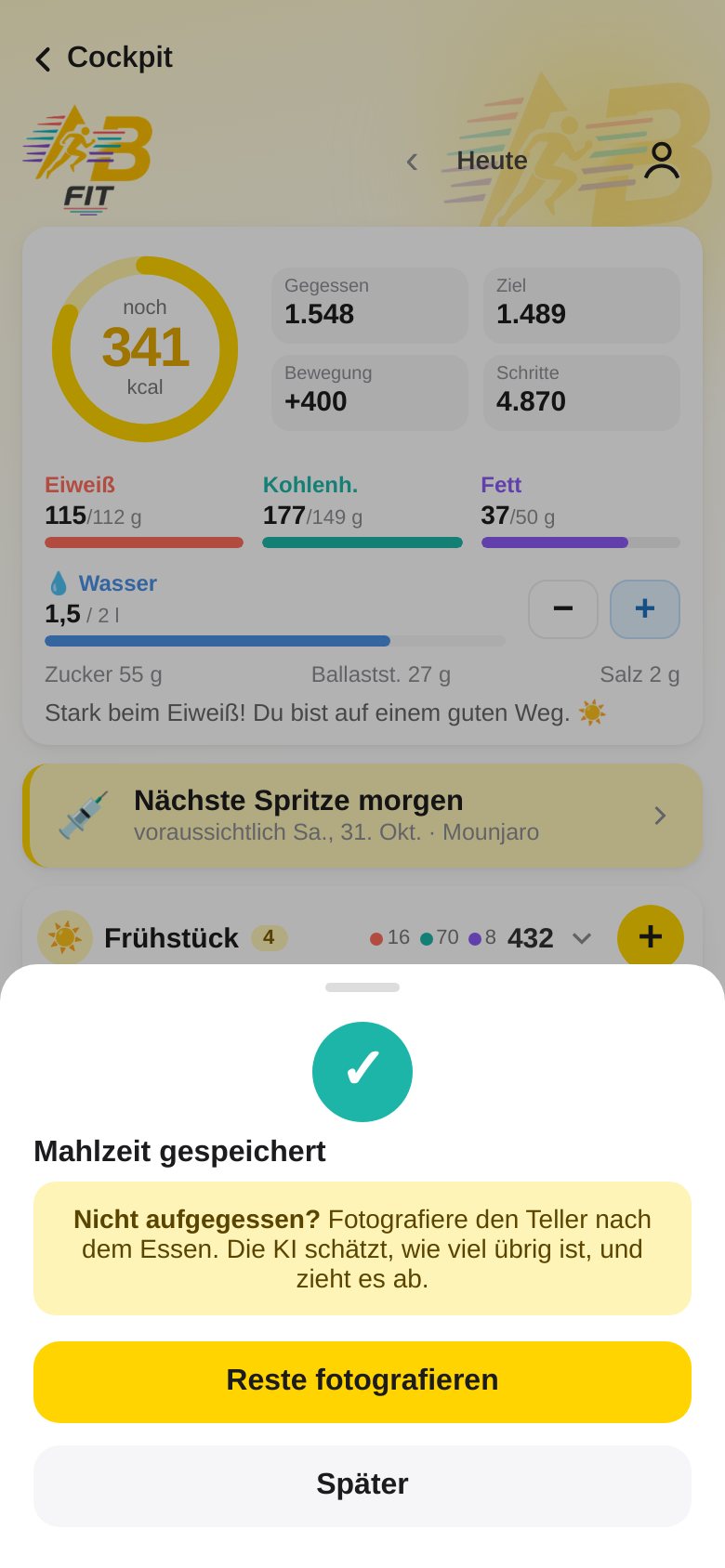
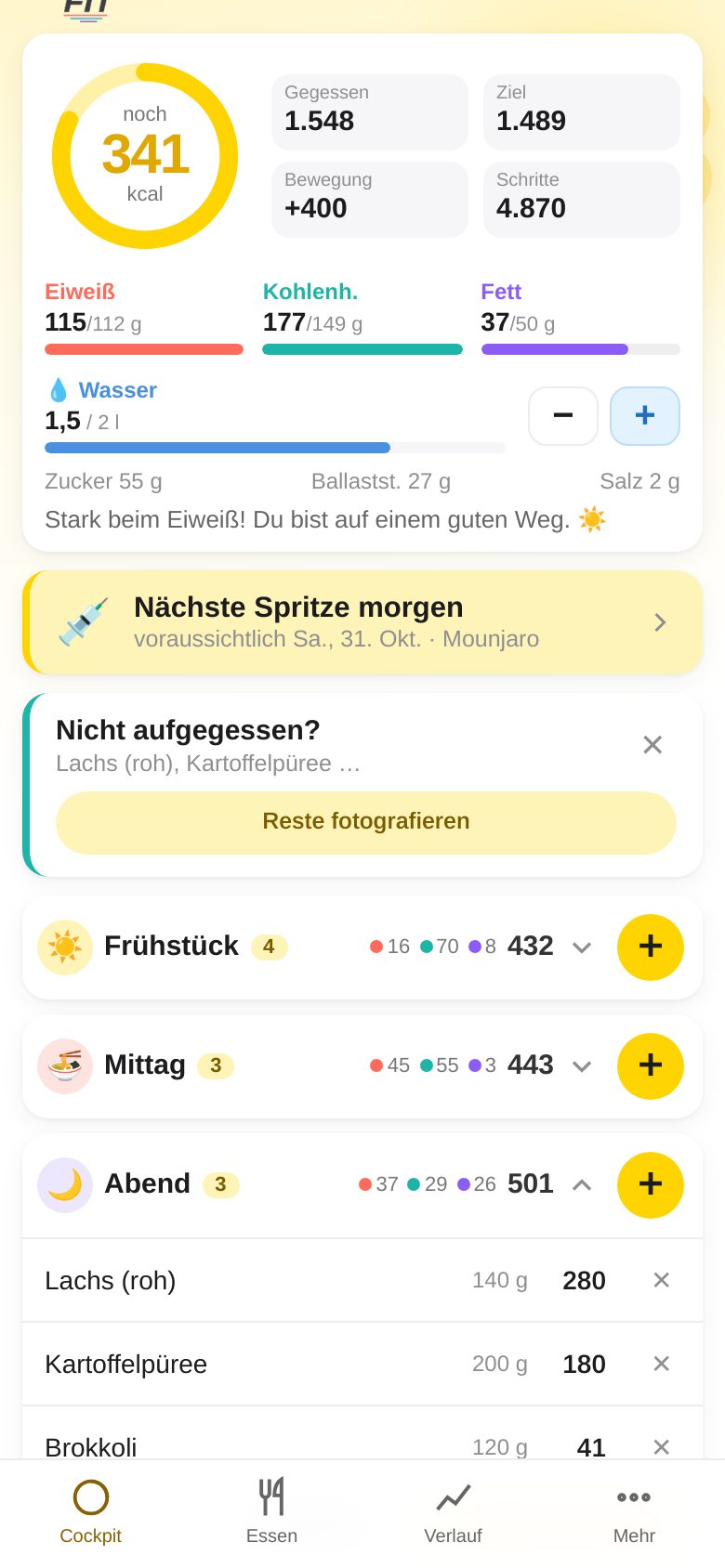
- Juste après l’enregistrement, ABfit demande « Pas tout mangé ? » – touche Photographier les restes. Avec « Plus tard », tu fermes la fenêtre ; la question reste 4 heures sous forme de carte en haut du Résumé du jour (peut être masquée avec ✕).
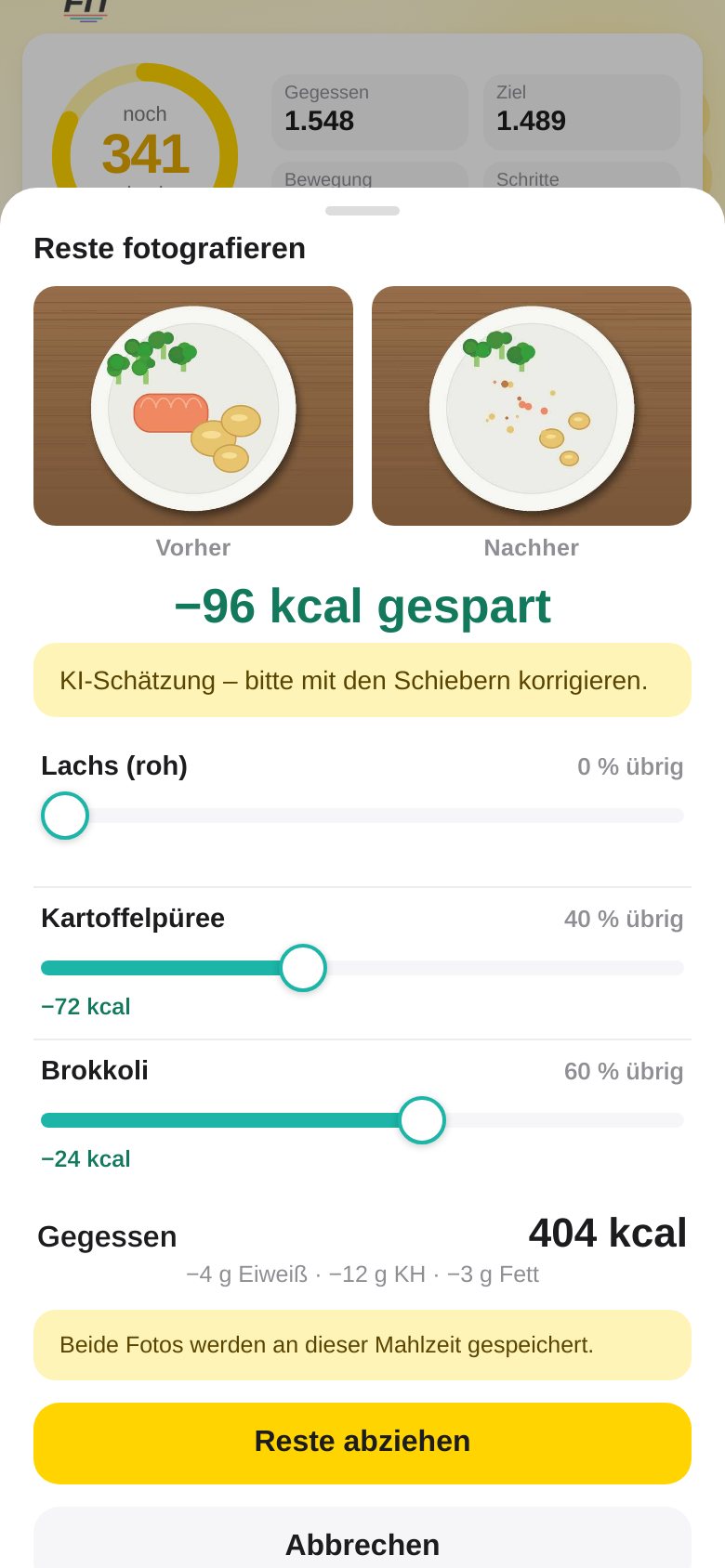
- Touche Photo de l’assiette et photographie l’assiette après le repas. L’IA compare l’image avec la photo Avant et estime, pour chaque composant, ce qu’il en reste.
- Vérifie les curseurs (0 à 100 %, par pas de 5 %) : ils montrent ce qu’il reste de chaque composant. En haut, « −… kcal économisées » se met à jour en direct. Règle-les comme c’était réellement.
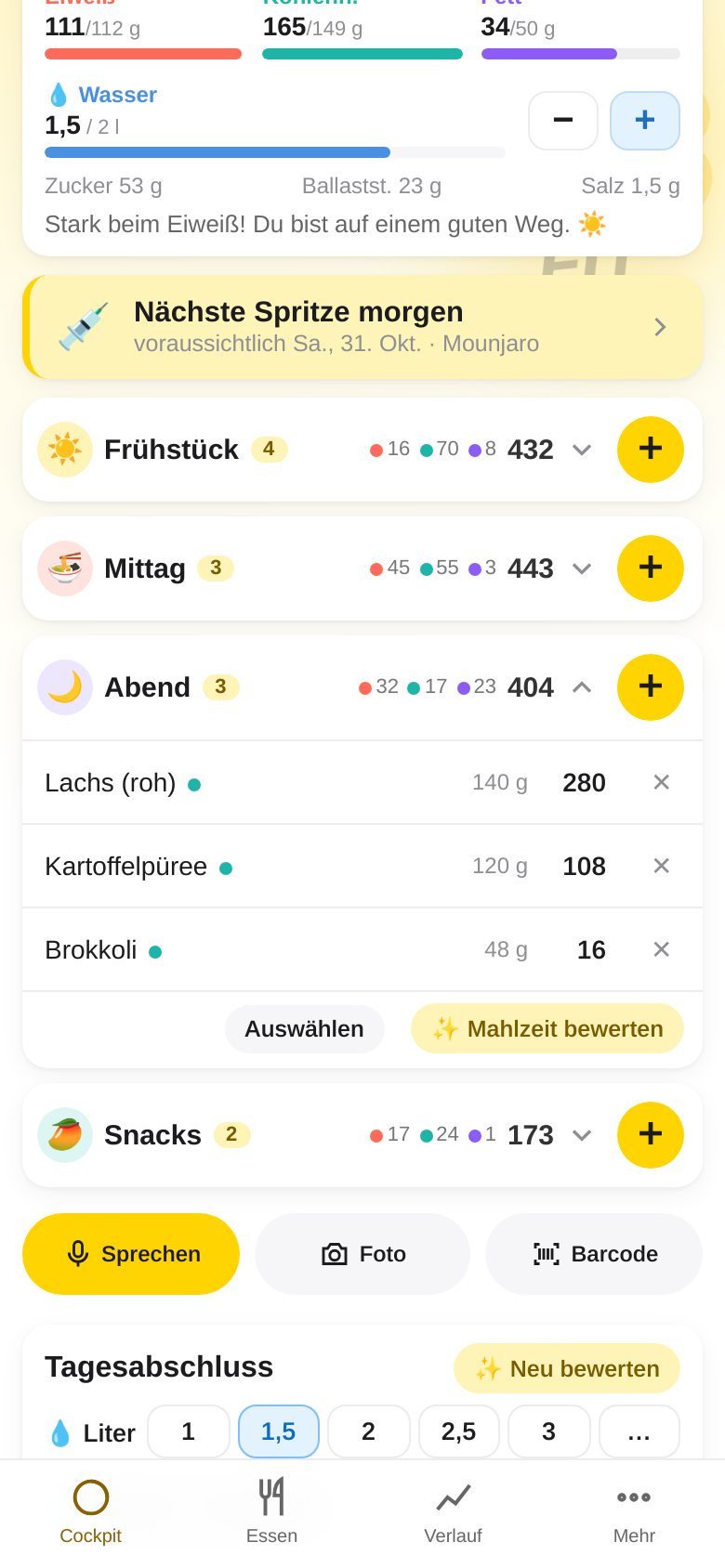
- Touche Déduire les restes. Quantité, calories et nutriments des entrées baissent en conséquence ; un petit point sur l’entrée marque la déduction. « Annuler » dans le message rétablit tout immédiatement.
▦ Code-barres
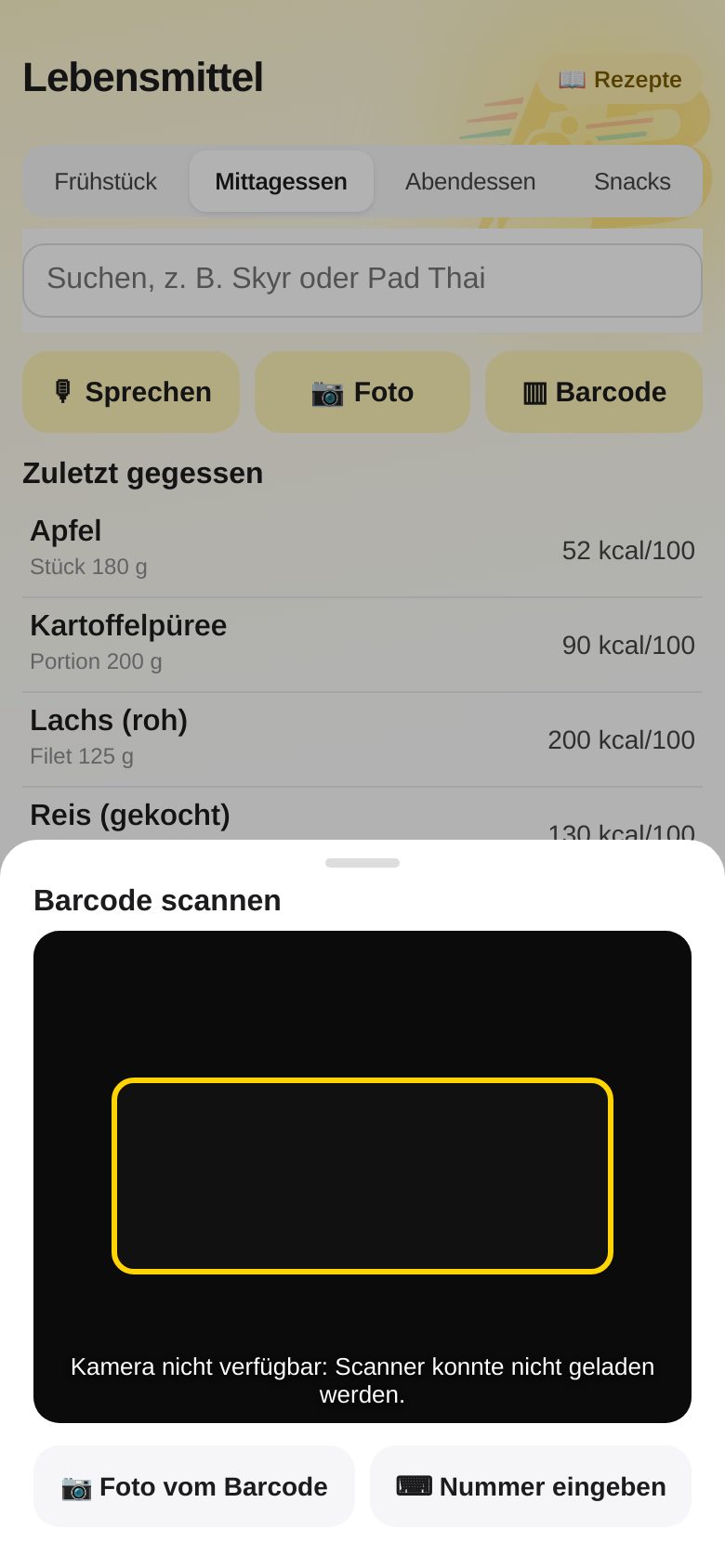
- Touche Code-barres et tiens la caméra sur le code-barres de l’emballage (autorise la caméra la première fois).
- Le produit s’ouvre avec ses valeurs nutritionnelles – choisis la quantité et ajoute-le.
- Le scan ne fonctionne pas ? Prends une « Photo du code-barres » ou saisis le numéro.
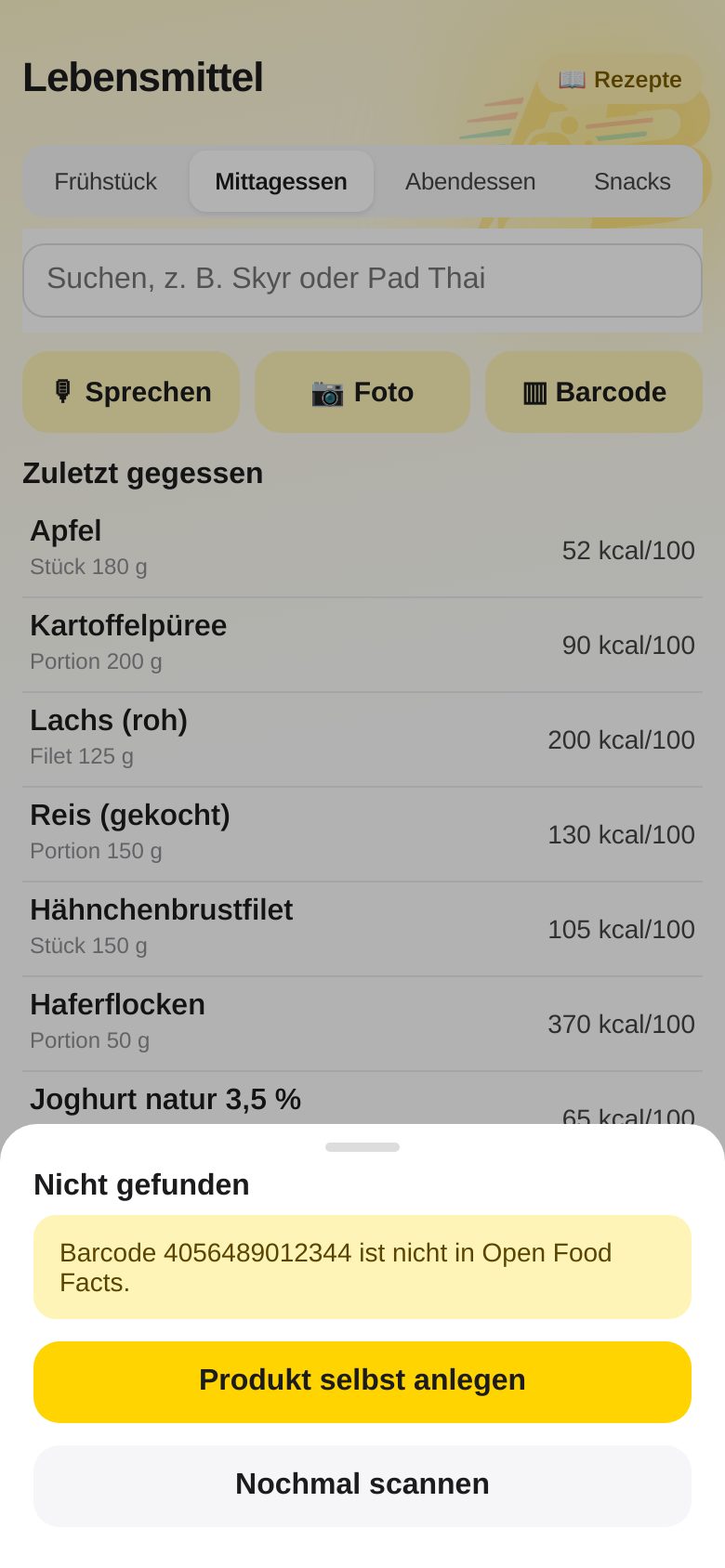
- Si le produit est inconnu, tu le crées – le plus vite en photographiant le tableau nutritionnel (section suivante).
6. Photographier le tableau nutritionnel
Si le code-barres ne fonctionne pas ou si le produit n’est dans aucune base de données, tu n’as pas à saisir les valeurs : photographie simplement le tableau nutritionnel sur l’emballage. Une IA d’image (vision) lit les chiffres et remplit le nouvel aliment pour toi.
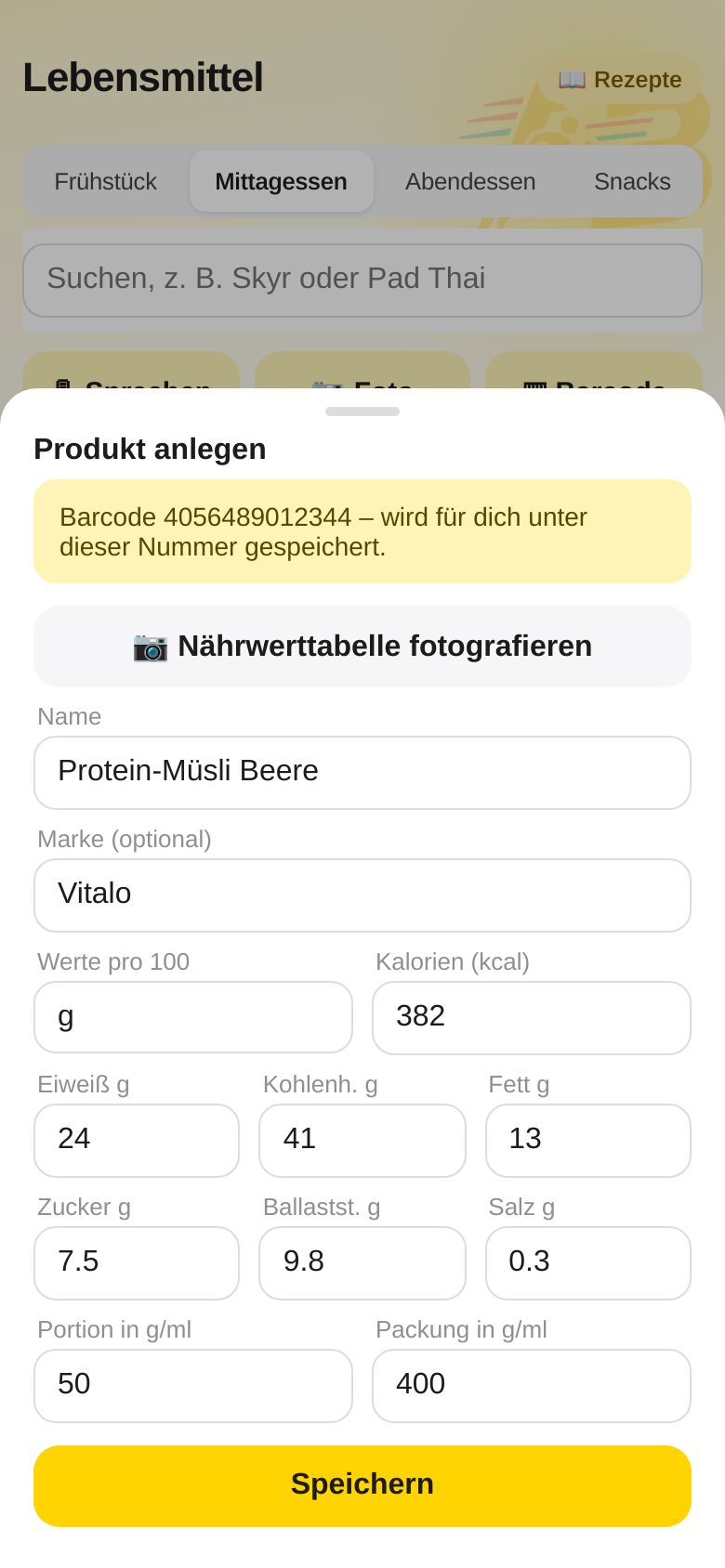
- Scanne le code-barres ou saisis-le. S’il est inconnu, « Créer un produit » s’ouvre – ou choisis « + Créer un aliment » dans l’onglet Repas.
- Touche 📷 Photo du tableau nutritionnel et photographie le tableau sur l’emballage. Tiens le téléphone bien droit, avec une bonne lumière, et cadre tout le tableau.
- Attends un instant (« Lecture du tableau … ») : le nom, la marque et les valeurs nutritionnelles (calories, protéines, glucides, sucre, lipides, fibres, sel) sont remplis pour 100 g ; la portion et la taille de l’emballage aussi, s’ils y figurent.
- Vérifie les valeurs avec l’emballage, corrige ce qui est faux et touche Enregistrer. L’aliment est maintenant dans ta recherche (étiquette « perso ») et lié au code-barres.
7. Modifier des entrées et en supprimer plusieurs
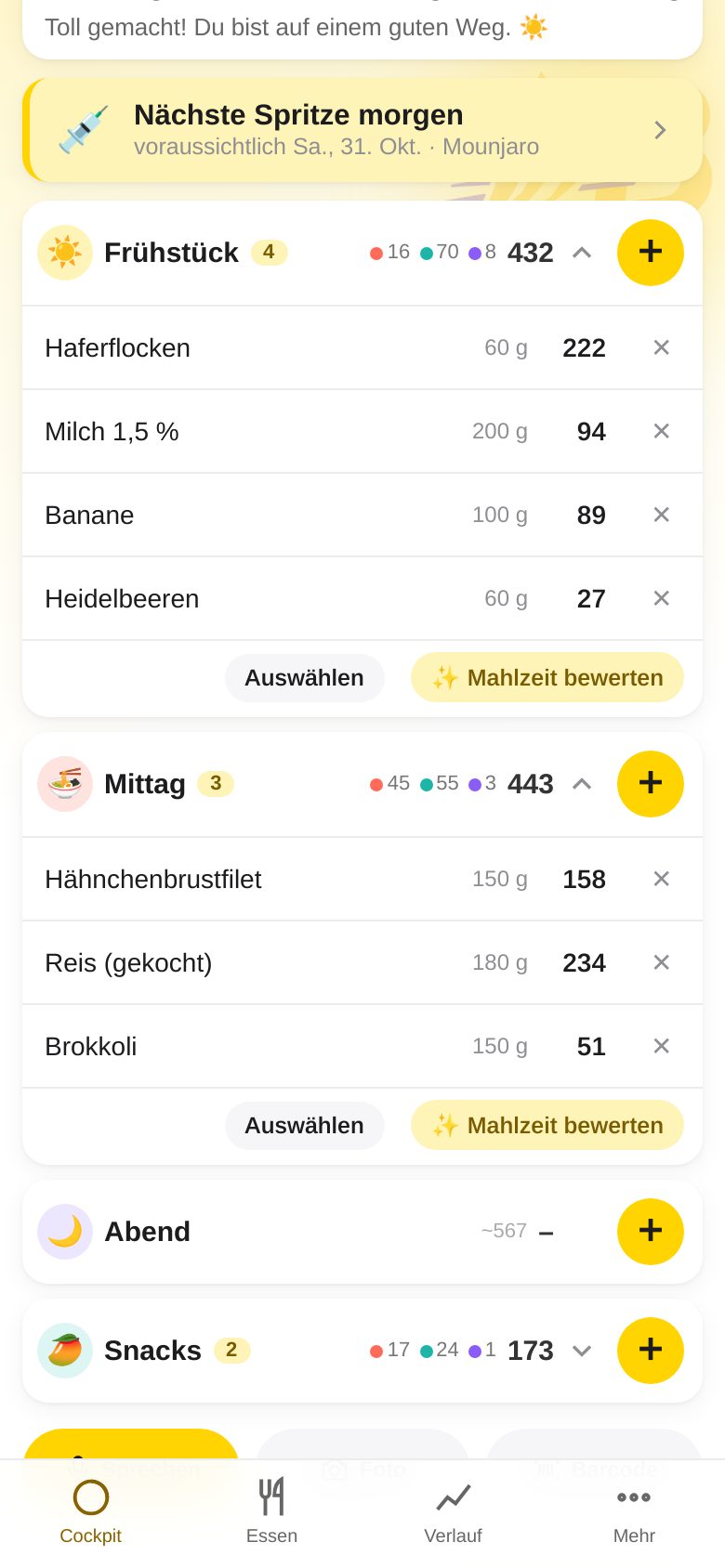
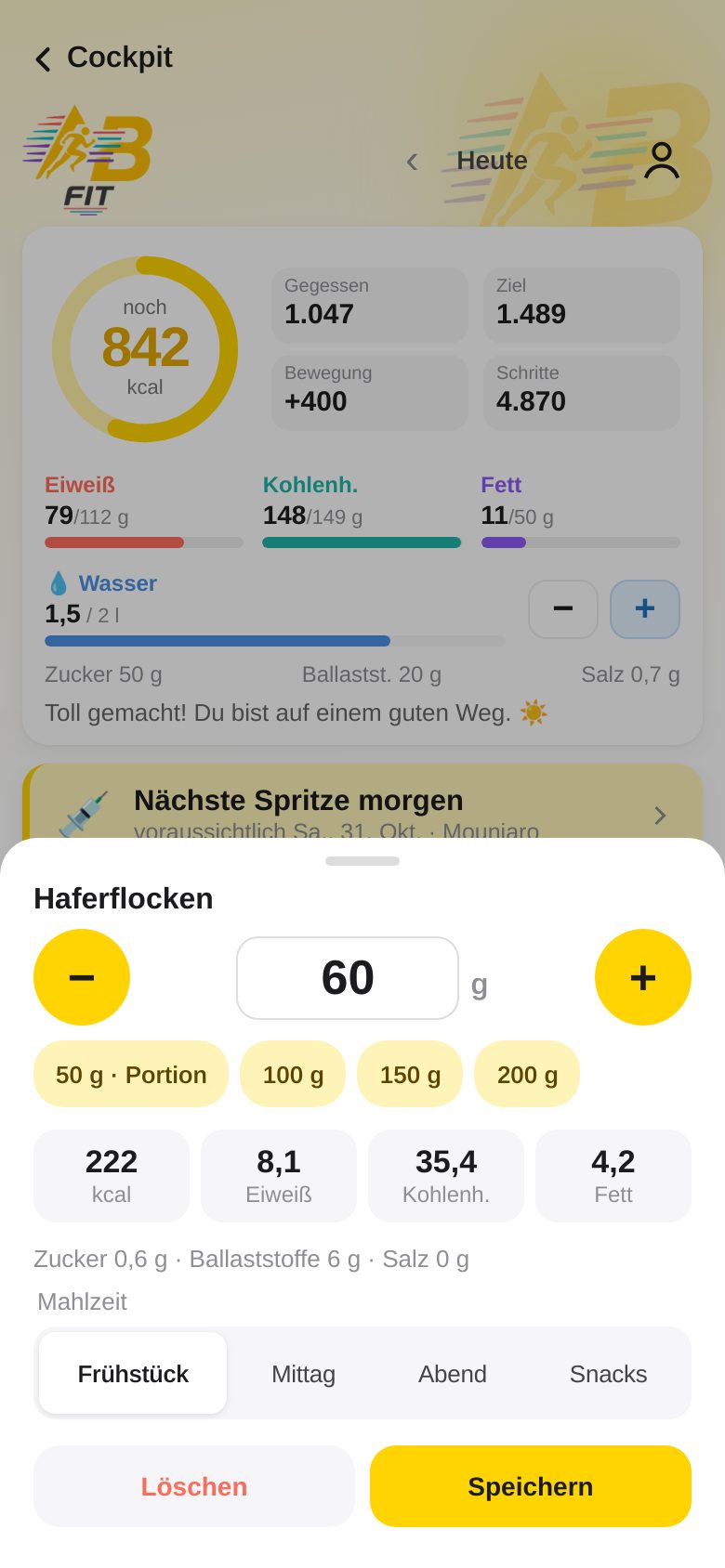
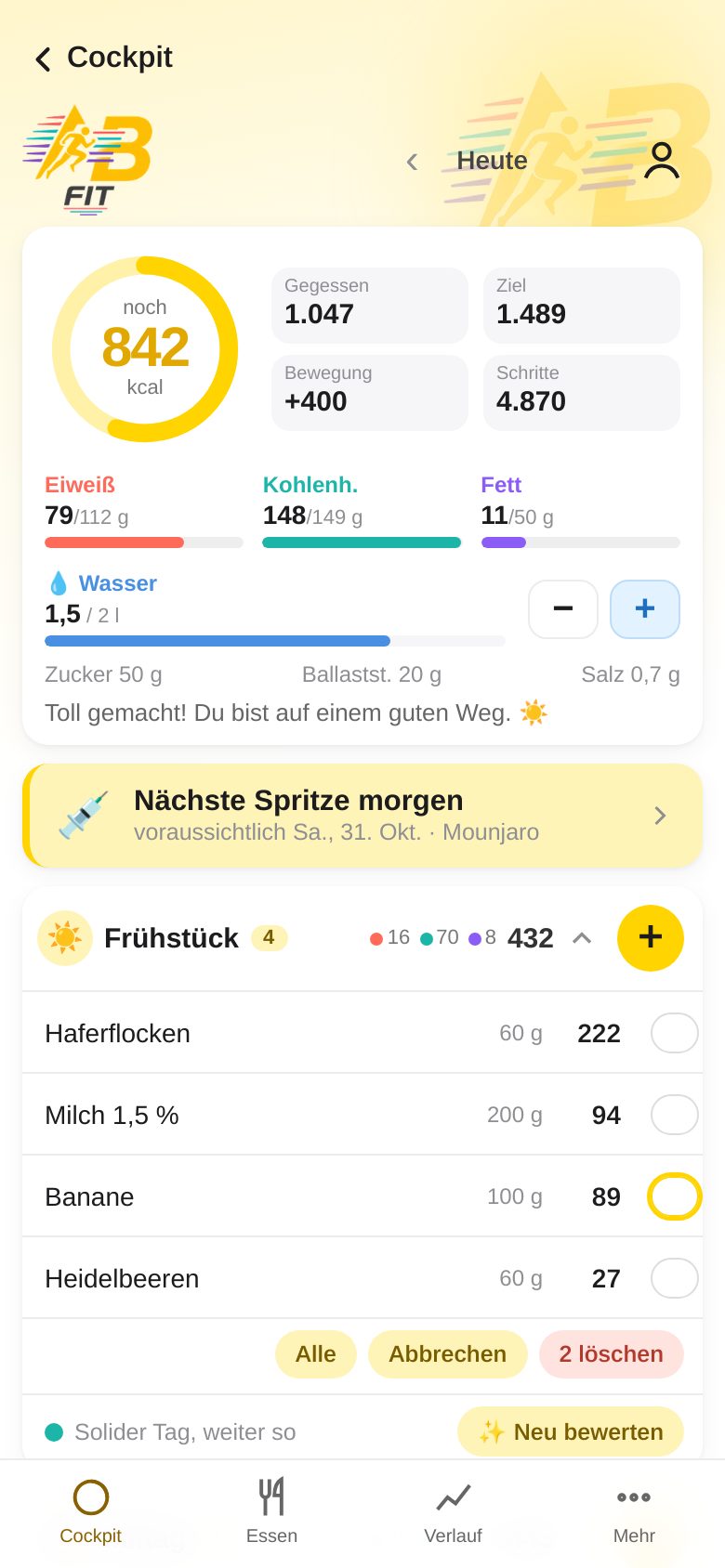
- Ouvre le Résumé du jour (touche l’anneau de calories dans le Cockpit) et touche un repas pour le déployer.
- Modifier : touche une entrée → change la quantité ou le repas → Enregistrer. Ou Supprimer.
- Suppression rapide : le petit ✕ à droite d’une entrée.
- Supprimer plusieurs : en bas du repas, touche Sélectionner → coche des entrées (ou Tout) → « Supprimer 2 » → confirme.
- Supprimé par erreur ? Touche Annuler dans le message en bas dans les 6 secondes.
8. Bilan du jour, eau et évaluation par l’IA
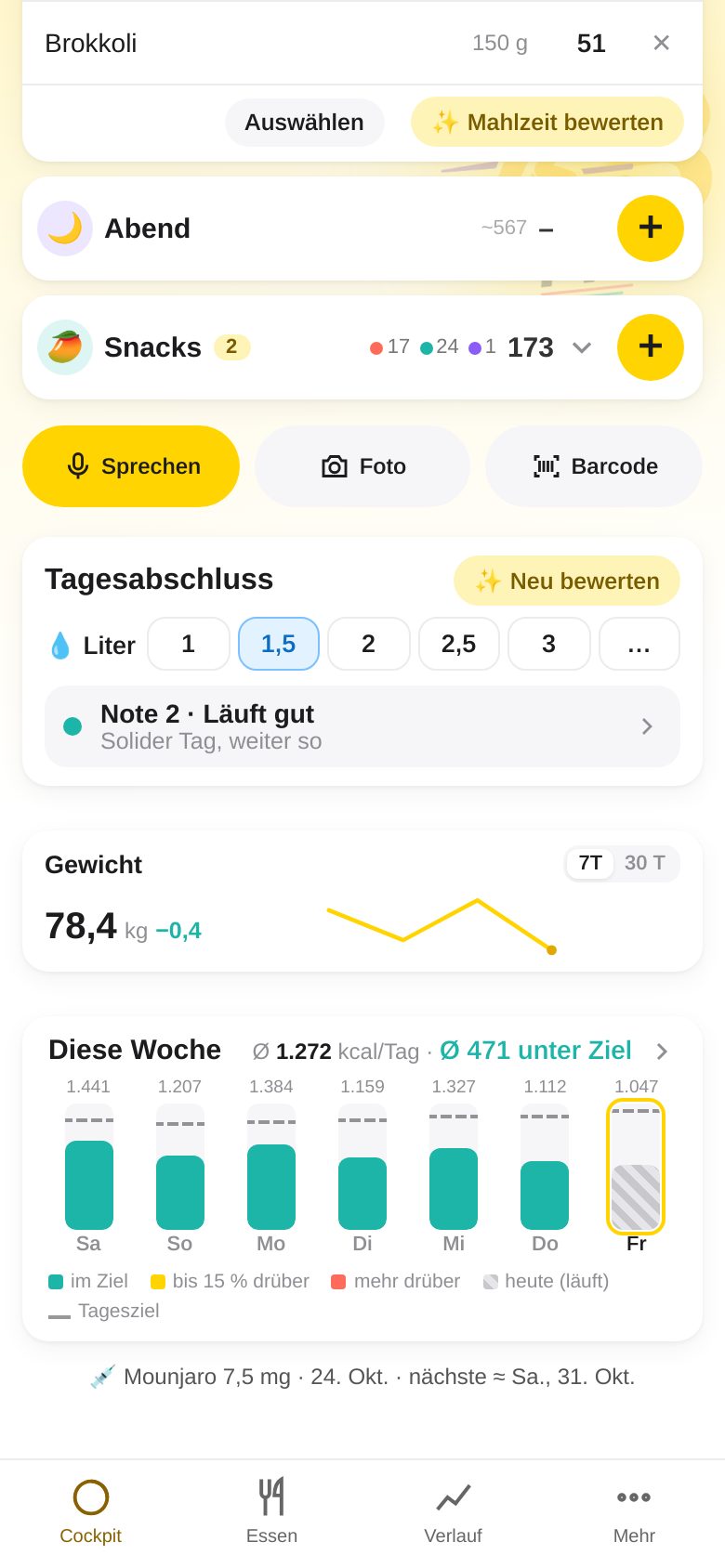
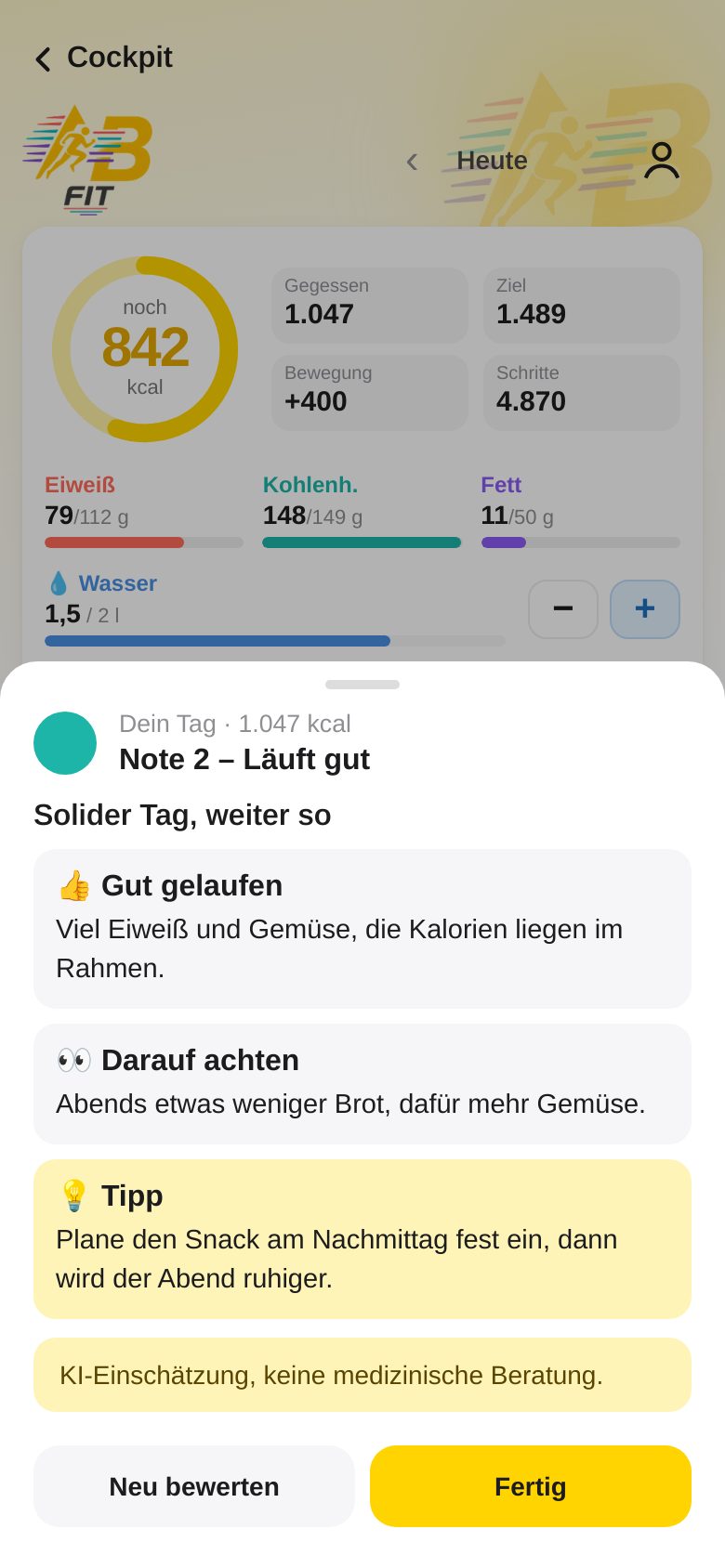
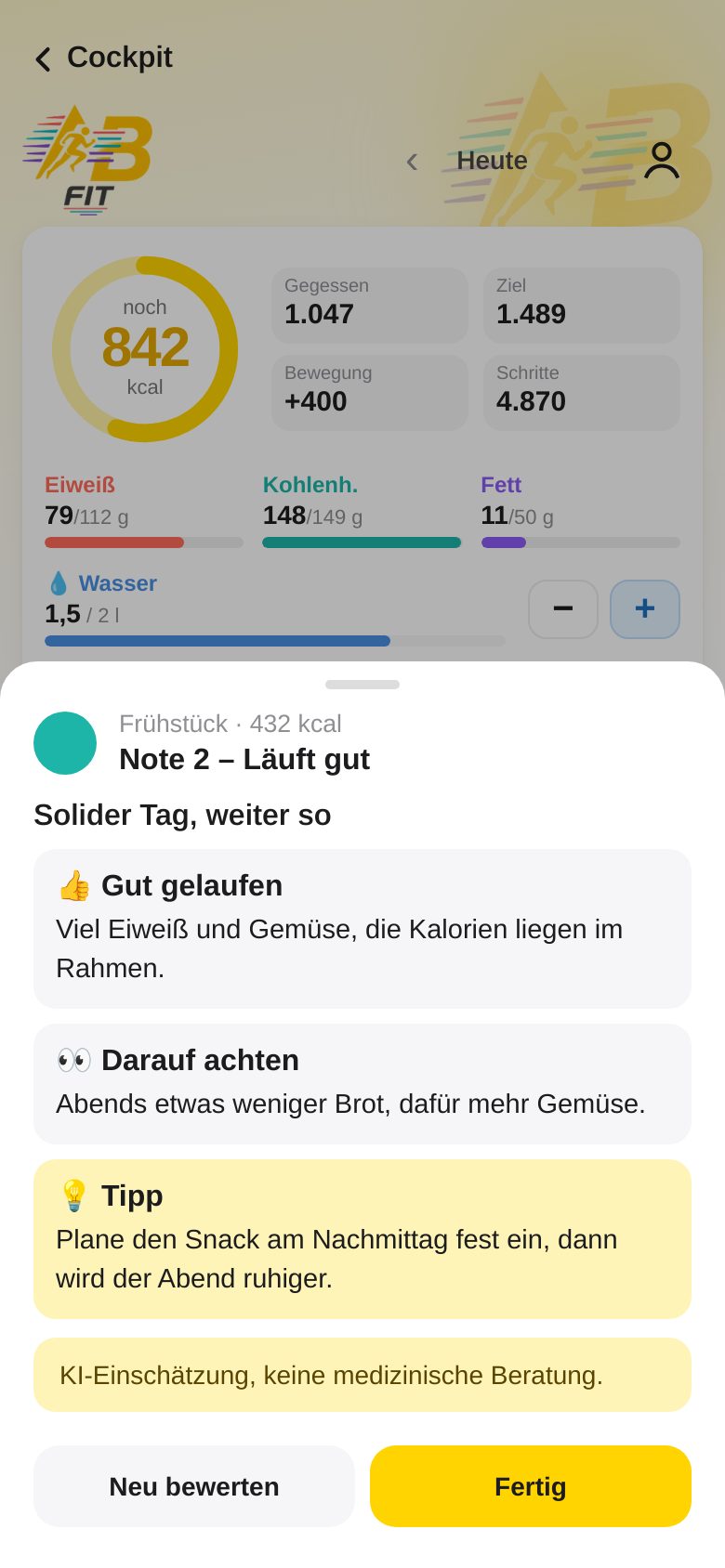
- Dans le Résumé du jour, fais défiler vers le bas jusqu’au Bilan du jour (ou ouvre-le sous Plus → Bilan du jour).
- Eau : touche le nombre de litres correspondant (1 – 3 l) ou « … » pour ta propre valeur.
- Évaluer le jour : l’IA donne un feu tricolore, une note, ce qui était bien, ce à quoi tu peux faire attention et un conseil concret.
- Tu peux aussi faire évaluer chaque repas séparément : déploie-le → Évaluer le repas.
- En dessous : ton poids actuel et la semaine sous forme de barre avec calories et eau par jour.
9. Recettes : coller un texte
Tu trouves les recettes dans l’onglet Repas via le bouton 📖 Recettes en haut à droite.
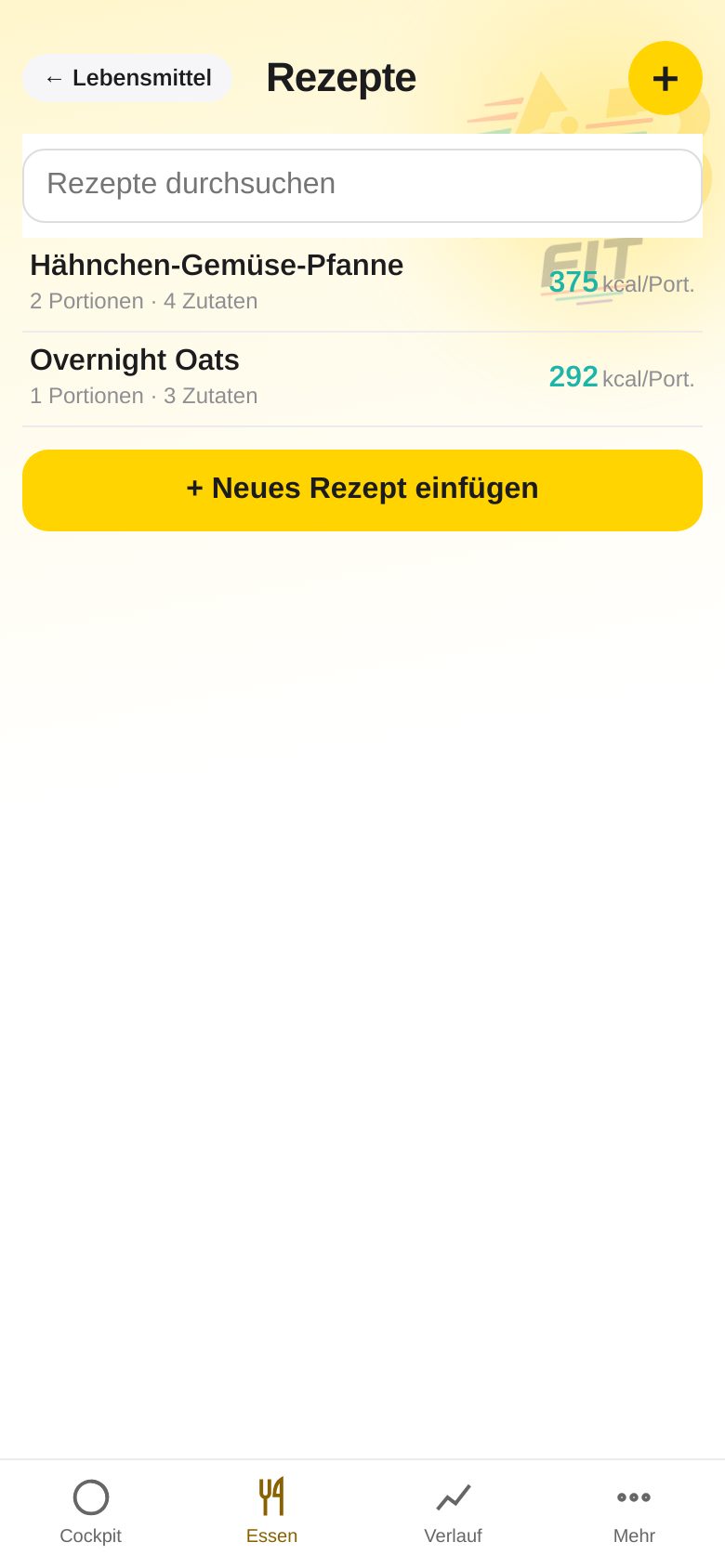
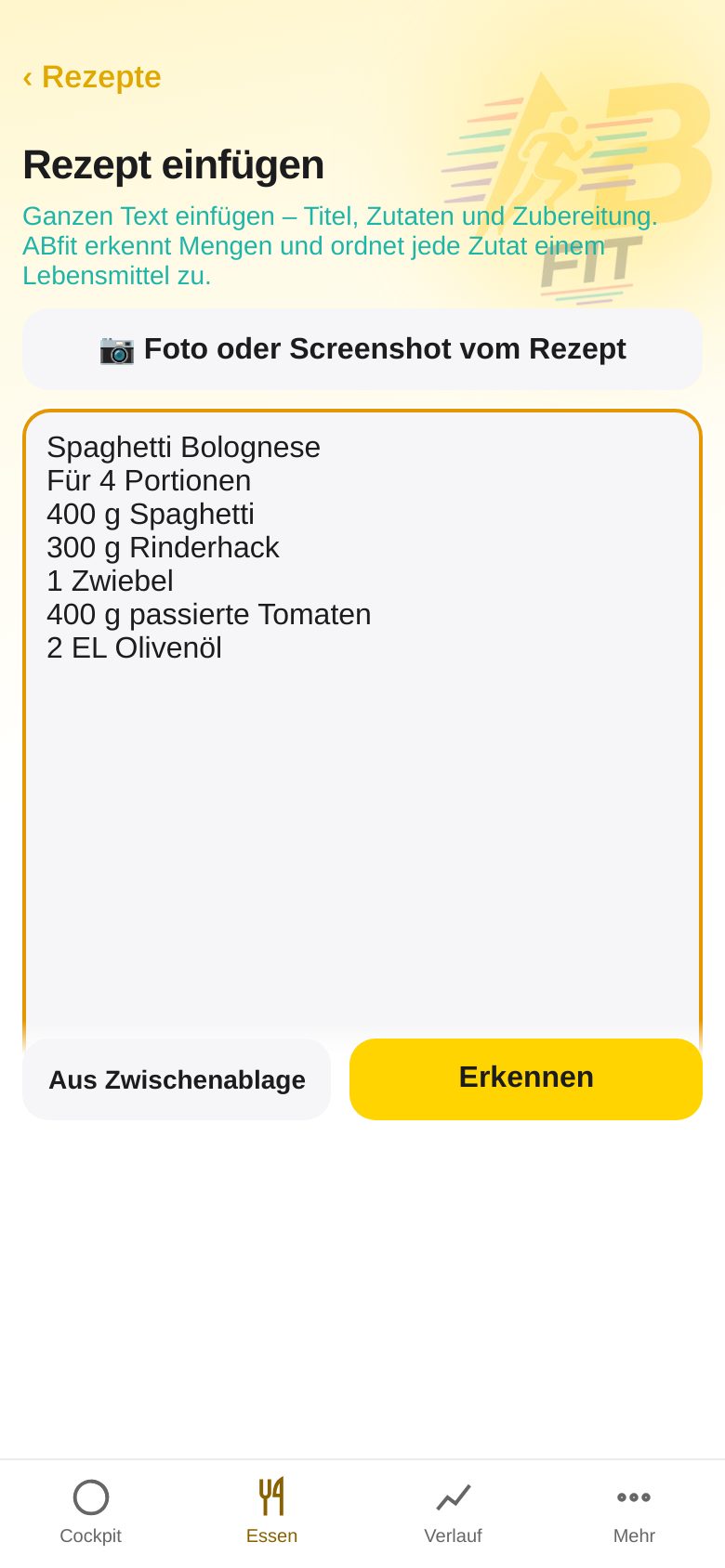
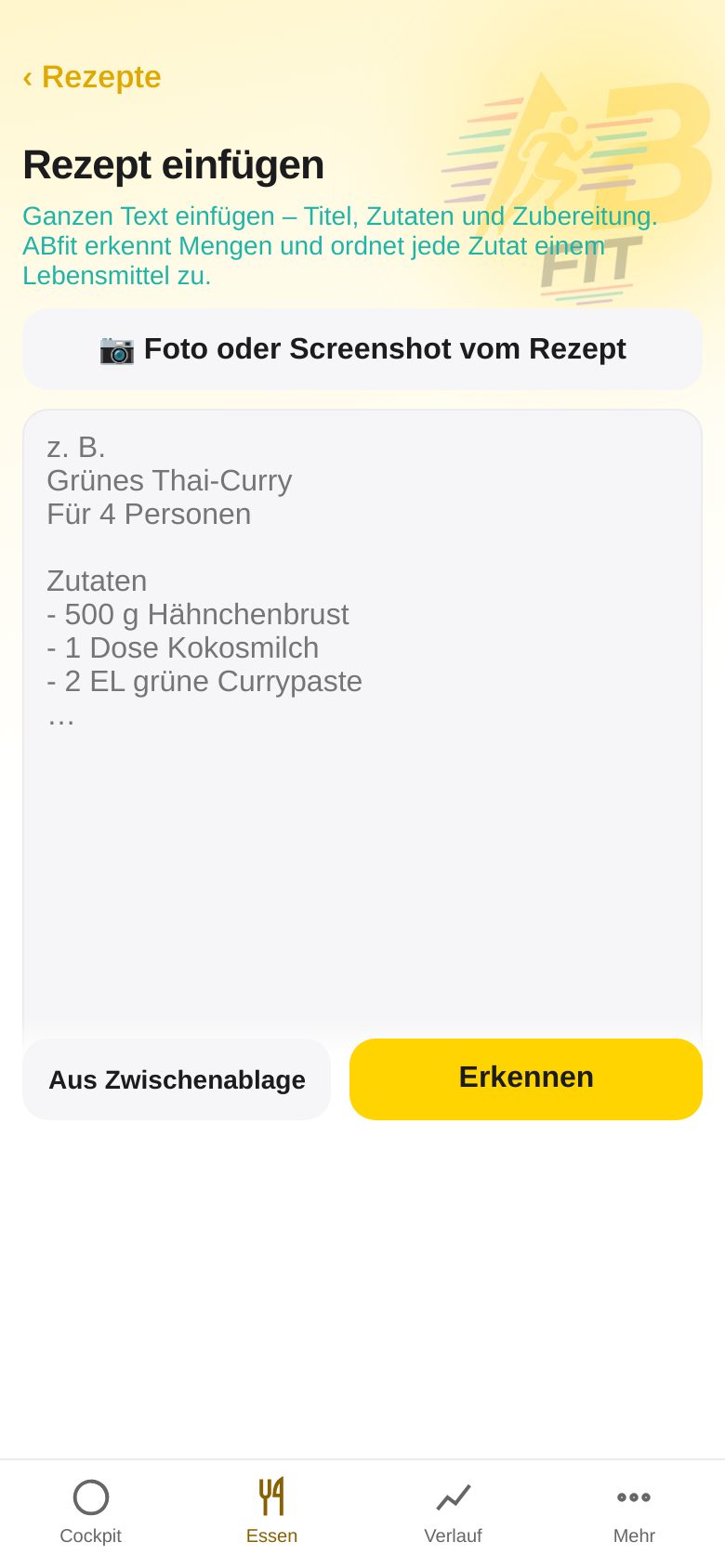
- Touche + Coller une recette.
- Colle le texte de la recette (p. ex. d’un site web, d’un blog ou d’un chat IA) – ou touche « Depuis le presse-papiers ».
- Touche Reconnaître. ABfit associe chaque ingrédient à un aliment et calcule les valeurs nutritionnelles.
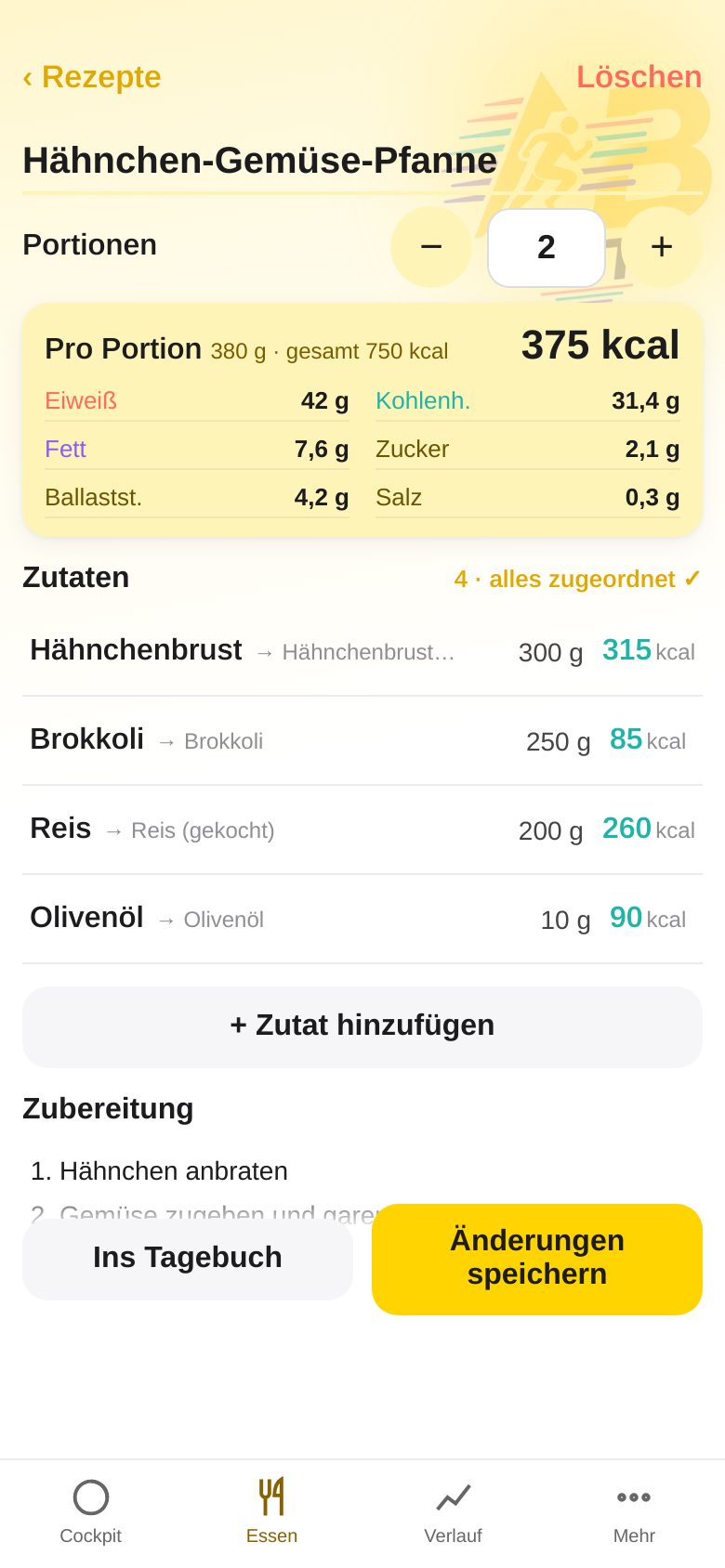
- Vérifie les ingrédients et les portions (réglables avec − / +). Les lignes avec ⚠︎ ne sont pas encore associées – touche-les et choisis le bon aliment.
- Touche Enregistrer la recette. Avec Au journal, tu enregistres directement une portion. Les recettes enregistrées apparaissent aussi dans la recherche d’aliments (étiquette « Recette »).
10. Recette en photo
La recette n’existe que sous forme d’image – dans un livre de cuisine, dans un magazine ou en capture d’écran ? Alors tu n’as rien à saisir : une IA d’image (vision) lit le titre, les ingrédients, les quantités et les portions et crée la recette pour toi.
- Ouvre Repas → 📖 Recettes → + Coller une recette.
- Touche 📷 Photo ou capture de recette en haut et photographie la page – ou choisis une capture d’écran dans tes photos.
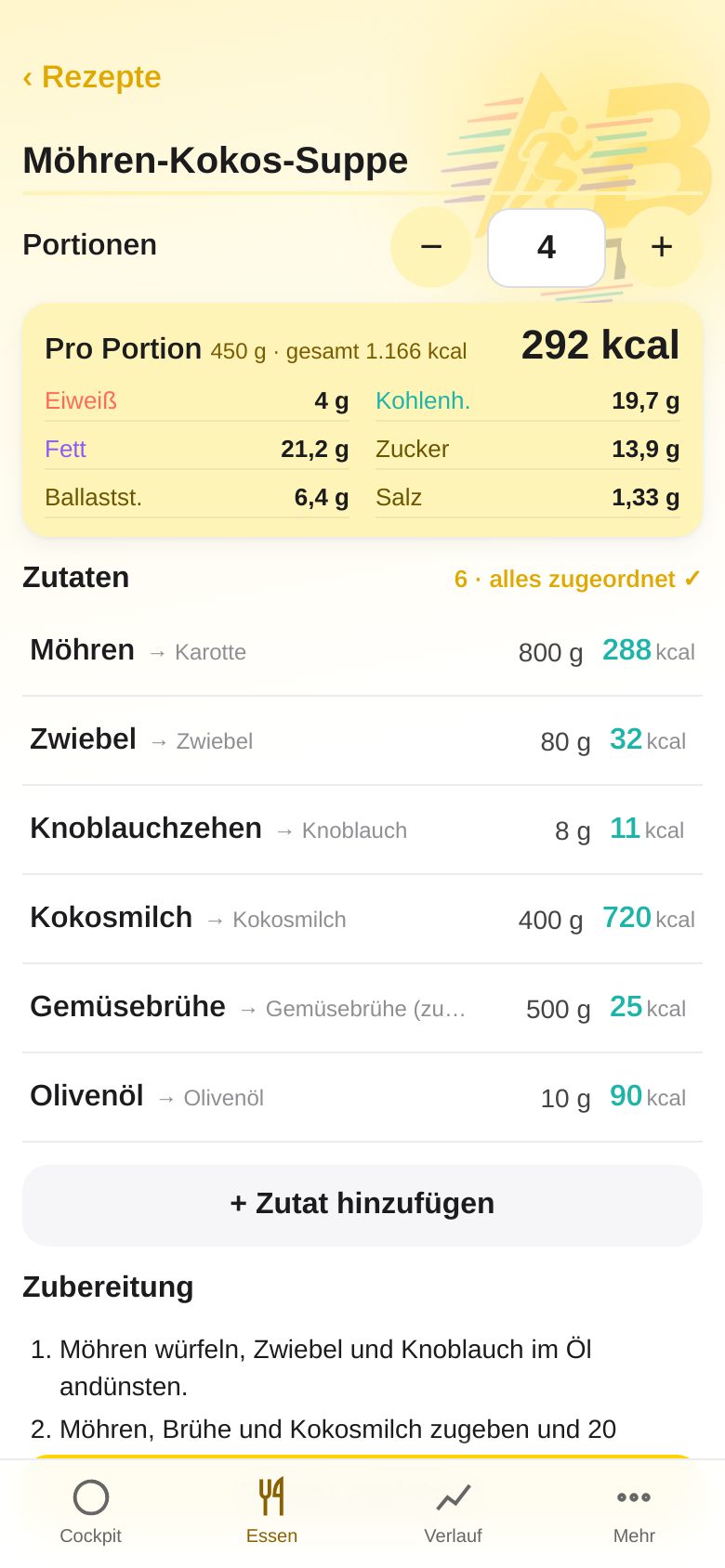
- Attends un instant (« Lecture de la recette … »). ABfit reconnaît le titre, le nombre de portions et chaque ingrédient avec sa quantité, et les associe à des aliments.
- Vérifie le résultat : ajuste les portions avec − / +, modifie les quantités, touche les lignes non associées (⚠︎) et choisis le bon aliment, retire des lignes avec ✕.
- Enregistrer la recette – les valeurs nutritionnelles par portion apparaissent aussitôt. Avec Au journal, tu enregistres une portion.
11. Historique : poids et masse grasse
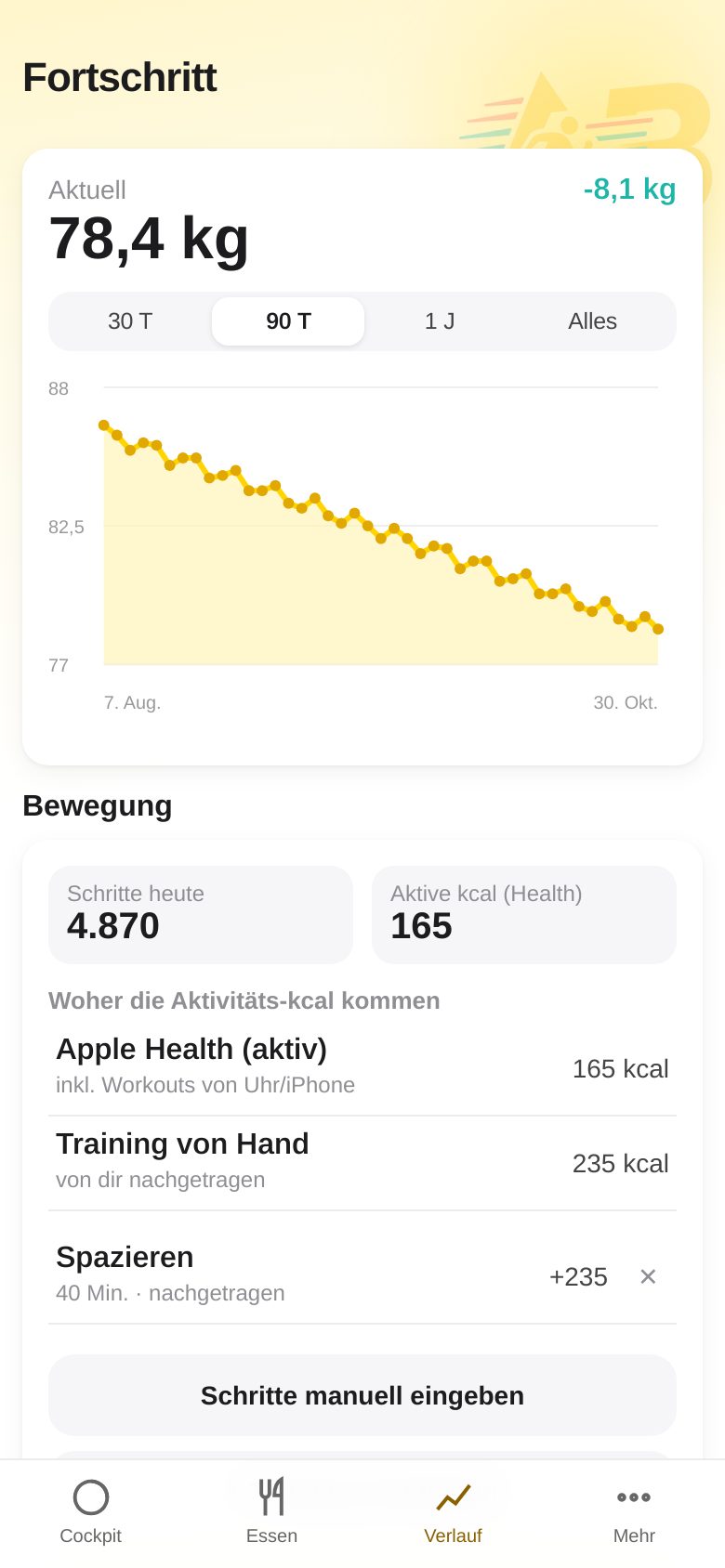
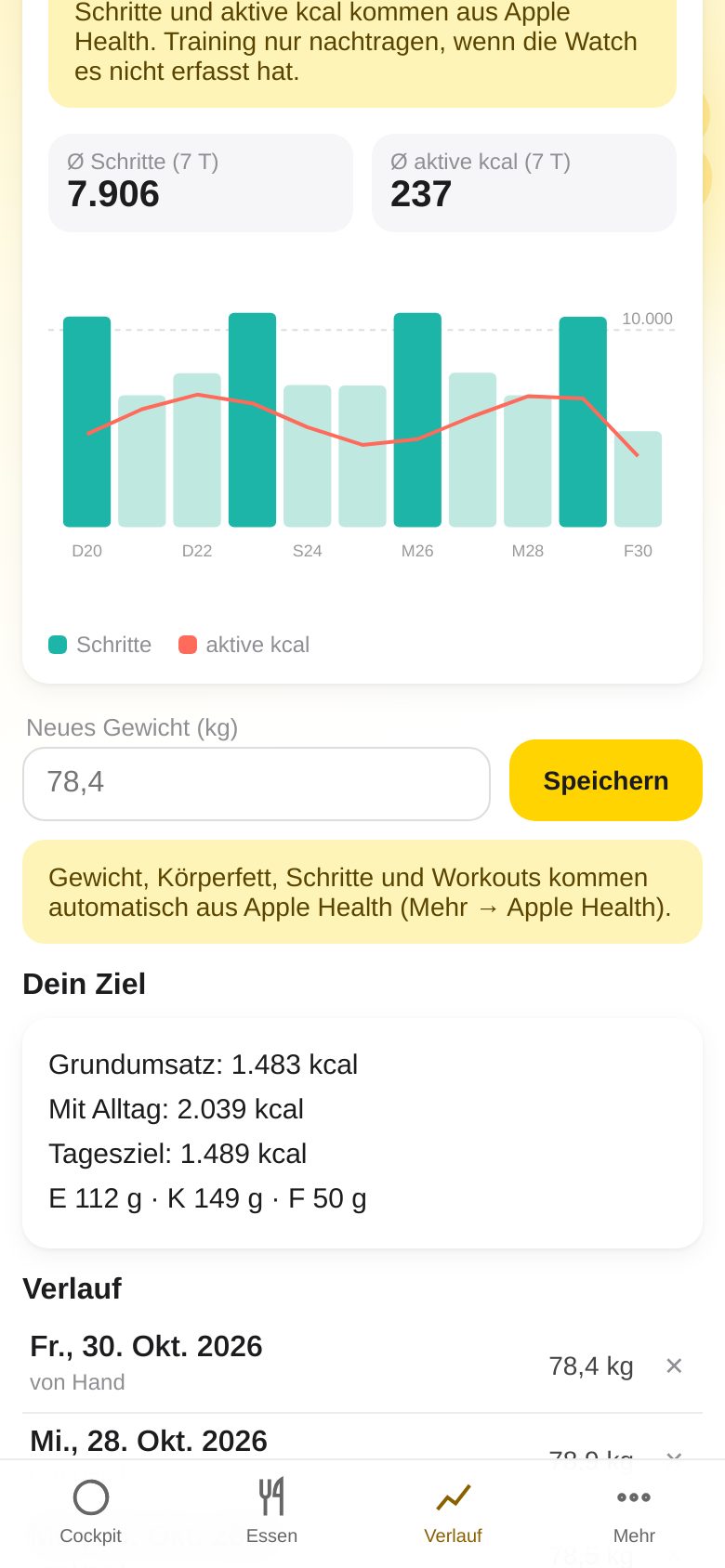
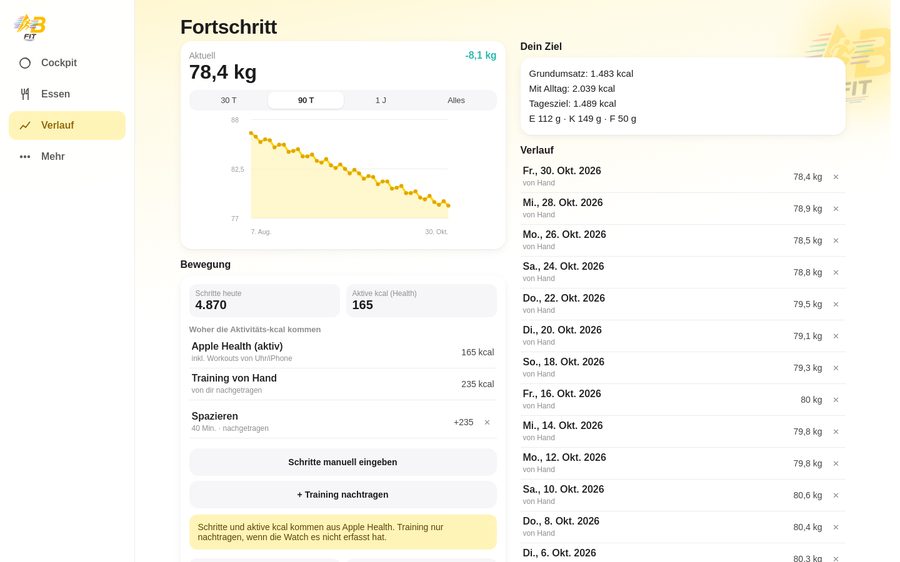
- Dans l’onglet Historique (ou en touchant la carte Poids dans le Cockpit), tu vois ton poids actuel, la variation et – si disponible – ton pourcentage de masse grasse.
- Choisis la période : 30 T, 90 T, 1 J (soit 30 jours, 90 jours, 1 an) ou Tout.
- Nouveau poids : saisis-le plus bas et touche Enregistrer – ou laisse-le arriver automatiquement via Apple Health.
- Toutes les mesures sont listées sous Historique ; supprime-en une avec ✕.
12. Activité : pas et entraînements à la main
Les pas et les calories actives arrivent normalement automatiquement d’Apple Health. Mais tu peux aussi les saisir toi-même – par exemple si ton iPhone n’était pas avec toi ou si tu n’as pas (encore) configuré la synchronisation.
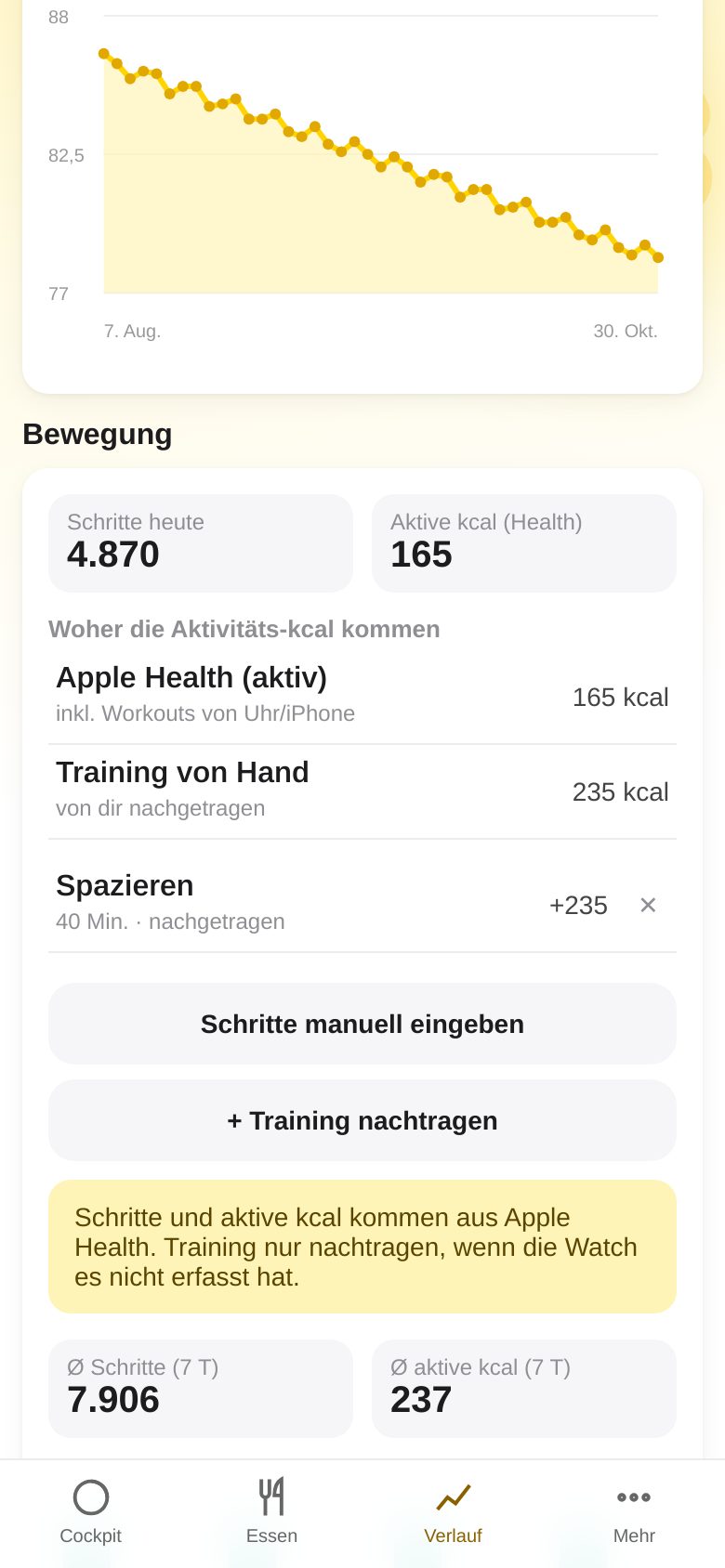
- Ouvre Historique (ou touche Pas dans le Cockpit) et fais défiler jusqu’à la section Activité.
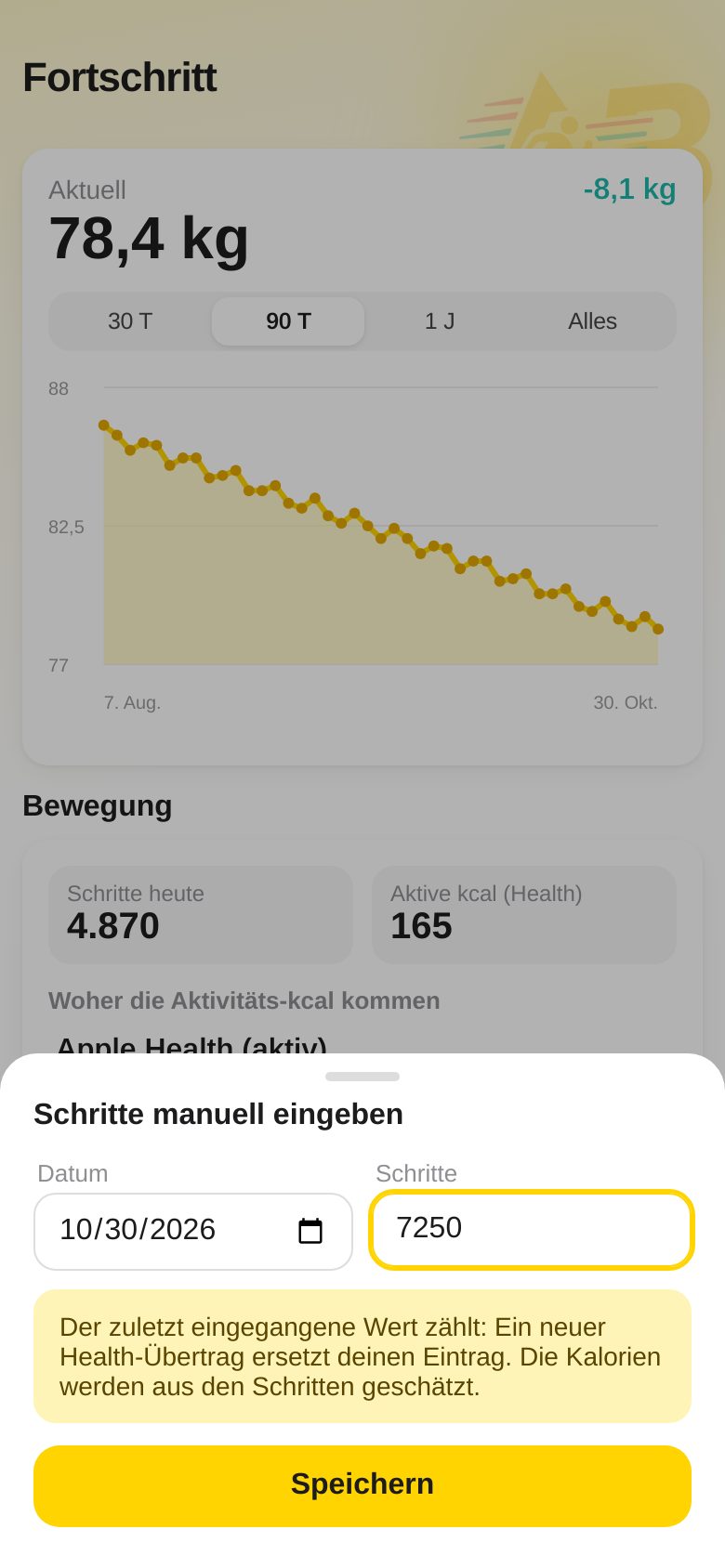
- Saisir les pas manuellement : saisis la date et le nombre de pas → Enregistrer. Les calories actives sont estimées d’après les pas et augmentent ton budget quotidien.
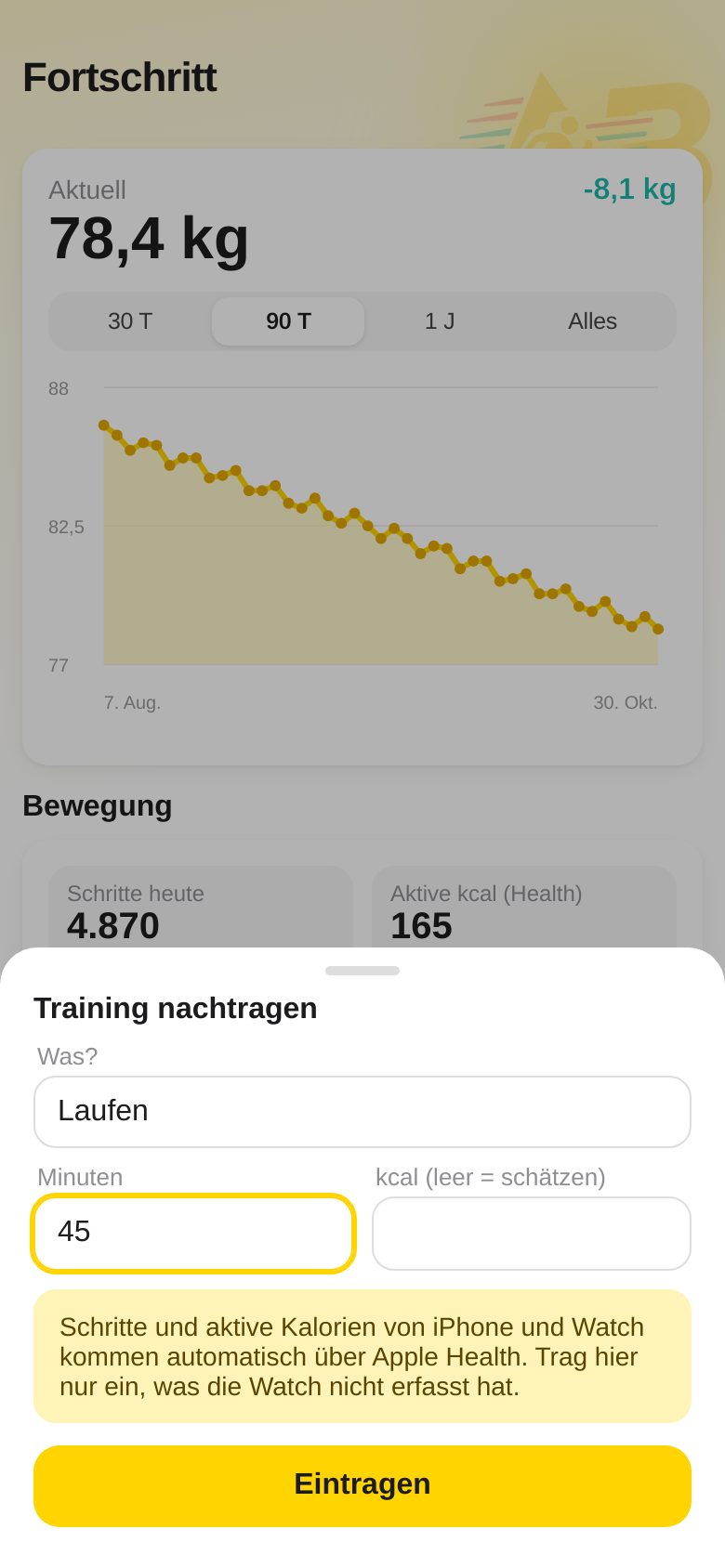
- + Ajouter un entraînement : Quoi ? (p. ex. Course), Minutes, éventuellement kcal (vide = estimer) → Ajouter. Seulement nécessaire si ta montre n’a pas enregistré l’entraînement.
- La dernière valeur saisie compte : les pas et kcal actives que tu saisis à la main valent pour la journée jusqu’à l’arrivée d’un vrai transfert d’Apple Health. Les valeurs Santé remplacent alors ta saisie ; si un transfert n’a pas de valeurs pour ce jour, ta saisie reste.
- Avec le ✕ à côté d’un entraînement enregistré, tu le supprimes à nouveau.
13. Médicaments
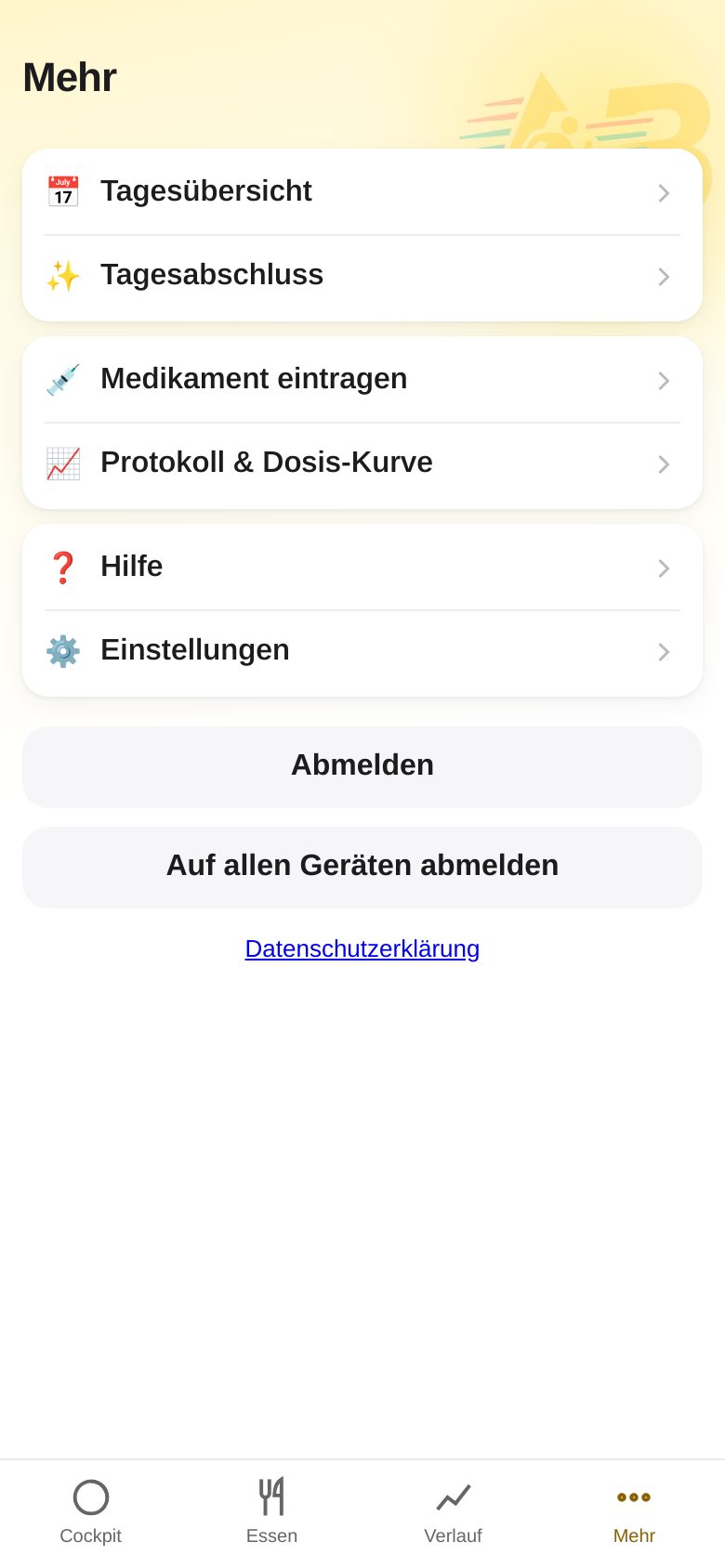
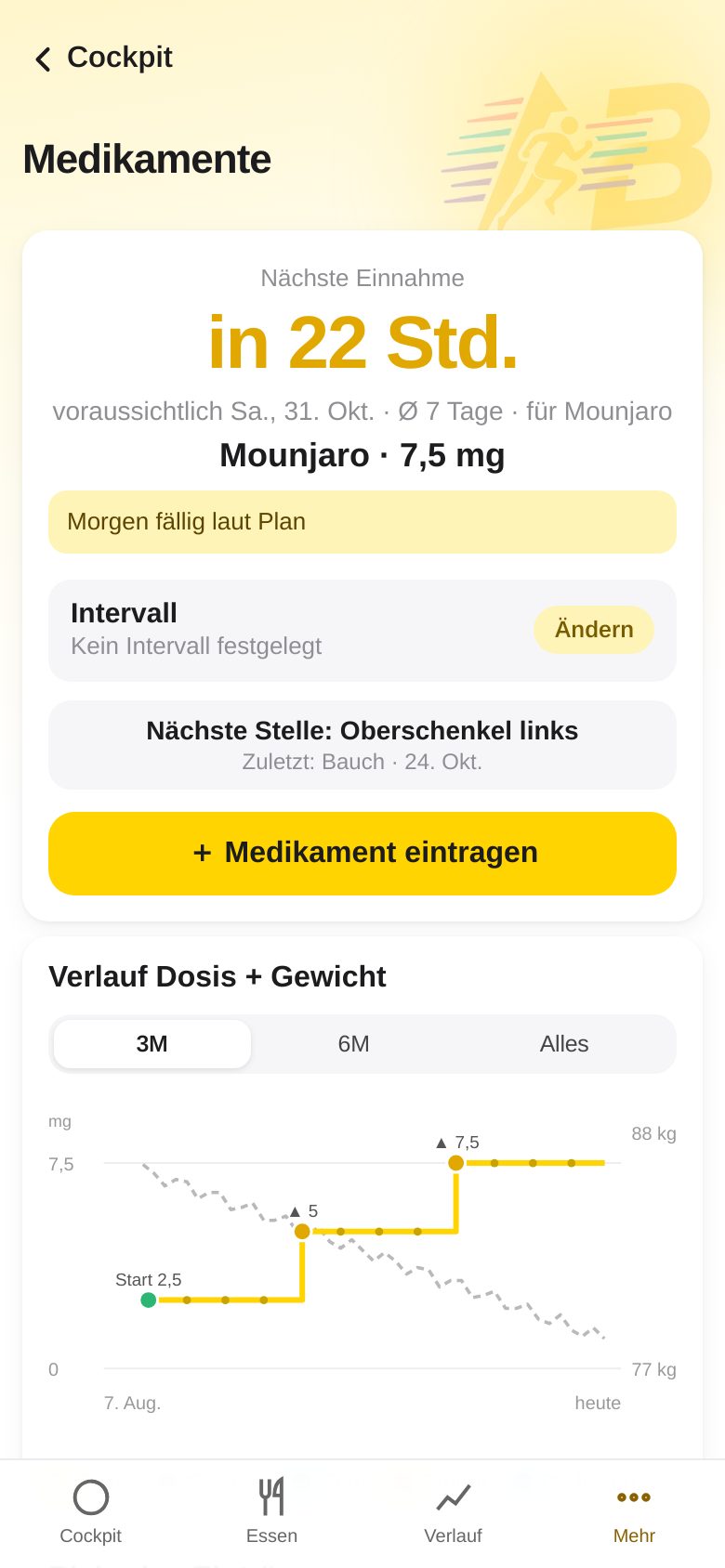
La page Médicaments est ton journal de médicaments – par exemple pour un traitement GLP-1. ABfit montre uniquement ce que tu as saisi. Accès : via l’astuce médicament dans le Cockpit (quand une prise est due) ou à tout moment via Plus → Journal & courbe de dose ou Plus → Enregistrer un médicament.
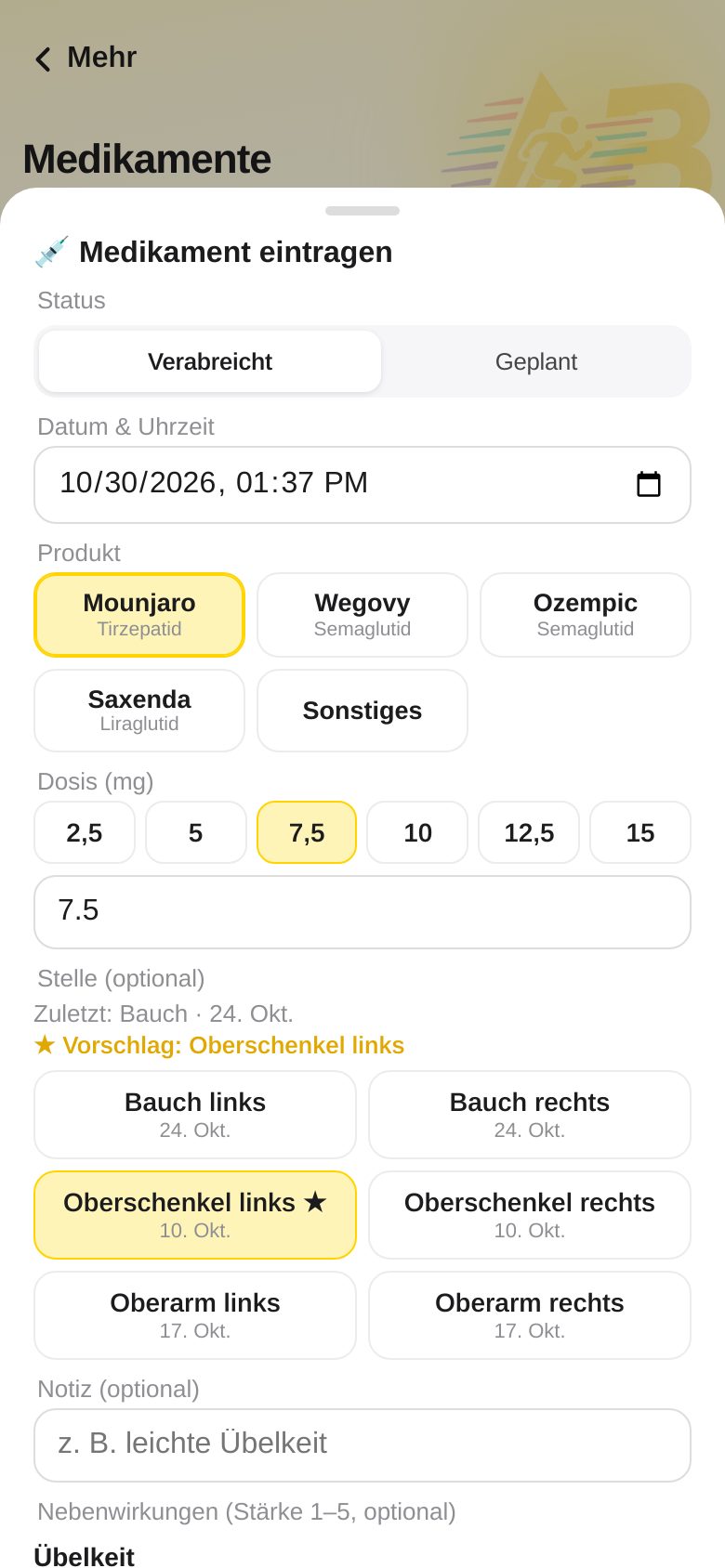
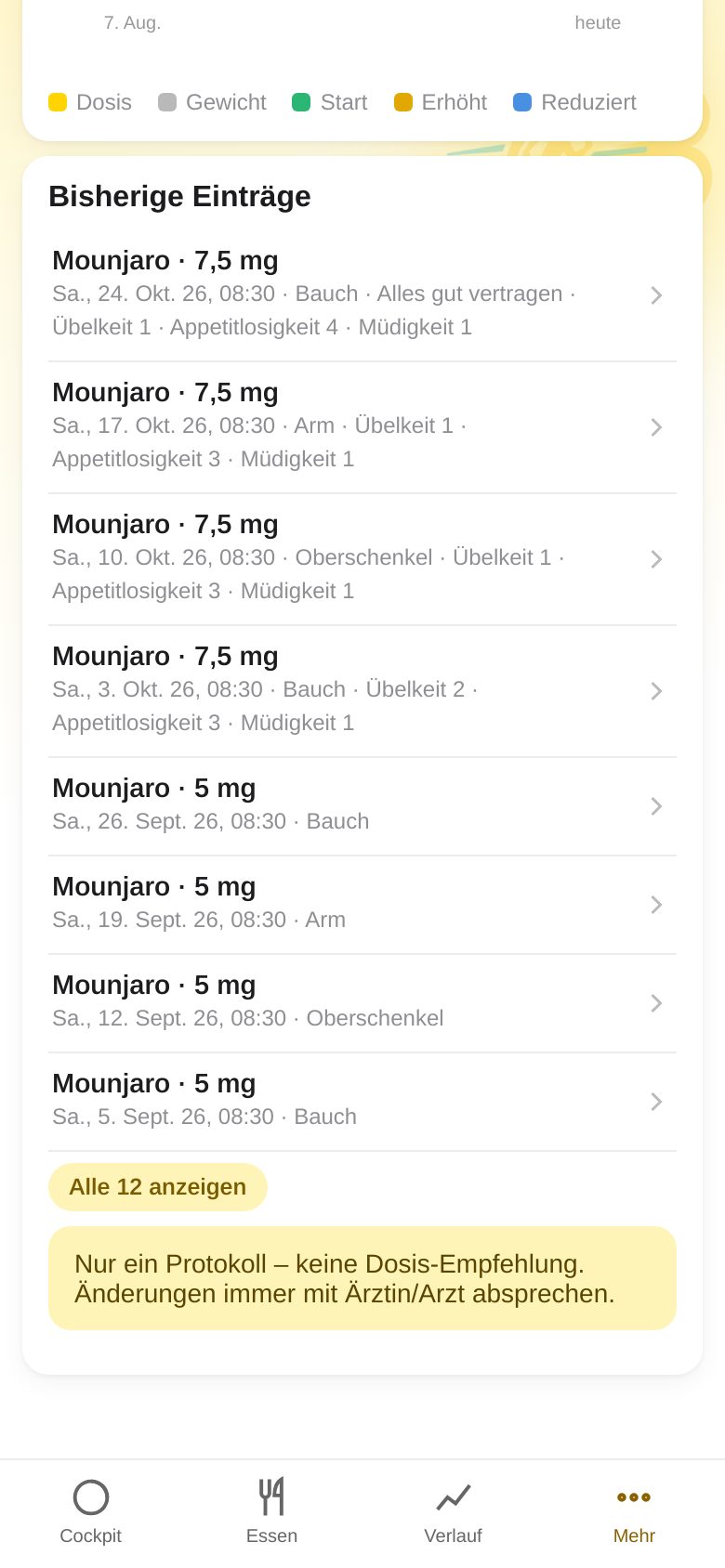
- Touche + Enregistrer un médicament.
- Vérifie Date et heure, choisis le Produit (ou « Autre »), saisis la Dose (mg), éventuellement le Site (ventre, cuisse, bras), une note et les effets secondaires (1–5).
- Enregistrer. Le graphique « Courbe dose + poids » montre tes doses enregistrées avec ton poids (3M, 6M ou Tout).
- En haut se trouve la « Prochaine prise » : calculée d’après tes intervalles passés. Sous Entrées précédentes, touche une entrée pour la modifier ou la supprimer.
- Si le même site revient plusieurs fois de suite, ABfit te rappelle d’alterner.
14. Réglages : profil et objectifs
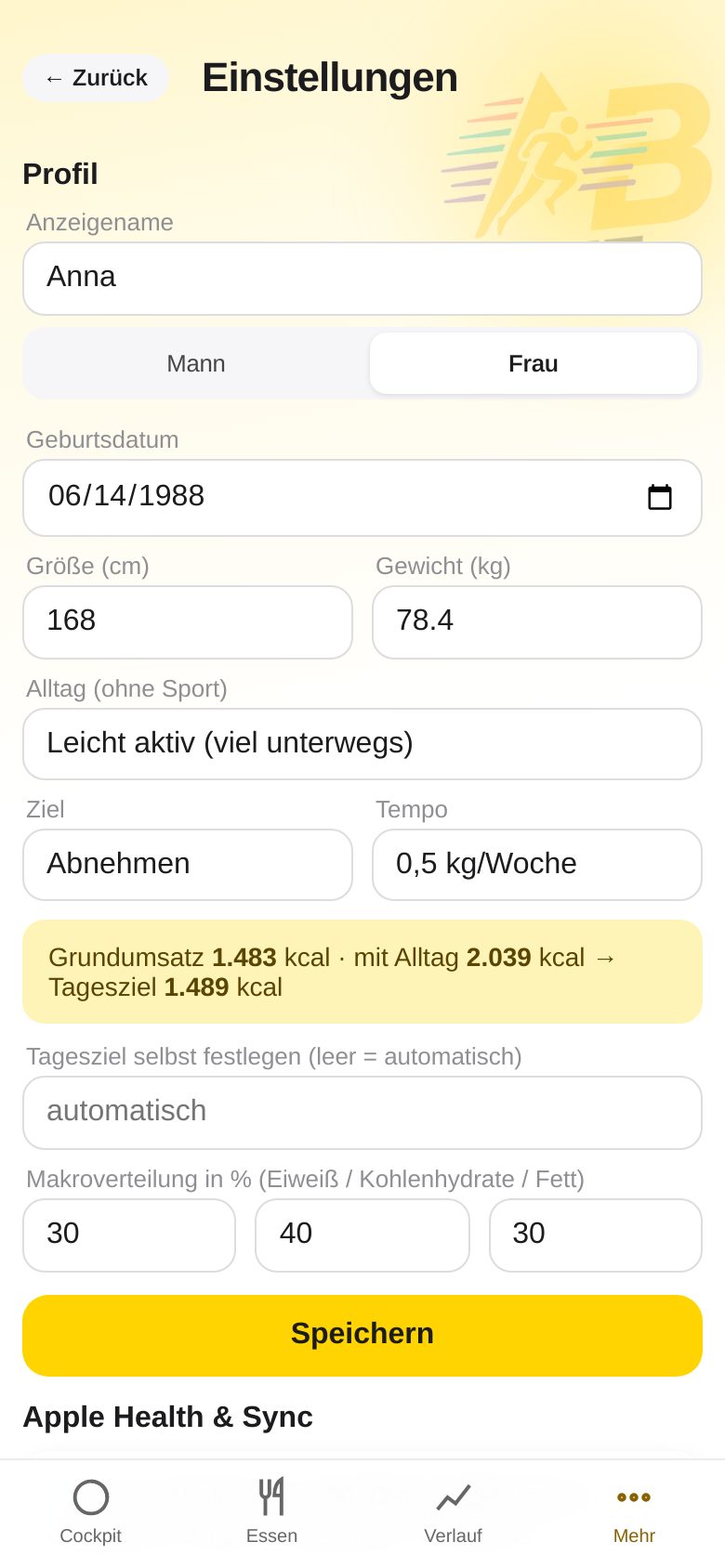
- Ouvre Plus → Réglages – ou touche l’icône de profil jaune en haut à droite du Cockpit.
- Saisis le sexe, la date de naissance, la taille et le poids.
- Choisis ton niveau Quotidien (sans sport), ton Objectif (perdre du poids, maintenir, prendre du poids) et le Rythme.
- ABfit en calcule ton objectif quotidien. Tu peux aussi le fixer toi-même.
- Facultatif : la Répartition macros % en pourcentage (au total 100 %).
- Enregistrer – le nouvel objectif s’applique immédiatement.
15. Choisir une langue (6 langues)
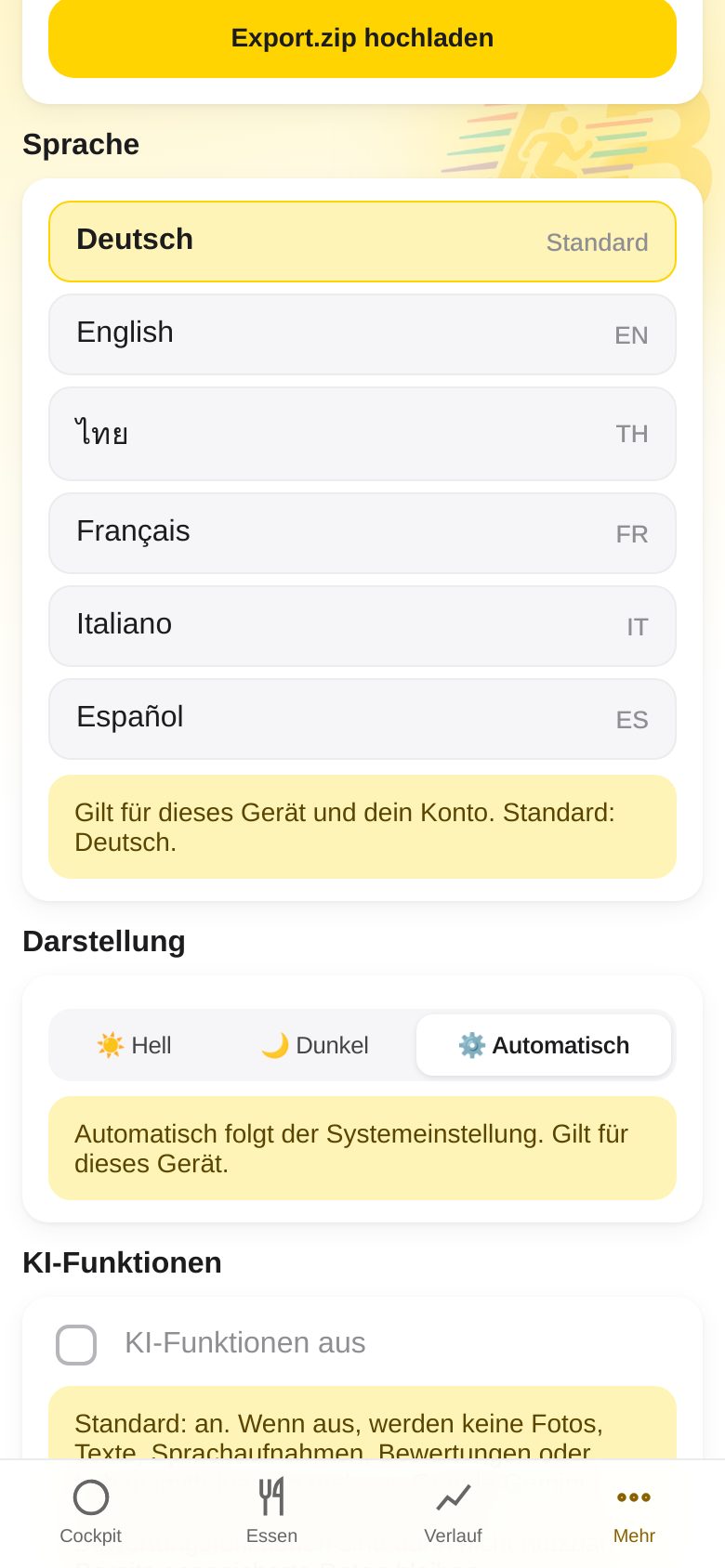
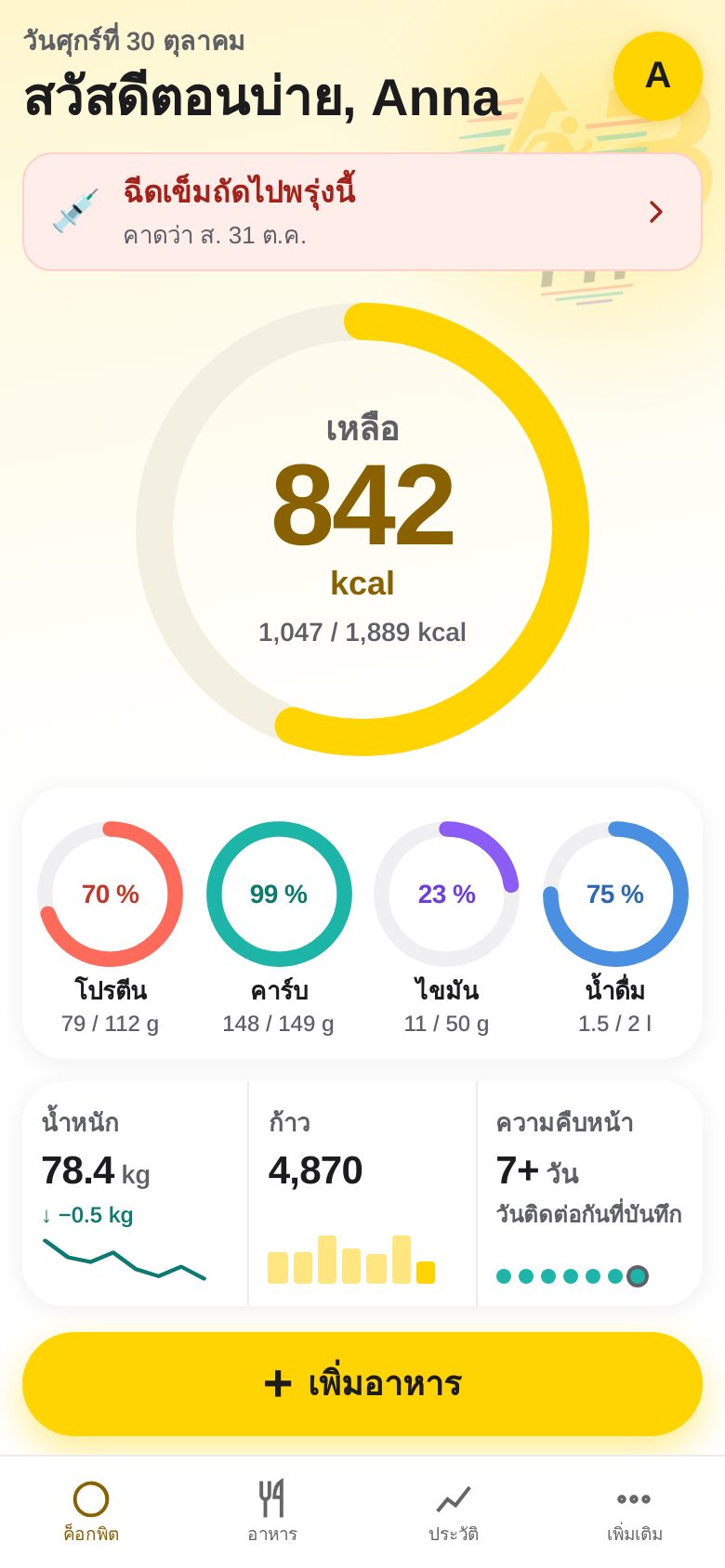
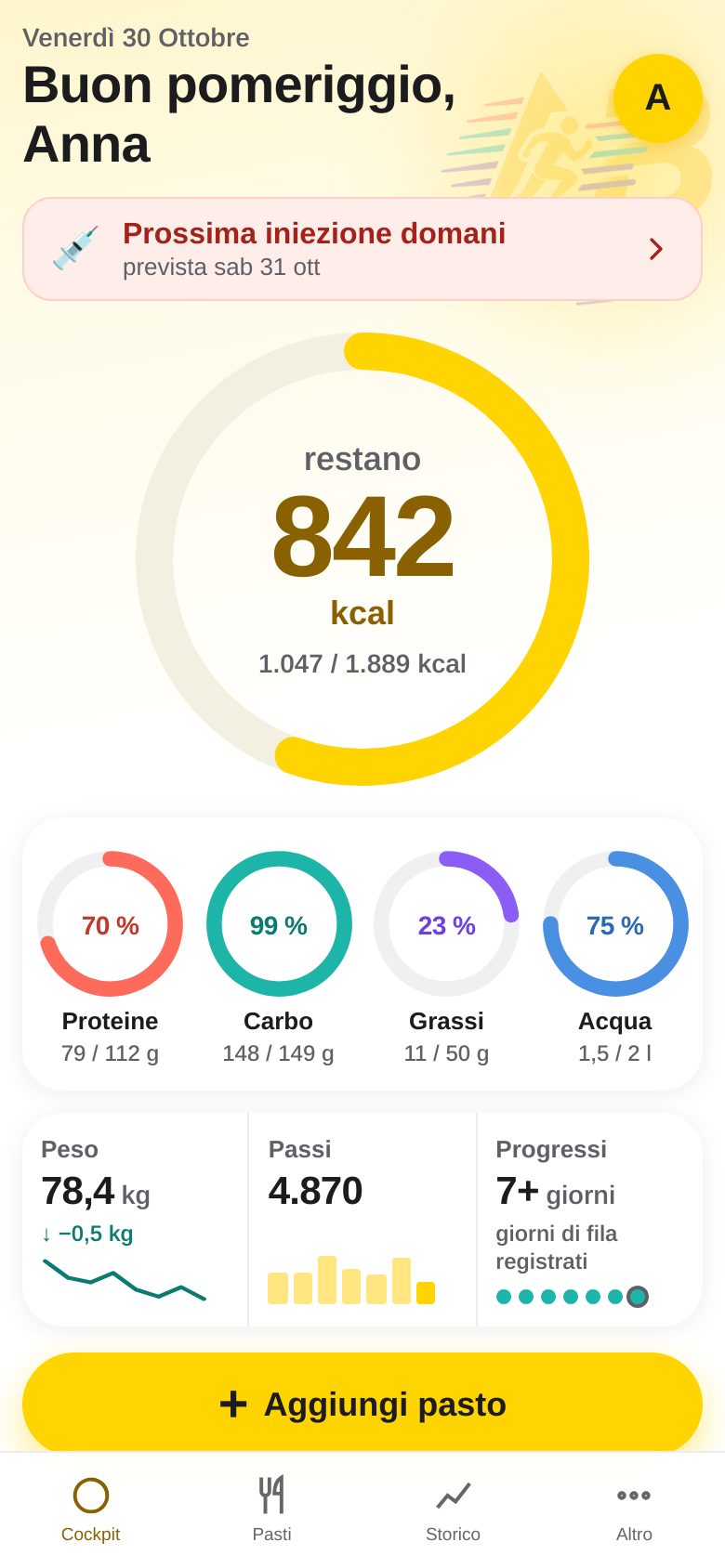
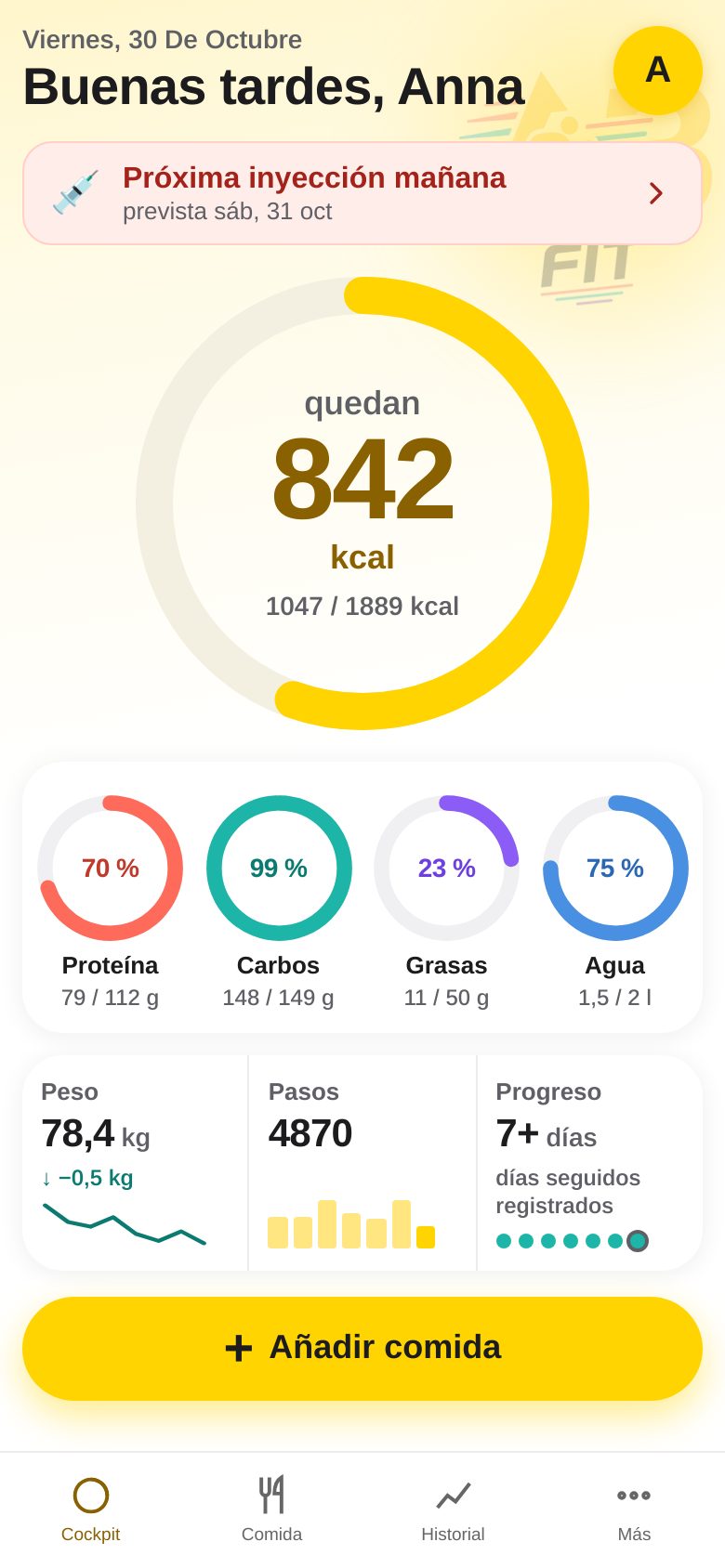
ABfit est disponible en six langues : Deutsch, English, ไทย (thaï), Français, Italiano et Español. La langue par défaut est l’allemand.
- Ouvre Plus → Réglages et fais défiler jusqu’à Langue.
- Touche la langue souhaitée. L’app change immédiatement.
- Le choix vaut pour cet appareil et ton compte.
16. Changer le mot de passe et le compte
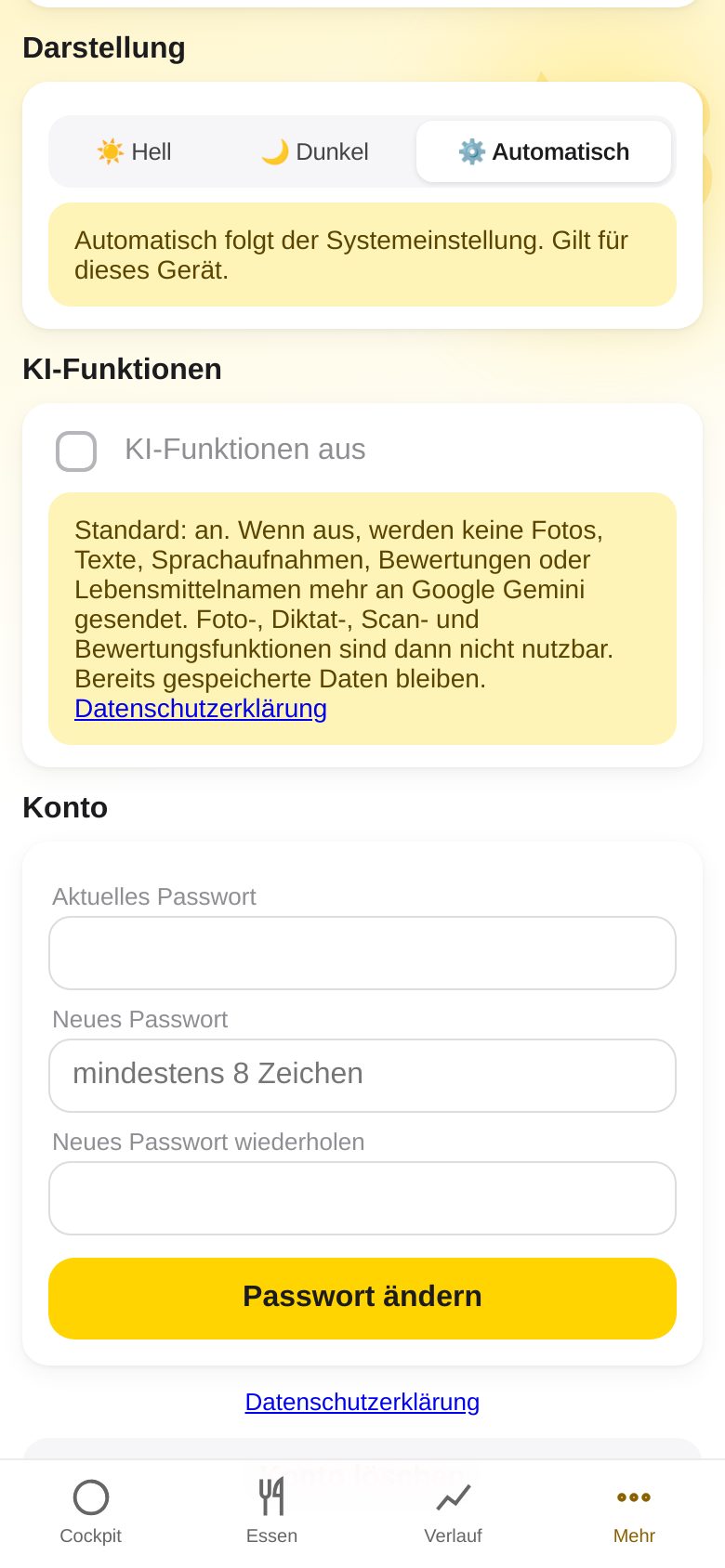
- Ouvre Plus → Réglages et fais défiler jusqu’à Compte.
- Saisis ton Mot de passe actuel.
- Saisis deux fois le Nouveau mot de passe (au moins 8 caractères) et touche Changer le mot de passe.
- Avec Supprimer le compte (tout en bas, en rouge), tu supprimes définitivement, après confirmation, toutes tes entrées, recettes, poids, données Santé et médicaments – c’est irréversible.
17. Connecter Apple Health
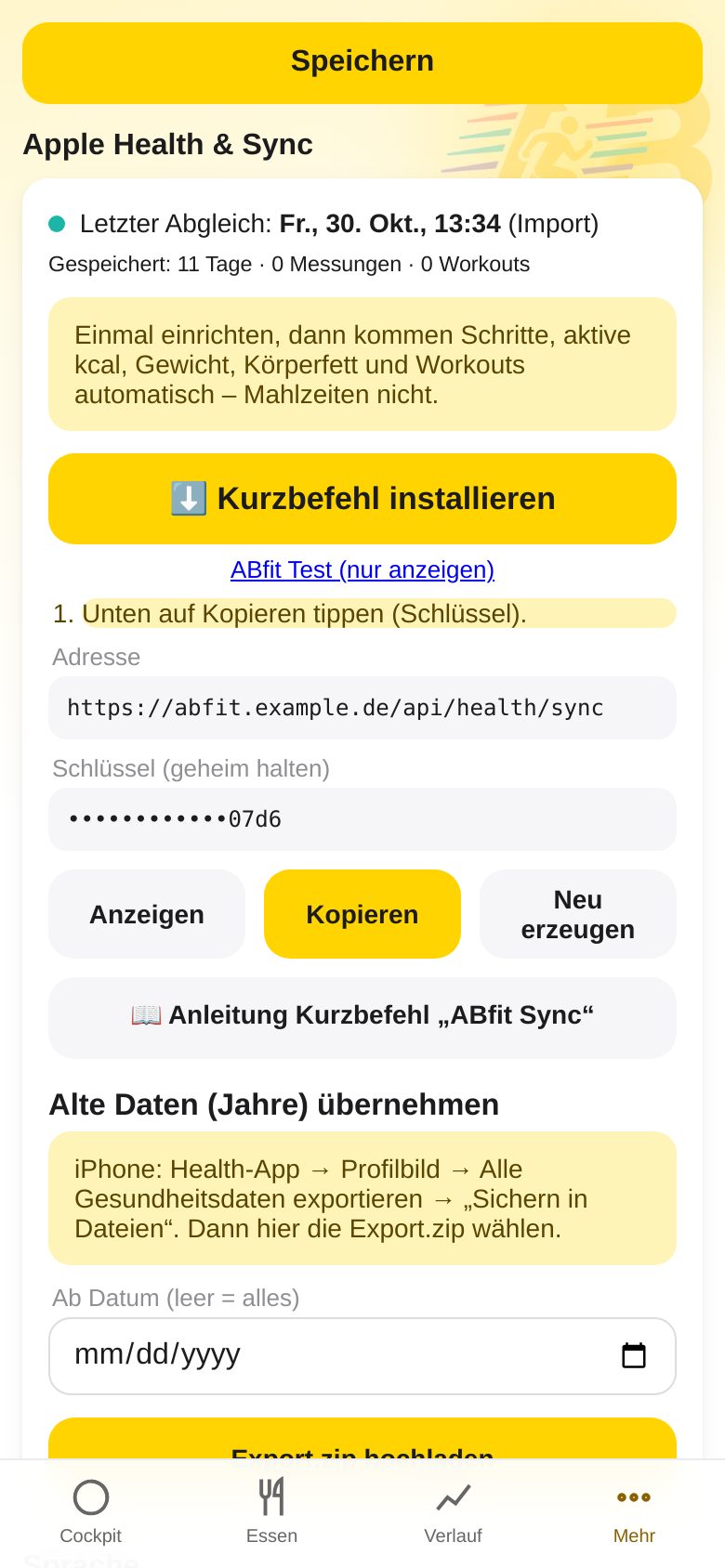
Avec le raccourci « ABfit Sync », ton iPhone envoie à ABfit les pas, les calories actives, le poids, la masse grasse et les entraînements. Configure-le une fois – ensuite il tourne automatiquement. (Sans Santé, tu saisis les pas et entraînements à la main, section 12.)
A) Installer le raccourci
- Dans ABfit, ouvre Plus → Réglages → Apple Health & Sync et touche Copier à côté de « Clé (à garder secrète) ». (Ne partage jamais la clé.)
- Touche ⬇️ Installer le raccourci → Ajouter le raccourci.
- Colle la clé copiée dans le champ → OK.
- Touche une fois le raccourci et autorise l’accès à Santé (active toutes les catégories). Quand on te demande l’adresse Internet, choisis Toujours autoriser.
- Un message avec le résultat apparaît en haut ; dans ABfit, tu vois « Dernière synchro ».
B) Autoriser de grandes quantités de données
- Ouvre les Réglages de l’iPhone → Apps → Raccourcis → Avancé.
- Active « Autoriser le partage de grandes quantités de données ». Sinon la synchro s’arrête quand il y a beaucoup de valeurs.
- Il est préférable d’autoriser aussi « Autoriser l’exécution de scripts » ou de confirmer les demandes de scripts, si ton iPhone le demande.
C) Automatisation : automatiquement plusieurs fois par jour
- Ouvre l’app Raccourcis → Automatisation en bas → + (ou « Nouvelle automatisation »).
- Choisis Heure de la journée → p. ex. 9:00 → Tous les jours.
- Choisis Exécuter immédiatement et désactive « Notifier à l’exécution » → Suivant.
- Sélectionne ABfit Sync → OK.
- Répète pour d’autres heures, p. ex. 13:00, 18:00 et 21:30.
- Aussi possible : + → App → Santé → « Est ouverte » → Exécuter immédiatement → ABfit Sync.
D) Importer d’anciennes données (des années)
- App Santé → photo de profil en haut à droite → Exporter toutes les données de santé → Exporter.
- Choisis Enregistrer dans Fichiers.
- Dans ABfit : Plus → Réglages → Apple Health & Sync → Téléverser Export.zip → choisis le fichier (éventuellement « À partir du »).
- La barre montre la progression – garde l’app ouverte jusqu’à la fin.
18. Apparence : Clair et Sombre
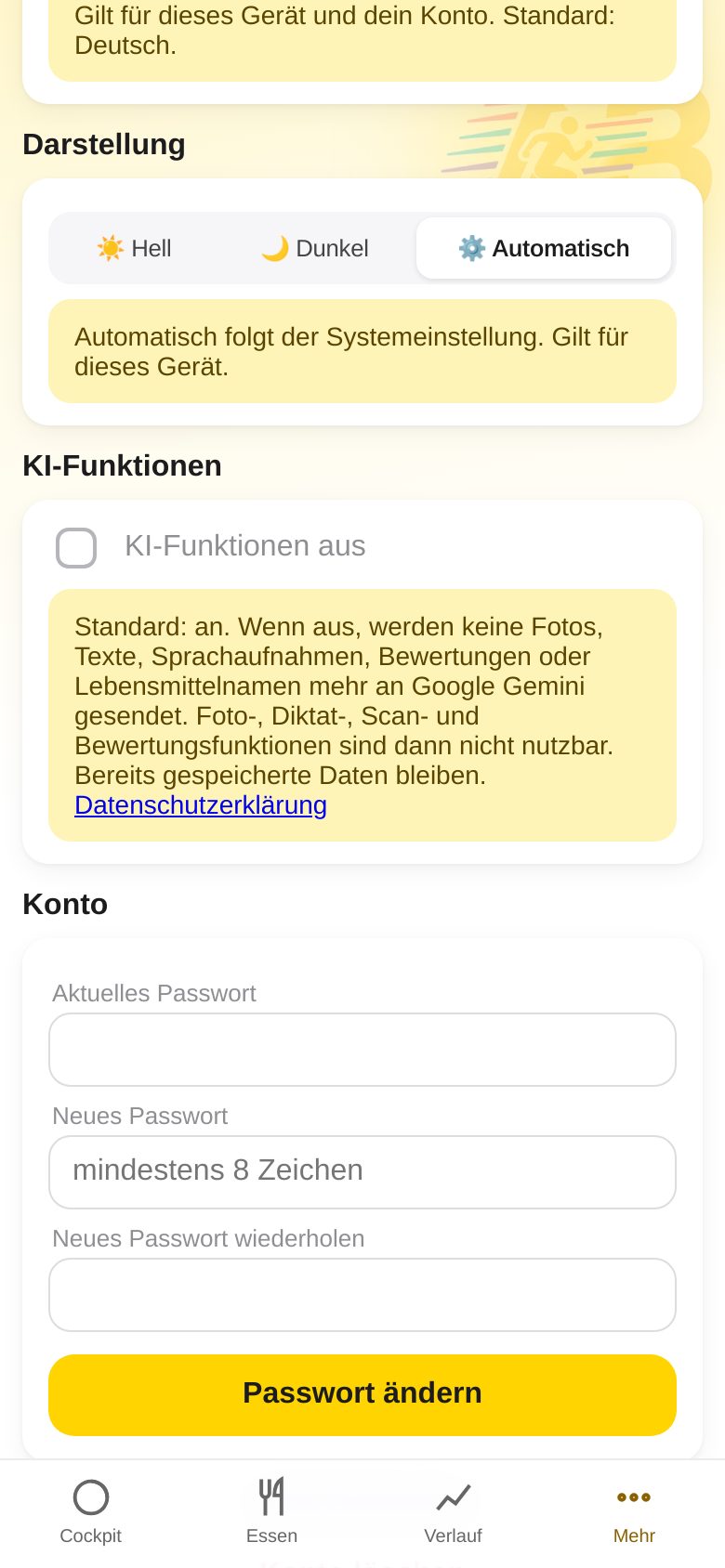
- Ouvre Plus → Réglages et fais défiler jusqu’à Apparence.
- Automatique suit le réglage de ton appareil (clair le jour, sombre la nuit, si réglé ainsi).
- Clair ou Sombre impose cette apparence.
- Le réglage vaut pour cet appareil.
19. iPad et ordinateur
ABfit s’adapte à la taille de l’écran – tu n’as rien à changer, et ce sont toujours les mêmes données que sur l’iPhone.
- iPhone / écran étroit : une colonne, les quatre onglets (Cockpit, Repas, Historique, Plus) en bas.
- iPad en portrait (à partir d’environ 768 px de large) : le Cockpit utilise deux colonnes – le grand anneau de calories à gauche, les quatre anneaux et la carte avec poids, pas et progrès à droite ; les onglets restent en bas.
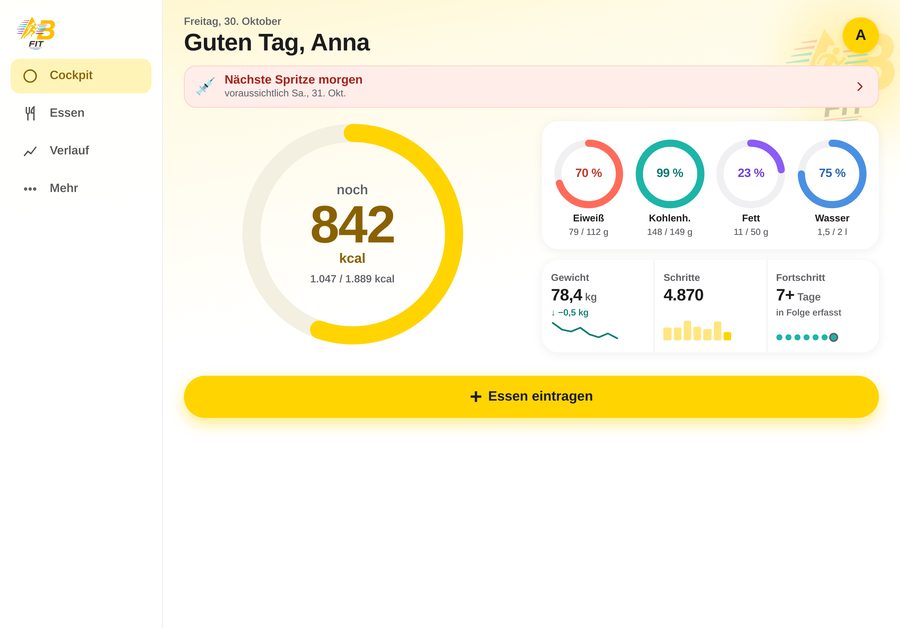
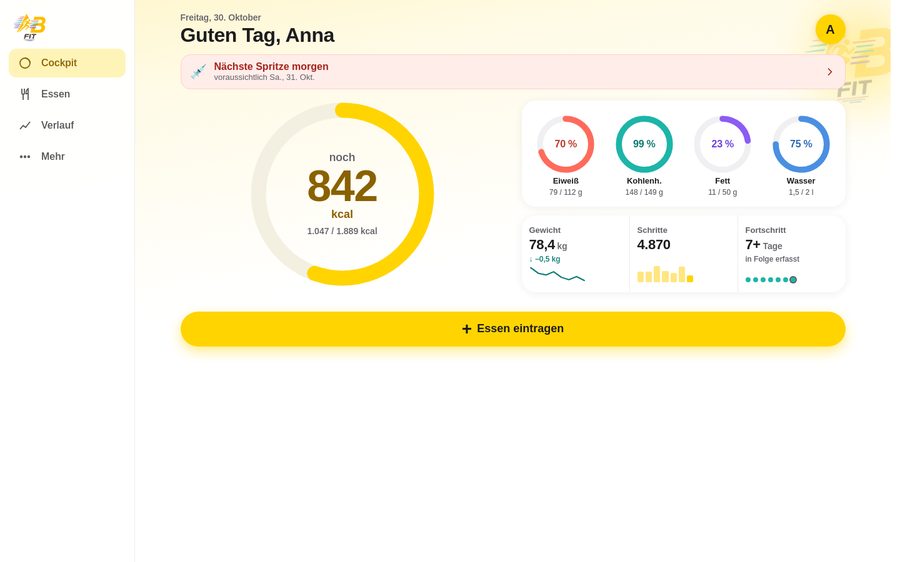
- iPad en paysage et ordinateur (à partir d’environ 1024 px) : les onglets apparaissent sous forme de barre latérale à gauche, et le contenu a une mise en page calme et centrée.
- Sur un ordinateur, tu ouvres simplement ABfit dans le navigateur via le même lien et tu te connectes avec le même compte.
20. Questions fréquentes
J’ai enregistré quelque chose deux fois par erreur.
Déploie le repas → Sélectionner → coche les doublons → supprime. Les boutons se verrouillent après la première touche pour que cela n’arrive plus.
La reconnaissance par photo s’est trompée.
Dans la liste de vérification, touche la ligne et choisis le bon aliment, ajuste les grammes ou retire la ligne avec ✕ – ajoute seulement ensuite. Cela vaut aussi pour les photos de recette et de tableau nutritionnel.
Je n’ai pas tout mangé – comment le déduire ?
Juste après l’enregistrement par photo, touche « Photographier les restes » (ou plus tard via la carte « Pas tout mangé ? » dans le Résumé du jour), photographie l’assiette après le repas, vérifie les curseurs et touche « Déduire les restes ». Tu peux l’annuler à tout moment via l’entrée → « Restes déduits » → « Annuler la déduction ».
Mes pas n’arrivent pas.
Lance une fois le raccourci « ABfit Sync » à la main et lis le message. Vérifie que l’accès à Santé est autorisé et que « Autoriser le partage de grandes quantités de données » est activé. Si besoin, saisis les pas à la main sous Historique → Activité.
Pourquoi mon objectif quotidien est-il plus élevé qu’hier ?
L’activité (pas, sport, calories actives) augmente ton budget du jour.
Quelqu’un d’autre peut-il voir mes données ?
Non. Chaque compte est séparé. Ne partage pas ton mot de passe ni ta clé Santé.
L’app a un aspect étrange après une mise à jour.
Ferme complètement ABfit (balaie vers le haut depuis le bord inférieur) et rouvre-la – la nouvelle version se charge alors.
ABfit peut-il me dire combien je dois prendre ?
Non. La page Médicaments ne conserve que ce que tu saisis. Demande toujours à ton médecin pour le dosage.
Où sont passés l’« Aperçu » et les « Médicaments » ?
Les deux existent toujours. L’ancien Aperçu s’appelle désormais Résumé du jour : touche le grand anneau de calories dans le Cockpit ou ouvre Plus → Résumé du jour. Tu ouvres Médicaments via l’astuce médicament dans le Cockpit ou sous Plus → Enregistrer un médicament ou Journal & courbe de dose.
Le guide est-il aussi disponible dans le navigateur ?
Oui : Plus → Aide affiche une courte aide dans l’app ; via « Ouvrir le guide complet avec images », tu accèdes à la page d’aide avec l’Aperçu des fonctions et le Guide d’utilisation. Les deux sont aussi disponibles en PDF à télécharger.