 ABfit
ABfitคู่มือนี้แสดงทุกอย่างที่คุณต้องใช้ใน ABfit – ตั้งแต่การเพิ่มลงหน้าจอโฮมไปจนถึงการซิงก์อัตโนมัติกับ Apple Health รูปทั้งหมดมาจาก บัญชีตัวอย่าง “Anna” ที่มีข้อมูลสมมติ ภาพหน้าจอแสดงแอปเป็นภาษาเยอรมันซึ่งเป็นภาษาเริ่มต้น ส่วนปุ่มและเมนูในข้อความเรียกตามที่ปรากฏเมื่อตั้งแอปเป็นภาษาไทย (ดูหัวข้อที่ 15)
สารบัญ
- เพิ่ม ABfit ไปที่หน้าจอโฮม
- เข้าสู่ระบบ
- ค็อกพิต ภาพรวมวันนี้ และการปัดหน้าจอ
- บันทึกอาหาร: ค้นหา ปริมาณ อาหารที่สร้างเอง
- พูด รูปถ่าย และบาร์โค้ด
- ถ่ายตารางโภชนาการ
- แก้ไขรายการและลบหลายรายการ
- สรุปวัน น้ำดื่ม และการประเมินด้วย AI
- สูตรอาหาร: วางข้อความ
- สูตรอาหารจากรูปถ่าย
- ประวัติ: น้ำหนักและไขมันในร่างกาย
- การเคลื่อนไหว: กรอกก้าวและการออกกำลังเอง
- ยา
- การตั้งค่า: โปรไฟล์และเป้าหมาย
- เลือกภาษา (6 ภาษา)
- เปลี่ยนรหัสผ่านและบัญชี
- เชื่อมต่อ Apple Health (ทางลัด + ระบบอัตโนมัติ)
- การแสดงผล: สว่างและมืด
- iPad และคอมพิวเตอร์
- คำถามที่พบบ่อย
1. เพิ่ม ABfit ไปที่หน้าจอโฮม
คุณไม่ต้องดาวน์โหลด ABfit จาก App Store เพียงเพิ่มเว็บแอปลงหน้าจอโฮมหนึ่งครั้ง หลังจากนั้นจะเปิดเหมือนแอปทั่วไปโดยไม่มีแถบที่อยู่
- เปิดลิงก์ ABfit ที่คุณได้รับใน Safari (ไม่ใช่ Chrome หรือแอปแชต)
- แตะไอคอนแชร์ (สี่เหลี่ยมมีลูกศรชี้ขึ้น ⬆︎) ตรงกลางด้านล่าง
- เลื่อนลงในรายการแล้วแตะ “เพิ่มลงในหน้าจอโฮม”
- ชื่อ “ABfit” ถูกกรอกไว้แล้ว – แตะ เพิ่ม ที่ด้านขวาบน
- ไอคอน ABfit สีเหลืองจะปรากฏบนหน้าจอโฮม ต่อไปให้เปิดจากตรงนั้นเสมอ
2. เข้าสู่ระบบ
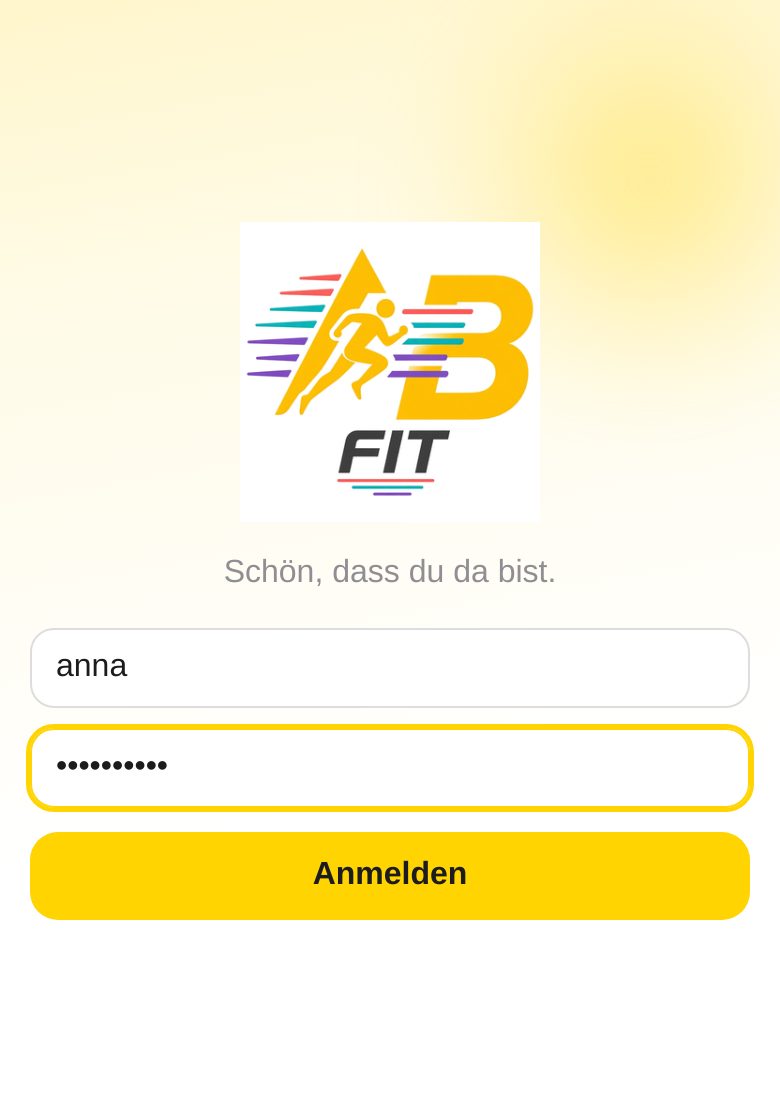
- เปิด ABfit จากหน้าจอโฮม
- กรอกผู้ใช้ (ตัวพิมพ์เล็ก เช่น “anna”)
- กรอกรหัสผ่าน แล้วแตะ เข้าสู่ระบบ
- คุณจะยังคงเข้าสู่ระบบอยู่ แม้ปิดแอปแล้ว ออกจากระบบได้ที่ เพิ่มเติม → ออกจากระบบ
3. ค็อกพิต ภาพรวมวันนี้ และการปัดหน้าจอ
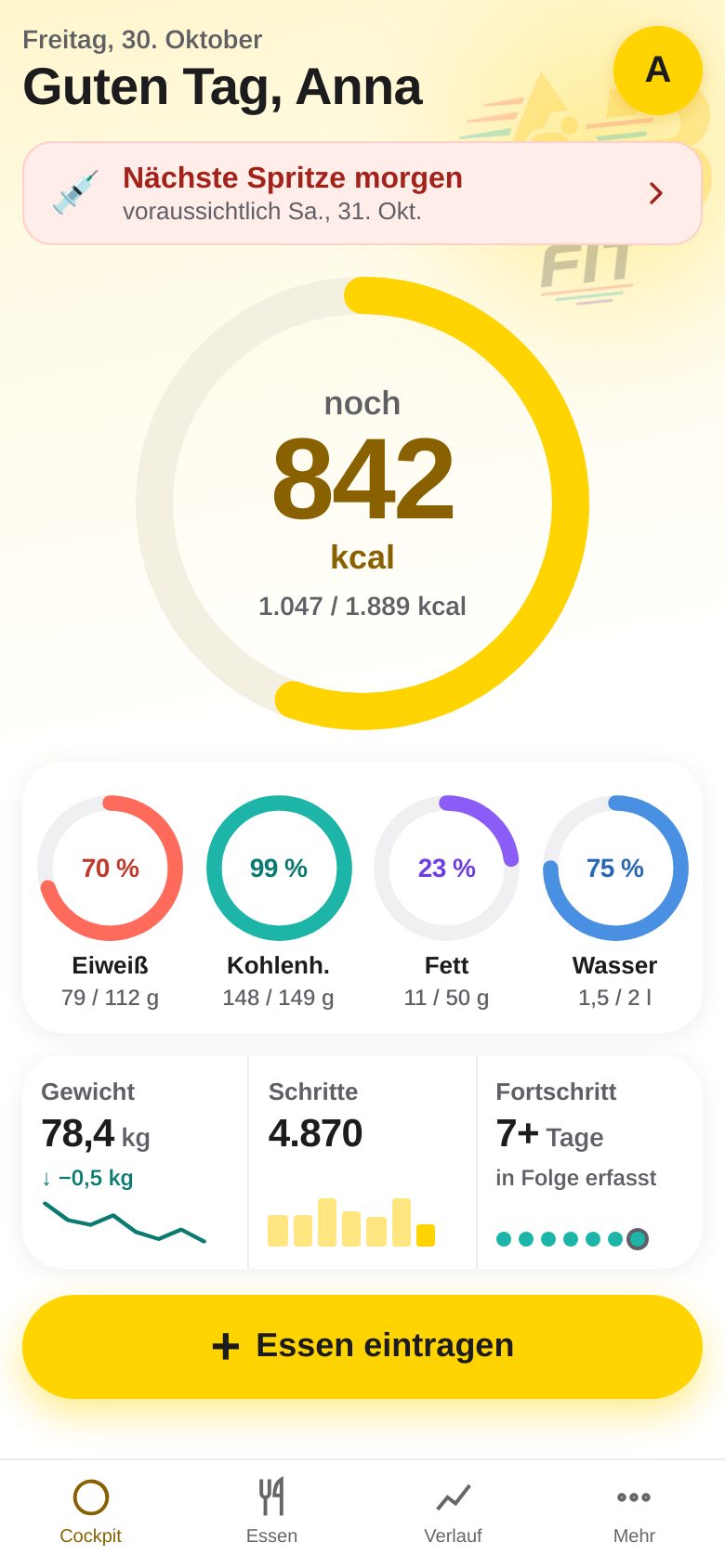
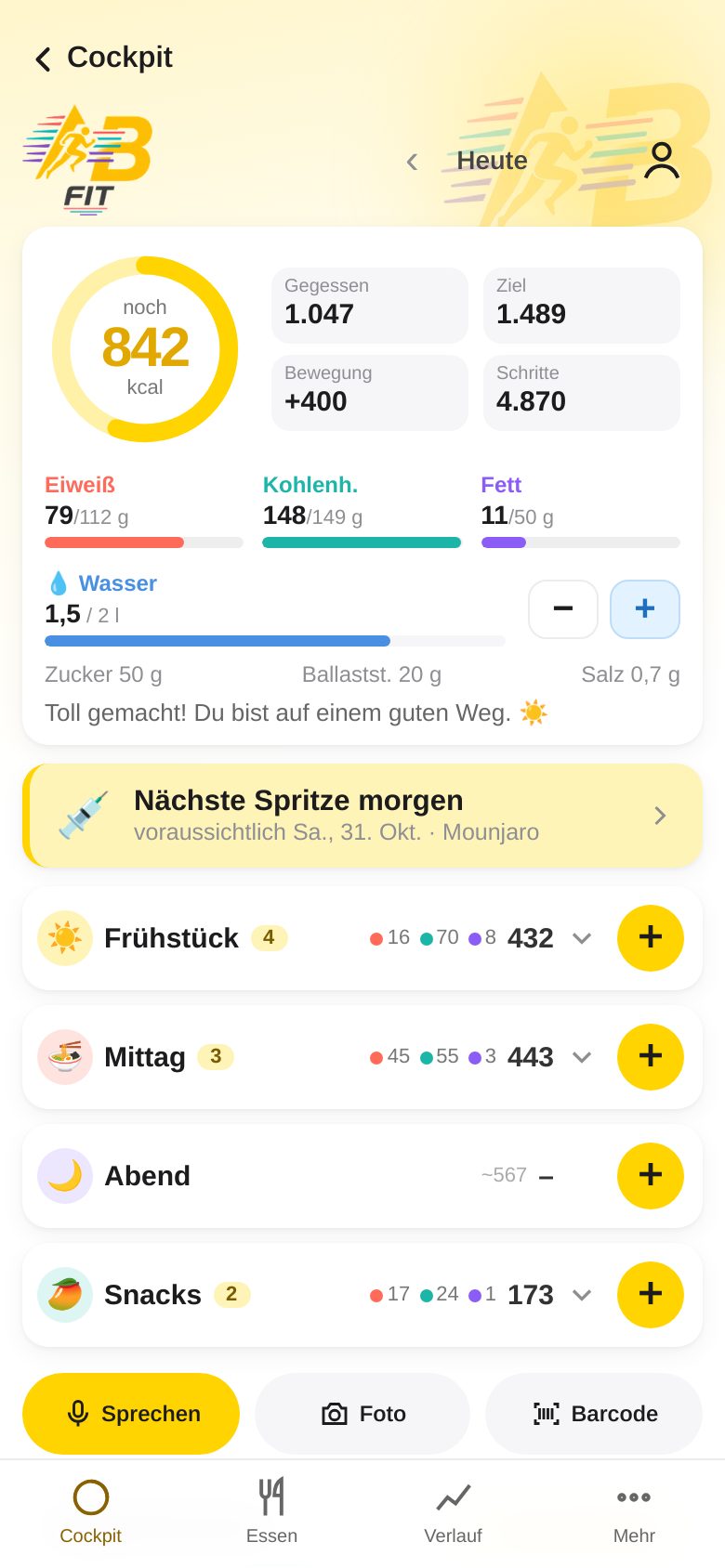
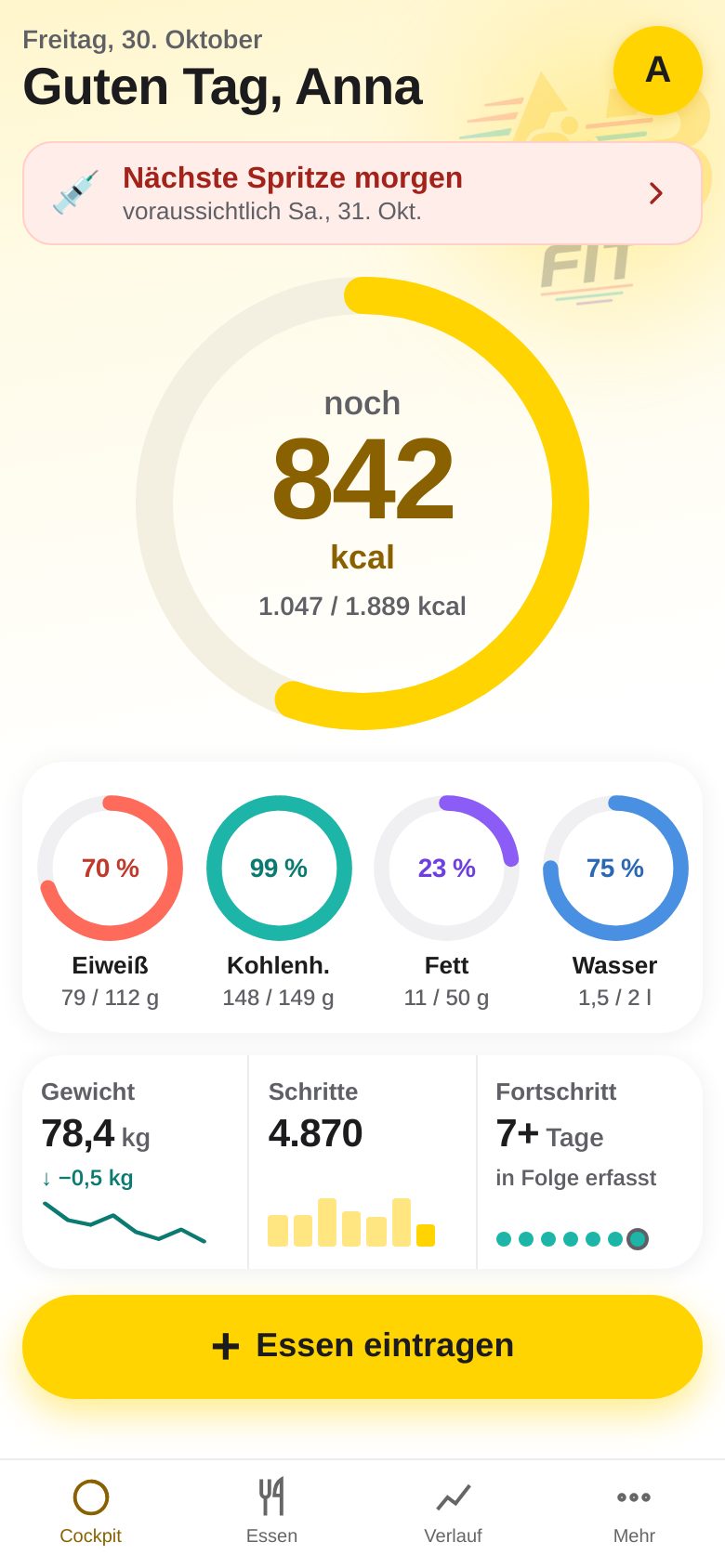
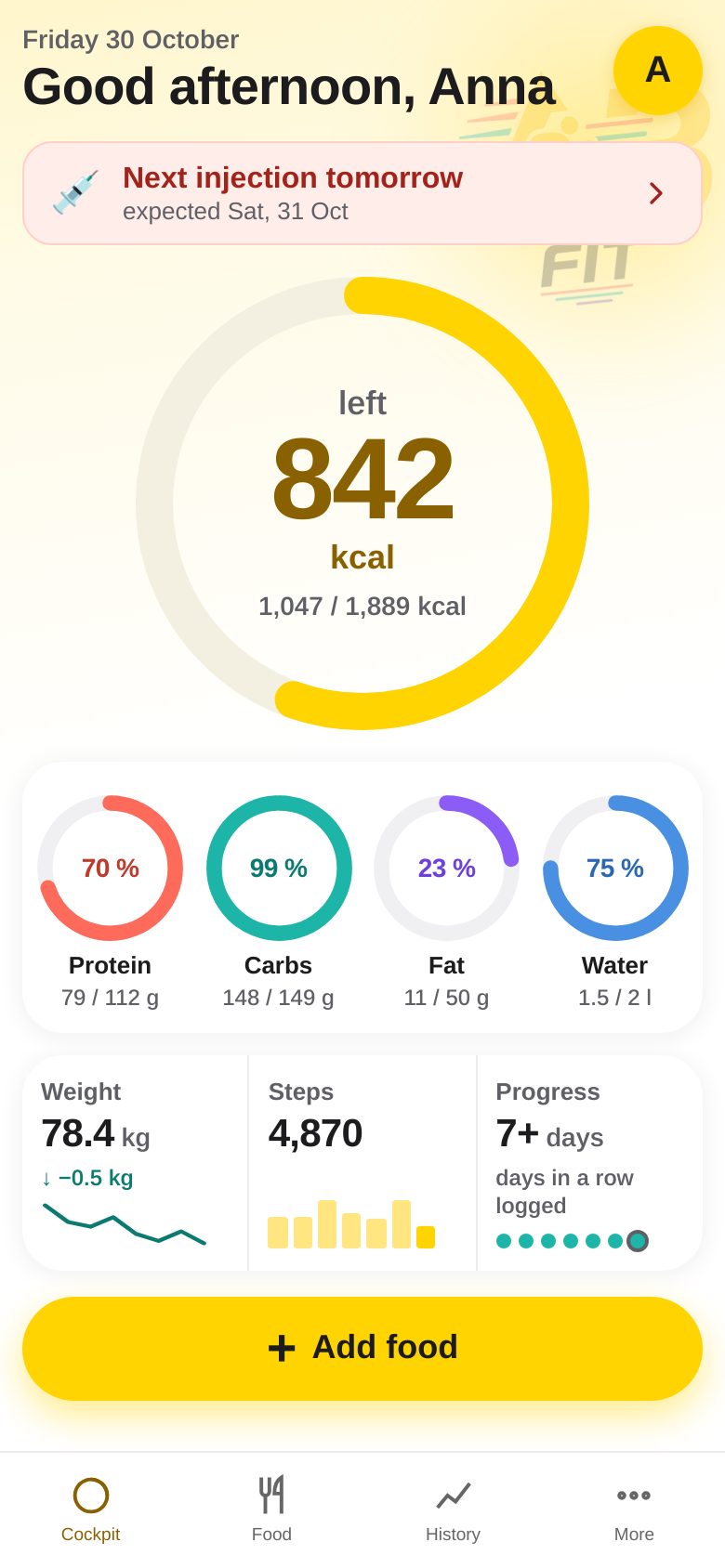
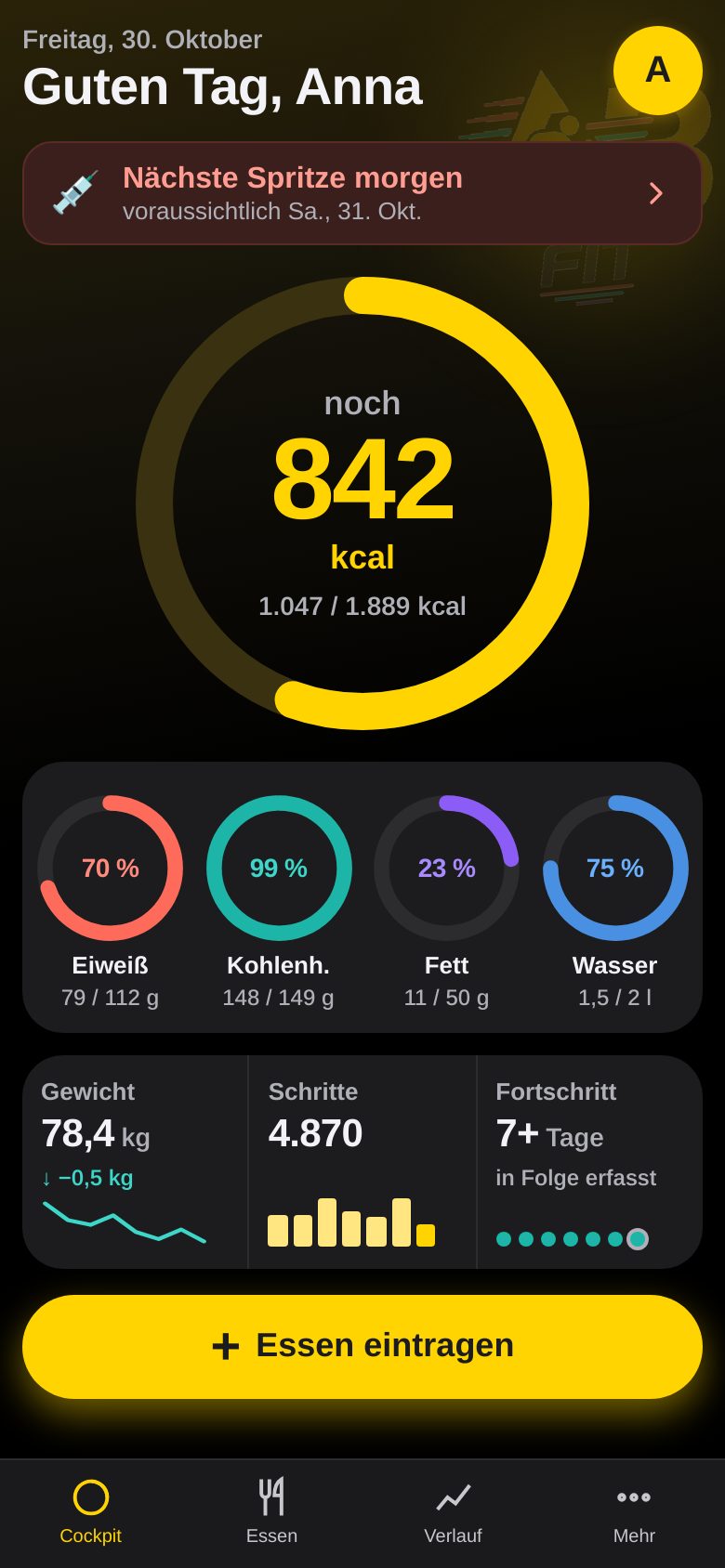
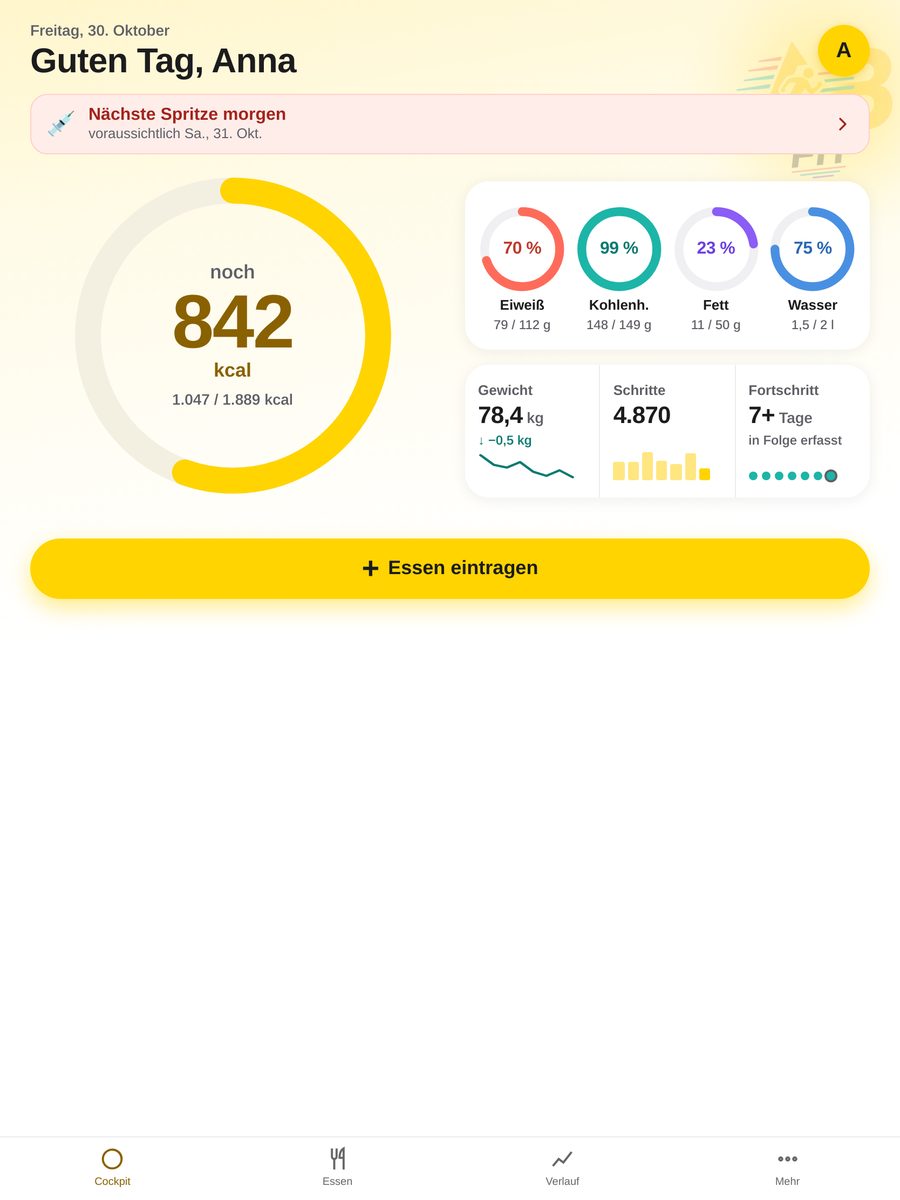
หลังเข้าสู่ระบบ คุณจะเห็นค็อกพิต – หน้าแรกของวันนี้ ด้านล่างมีสี่แท็บ: ค็อกพิต อาหาร ประวัติ เพิ่มเติม
- ส่วนหัว: วันที่ คำทักทายพร้อมชื่อของคุณ และไอคอนโปรไฟล์สีเหลืองกลมที่ด้านขวาบน – แตะเพื่อเปิดการตั้งค่า
- วงแหวนแคลอรีใหญ่: แสดงว่าวันนี้เหลือแคลอรีเท่าไร (“เหลือ 1,851 kcal”) และด้านล่างเป็น “กินแล้ว / งบ” แตะที่วงแหวนเพื่อเปิดภาพรวมวันนี้
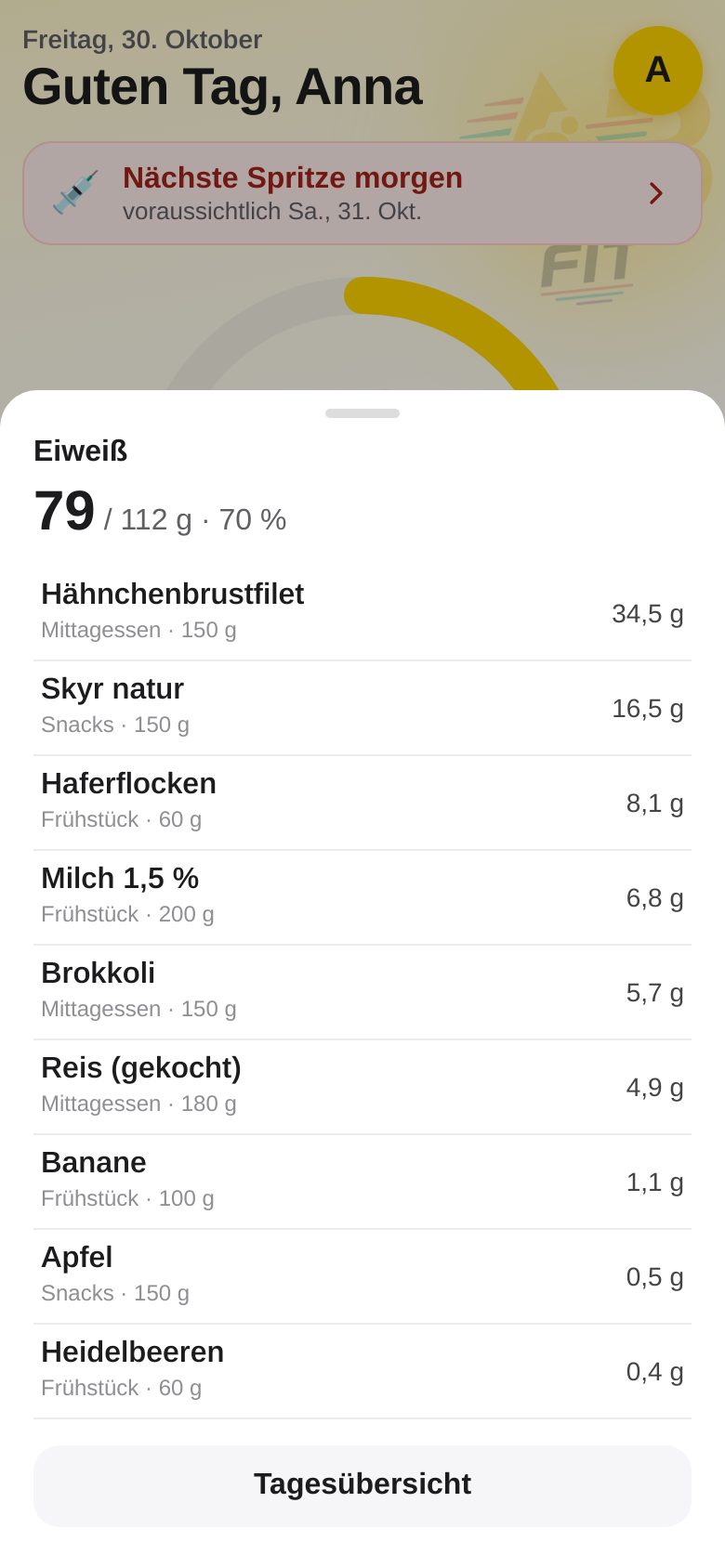
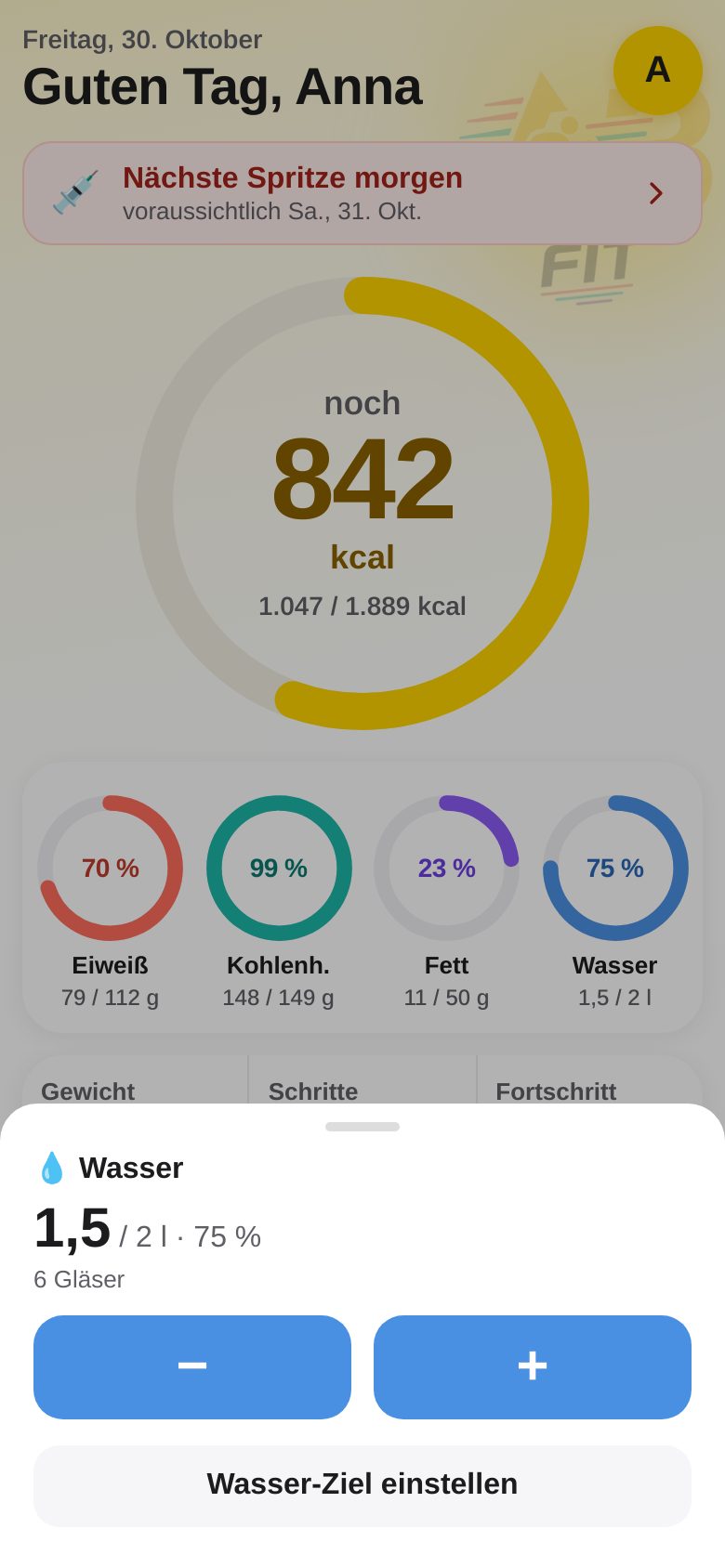
- วงแหวนเล็กสี่วง: โปรตีน คาร์บ ไขมัน และน้ำ – แต่ละวงแสดงค่า เป้า และเปอร์เซ็นต์ แตะเพื่อดูว่าค่ามาจากไหน
- การ์ดสามช่อง: น้ำหนัก (แตะเพื่อเปิดประวัติ) ก้าว (เปิดการเคลื่อนไหว) และความคืบหน้า (จำนวนวันติดต่อกันที่มีบันทึก; เปิดภาพรวมสัปดาห์)
- คำเตือนการใช้ยา: แสดงเฉพาะเมื่อถึงกำหนด (“ฉีดเข็มถัดไปพรุ่งนี้”) แตะเพื่อเปิดหน้ายา
- เพิ่มอาหาร: ปุ่มสีเหลืองใหญ่พาไปยังหน้าบันทึกอาหารโดยตรง
แตะที่วงแหวน
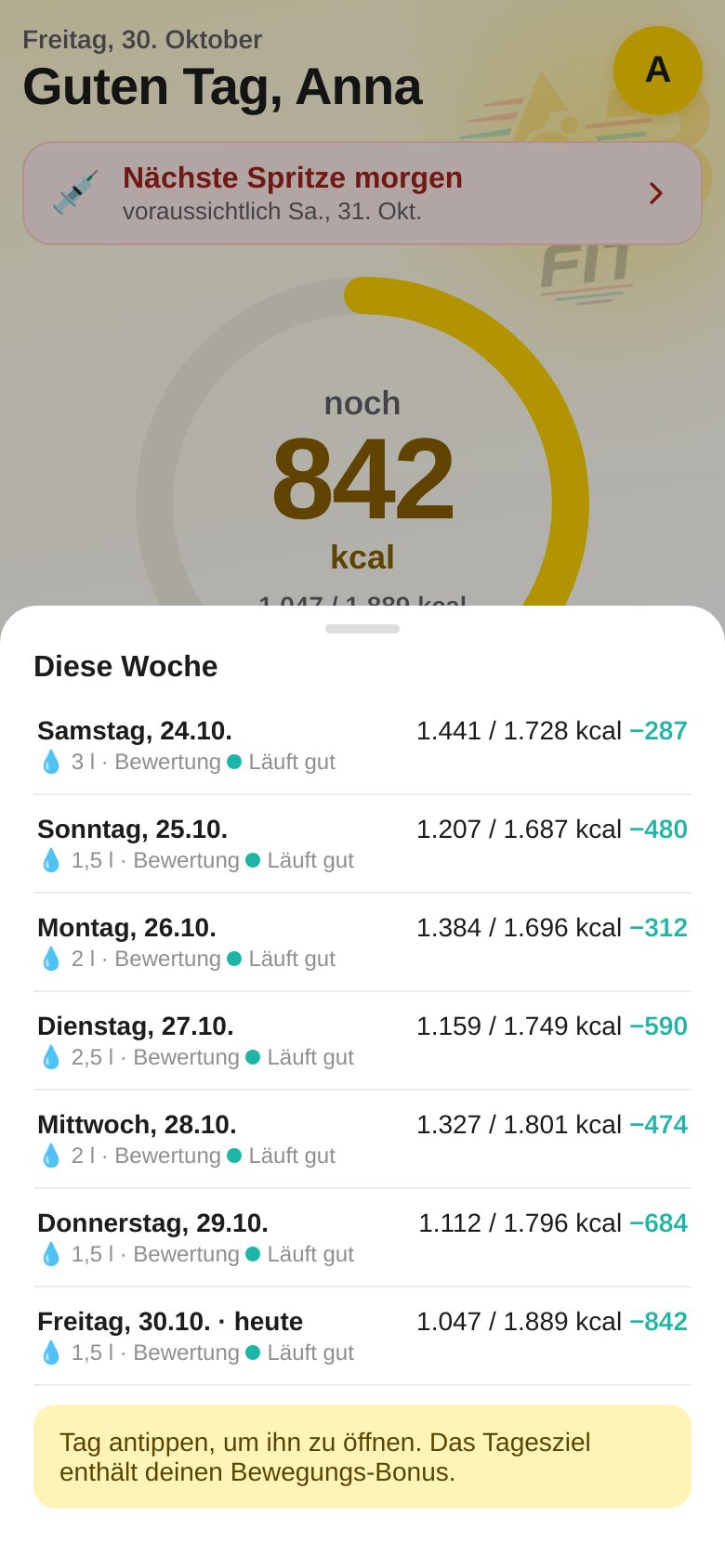
ภาพรวมวันนี้
แตะวงแหวนแคลอรีในค็อกพิต (หรือเปิด เพิ่มเติม → ภาพรวมวันนี้) ที่นี่คุณจะเห็นรายละเอียดของวัน และเปลี่ยนไปดูวันอื่นได้
- วงแหวนและช่องข้อมูล: เหลือ กินแล้ว เป้า เคลื่อนไหว (โบนัสจากกีฬา/ก้าว) ก้าว
- มาโคร: โปรตีน คาร์บ และไขมันพร้อมแถบ ด้านล่างเป็นน้ำตาล ไฟเบอร์ เกลือ
- มื้ออาหาร: อาหารเช้า อาหารกลางวัน อาหารเย็น ของว่าง + สีเหลือง = เพิ่มรายการ แตะแถวเพื่อขยาย
- ปุ่มด่วน: พูด รูปถ่าย บาร์โค้ด
- ใช้ ‹ วันนี้ › ด้านบนเพื่อเปลี่ยนไปวันอื่น ใช้ ← กลับ เพื่อกลับไปค็อกพิต
4. บันทึกอาหาร
แตะปุ่มสีเหลือง “เพิ่มอาหาร” ในค็อกพิต – หรือ + สีเหลืองข้างมื้ออาหารในภาพรวมวันนี้ คุณจะเข้าสู่แท็บ อาหาร ถ้าใช้วิธีที่สอง มื้ออาหารจะถูกเลือกไว้แล้ว
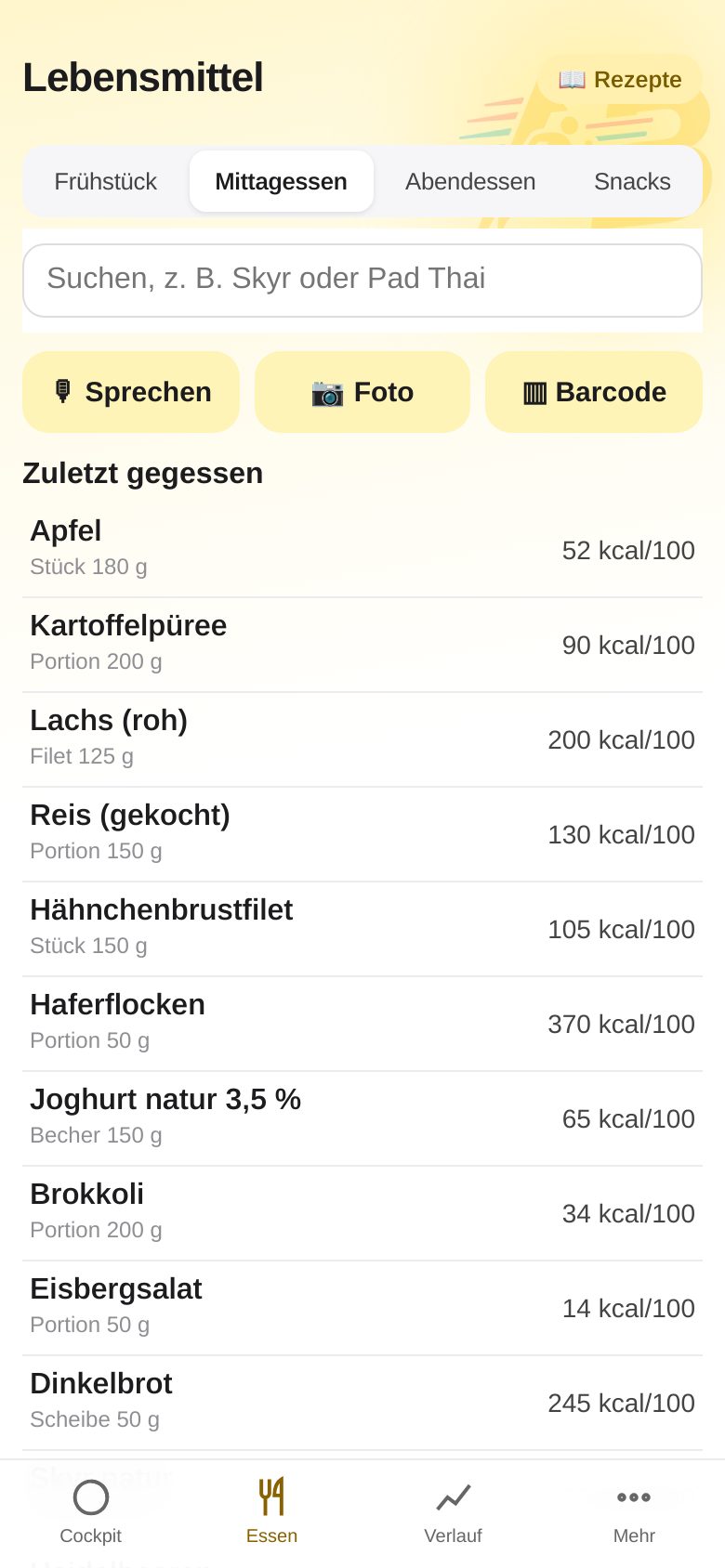
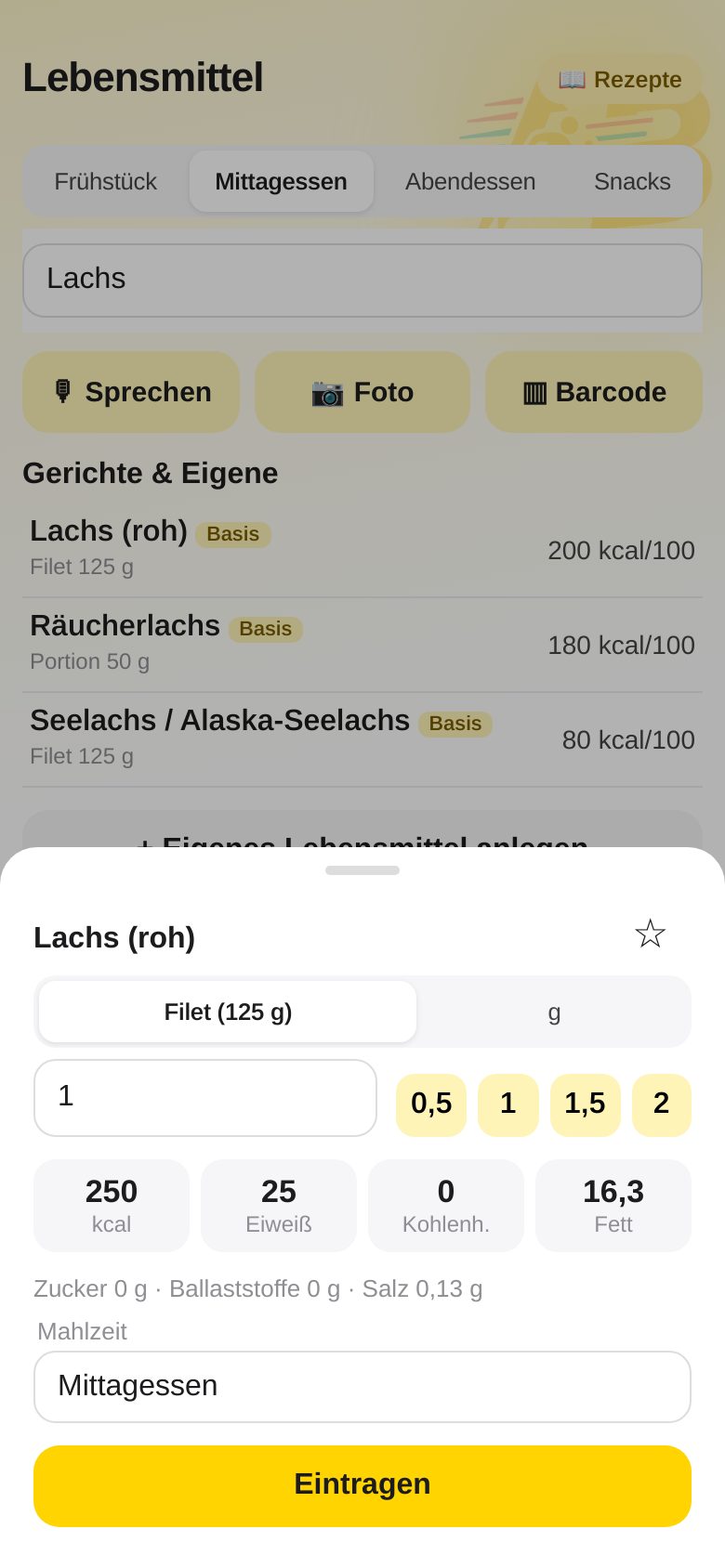
- เลือกมื้อด้านบน (อาหารเช้า อาหารกลางวัน อาหารเย็น ของว่าง)
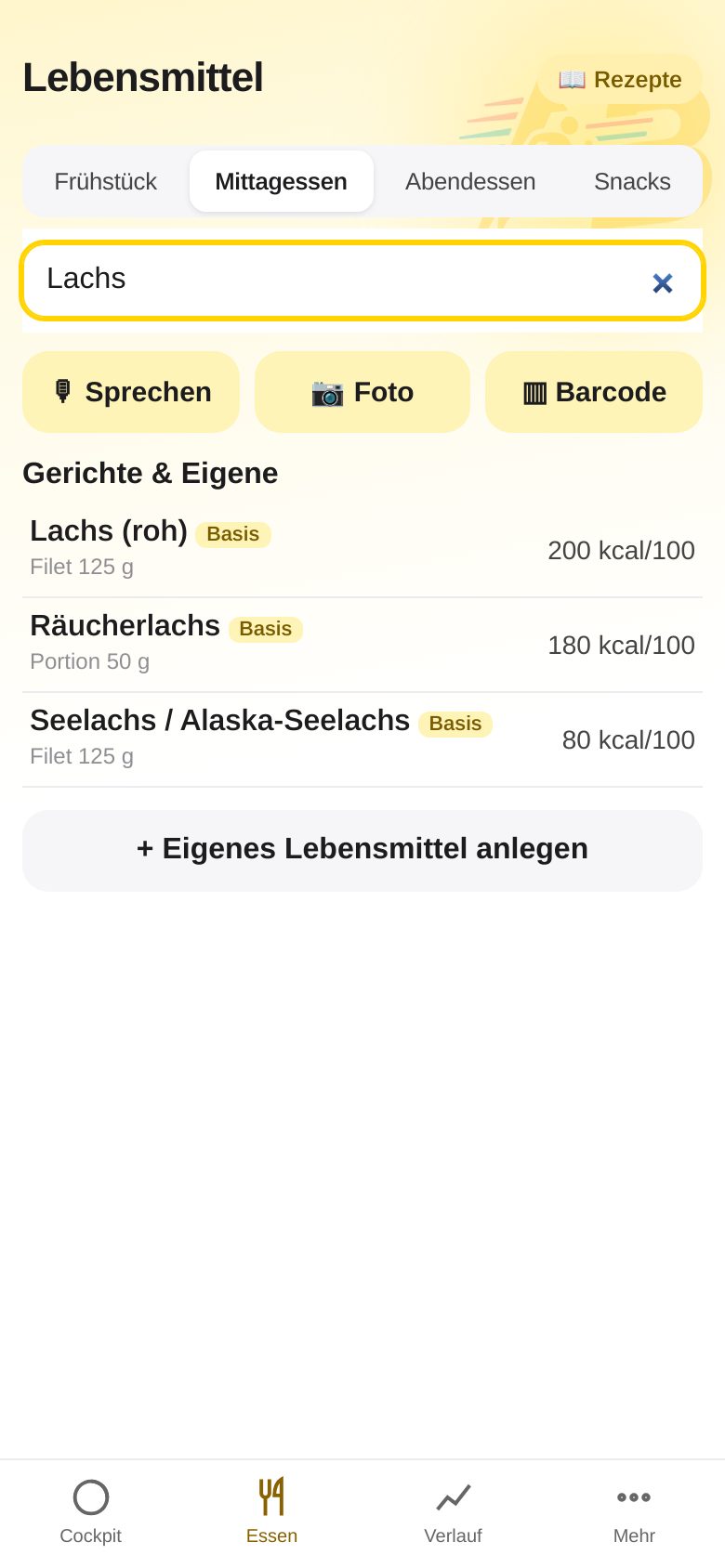
- แตะอาหารจาก“กินล่าสุด” – หรือค้นหาในช่องค้นหาด้านบน รายการที่มีป้าย “พื้นฐาน” มาจากฐานข้อมูล ABfit ที่ตรวจสอบแล้ว ส่วนด้านล่างเป็นสินค้าจาก Open Food Facts
- ตั้งปริมาณ: ด้วย − / + พิมพ์เอง หรือใช้ปริมาณด่วนสีเหลือง (เช่น “Filet (125 g)”)
- แตะ เพิ่ม ปุ่มจะแสดง “กำลังบันทึก …” สั้น ๆ – แตะครั้งเดียวก็พอ
สร้างอาหารเอง
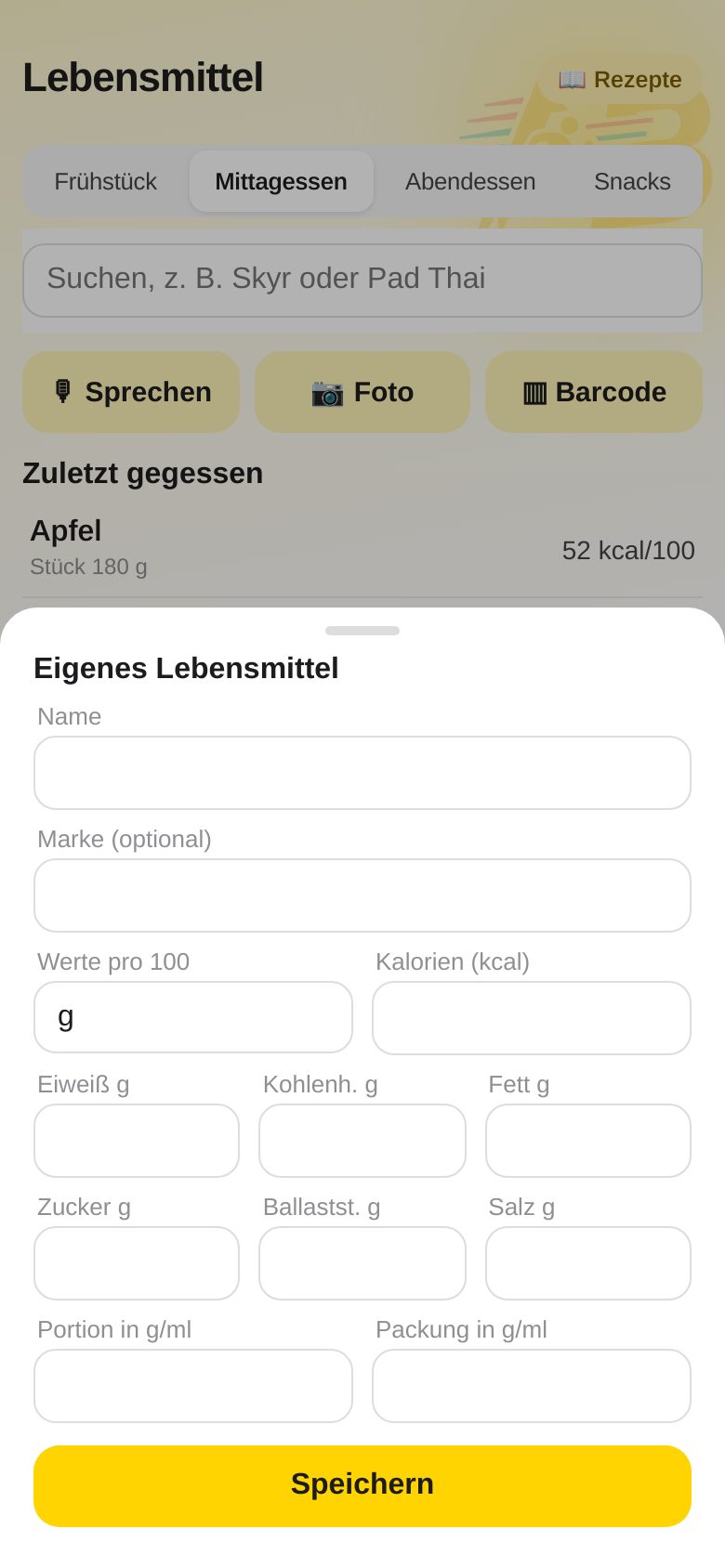
ถ้าหาสินค้าไม่เจอ ให้สร้างเอง: ในแท็บอาหารผ่าน “+ สร้างอาหารเอง”
- กรอกชื่อ และยี่ห้อถ้าต้องการ
- พิมพ์ค่าโภชนาการต่อ 100 g จากบรรจุภัณฑ์ (อย่างน้อยแคลอรี) – หรือสะดวกกว่าด้วยการถ่ายตารางโภชนาการ (หัวข้อที่ 6)
- ถ้าต้องการ ใส่ขนาดเสิร์ฟ (เช่น “ชิ้น 120 g”) และบาร์โค้ด
- บันทึก – จะปรากฏในการค้นหาพร้อมป้าย “ของฉัน”
5. พูด รูปถ่าย และบาร์โค้ด
🎙️ พูด
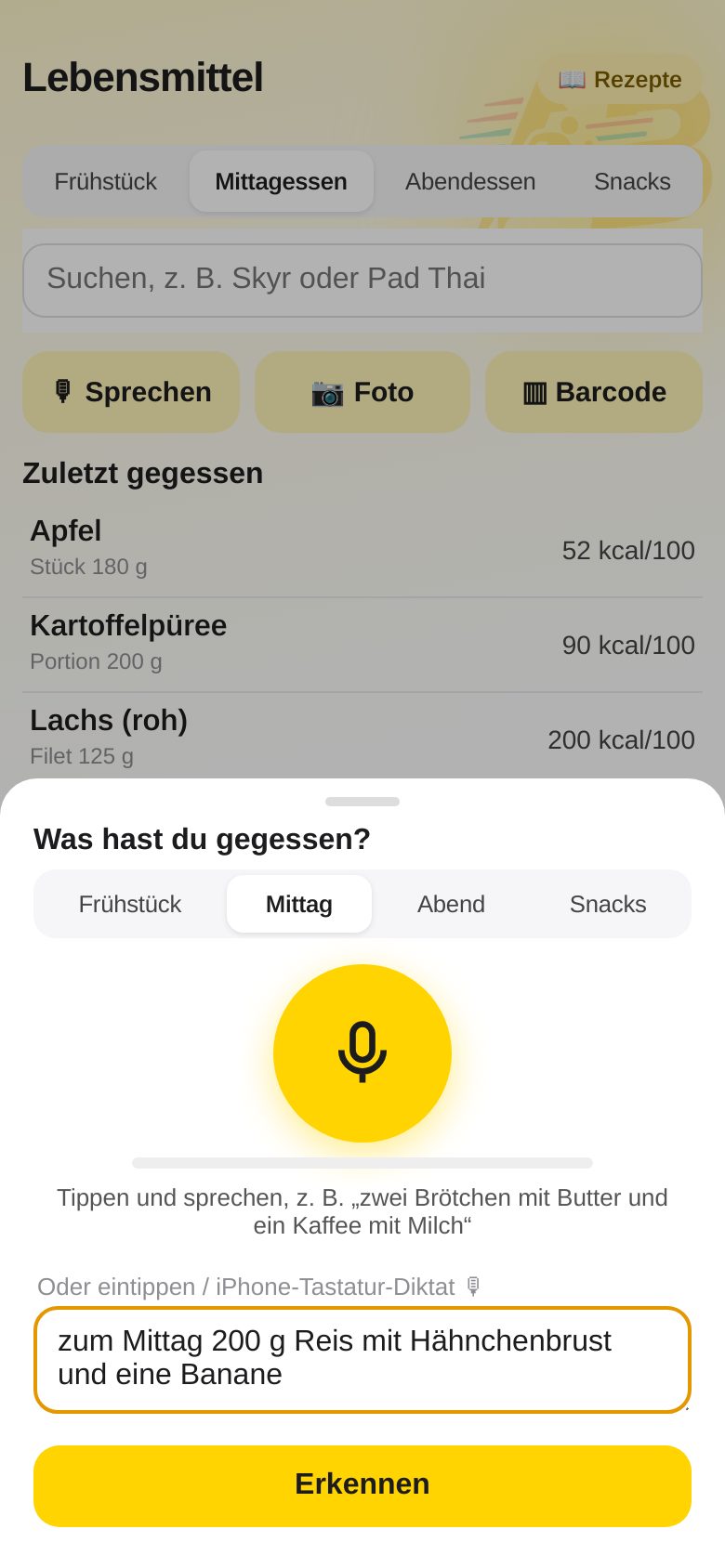
- ในแท็บ อาหาร แตะ พูด (ในภาพรวมวันนี้ก็มีปุ่มนี้)
- เลือกมื้อ แล้วแตะไมโครโฟนสีเหลือง
- พูดตามปกติว่าคุณกินอะไร: “นมหนึ่งแก้ว ขนมปังโฮลเกรนสองแผ่นกับครีมชีส”
- แตะอีกครั้งเพื่อจบ ABfit จะแสดงรายการให้ตรวจสอบ – ปรับปริมาณ แล้วเพิ่ม
หรือจะพิมพ์ข้อความแทนก็ได้
📷 รูปถ่ายมื้ออาหาร
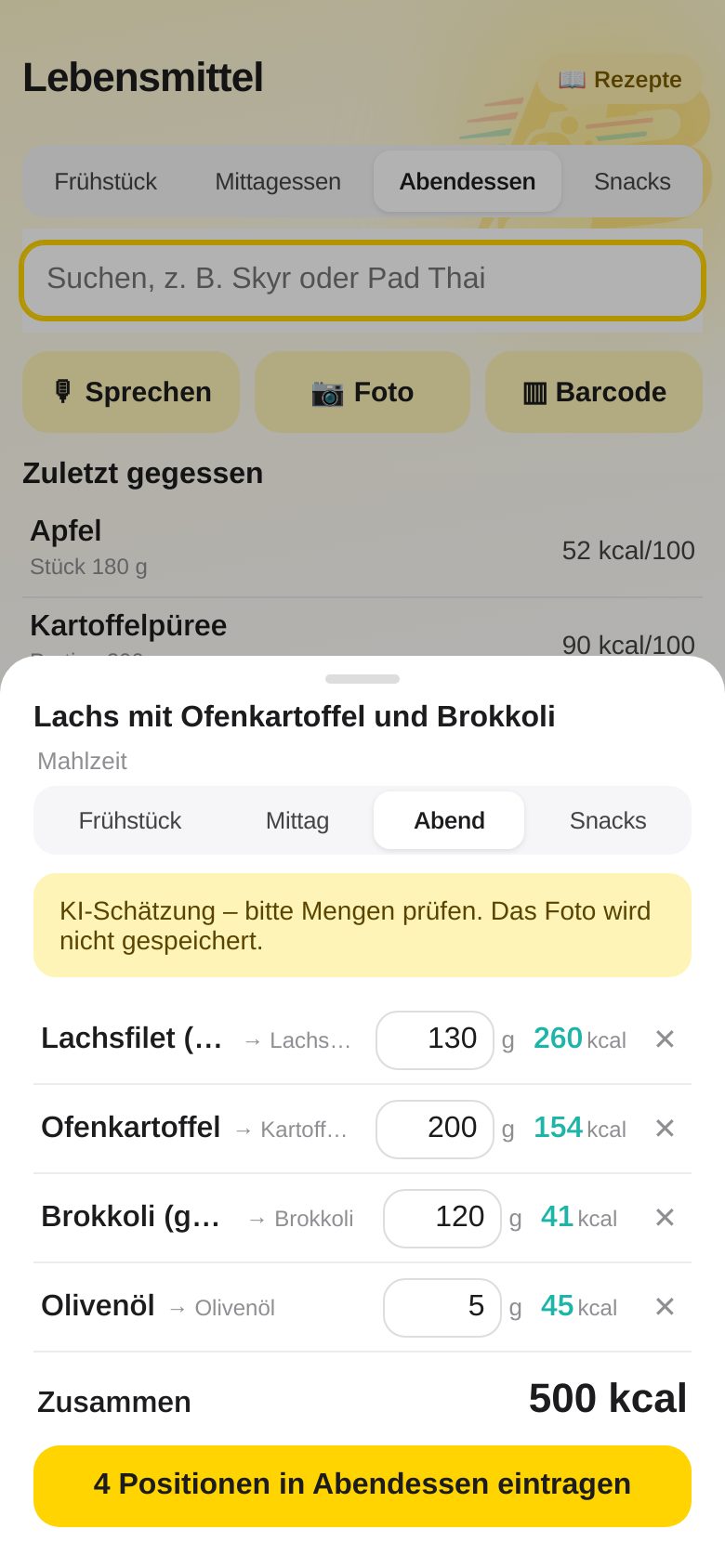
- แตะ รูปถ่าย แล้วถ่ายรูปจานของคุณ (ควรถ่ายเฉียงจากด้านบน เห็นทุกอย่างชัดเจน)
- AI จะรู้จำส่วนประกอบและประมาณปริมาณ – แม้อาหารที่มีไส้ก็จะถูกแยกเป็นส่วน ๆ
- ตรวจสอบรายการ: แตะตัวเลขกรัมเพื่อแก้ไข ลบด้วย ✕ แถวที่ทำเครื่องหมายสีแดงยังไม่ถูกจับคู่ – แตะแล้วเลือกอาหารที่ถูกต้อง
- ด้านล่างแตะ “เพิ่ม … รายการ” – เสร็จแล้ว
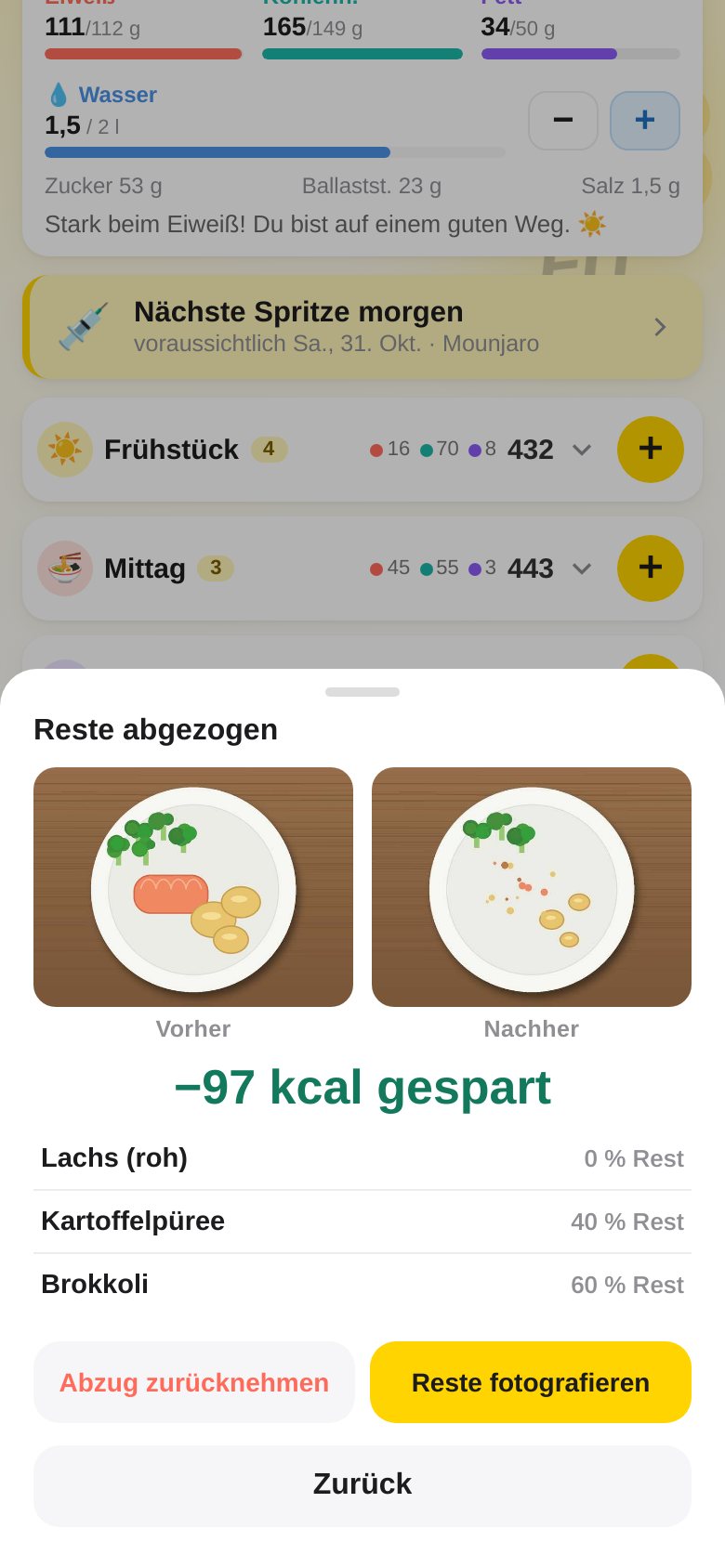
🍽️ ถ่ายรูปอาหารที่เหลือ: กินไม่หมด?
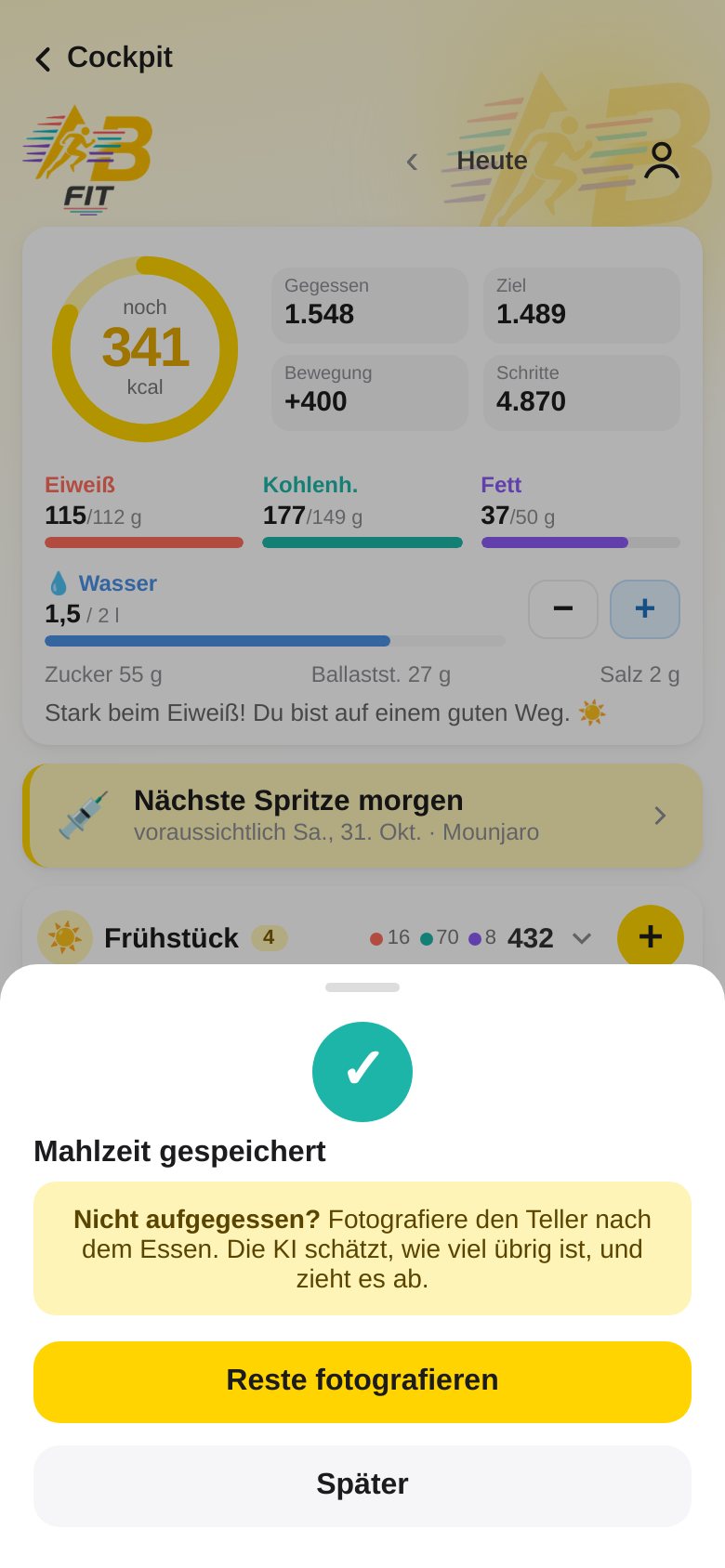
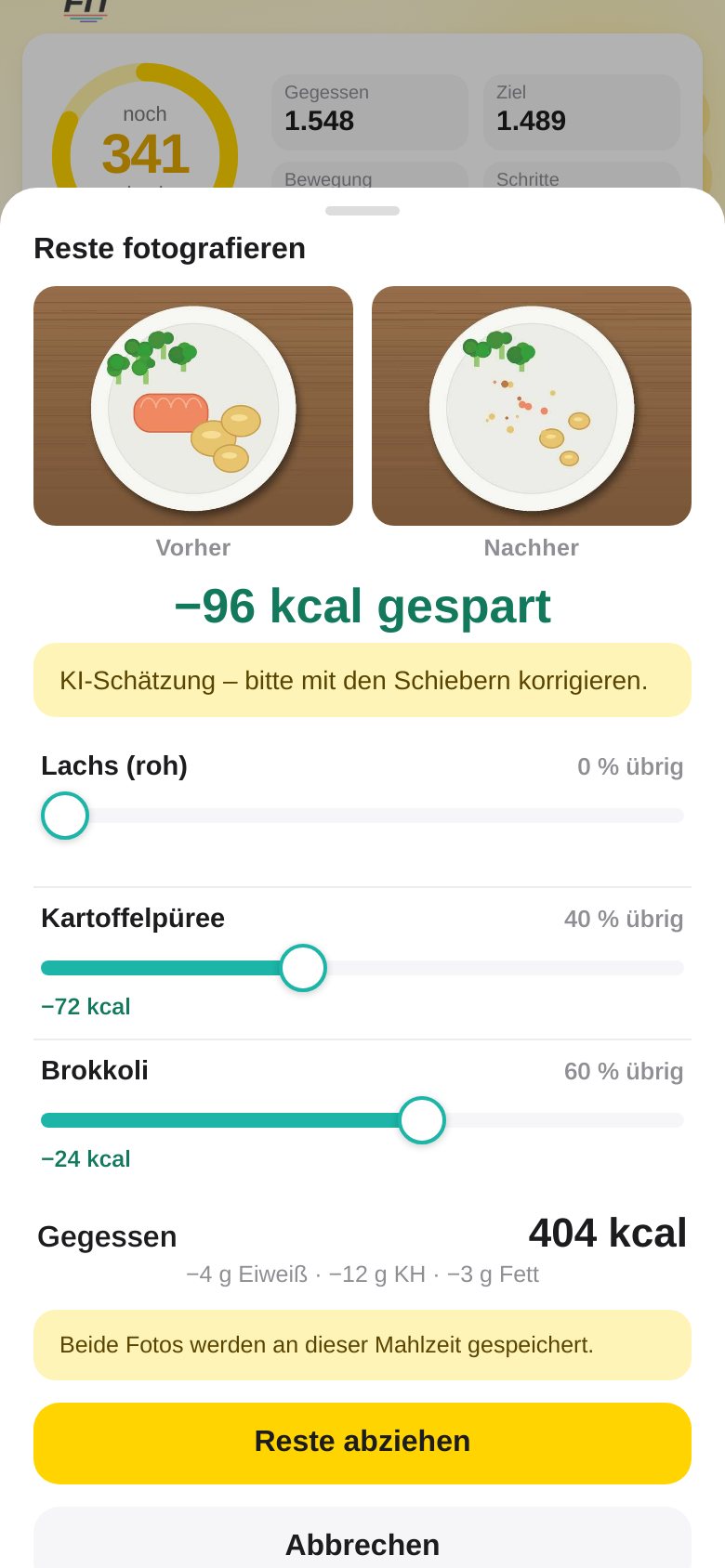
บันทึกมื้ออาหารจากรูปถ่ายแล้วกินไม่หมดใช่ไหม? ไม่ต้องคำนวณปริมาณเอง: ถ่ายรูปจานหลังกินเสร็จ AI จะประมาณส่วนที่เหลือ และ ABfit จะหักให้คุณ
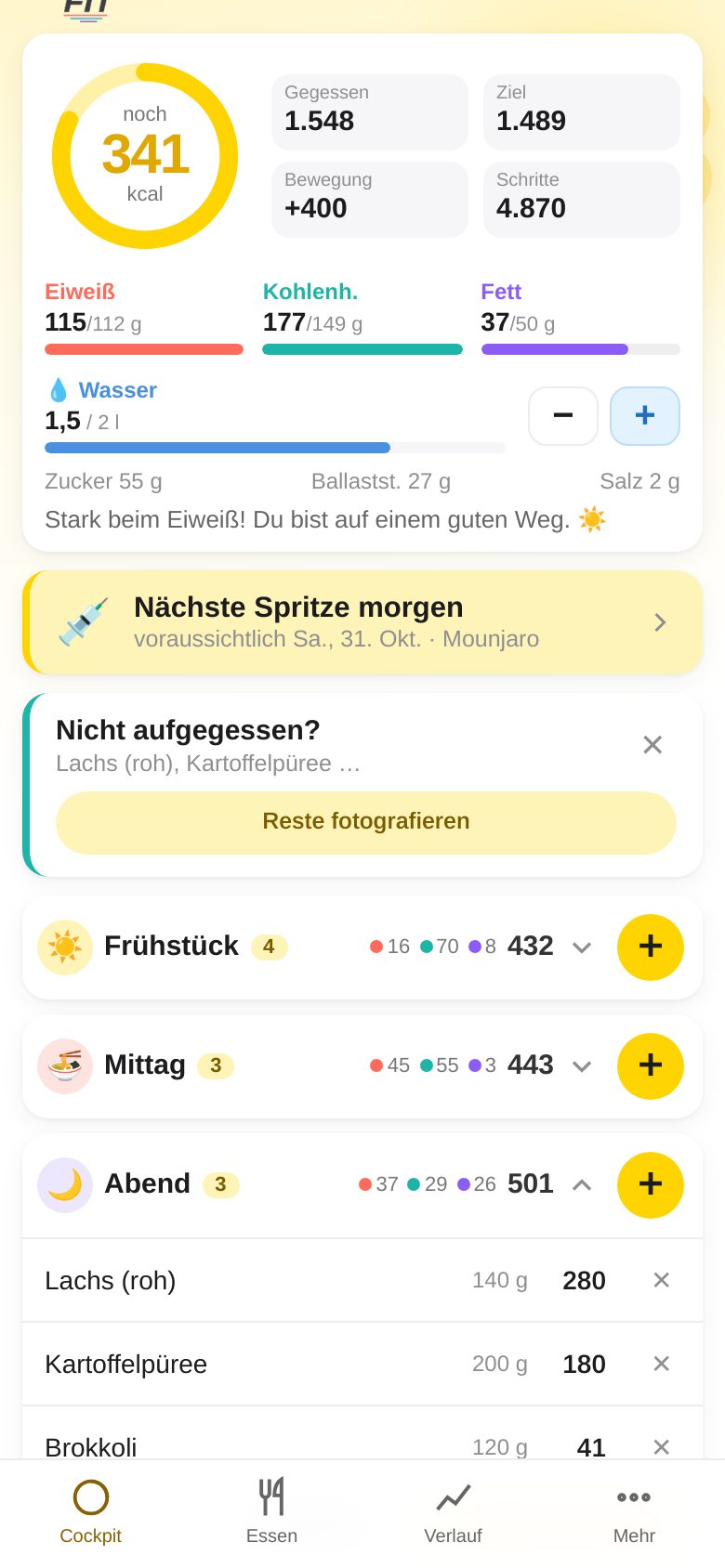
- หลังบันทึกทันที ABfit จะถาม “กินไม่หมด?” – แตะ ถ่ายรูปส่วนที่เหลือ ถ้าแตะ “ไว้ทีหลัง” หน้าต่างจะปิด และคำถามจะอยู่เป็นการ์ดที่ด้านบนของภาพรวมวันนี้ 4 ชั่วโมง (ซ่อนได้ด้วย ✕)
- แตะ ถ่ายรูปจาน แล้วถ่ายรูปจานหลังกินเสร็จ AI จะเปรียบเทียบกับรูป “ก่อน” และประมาณว่าแต่ละส่วนประกอบเหลือเท่าไร
- ตรวจสอบแถบเลื่อน (0 ถึง 100 % ทีละ 5 %): แสดงส่วนที่เหลือของแต่ละส่วนประกอบ ด้านบนแสดง “ประหยัด −… kcal” แบบเรียลไทม์ ปรับให้ตรงกับความจริง
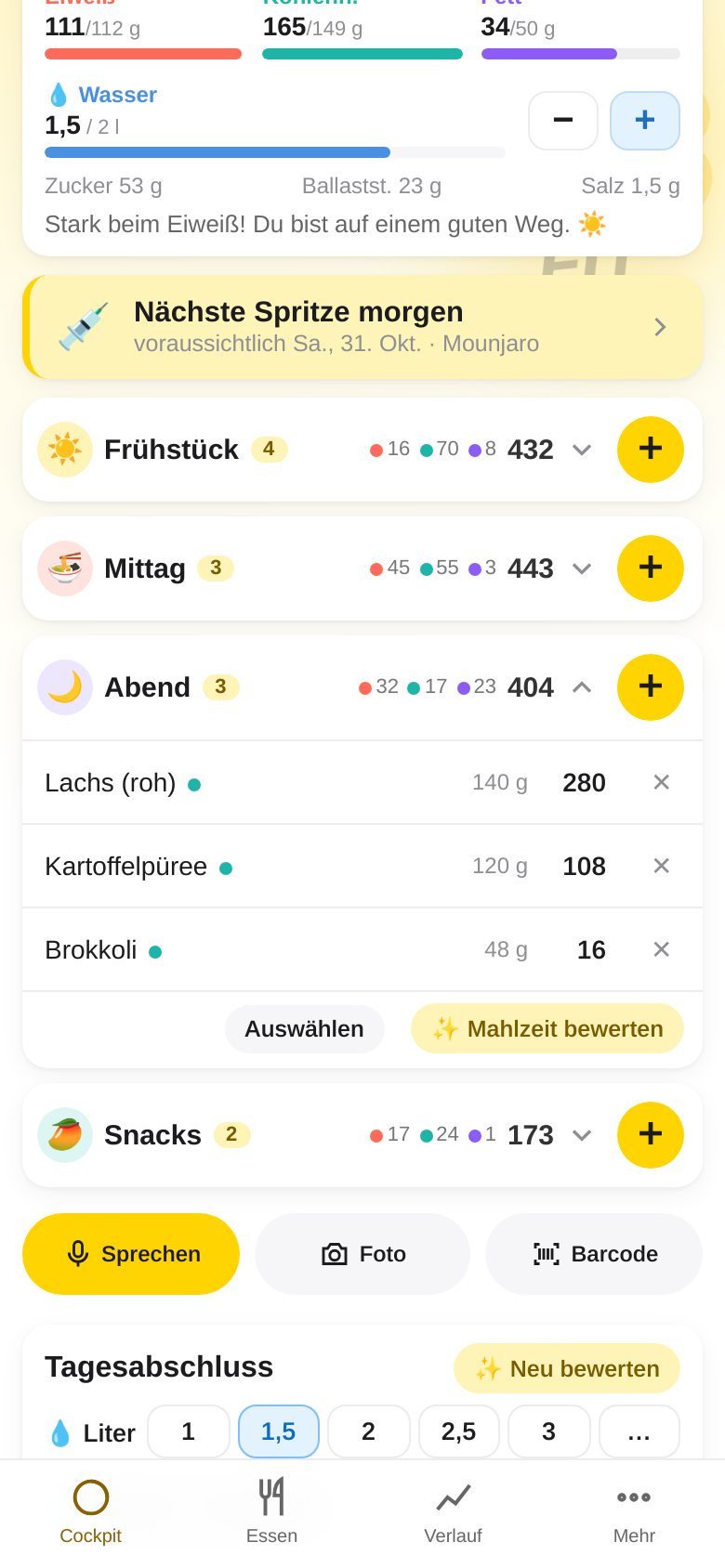
- แตะ หักส่วนที่เหลือ ปริมาณ แคลอรี และสารอาหารของรายการจะลดลงตามนั้น จุดเล็ก ๆ ที่รายการบอกว่ามีการหัก “เลิกทำ” ในข้อความจะคืนทุกอย่างทันที
▦ บาร์โค้ด
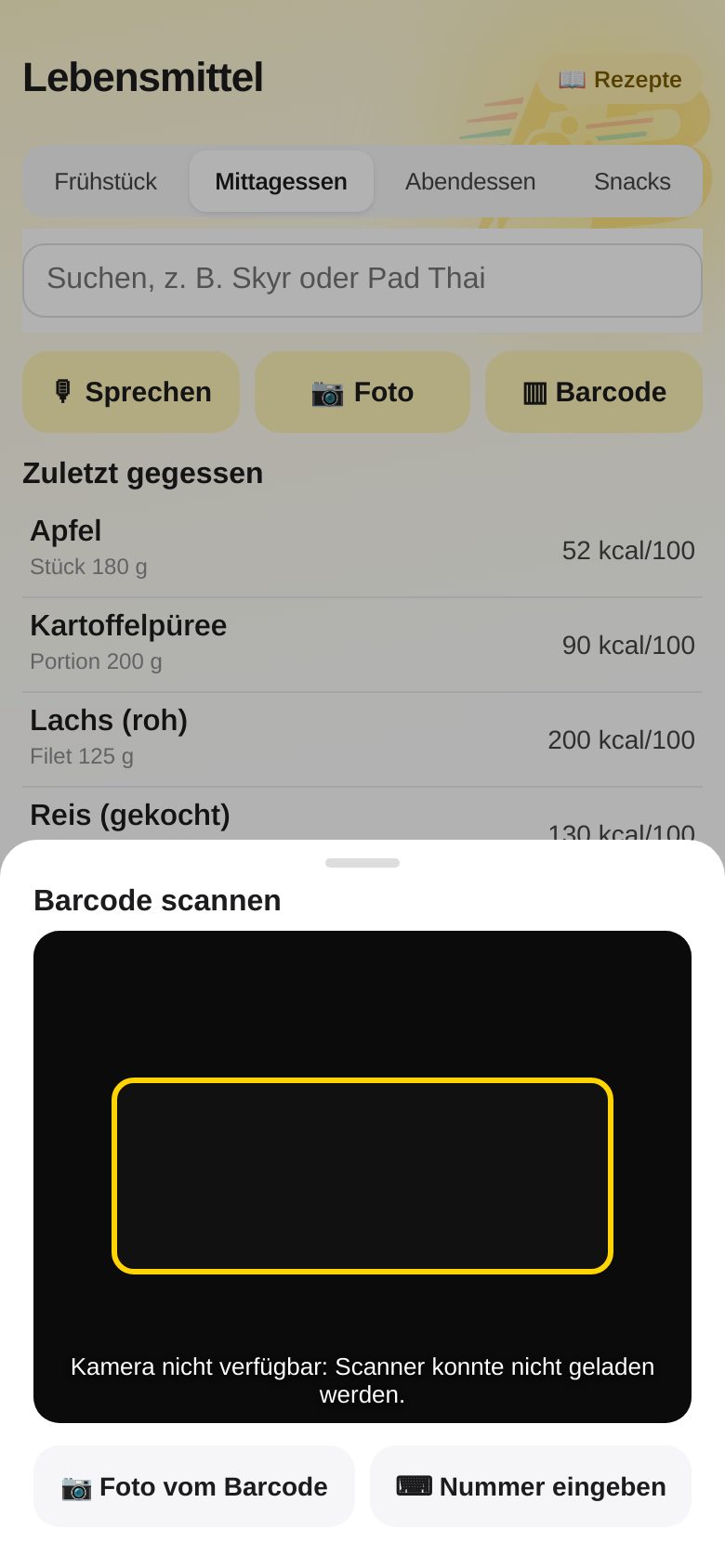
- แตะ บาร์โค้ด แล้วถือกล้องไว้ที่บาร์โค้ดบนบรรจุภัณฑ์ (ครั้งแรกให้อนุญาตกล้อง)
- สินค้าจะเปิดพร้อมค่าโภชนาการ – เลือกปริมาณแล้วเพิ่ม
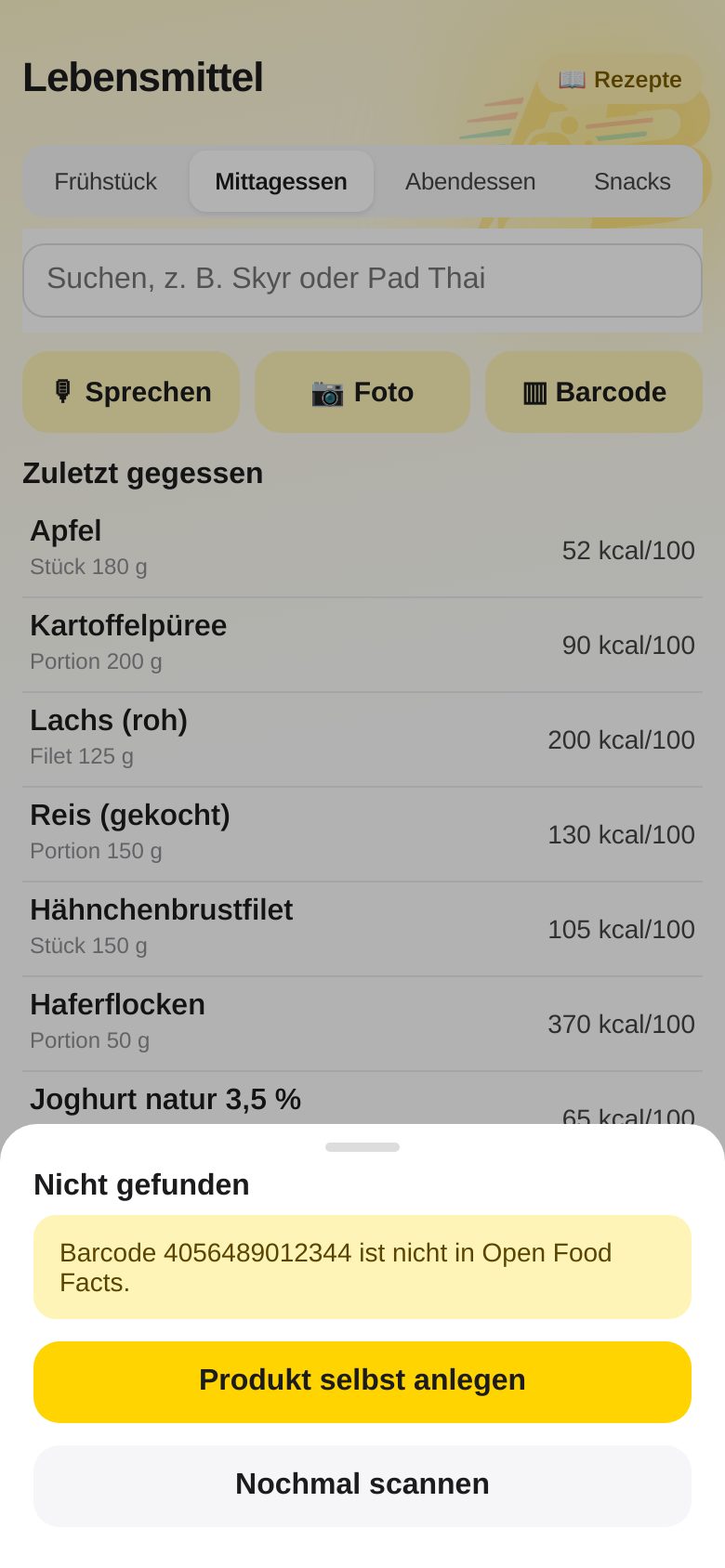
- สแกนไม่ได้? ถ่าย “รูปบาร์โค้ด” หรือพิมพ์หมายเลข
- ถ้าไม่รู้จักสินค้า ให้สร้างเอง – เร็วที่สุดด้วยการถ่ายตารางโภชนาการ (หัวข้อถัดไป)
6. ถ่ายตารางโภชนาการ
ถ้าบาร์โค้ดใช้ไม่ได้หรือสินค้าไม่อยู่ในฐานข้อมูลใด ๆ คุณไม่ต้องพิมพ์ค่าเอง: แค่ถ่ายรูปตารางโภชนาการบนบรรจุภัณฑ์ AI ด้านภาพ (Vision) จะอ่านตัวเลขและกรอกอาหารใหม่ให้คุณ
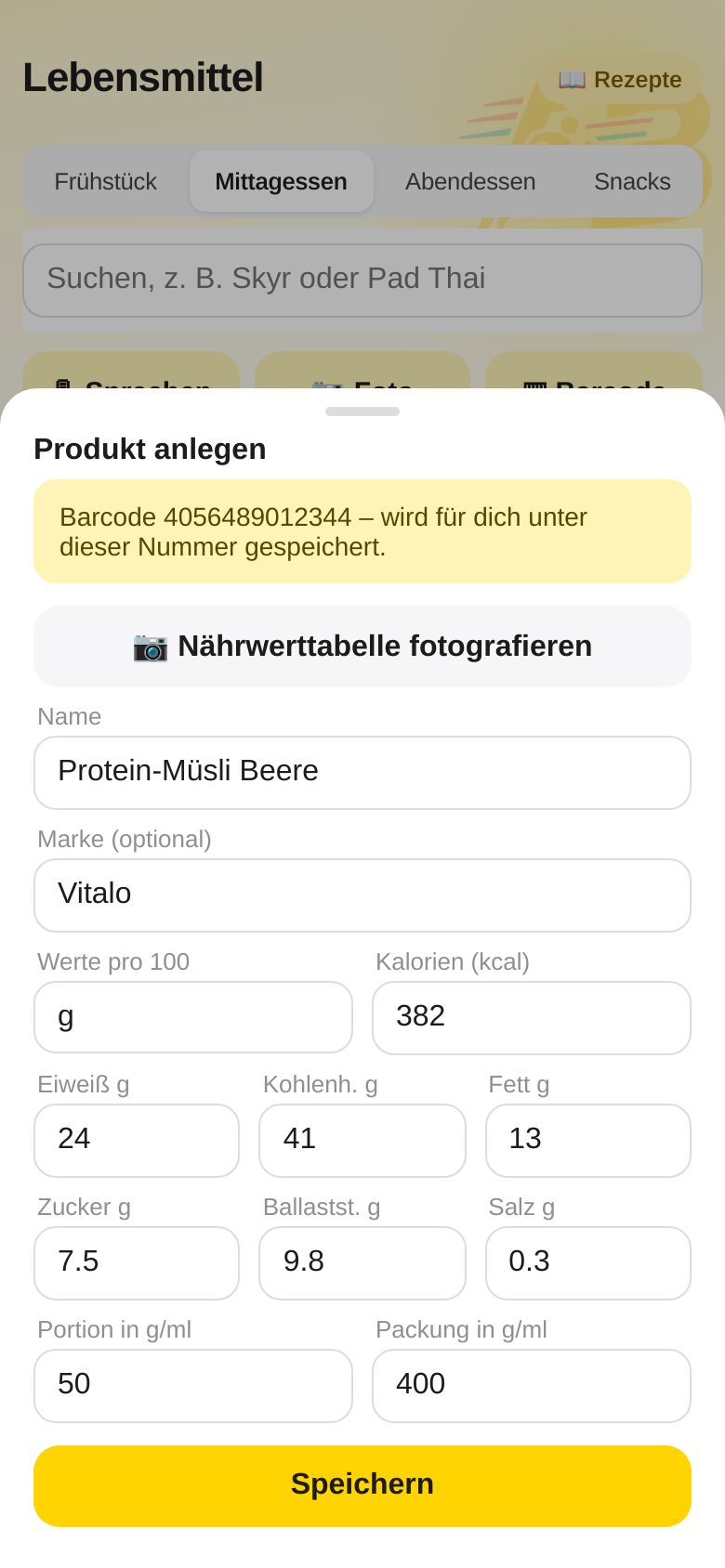
- สแกนหรือพิมพ์บาร์โค้ด ถ้าไม่รู้จัก “สร้างสินค้า” จะเปิดขึ้น – หรือเลือก “+ สร้างอาหารเอง” ในแท็บอาหาร
- แตะ 📷 ถ่ายตารางโภชนาการ แล้วถ่ายตารางบนบรรจุภัณฑ์ ถือให้ตรง แสงดี และให้เห็นตารางทั้งหมดในภาพ
- รอสักครู่ (“กำลังอ่านตาราง …”): ชื่อ ยี่ห้อ และค่าโภชนาการ (แคลอรี โปรตีน คาร์บ น้ำตาล ไขมัน ไฟเบอร์ เกลือ) จะถูกกรอกต่อ 100 g รวมถึงขนาดเสิร์ฟและขนาดบรรจุภัณฑ์ถ้ามีระบุ
- ตรวจสอบค่ากับบรรจุภัณฑ์ แก้ส่วนที่ไม่ถูกต้อง แล้วแตะ บันทึก อาหารจะอยู่ในการค้นหาของคุณ (ป้าย “ของฉัน”) และเชื่อมกับบาร์โค้ด
7. แก้ไขรายการและลบหลายรายการ
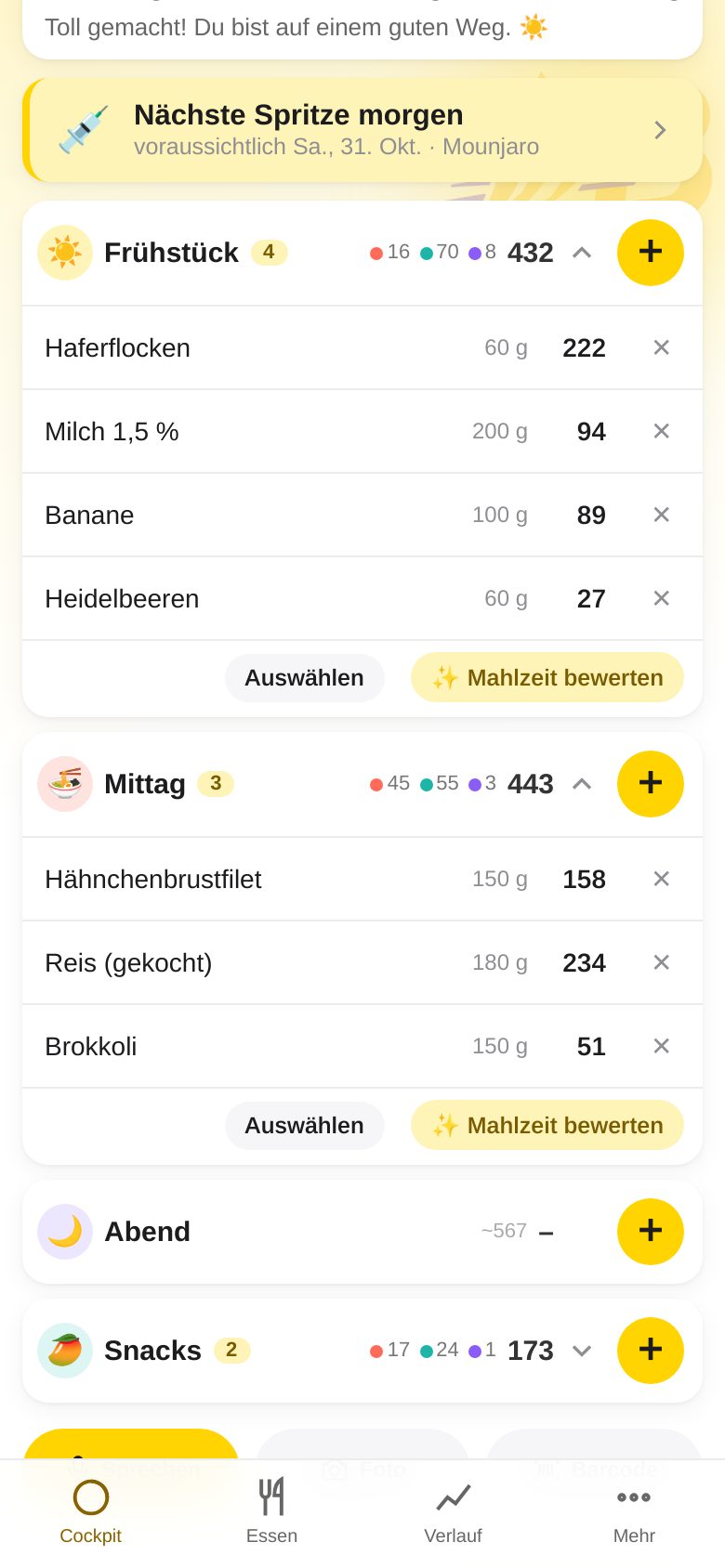
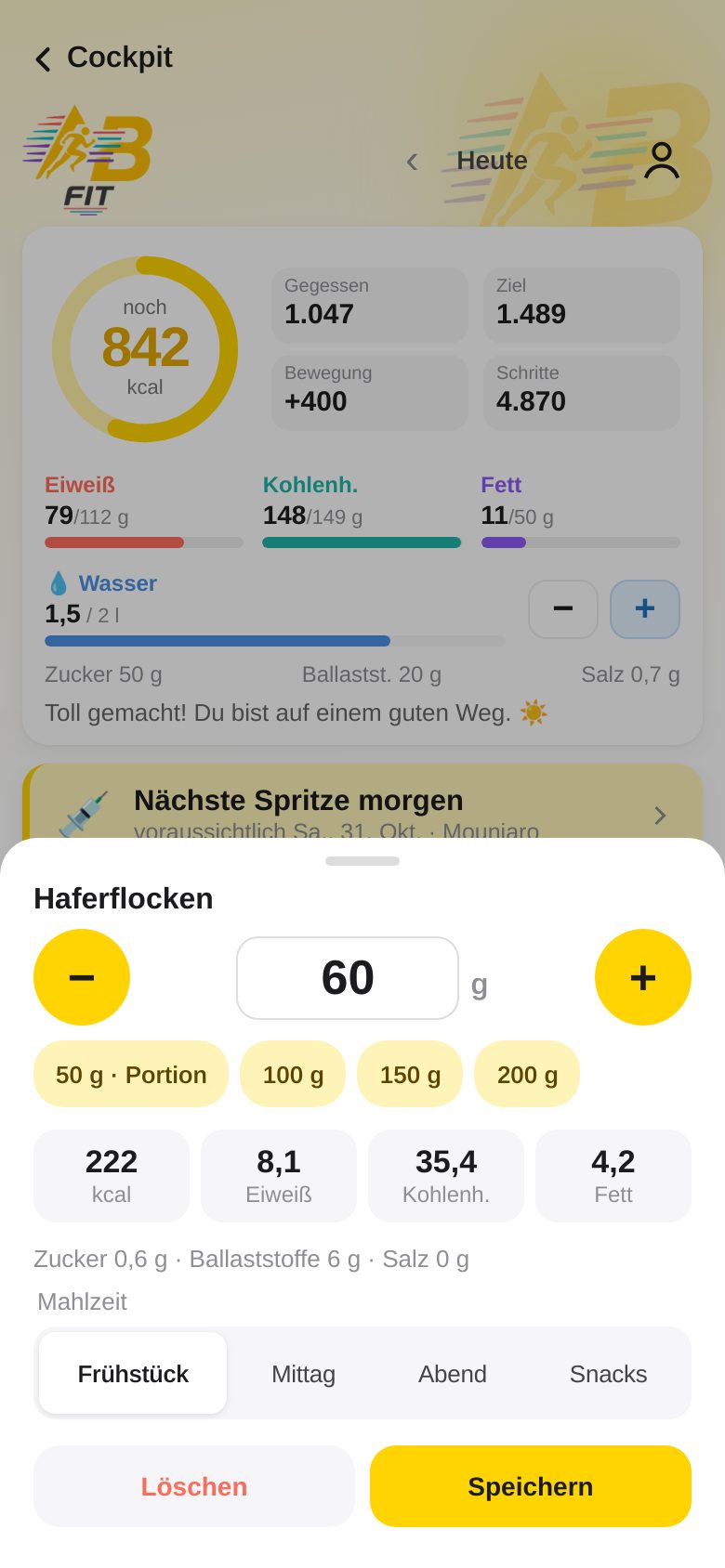
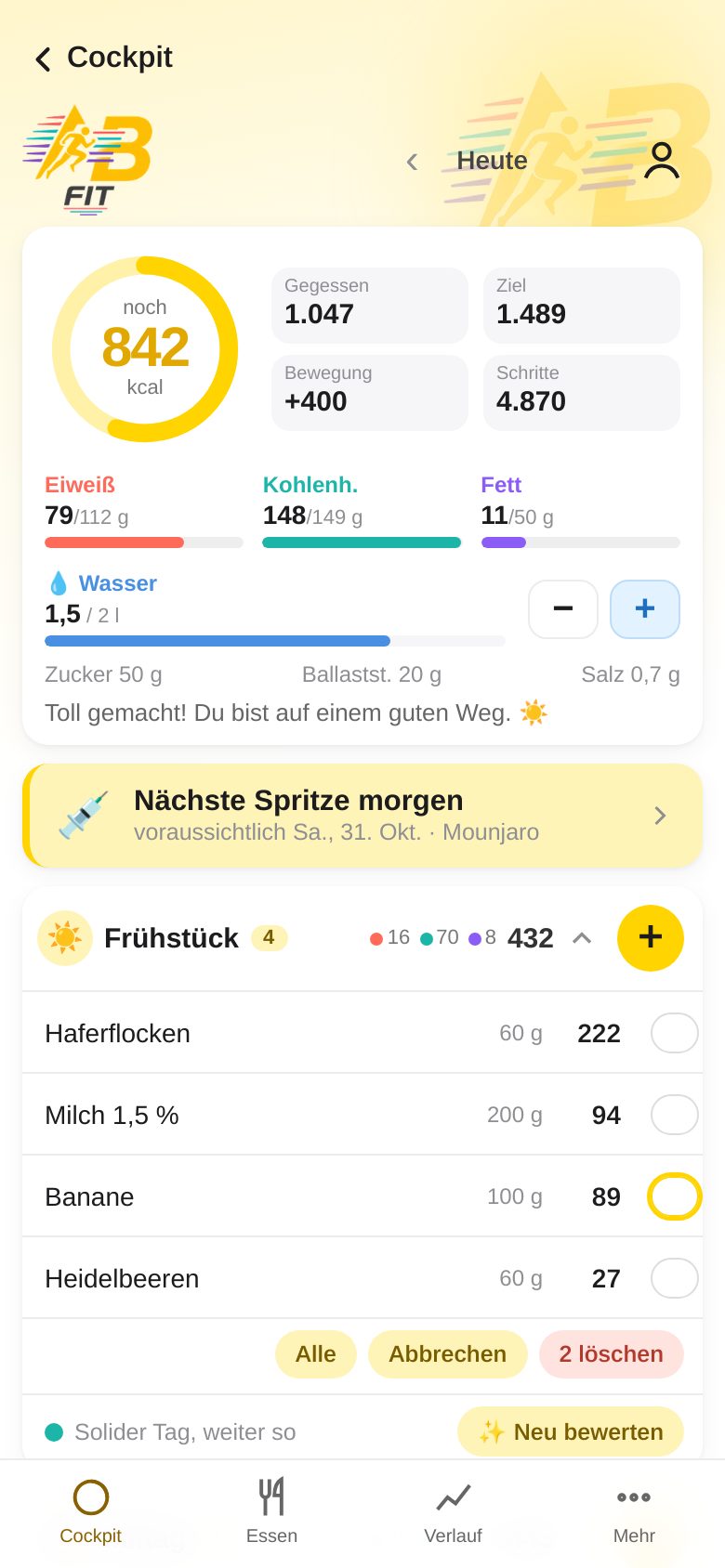
- เปิดภาพรวมวันนี้ (แตะวงแหวนแคลอรีในค็อกพิต) แล้วแตะมื้ออาหารเพื่อขยาย
- แก้ไข: แตะรายการ → เปลี่ยนปริมาณหรือมื้อ → บันทึก หรือ ลบ
- ลบด่วน: ✕ เล็ก ๆ ทางขวาของรายการ
- ลบหลายรายการ: ด้านล่างของมื้อแตะ เลือก → ติ๊กรายการ (หรือ ทั้งหมด) → “ลบ 2” → ยืนยัน
- ลบผิด? แตะ เลิกทำ ในข้อความด้านล่างภายใน 6 วินาที
8. สรุปวัน น้ำดื่ม และการประเมินด้วย AI
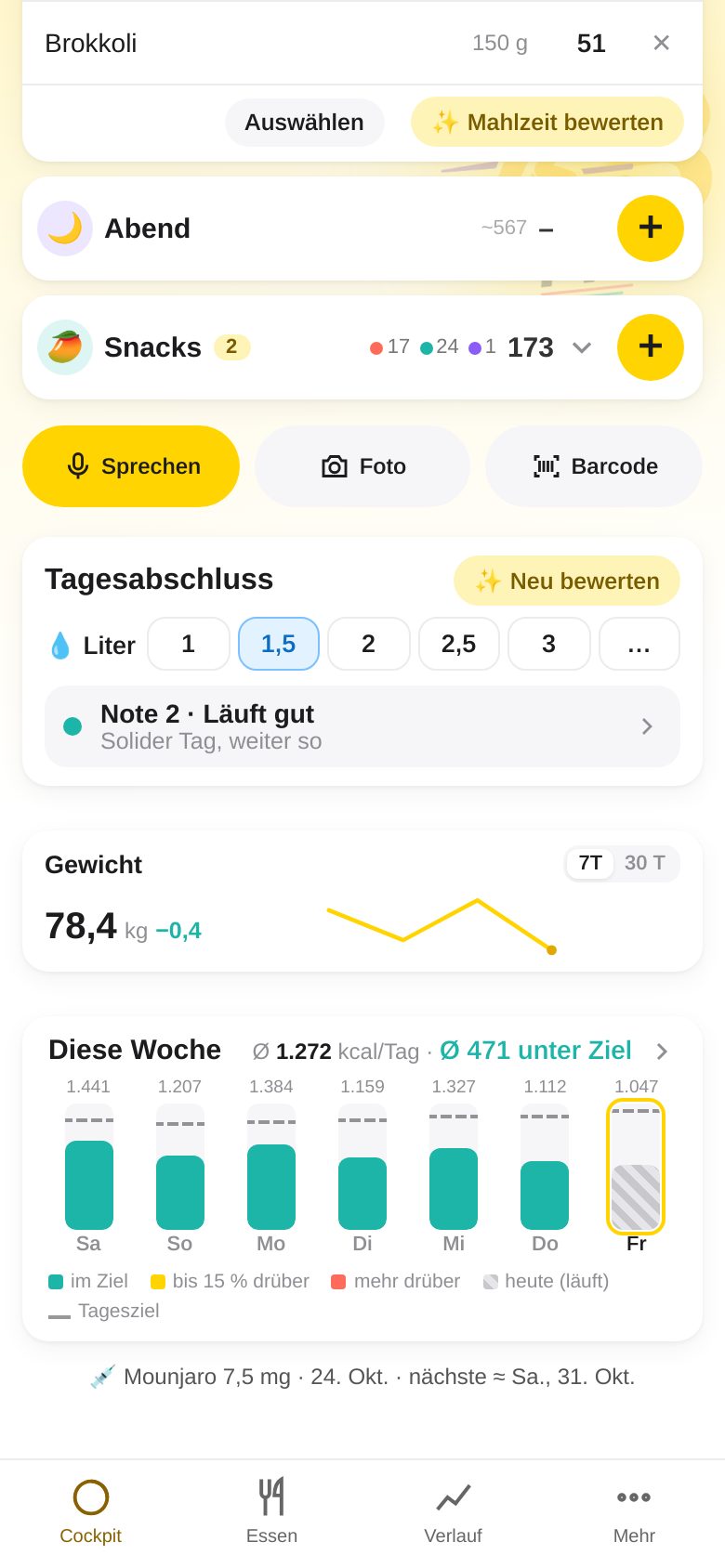
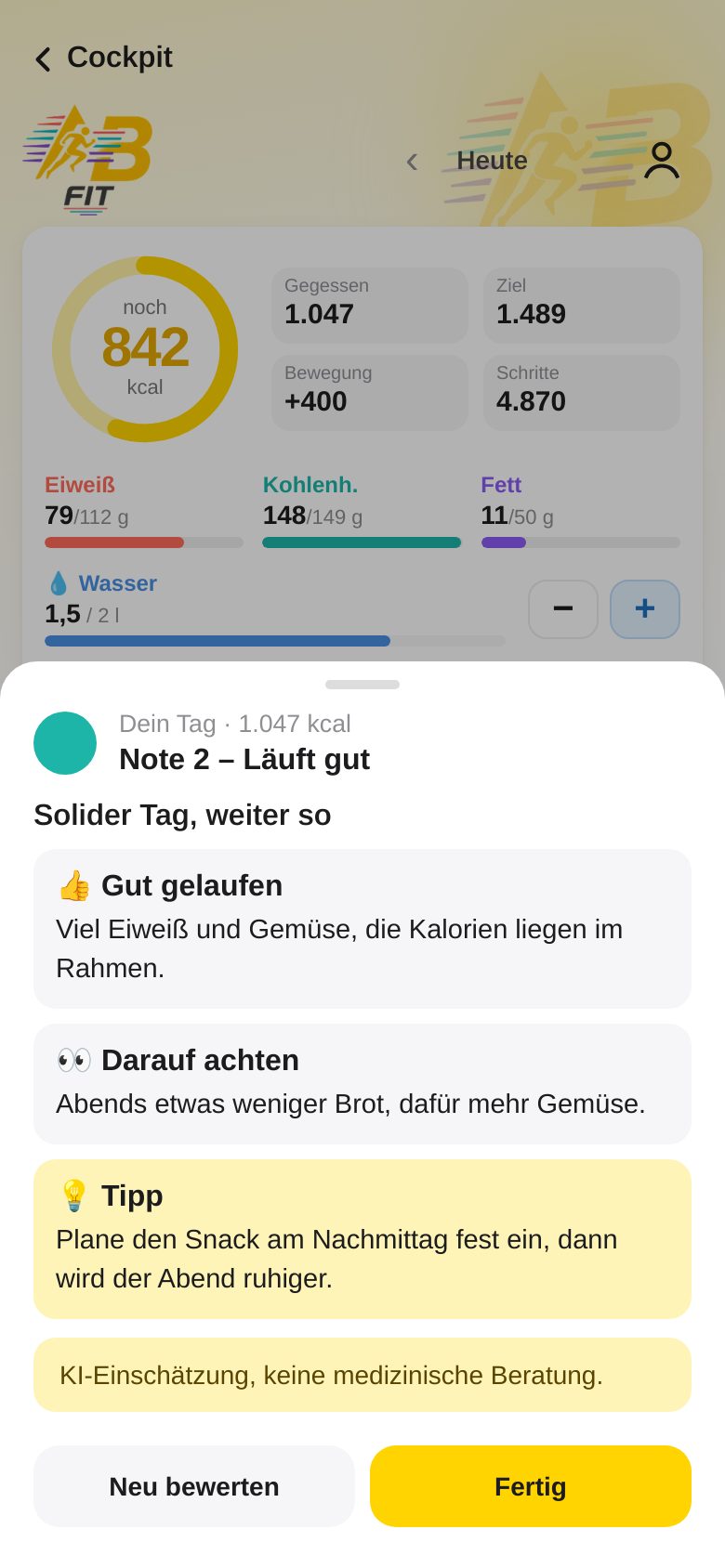
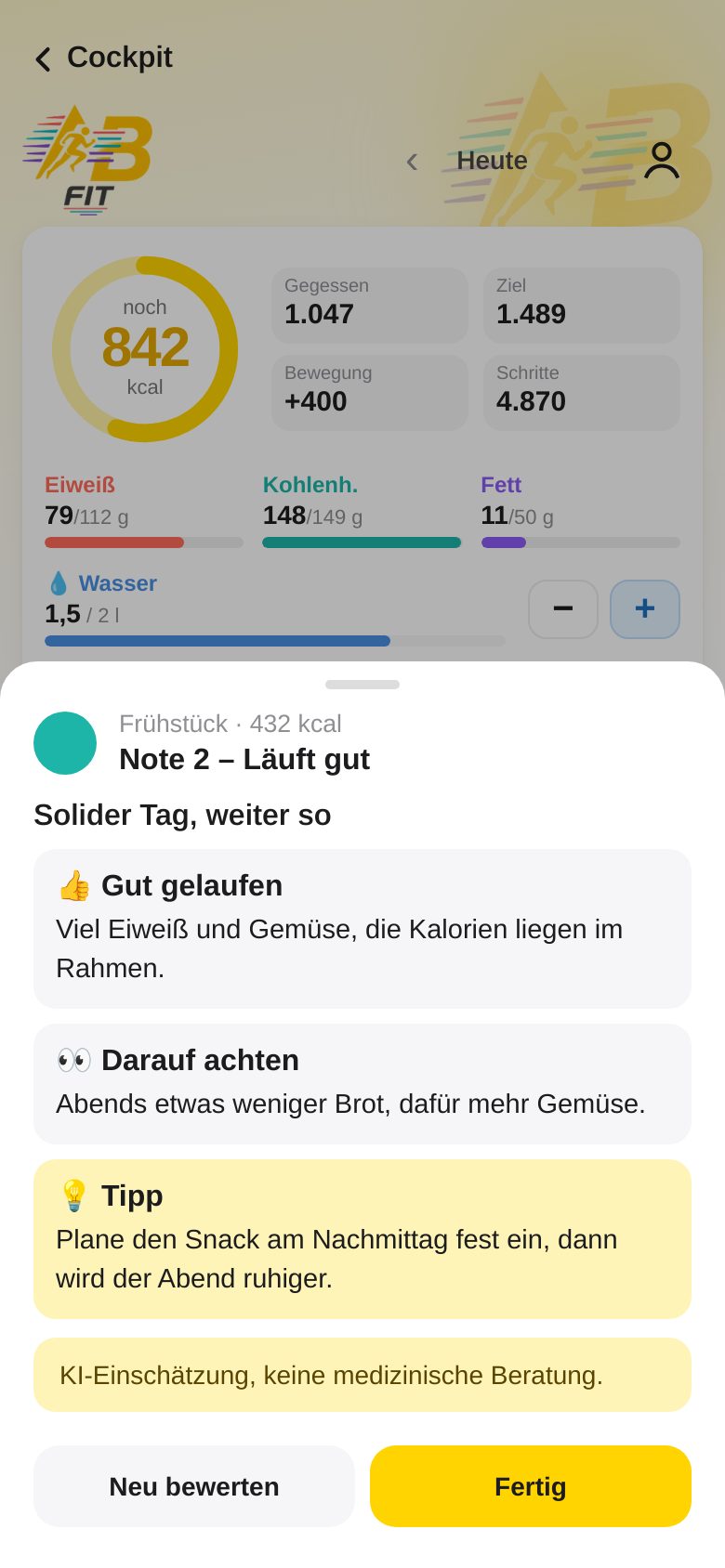
- ในภาพรวมวันนี้ เลื่อนลงไปที่สรุปวัน (หรือเปิดที่ เพิ่มเติม → สรุปวัน)
- น้ำดื่ม: แตะจำนวนลิตรที่ตรงกัน (1 – 3 ลิตร) หรือ “…” เพื่อกรอกค่าเอง
- ประเมินวัน: AI ให้สัญญาณไฟจราจร เกรด สิ่งที่ทำได้ดี สิ่งที่ควรระวัง และเคล็ดลับที่ทำได้จริงหนึ่งข้อ
- คุณยังให้ประเมินแต่ละมื้อแยกได้ด้วย: ขยายมื้อ → ประเมินมื้อ
- ด้านล่าง: น้ำหนักปัจจุบัน และสัปดาห์เป็นแถบแสดงแคลอรีและน้ำดื่มต่อวัน
9. สูตรอาหาร: วางข้อความ
คุณพบสูตรอาหารในแท็บ อาหาร ผ่านปุ่ม 📖 สูตรอาหาร ที่ด้านขวาบน
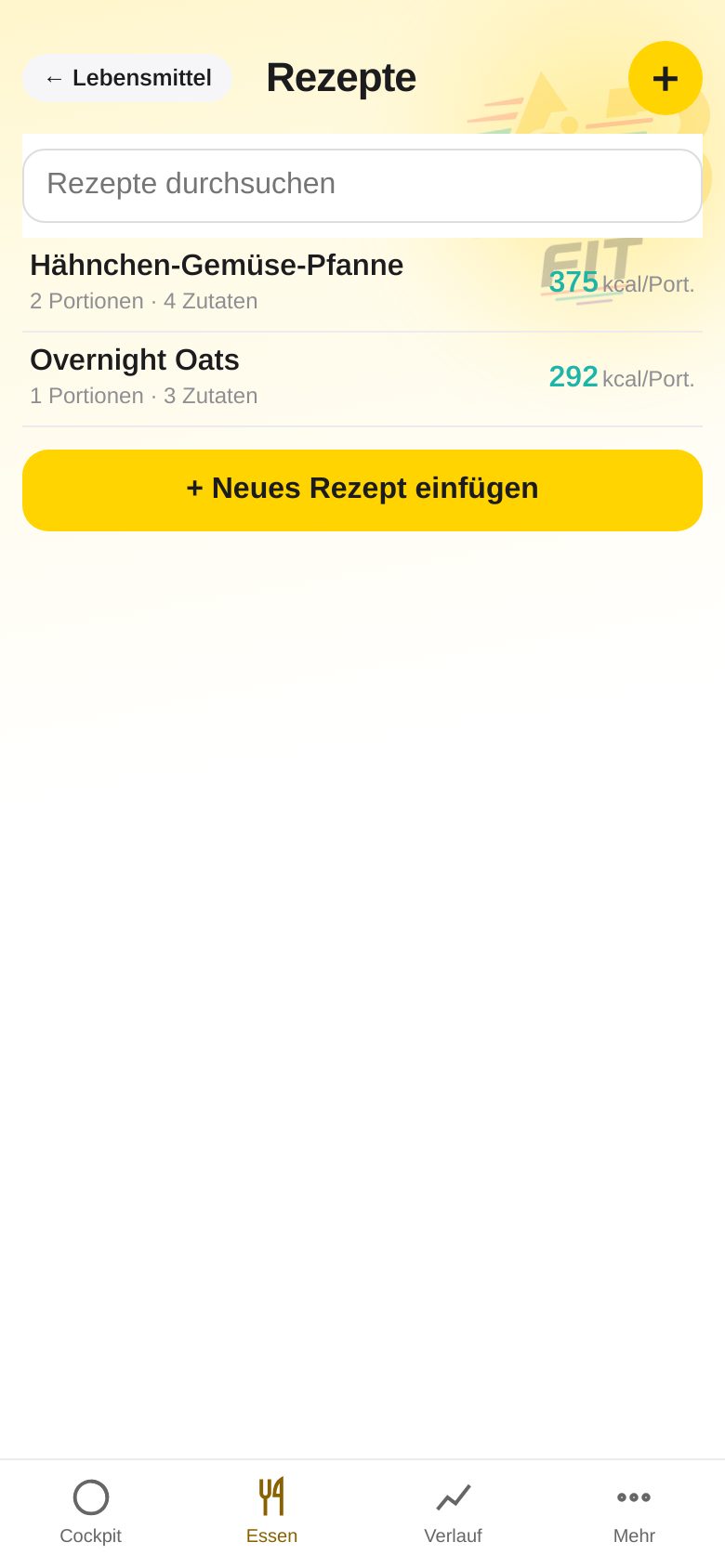
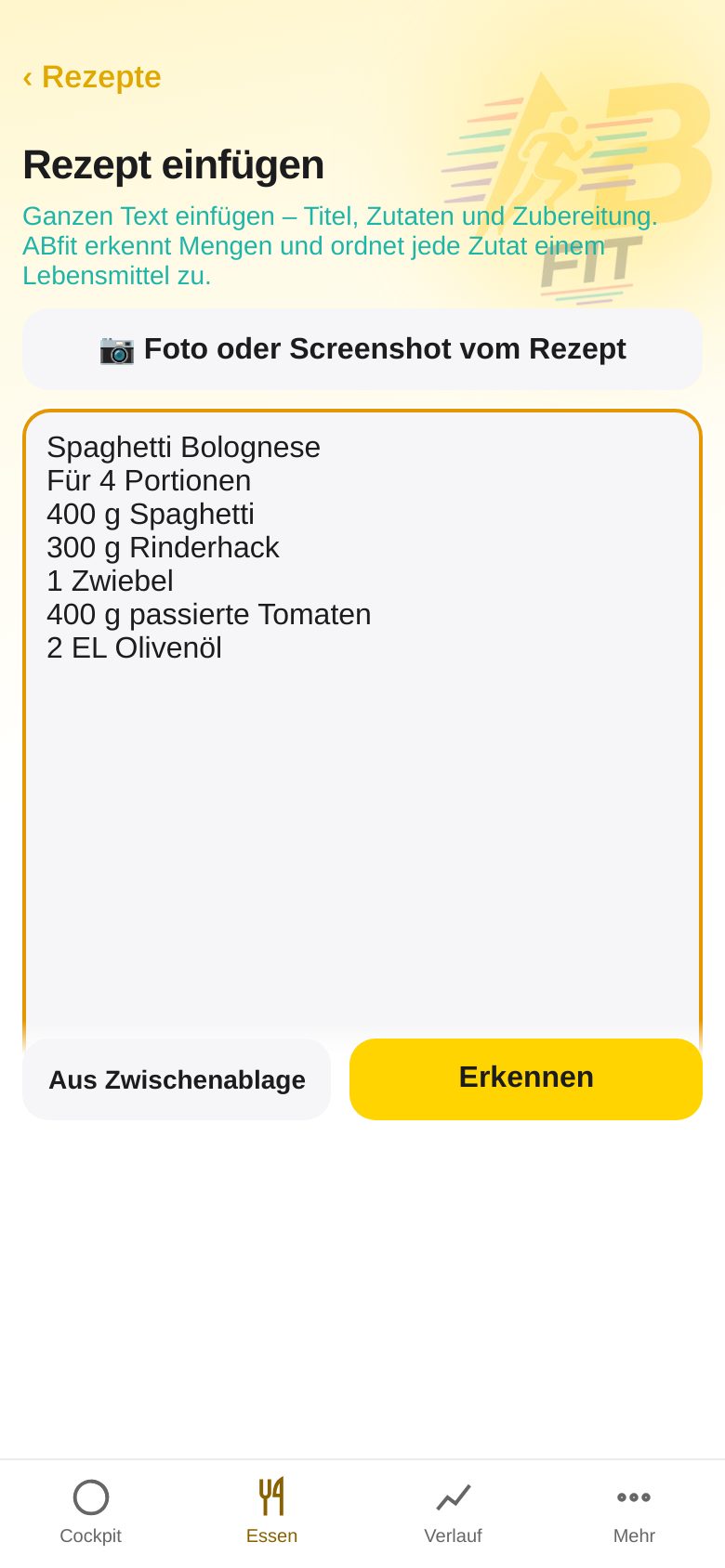
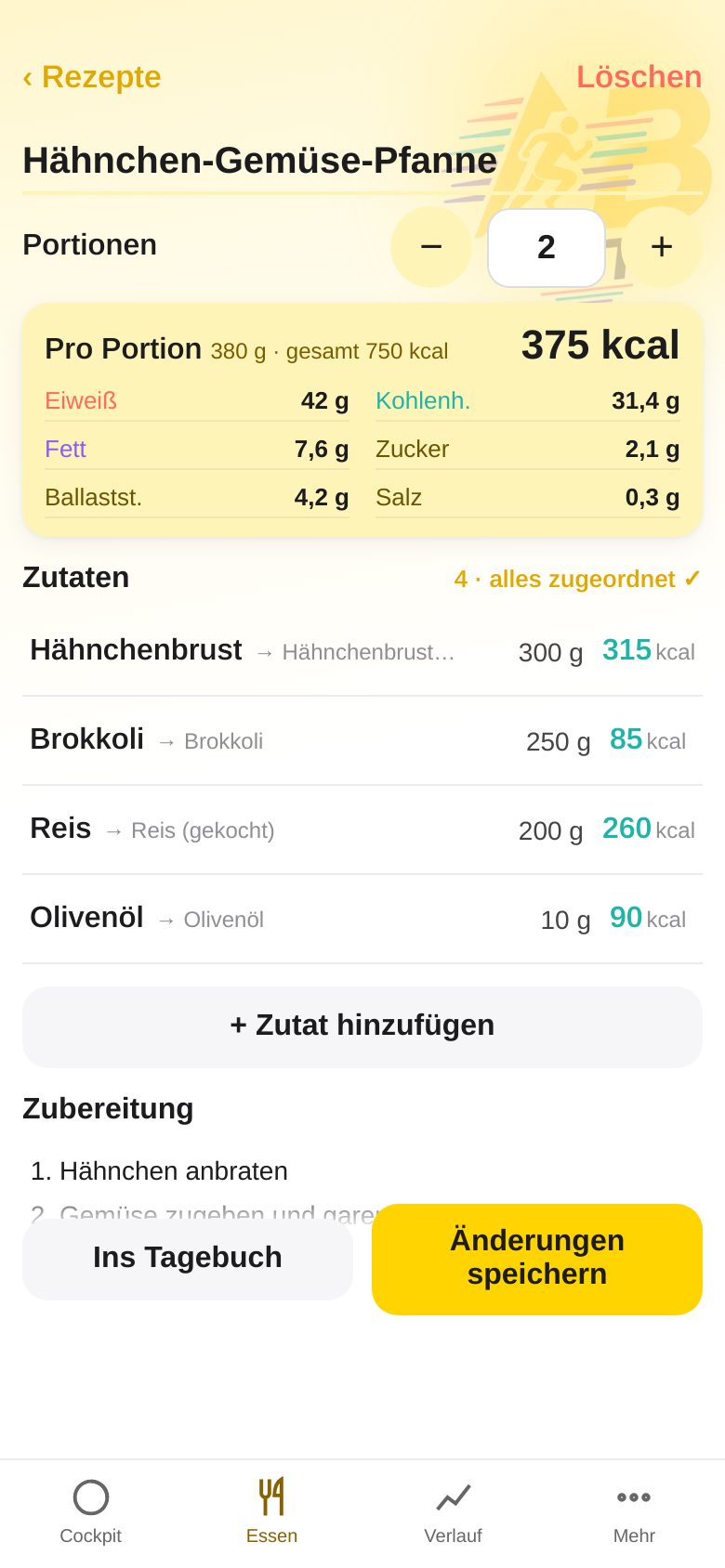
- แตะ + วางสูตรใหม่
- วางข้อความสูตร (เช่น จากเว็บไซต์ บล็อก หรือแชต AI) – หรือแตะ “จากคลิปบอร์ด”
- แตะ รู้จำ ABfit จะจับคู่ส่วนผสมแต่ละอย่างกับอาหารและคำนวณค่าโภชนาการ
- ตรวจสอบส่วนผสมและจำนวนเสิร์ฟ (ปรับด้วย − / +) แถวที่มี ⚠︎ ยังไม่ถูกจับคู่ – แตะแล้วเลือกอาหารที่ถูกต้อง
- แตะ บันทึกสูตร ด้วย ใส่ไดอารี่ คุณบันทึกหนึ่งเสิร์ฟได้ทันที สูตรที่บันทึกจะปรากฏในการค้นหาอาหารด้วย (ป้าย “สูตร”)
10. สูตรอาหารจากรูปถ่าย
สูตรมีเป็นรูปภาพเท่านั้น – ในหนังสือ นิตยสาร หรือสกรีนช็อต? ไม่ต้องพิมพ์อะไรเลย: AI ด้านภาพ (Vision) จะอ่านชื่อ ส่วนผสม ปริมาณ และจำนวนเสิร์ฟ แล้วสร้างสูตรให้คุณ
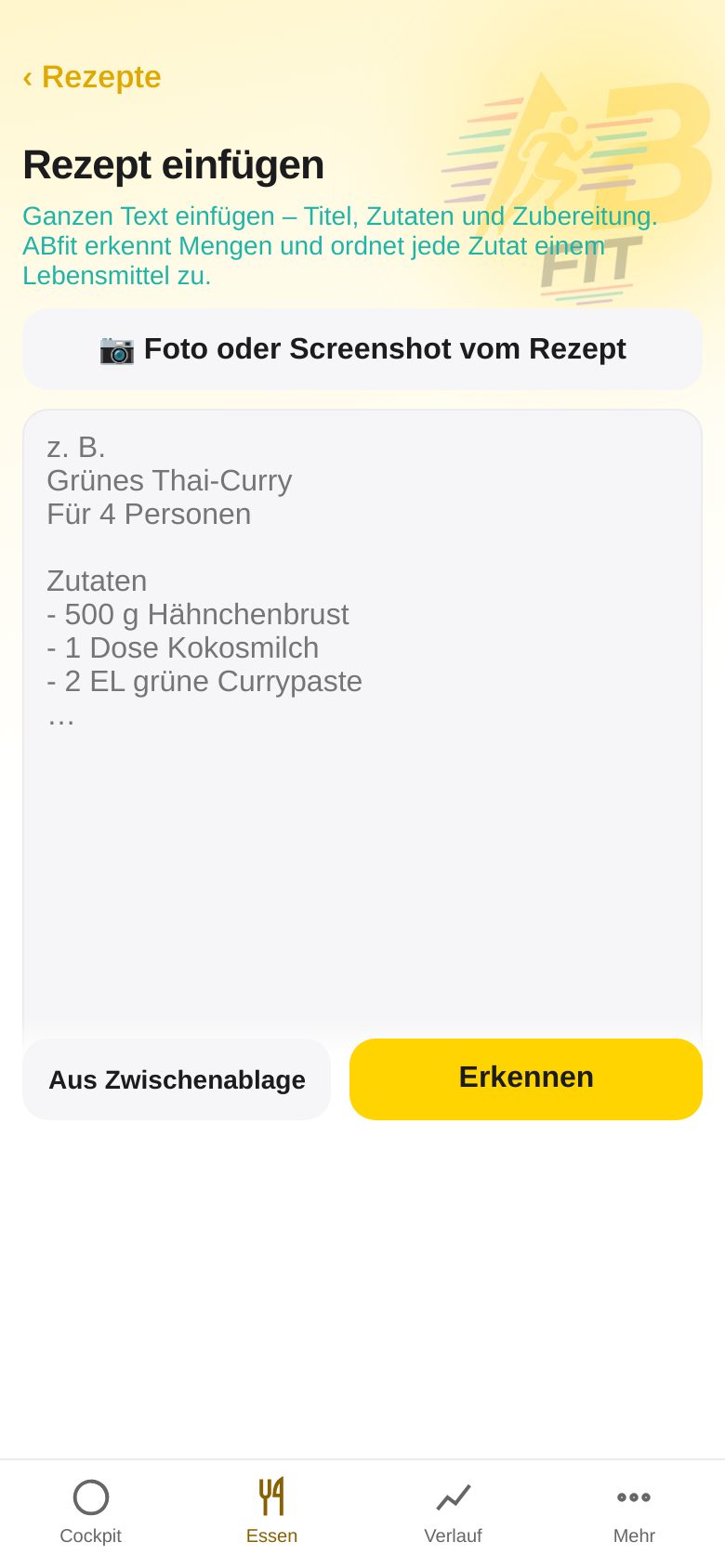
- เปิด อาหาร → 📖 สูตรอาหาร → + วางสูตรใหม่
- แตะ 📷 รูปหรือสกรีนช็อตสูตร ด้านบนแล้วถ่ายหน้าหนังสือ – หรือเลือกสกรีนช็อตจากรูปภาพของคุณ
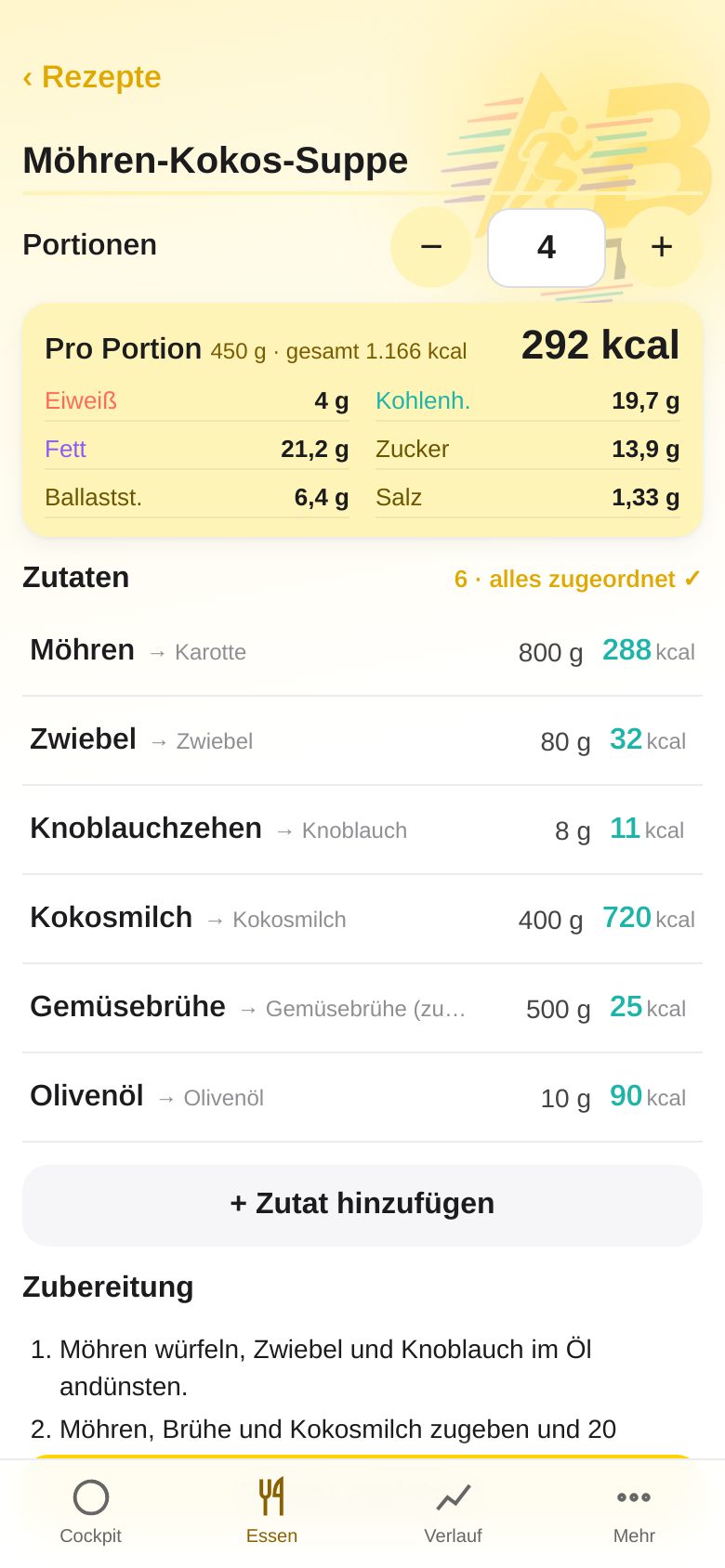
- รอสักครู่ (“กำลังอ่านสูตรจากรูป …”) ABfit จะรู้จำชื่อ จำนวนเสิร์ฟ และส่วนผสมแต่ละอย่างพร้อมปริมาณ แล้วจับคู่กับอาหาร
- ตรวจสอบผลลัพธ์: ปรับจำนวนเสิร์ฟด้วย − / + แก้ปริมาณ แตะแถวที่ยังไม่จับคู่ (⚠︎) แล้วเลือกอาหารที่ถูกต้อง ลบแถวด้วย ✕
- บันทึกสูตร – ค่าโภชนาการต่อเสิร์ฟจะแสดงทันที ด้วย ใส่ไดอารี่ คุณบันทึกหนึ่งเสิร์ฟ
11. ประวัติ: น้ำหนักและไขมันในร่างกาย
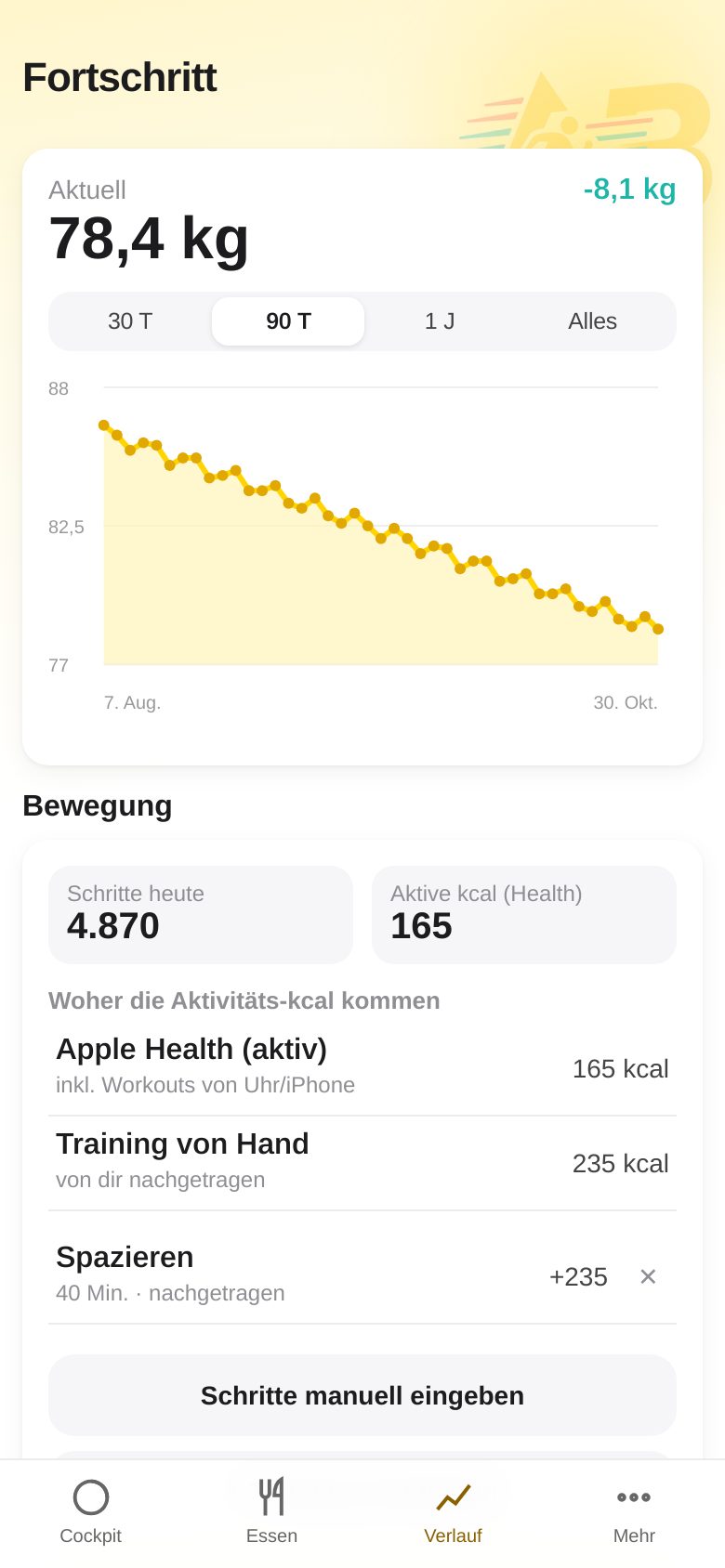
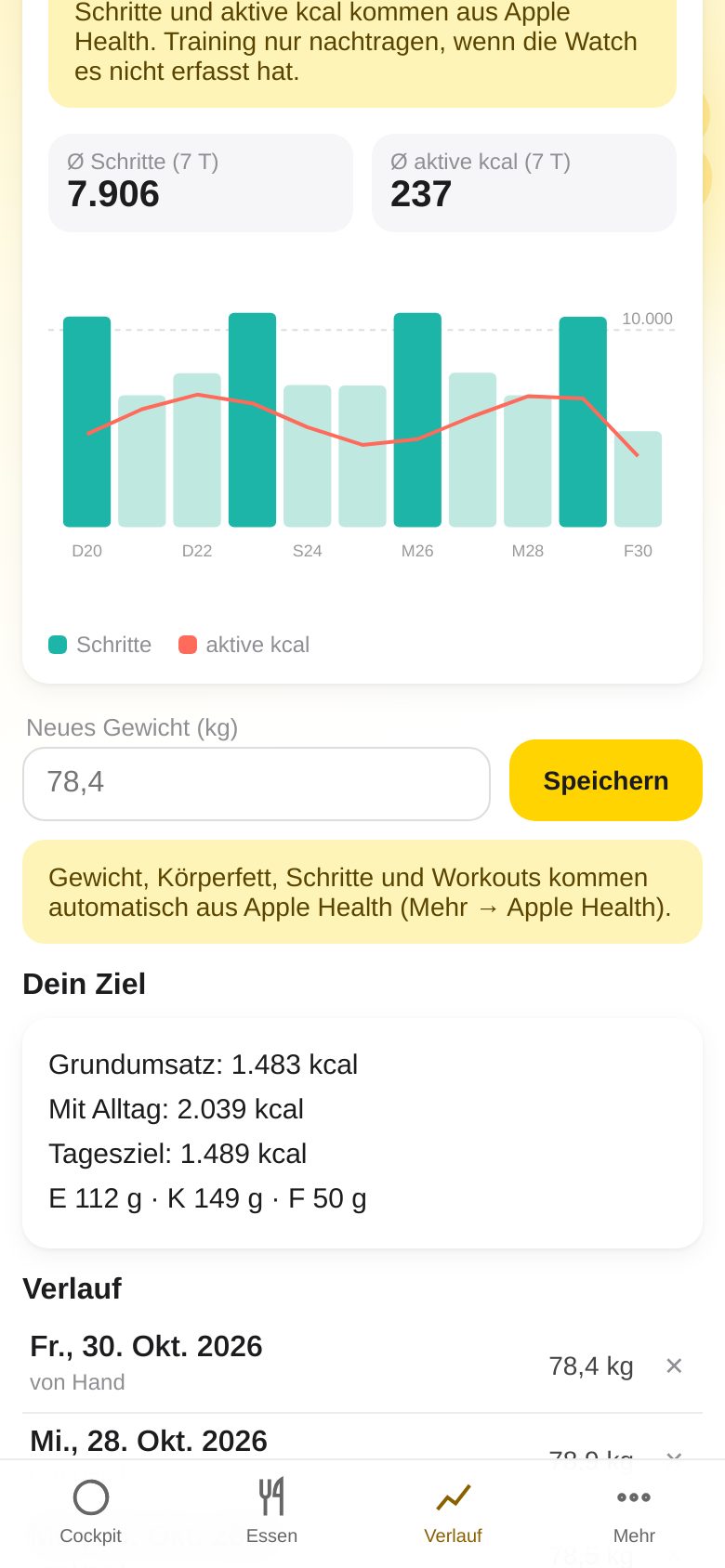
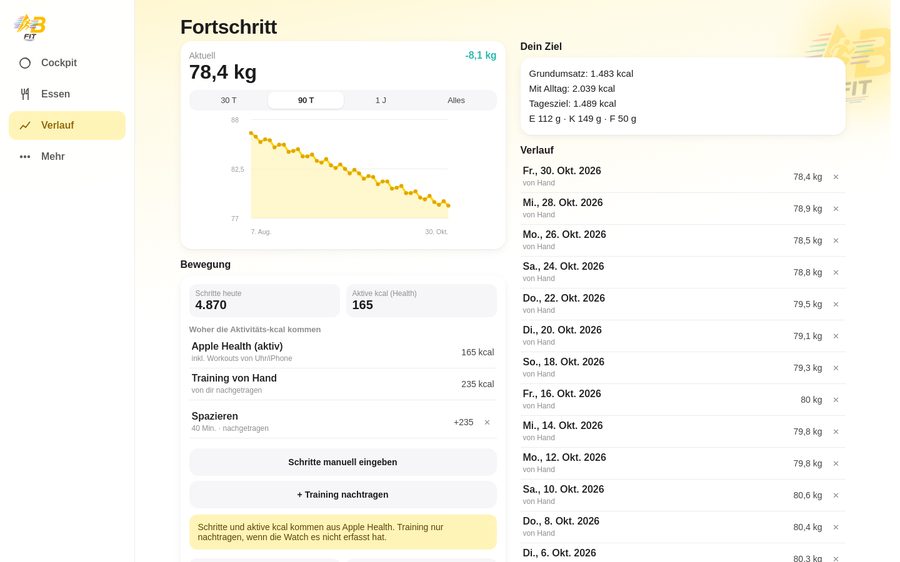
- ในแท็บ ประวัติ (หรือแตะการ์ดน้ำหนักในค็อกพิต) คุณจะเห็นน้ำหนักปัจจุบัน การเปลี่ยนแปลง และ – ถ้ามี – เปอร์เซ็นต์ไขมันในร่างกาย
- เลือกช่วงเวลา: 30 T, 90 T, 1 J (คือ 30 วัน 90 วัน 1 ปี) หรือ ทั้งหมด
- น้ำหนักใหม่: กรอกด้านล่างแล้วแตะ บันทึก – หรือรับอัตโนมัติผ่าน Apple Health
- การวัดทั้งหมดอยู่ในประวัติ ลบรายการด้วย ✕
12. การเคลื่อนไหว: กรอกก้าวและการออกกำลังเอง
ก้าวและแคลอรีที่ใช้ปกติจะมาจาก Apple Health โดยอัตโนมัติ แต่คุณกรอกเองได้ด้วย – เช่น เมื่อไม่ได้พก iPhone หรือยังไม่ได้ตั้งค่าการซิงก์
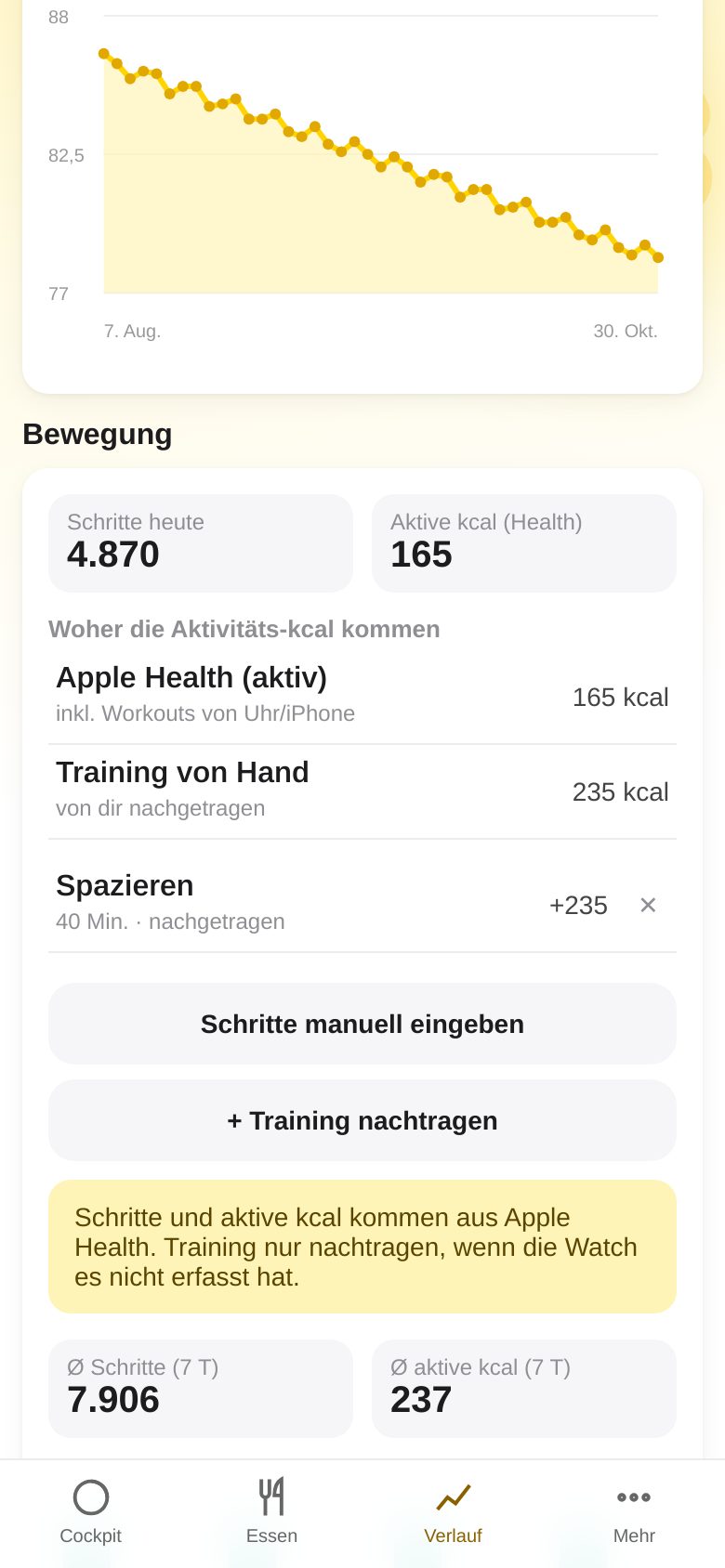
- เปิดประวัติ (หรือแตะก้าวในค็อกพิต) แล้วเลื่อนไปที่ส่วนการเคลื่อนไหว
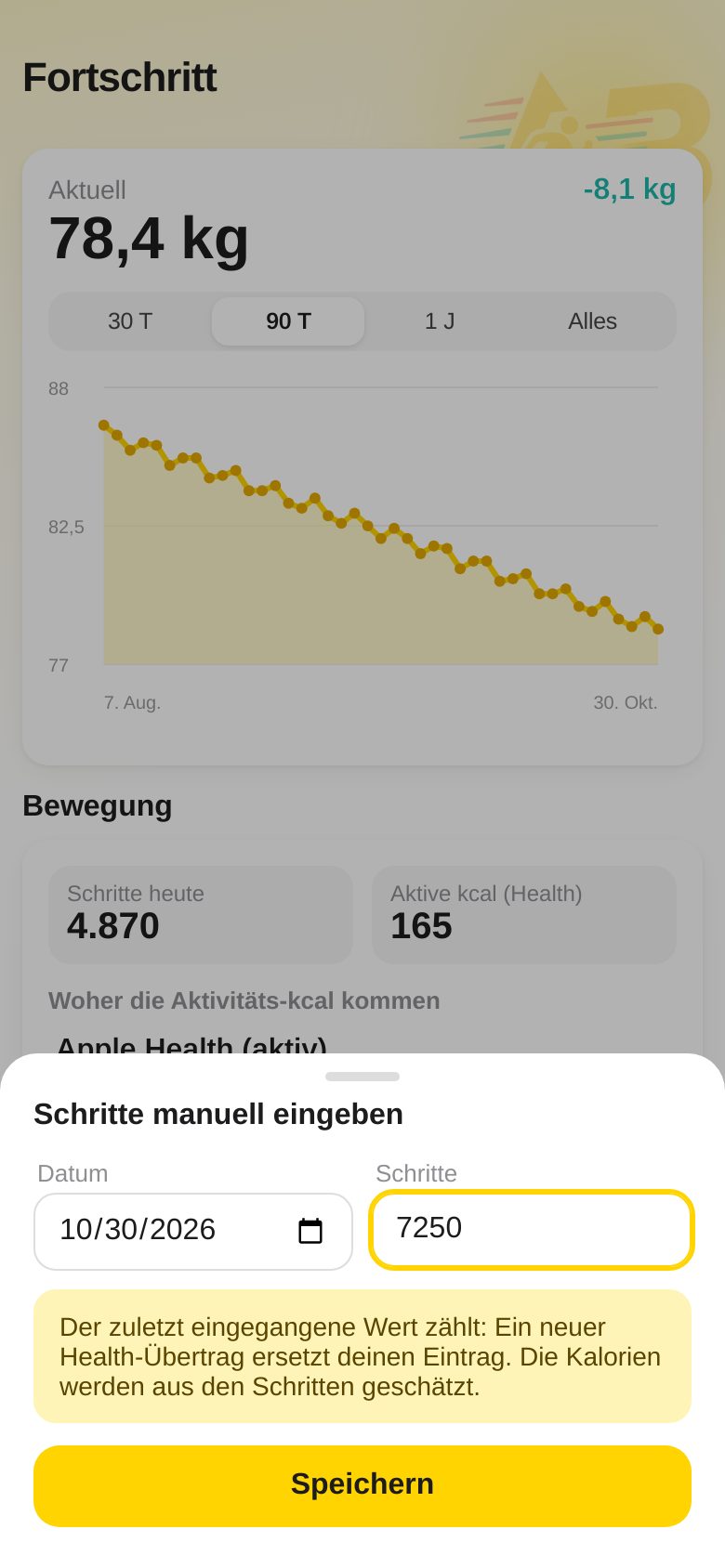
- กรอกจำนวนก้าวเอง: กรอกวันที่และจำนวนก้าว → บันทึก แคลอรีที่ใช้จะถูกประมาณจากก้าวและเพิ่มงบประจำวันของคุณ
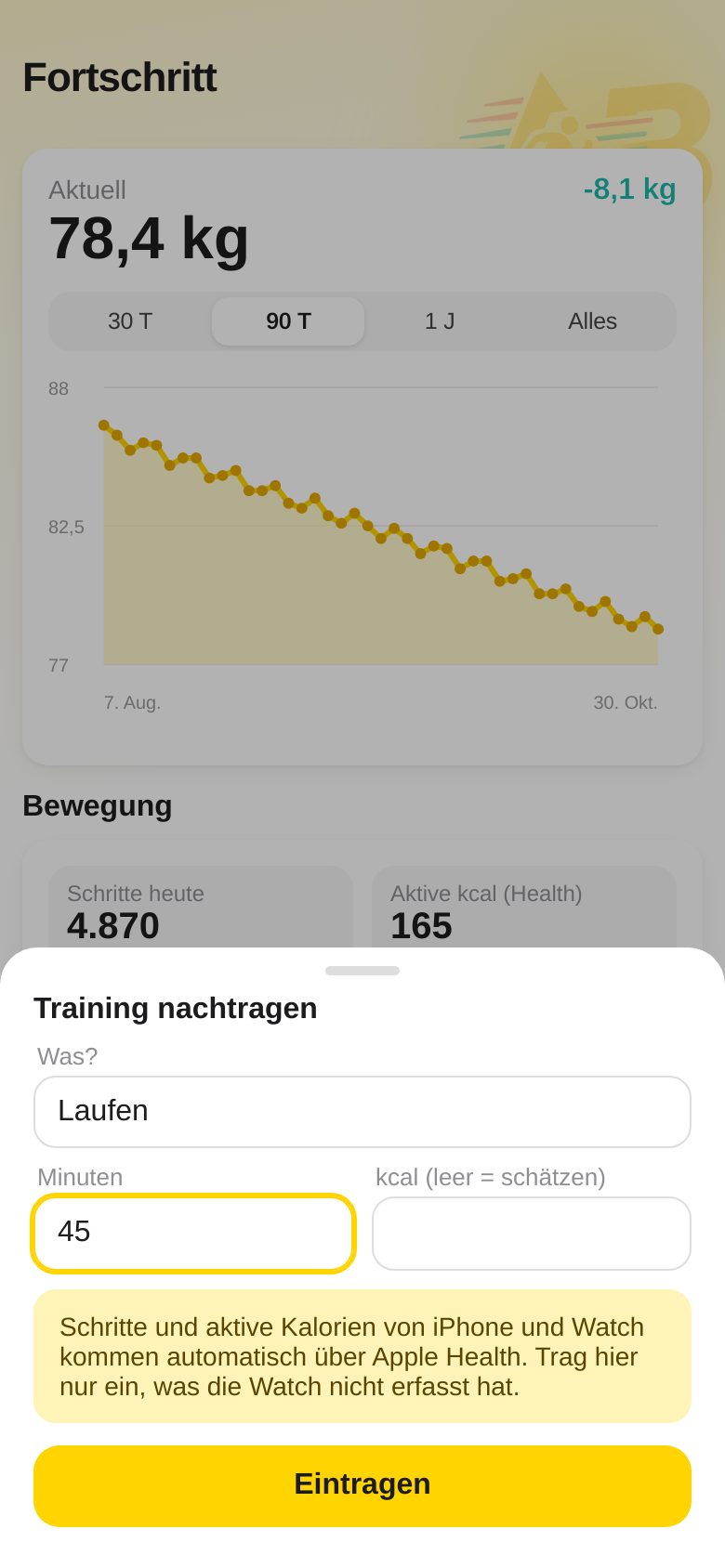
- + บันทึกการออกกำลัง: อะไร? (เช่น วิ่ง) นาที และ kcal ถ้าต้องการ (ว่าง = ABfit ประมาณ) → เพิ่ม จำเป็นเฉพาะเมื่อนาฬิกาไม่ได้บันทึกการออกกำลัง
- ค่าที่กรอกล่าสุดถูกใช้: ก้าวและ kcal ที่คุณกรอกเองมีผลกับวันนั้นจนกว่าจะมีข้อมูลจริงจาก Apple Health เข้ามา จากนั้นค่าจาก Health จะแทนที่รายการของคุณ ถ้าข้อมูลที่ส่งมาไม่มีค่าสำหรับวันนั้น รายการของคุณจะคงอยู่
- ลบการออกกำลังที่บันทึกด้วย ✕ ข้างรายการ
13. ยา
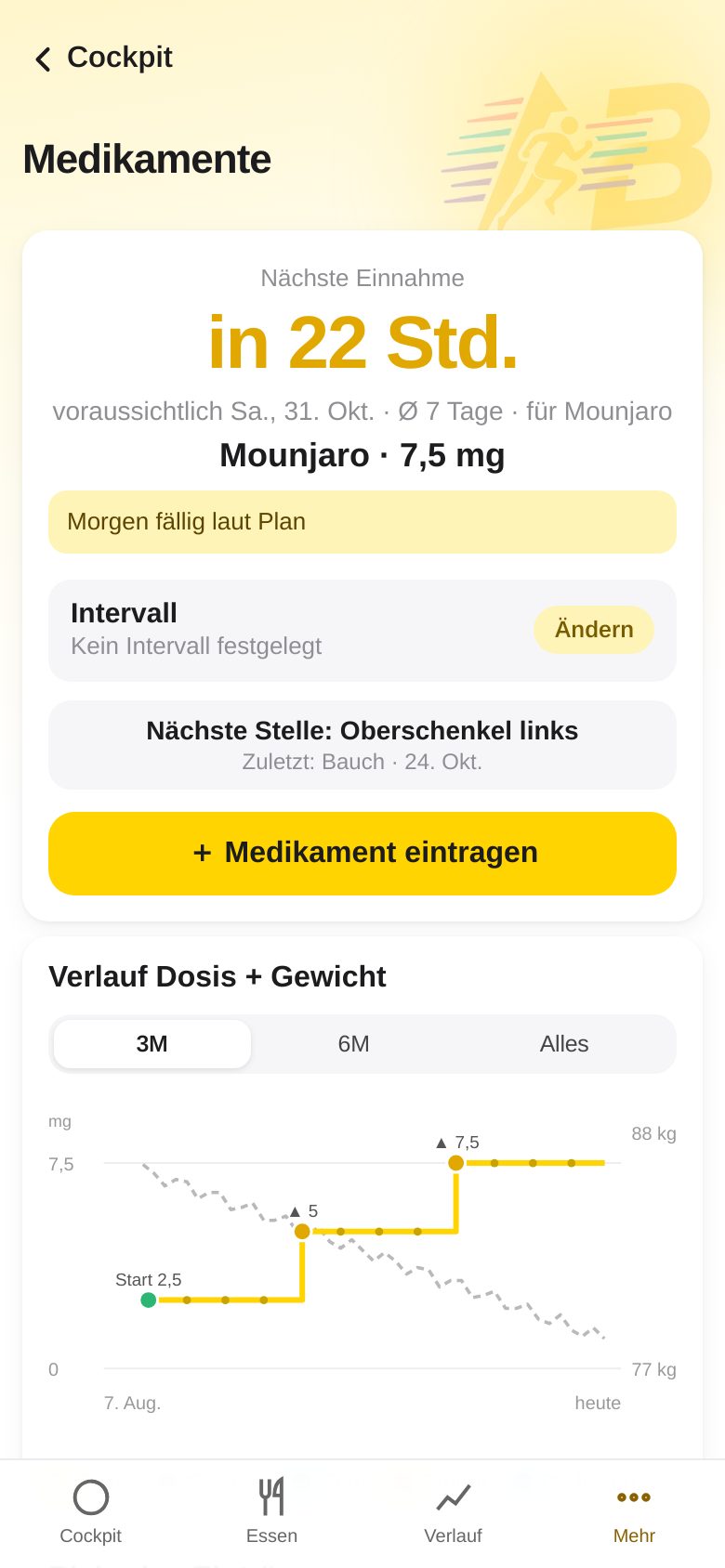
หน้ายาคือไดอารี่การใช้ยาของคุณ – เช่น สำหรับการรักษาด้วย GLP-1 ABfit แสดงเฉพาะสิ่งที่คุณกรอกเองเท่านั้น เข้าได้สองทาง: ผ่านคำเตือนการใช้ยาในค็อกพิต (แสดงเมื่อถึงกำหนด) และได้ตลอดเวลาที่ เพิ่มเติม → บันทึกและกราฟขนาดยา หรือ เพิ่มเติม → บันทึกยา
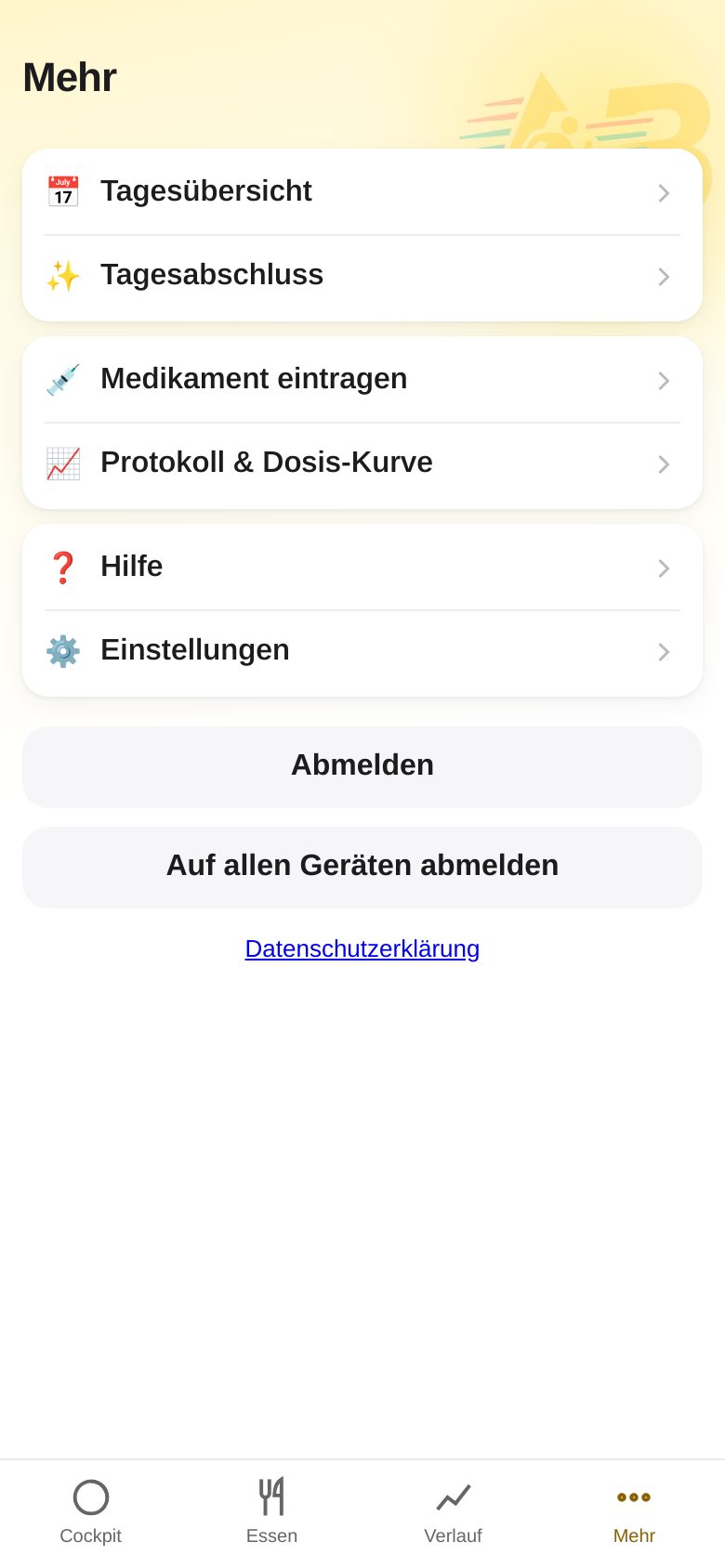
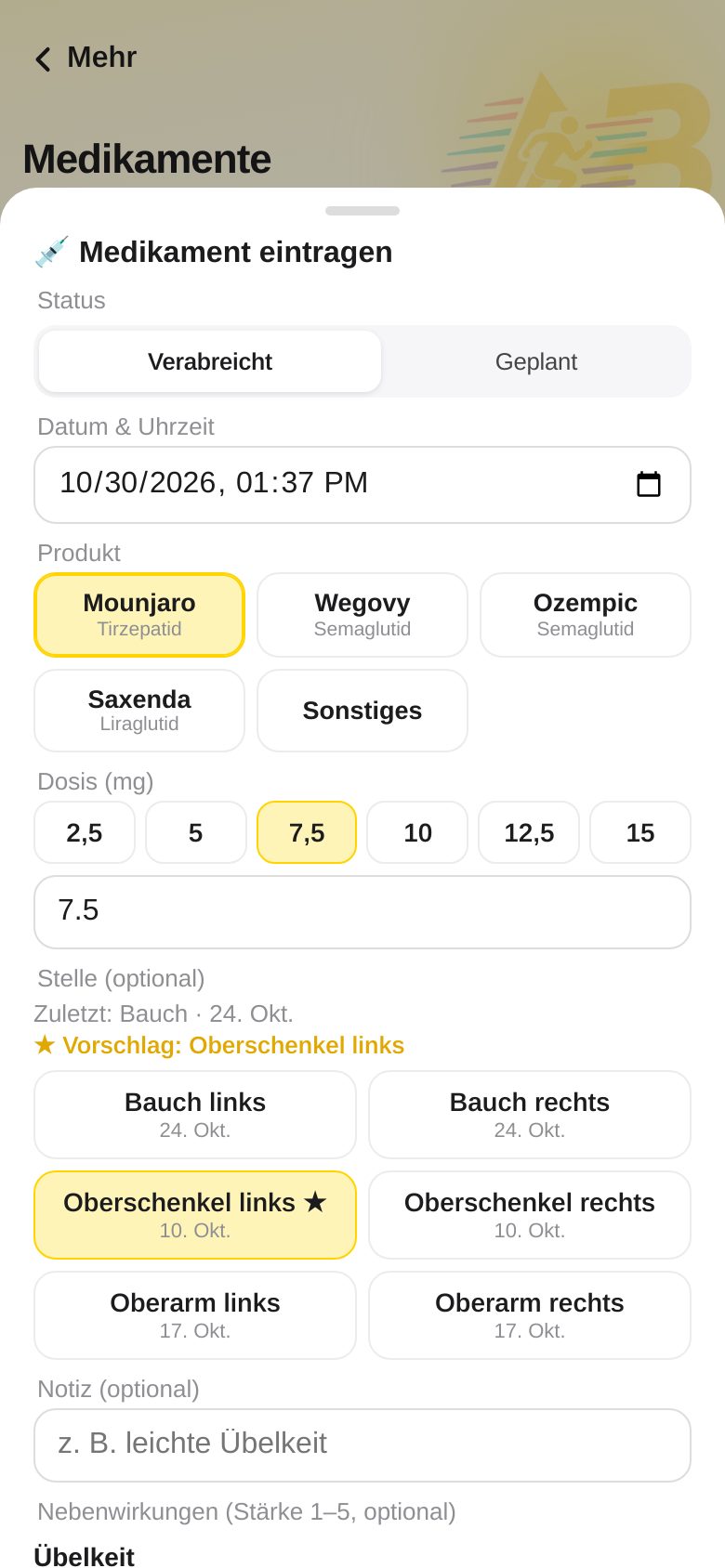
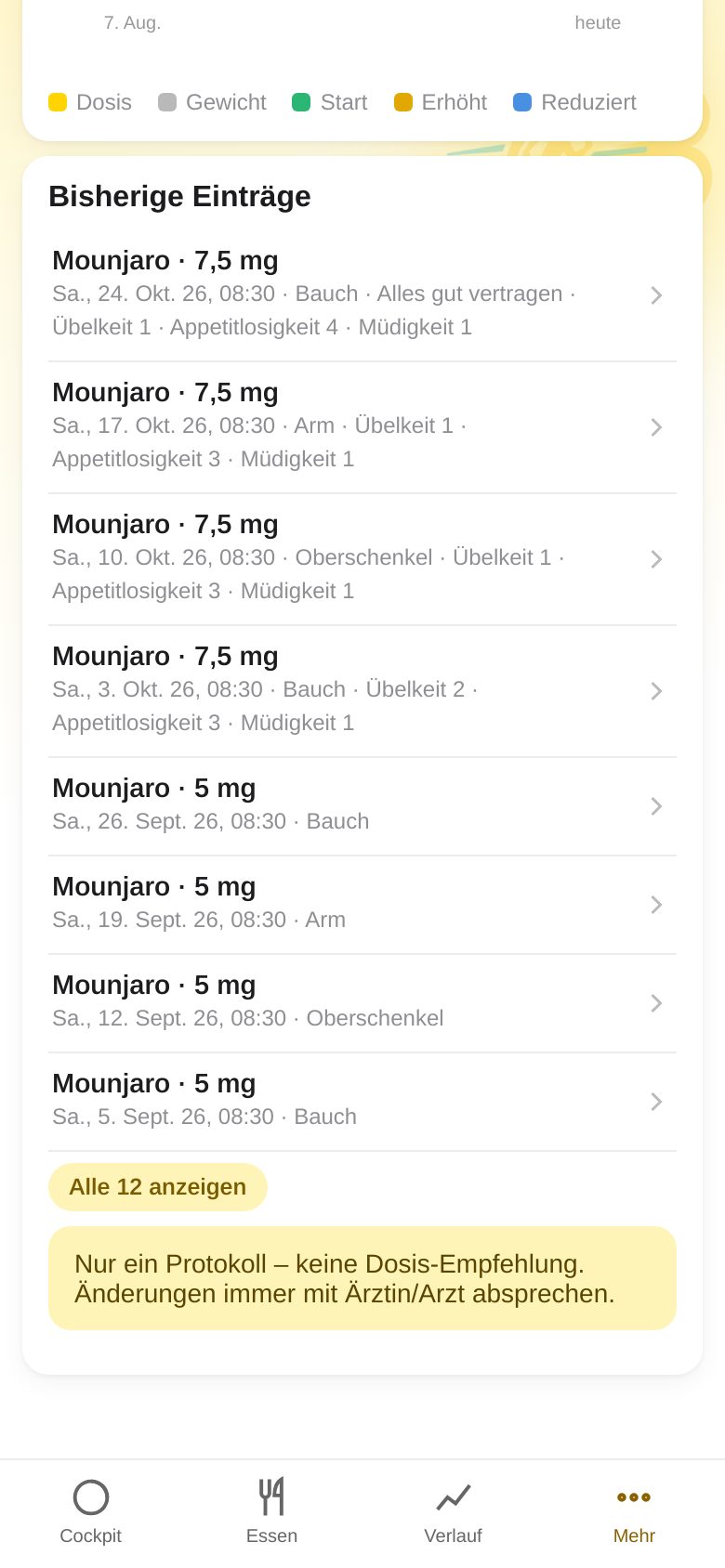
- แตะ + บันทึกยา (หรือไปโดยตรงที่ เพิ่มเติม → บันทึกยา)
- ตรวจสอบวันและเวลา เลือกผลิตภัณฑ์ (หรือ “อื่น ๆ” พร้อมชื่อของคุณเอง) แตะหรือพิมพ์ขนาด ถ้าต้องการใส่ตำแหน่ง (ท้อง ต้นขา แขน) บันทึก และผลข้างเคียง (ความแรง 1–5)
- บันทึก กราฟ “แนวโน้มขนาดยา + น้ำหนัก” แสดงขนาดยาที่บันทึกคู่กับน้ำหนักของคุณ (3M, 6M หรือทั้งหมด)
- ด้านบนคือ “ครั้งถัดไป”: คำนวณจากระยะห่างที่ผ่านมาของคุณเท่านั้น ใต้ รายการก่อนหน้า แตะรายการเพื่อแก้ไขหรือลบ
- ถ้าใช้ตำแหน่งเดิมหลายครั้งติดกัน ABfit จะเตือนให้สลับตำแหน่ง
14. การตั้งค่า: โปรไฟล์และเป้าหมาย
- เปิด เพิ่มเติม → การตั้งค่า – หรือแตะไอคอนโปรไฟล์สีเหลืองที่ด้านขวาบนของค็อกพิต
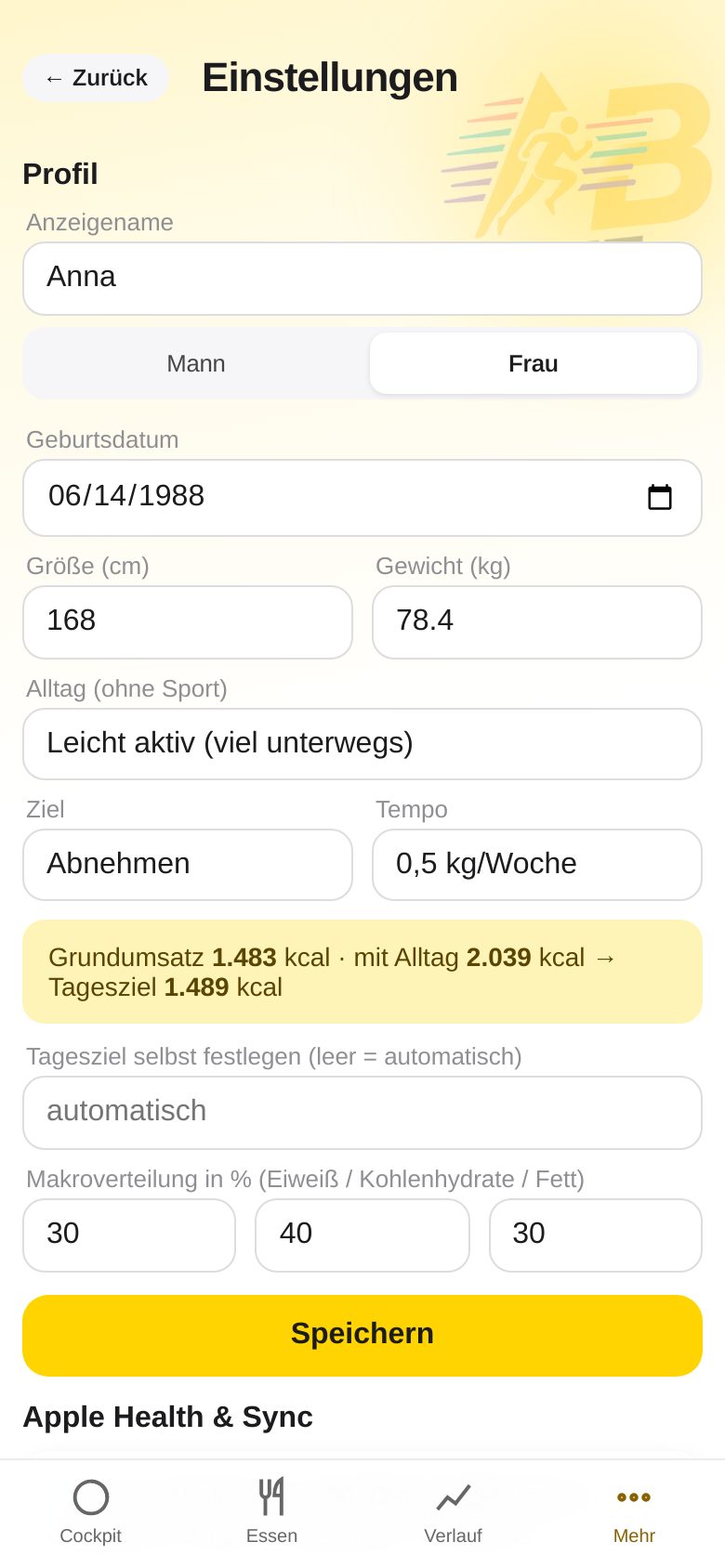
- กรอกเพศ วันเกิด ส่วนสูง และน้ำหนัก
- เลือกกิจวัตร (ไม่รวมกีฬา) เป้าหมาย (ลดน้ำหนัก รักษาน้ำหนัก เพิ่มน้ำหนัก) และจังหวะ
- ABfit จะคำนวณเป้าหมายรายวันจากข้อมูลนี้ คุณกำหนดเองได้ด้วย
- ถ้าต้องการ ตั้งสัดส่วนมาโครเป็นเปอร์เซ็นต์ (รวมกัน 100 %)
- บันทึก – เป้าหมายใหม่มีผลทันที
15. เลือกภาษา (6 ภาษา)
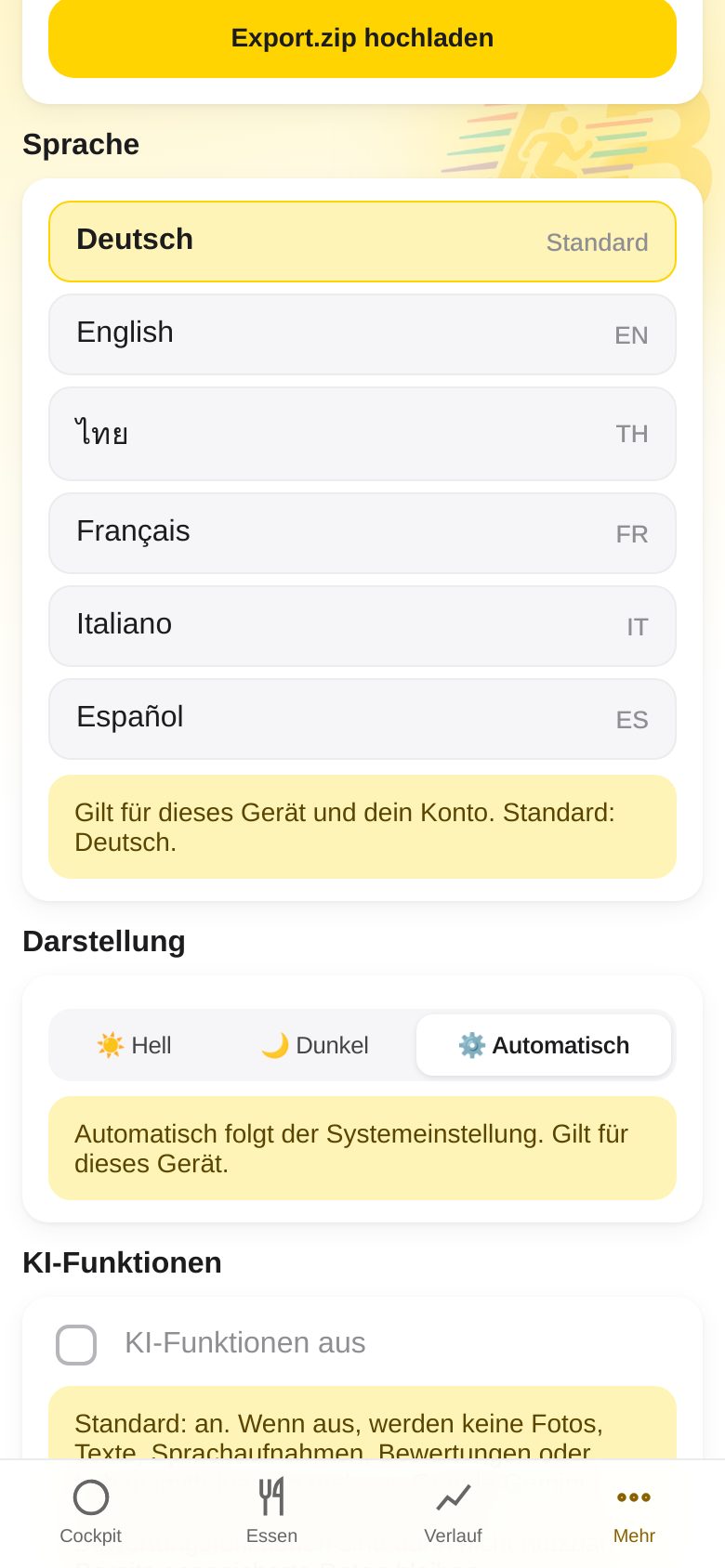
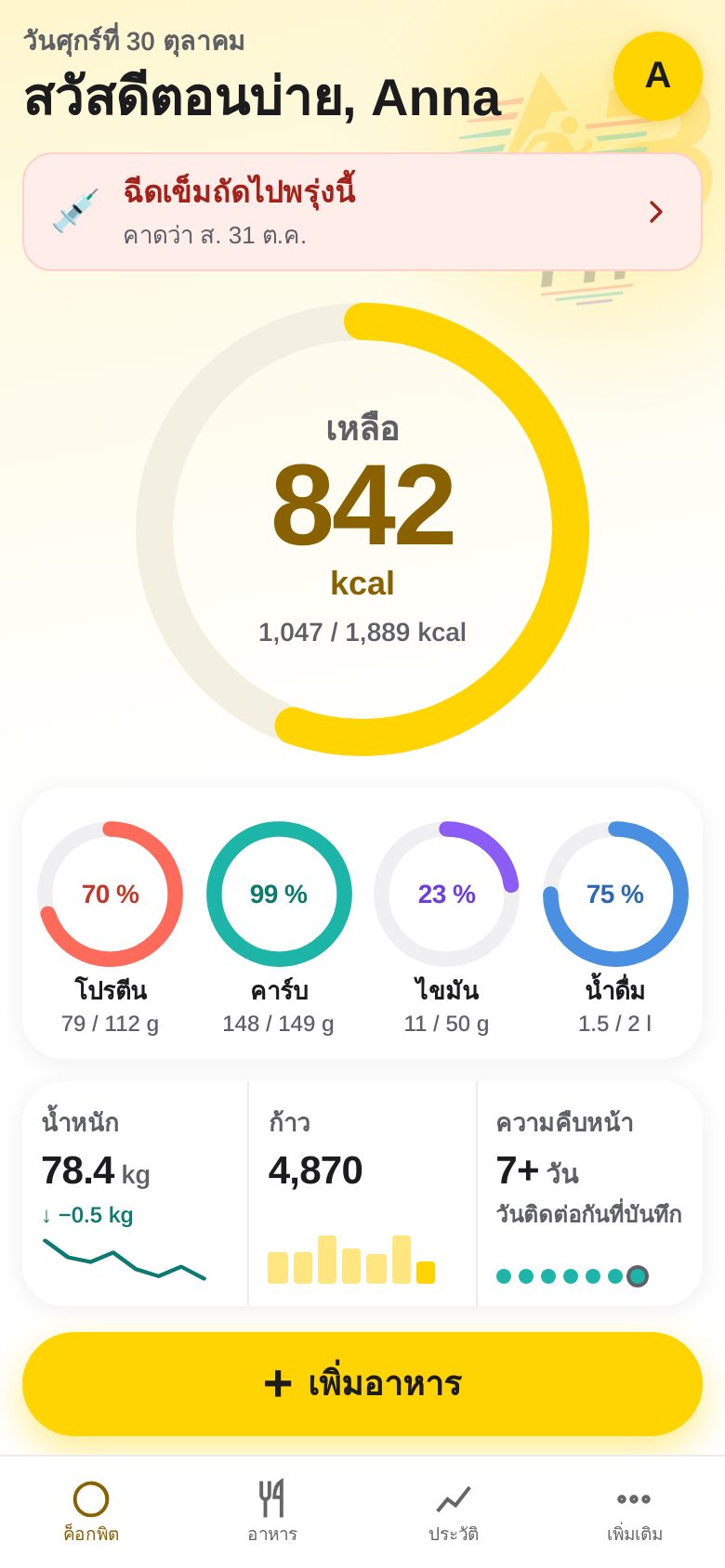
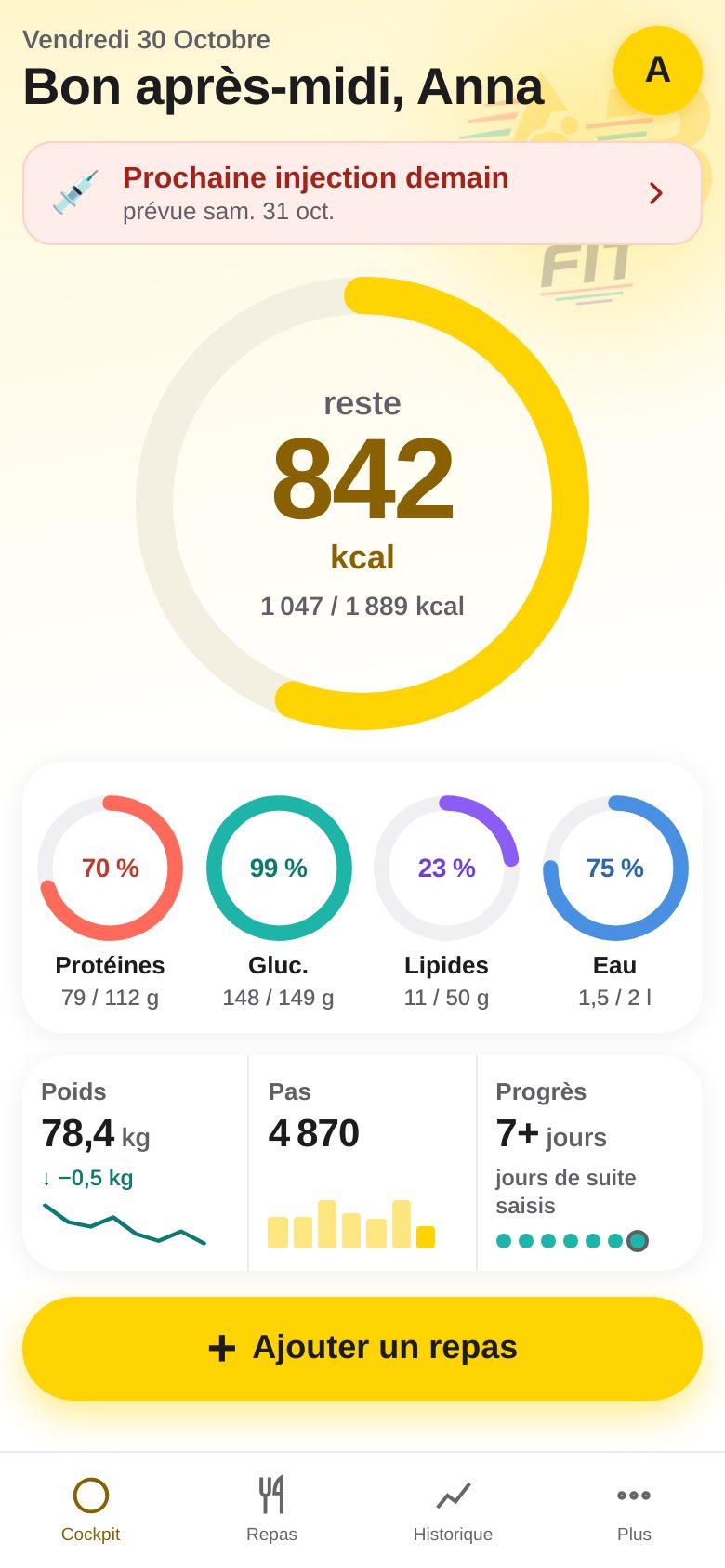
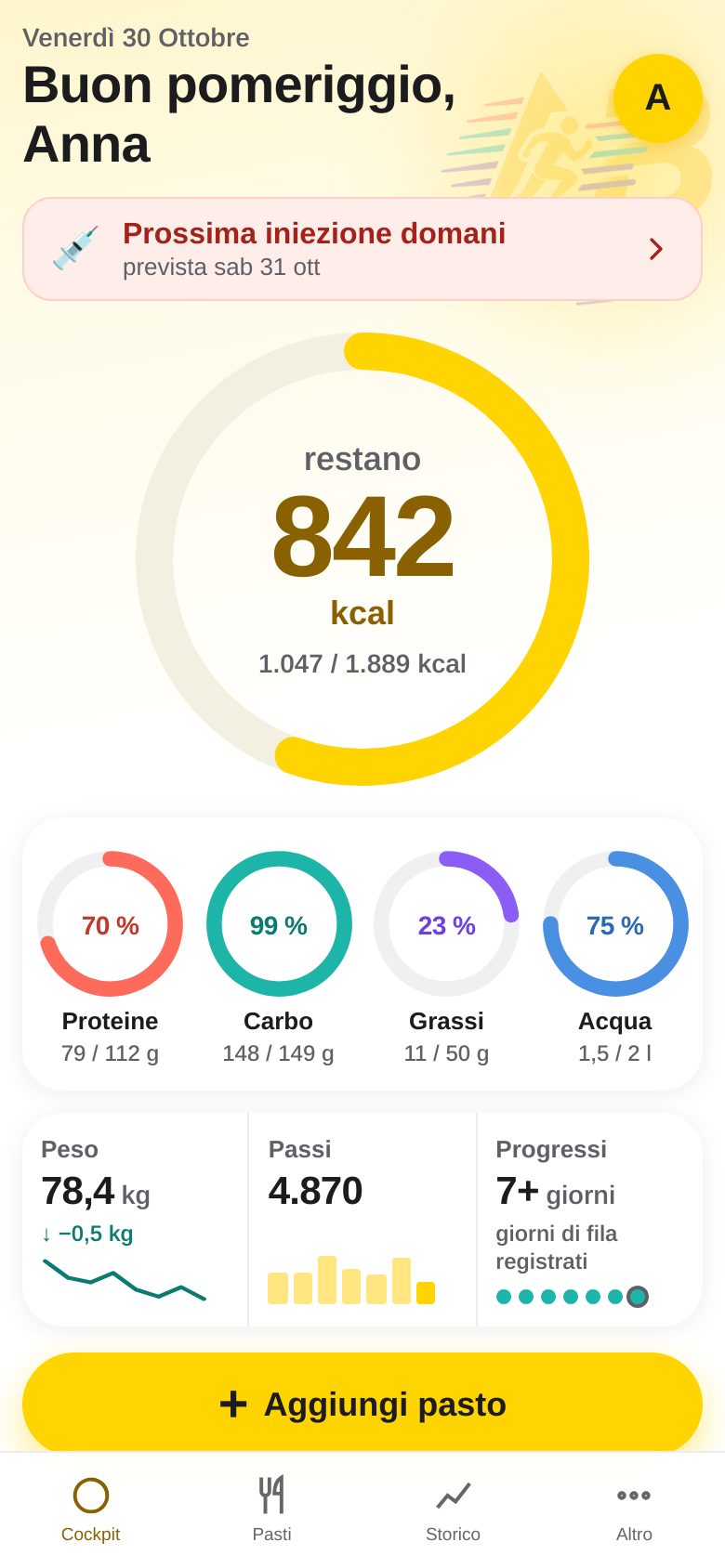
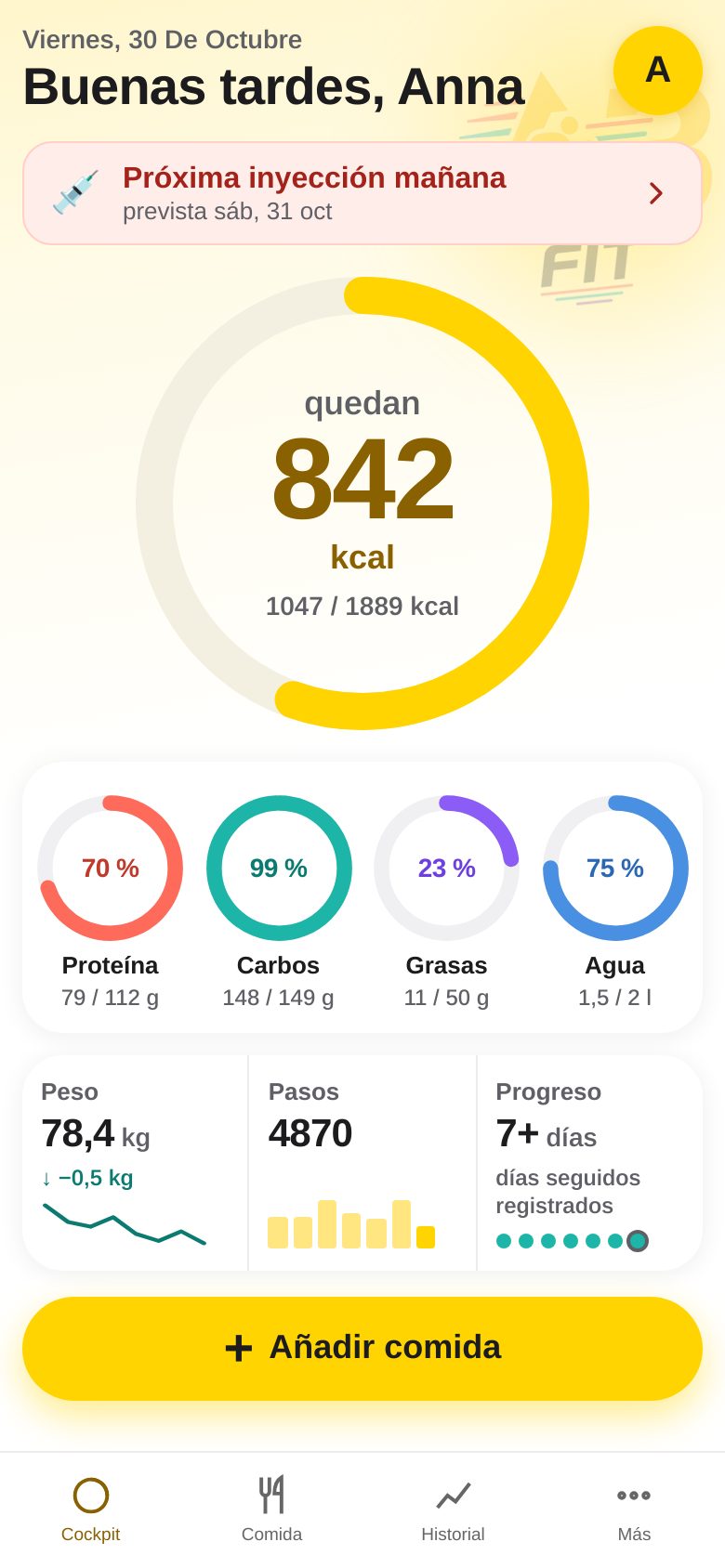
ABfit มีหกภาษา: Deutsch, English, ไทย, Français, Italiano และ Español ภาษาเริ่มต้นคือภาษาเยอรมัน
- เปิด เพิ่มเติม → การตั้งค่า แล้วเลื่อนไปที่ภาษา
- แตะภาษาที่ต้องการ แอปจะเปลี่ยนทันที
- การเลือกมีผลกับอุปกรณ์เครื่องนี้และบัญชีของคุณ
16. เปลี่ยนรหัสผ่านและบัญชี
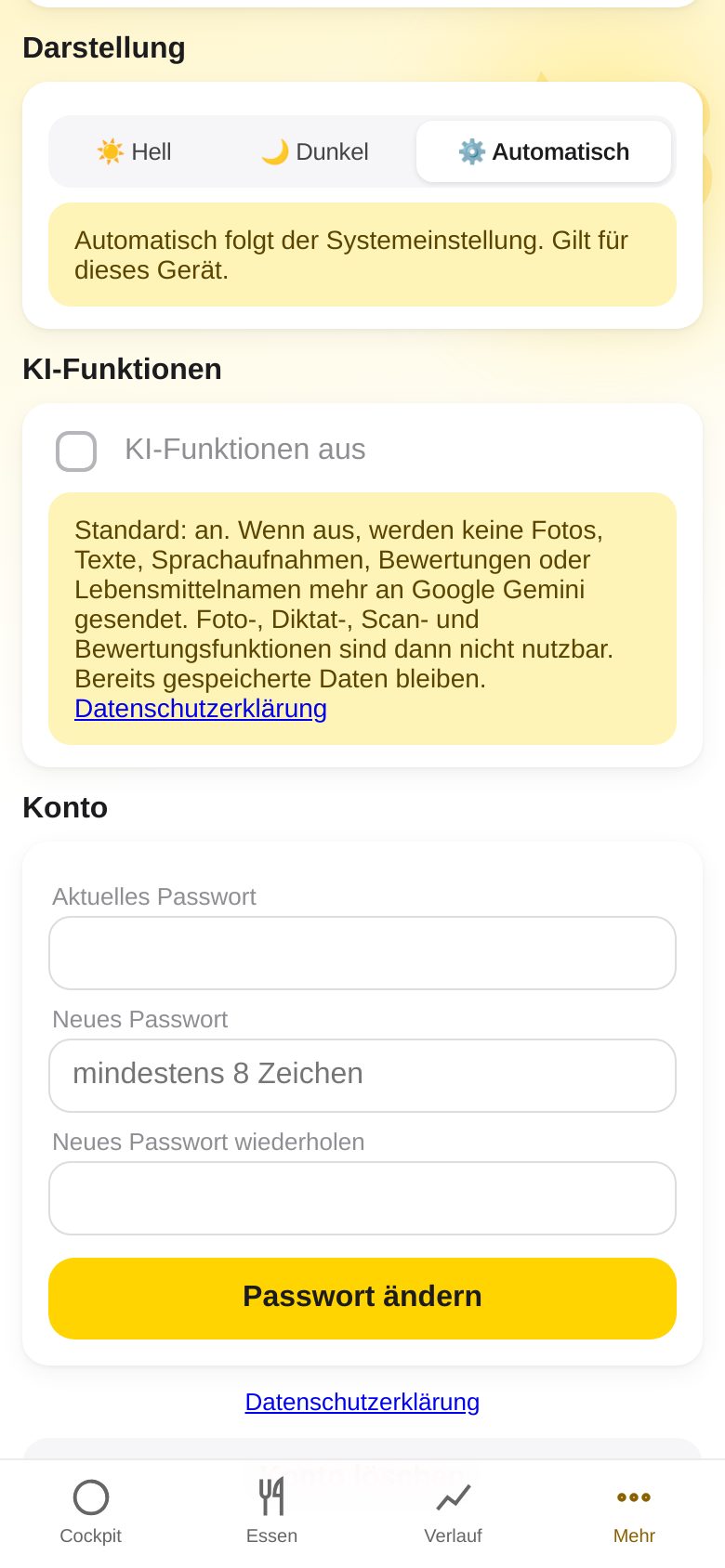
- เปิด เพิ่มเติม → การตั้งค่า แล้วเลื่อนไปที่บัญชี
- กรอกรหัสผ่านปัจจุบัน
- พิมพ์รหัสผ่านใหม่สองครั้ง (อย่างน้อย 8 ตัวอักษร) แล้วแตะ เปลี่ยนรหัสผ่าน
- ด้วย ลบบัญชี (ล่างสุด สีแดง) คุณจะลบรายการ สูตร น้ำหนัก ข้อมูล Health และยาทั้งหมดอย่างถาวรหลังยืนยัน – ย้อนกลับไม่ได้
17. เชื่อมต่อ Apple Health
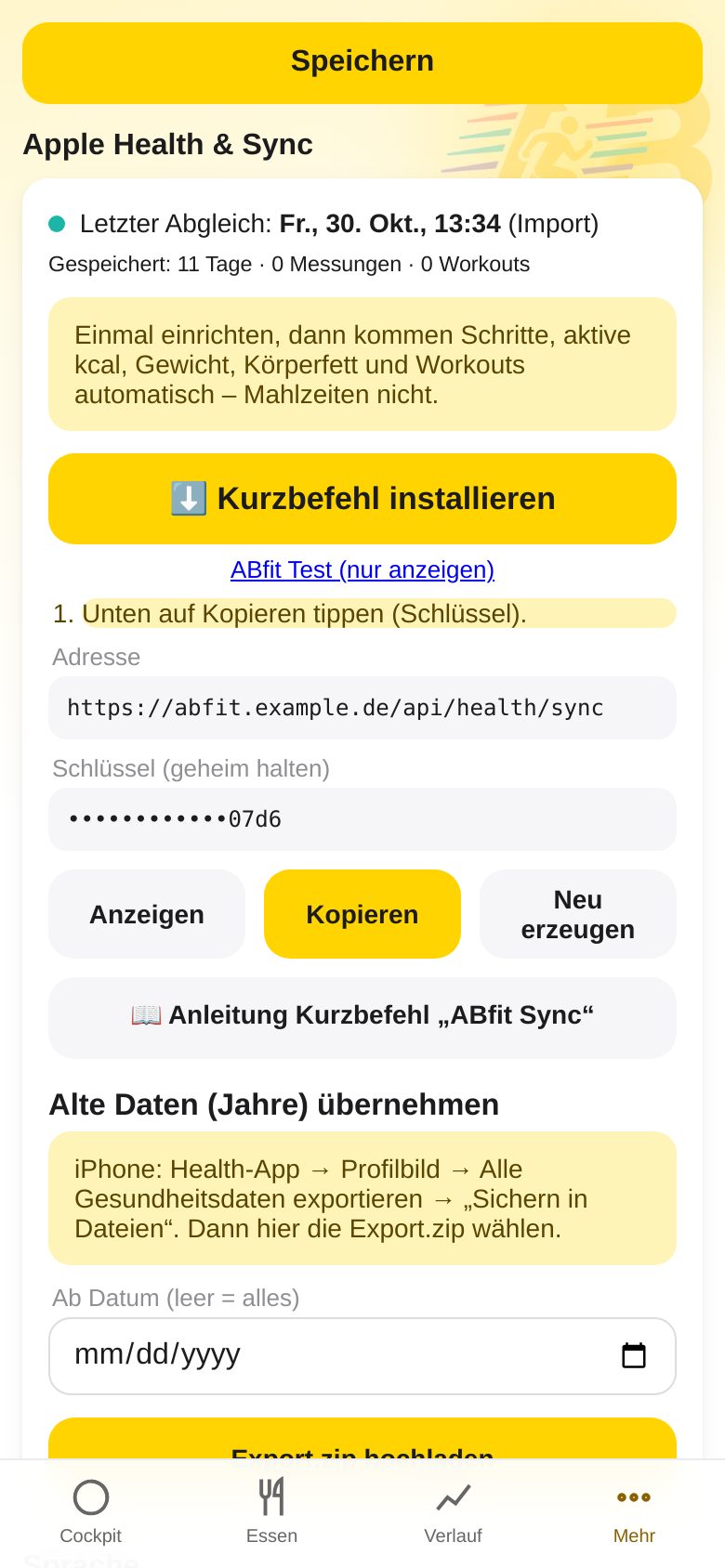
ด้วยทางลัด “ABfit Sync” iPhone ของคุณจะส่งก้าว แคลอรีที่ใช้ น้ำหนัก ไขมันในร่างกาย และการออกกำลังกายให้ ABfit ตั้งค่าครั้งเดียว หลังจากนั้นทำงานอัตโนมัติ (ถ้าไม่ใช้ Health ให้กรอกก้าวและการออกกำลังเอง หัวข้อที่ 12)
ก) ติดตั้งทางลัด
- ใน ABfit เปิด เพิ่มเติม → การตั้งค่า → Apple Health และ Sync แล้วแตะ คัดลอก ข้าง “คีย์” (อย่าแชร์คีย์ให้ใคร)
- แตะ ⬇️ ติดตั้งทางลัด → เพิ่มทางลัด
- วางคีย์ที่คัดลอกลงในช่อง → เพิ่ม
- แตะทางลัดหนึ่งครั้งและอนุญาตการเข้าถึง Health (เปิดทุกหมวด) เมื่อถูกถามเรื่องที่อยู่อินเทอร์เน็ต ให้เลือก อนุญาตเสมอ
- ข้อความแสดงผลจะปรากฏด้านบน และใน ABfit จะแสดง “ซิงก์ล่าสุด”
ข) อนุญาตข้อมูลปริมาณมาก
- เปิดการตั้งค่า iPhone → แอป → ทางลัด → ขั้นสูง
- เปิด “อนุญาตการแชร์ข้อมูลจำนวนมาก” มิฉะนั้นการซิงก์จะหยุดเมื่อมีค่าจำนวนมาก
- ควรเปิด “อนุญาตการรันสคริปต์” ด้วย หรือยืนยันข้อความเกี่ยวกับสคริปต์ถ้า iPhone ถาม
ค) ระบบอัตโนมัติ: หลายครั้งต่อวันโดยอัตโนมัติ
- เปิดแอปทางลัด → ระบบอัตโนมัติ ด้านล่าง → + (หรือ “ระบบอัตโนมัติใหม่”)
- เลือก เวลาของวัน → เช่น 9:00 → ทุกวัน
- เลือก เรียกใช้ทันที และปิด “แจ้งเตือนเมื่อเรียกใช้” → ถัดไป
- เลือก ABfit Sync → เสร็จสิ้น
- ทำซ้ำสำหรับเวลาอื่น เช่น 13:00, 18:00 และ 21:30
- ยังทำได้อีก: + → แอป → สุขภาพ → “ถูกเปิด” → เรียกใช้ทันที → ABfit Sync
ง) นำเข้าข้อมูลเก่า (หลายปี)
- แอปสุขภาพ → รูปโปรไฟล์ที่ด้านขวาบน → ส่งออกข้อมูลสุขภาพทั้งหมด → ส่งออก
- เลือก บันทึกลงไฟล์
- ใน ABfit: เพิ่มเติม → การตั้งค่า → Apple Health และ Sync → อัปโหลด Export.zip → เลือกไฟล์ (ตั้งแต่วันที่ ถ้าต้องการ)
- แถบแสดงความคืบหน้า – เปิดแอปค้างไว้จนจบ
18. การแสดงผล: สว่างและมืด
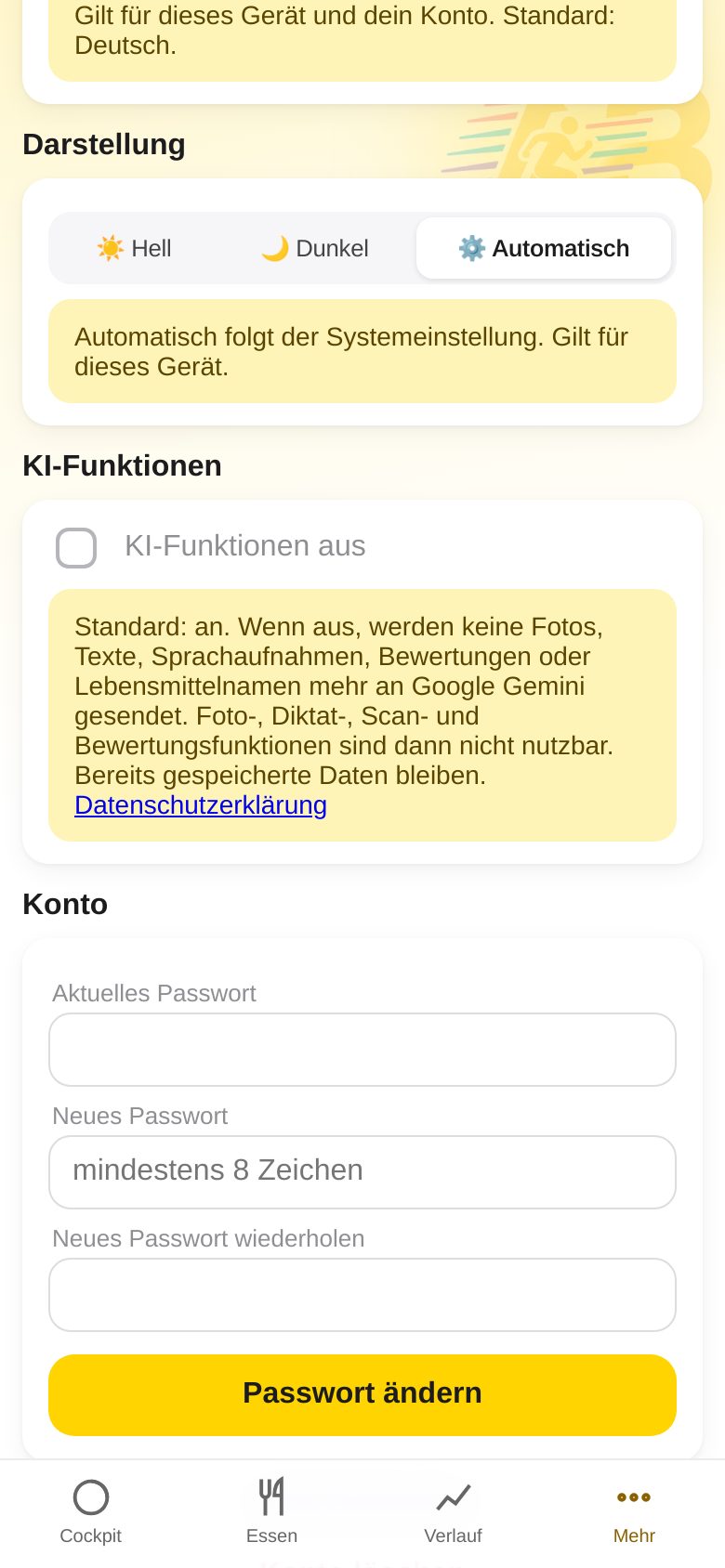
- เปิด เพิ่มเติม → การตั้งค่า แล้วเลื่อนไปที่การแสดงผล
- อัตโนมัติตามการตั้งค่าของอุปกรณ์ (สว่างตอนกลางวัน มืดตอนกลางคืน หากตั้งไว้)
- สว่างหรือมืดบังคับใช้การแสดงผลนั้น
- การตั้งค่ามีผลกับอุปกรณ์เครื่องนี้
19. iPad และคอมพิวเตอร์
ABfit ปรับตามขนาดหน้าจอ – ไม่ต้องสลับอะไร และเป็นข้อมูลเดียวกับบน iPhone เสมอ
- iPhone / หน้าจอแคบ: หนึ่งคอลัมน์ สี่แท็บ (ค็อกพิต อาหาร ประวัติ เพิ่มเติม) อยู่ด้านล่าง
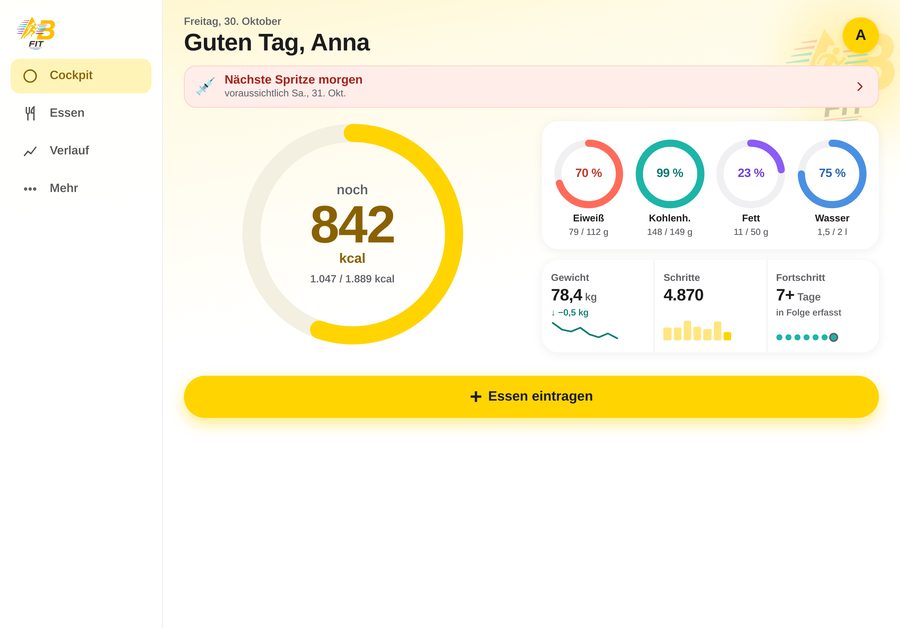
- iPad แนวตั้ง (ตั้งแต่ความกว้างประมาณ 768 px): ค็อกพิตใช้สองคอลัมน์ – วงแหวนแคลอรีใหญ่ทางซ้าย วงแหวนสี่วงและการ์ดน้ำหนัก ก้าว ความคืบหน้าทางขวา แท็บยังอยู่ด้านล่าง
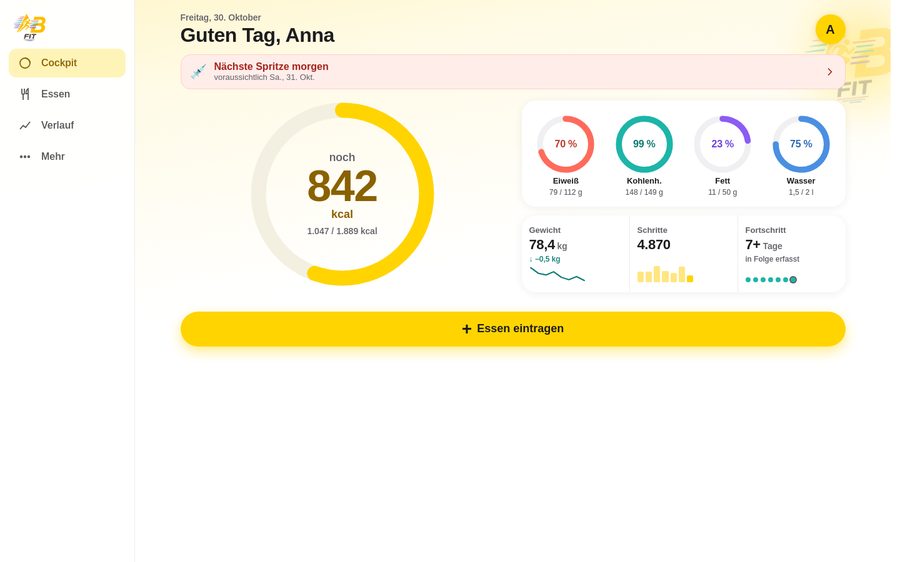
- iPad แนวนอนและคอมพิวเตอร์ (ตั้งแต่ประมาณ 1024 px): แท็บเป็นแถบด้านข้างทางซ้าย และเนื้อหาจัดกึ่งกลางอย่างสงบตา
- บนคอมพิวเตอร์ เปิด ABfit ในเบราว์เซอร์ผ่านลิงก์เดียวกันและเข้าสู่ระบบด้วยบัญชีเดียวกัน
20. คำถามที่พบบ่อย
ฉันบันทึกซ้ำโดยไม่ตั้งใจ
ขยายมื้อ → เลือก → ติ๊กรายการที่ซ้ำ → ลบ ปุ่มจะล็อกหลังแตะครั้งแรกเพื่อไม่ให้เกิดซ้ำอีก
การรู้จำรูปถ่ายผิดพลาด
ในรายการตรวจสอบ แตะแถวแล้วเลือกอาหารที่ถูกต้อง ปรับกรัม หรือลบแถวด้วย ✕ – แล้วค่อยเพิ่ม ใช้ได้กับรูปสูตรและรูปตารางโภชนาการด้วย
ฉันกินไม่หมด – จะหักออกอย่างไร?
หลังบันทึกจากรูปถ่าย แตะ “ถ่ายรูปส่วนที่เหลือ” ทันที (หรือภายหลังผ่านการ์ด “กินไม่หมด?” ในภาพรวมวันนี้) ถ่ายรูปจานหลังกินเสร็จ ตรวจแถบเลื่อน แล้วแตะ “หักส่วนที่เหลือ” เลิกทำได้ตลอดเวลาผ่านรายการ → “หักส่วนที่เหลือแล้ว” → “ยกเลิกการหัก”
ก้าวของฉันไม่เข้ามา
เริ่มทางลัด “ABfit Sync” ด้วยตนเองหนึ่งครั้งแล้วอ่านข้อความ ตรวจสอบว่าอนุญาตการเข้าถึง Health และเปิด “อนุญาตการแชร์ข้อมูลจำนวนมาก” แล้ว ถ้าจำเป็นให้กรอกก้าวเองที่ ประวัติ → การเคลื่อนไหว
ทำไมเป้าหมายรายวันของฉันสูงกว่าเมื่อวาน?
การเคลื่อนไหว (ก้าว กีฬา แคลอรีที่ใช้) เพิ่มงบของวันนั้น
คนอื่นเห็นข้อมูลของฉันได้ไหม?
ไม่ได้ ทุกบัญชีแยกจากกัน อย่าแชร์รหัสผ่านและคีย์ Health
แอปดูแปลกหลังอัปเดต
ปิด ABfit ให้สนิท (ปัดขึ้นจากขอบล่าง) แล้วเปิดใหม่ – เวอร์ชันใหม่จะโหลด
ABfit บอกได้ไหมว่าฉันควรใช้ยาเท่าไร?
ไม่ได้ หน้ายาเก็บเฉพาะสิ่งที่คุณกรอก โปรดสอบถามแพทย์เรื่องขนาดยาเสมอ
“ภาพรวม” และ “ยา” หายไปไหน?
ยังอยู่ครบ “ภาพรวม” เดิมตอนนี้ชื่อภาพรวมวันนี้: แตะวงแหวนแคลอรีใหญ่ในค็อกพิต หรือเปิด เพิ่มเติม → ภาพรวมวันนี้ ส่วนยาเปิดผ่านคำเตือนการใช้ยาในค็อกพิต หรือที่ เพิ่มเติม → บันทึกยา หรือ บันทึกและกราฟขนาดยา
มีคู่มือในเบราว์เซอร์ด้วยไหม?
มี: เพิ่มเติม → ช่วยเหลือ แสดงวิธีใช้สั้น ๆ ในแอป ผ่าน “เปิดคู่มือฉบับเต็มพร้อมรูปภาพ” คุณจะไปยังหน้าช่วยเหลือที่มีภาพรวมฟีเจอร์และคู่มือการใช้งาน ทั้งสองมีเป็น PDF ให้ดาวน์โหลดด้วย